Việc biết cách kiểm tra RAM máy tính Win 7 là kiến thức nền tảng. Nó cần thiết cho bất kỳ người dùng nào, từ người mới bắt đầu đến kỹ thuật viên chuyên nghiệp. RAM, hay Bộ nhớ truy cập ngẫu nhiên, là yếu tố then chốt quyết định tốc độ và khả năng đa nhiệm của hệ thống. Hiểu rõ thông số bộ nhớ giúp bạn đưa ra quyết định nâng cấp chính xác, hoặc chẩn đoán các vấn đề về hiệu suất. Bài viết này sẽ hướng dẫn bạn các phương pháp kiểm tra RAM hoàn chỉnh. Chúng ta sẽ sử dụng các công cụ có sẵn trong hệ điều hành Windows 7. Đây là các bước thực hành đơn giản và hiệu quả.

Tại Sao Việc Kiểm Tra RAM Lại Quan Trọng Đối Với Windows 7?
Windows 7, dù đã ra đời lâu, vẫn là hệ điều hành ổn định được nhiều người tin dùng. Tuy nhiên, nó đòi hỏi sự quản lý tài nguyên cẩn thận. Kiểm tra RAM định kỳ là bước quan trọng để duy trì hiệu suất máy. Điều này đặc biệt đúng với các máy tính cấu hình cũ.
Vai Trò Của Bộ Nhớ RAM Trong Hiệu Suất Hệ Thống
RAM lưu trữ dữ liệu tạm thời cho các chương trình đang hoạt động. Khi RAM đầy, máy tính buộc phải sử dụng ổ cứng làm bộ nhớ ảo. Quá trình này được gọi là phân trang (paging). Ổ cứng có tốc độ chậm hơn RAM rất nhiều. Điều này dẫn đến tình trạng máy bị giật, lag và thời gian phản hồi chậm. Việc xác định dung lượng RAM giúp người dùng đánh giá khả năng chạy các ứng dụng nặng.
Kiểm tra thông số RAM xác định khả năng đa nhiệm của máy. Với Windows 7, dung lượng RAM tối thiểu là 1GB cho bản 32-bit và 2GB cho bản 64-bit. Tuy nhiên, để hoạt động trơn tru, mức tối ưu thường là 4GB trở lên. Hiểu rõ thông số này tránh được tình trạng quá tải hệ thống không cần thiết.
Khi Nào Bạn Cần Kiểm Tra Thông Số RAM?
Bạn nên kiểm tra RAM khi máy tính có các dấu hiệu bất thường. Một trong số đó là hiệu suất giảm đột ngột hoặc xuất hiện lỗi màn hình xanh (BSOD). Hoặc nếu bạn có ý định nâng cấp phần cứng. Kiểm tra RAM giúp bạn xác định loại RAM hiện tại đang sử dụng. Điều này đảm bảo thanh RAM mới mua tương thích với bo mạch chủ. Việc kiểm tra thông số cũng hữu ích khi mua hoặc bán máy tính cũ. Nó cung cấp thông tin cấu hình chính xác và minh bạch.
Phương Pháp 1: Kiểm Tra RAM Máy Tính Win 7 Nhanh Chóng Bằng System Properties
System Properties là cách cơ bản nhất để xem thông tin tổng quan. Nó cung cấp nhanh chóng dung lượng RAM được cài đặt. Đây là phương pháp dễ thực hiện nhất đối với người dùng Windows 7.
Hướng Dẫn Truy Cập System Properties
Để mở cửa sổ System Properties, bạn có hai cách chính. Cách đầu tiên là nhấn tổ hợp phím Windows Key + Pause/Break trên bàn phím. Cách thứ hai là tìm biểu tượng My Computer hoặc Computer trên màn hình Desktop. Sau đó, nhấp chuột phải vào biểu tượng đó. Chọn mục Properties từ menu ngữ cảnh hiện ra.
Phân Tích Thông Số RAM Hiện Thị (Installed Memory)
Sau khi cửa sổ System Properties mở ra, bạn tìm đến phần System. Trong mục này, thông tin về RAM sẽ được hiển thị rõ ràng. Mục này thường được ghi là Installed Memory (RAM). Con số này cho biết tổng dung lượng bộ nhớ vật lý đã được lắp đặt.
System Properties cũng hiển thị loại hệ điều hành đang sử dụng. Ví dụ: Windows 7 Ultimate 64-bit. Thông tin này rất quan trọng để xác định giới hạn RAM tối đa mà hệ điều hành hỗ trợ. Bạn cũng có thể xem tên bộ vi xử lý (Processor) và xung nhịp tại đây. Mặc dù phương pháp này đơn giản, nó chỉ cung cấp dung lượng RAM tổng. Nó không hiển thị chi tiết về tốc độ Bus hay loại RAM.
Phương Pháp 2: Kiểm Tra RAM Chi Tiết Hơn Qua Công Cụ System Information (msinfo32)
Công cụ System Information (msinfo32) cung cấp cái nhìn sâu sắc hơn. Nó là kho chứa thông tin toàn diện về phần cứng và phần mềm. Đây là lựa chọn tối ưu khi cần thông số chi tiết hơn System Properties.
Các Bước Khởi Động Công Cụ msinfo32
Để truy cập System Information, bạn cần mở hộp thoại Run. Nhấn tổ hợp phím Windows Key + R. Hộp thoại Run sẽ hiện ra ở góc dưới bên trái màn hình. Trong ô tìm kiếm, nhập lệnh msinfo32. Sau đó, nhấn Enter hoặc click OK để khởi chạy công cụ.
Cửa sổ System Information sẽ mở ra ngay lập tức. Công cụ này tổ chức thông tin dưới dạng cây thư mục. Điều này giúp dễ dàng điều hướng và tìm kiếm thông tin.
Đọc Và Giải Thích Các Chỉ Số Bộ Nhớ Vật Lý
Trong cửa sổ System Information, bạn chọn mục System Summary (Tóm tắt hệ thống). Cuộn xuống phía dưới để tìm các mục liên quan đến bộ nhớ. Các thông số chính cần chú ý bao gồm:
- Installed Physical Memory (RAM): Tổng dung lượng RAM được cài đặt. Con số này tương tự như trong System Properties.
- Total Physical Memory: Tổng bộ nhớ vật lý có sẵn cho hệ điều hành. Thường hơi ít hơn Installed Memory.
- Available Physical Memory: Lượng RAM còn trống hiện tại. Chỉ số này thay đổi liên tục theo các ứng dụng đang chạy.
- Total Virtual Memory: Tổng bộ nhớ ảo (page file) đang được sử dụng.
- Available Virtual Memory: Bộ nhớ ảo còn trống.
Những chỉ số này giúp kỹ thuật viên đánh giá chính xác. Họ có thể xem xét cách hệ thống đang phân bổ tài nguyên. Nó cũng cho biết liệu RAM có bị các ứng dụng ngốn quá nhiều hay không.
Phương Pháp 3: Sử Dụng DirectX Diagnostic Tool (dxdiag) Để Xem Cấu Hình Tổng Thể
DirectX Diagnostic Tool (dxdiag) là công cụ chẩn đoán ban đầu. Nó chủ yếu được dùng để kiểm tra các thành phần đa phương tiện. Tuy nhiên, nó cũng cung cấp thông tin cơ bản về cấu hình hệ thống. Phương pháp này đặc biệt hữu ích khi cần kiểm tra card đồ họa cùng lúc.
Kích Hoạt Cửa Sổ dxdiag
Tương tự như msinfo32, bạn khởi động dxdiag qua hộp thoại Run. Nhấn Windows + R để mở Run. Nhập lệnh dxdiag vào ô tìm kiếm. Nhấn OK để mở công cụ. Lần đầu tiên chạy, hệ thống có thể hỏi bạn muốn kiểm tra chữ ký driver hay không. Bạn có thể chọn Yes hoặc No tùy ý.
Vị Trí Thông Tin RAM Trong Báo Cáo
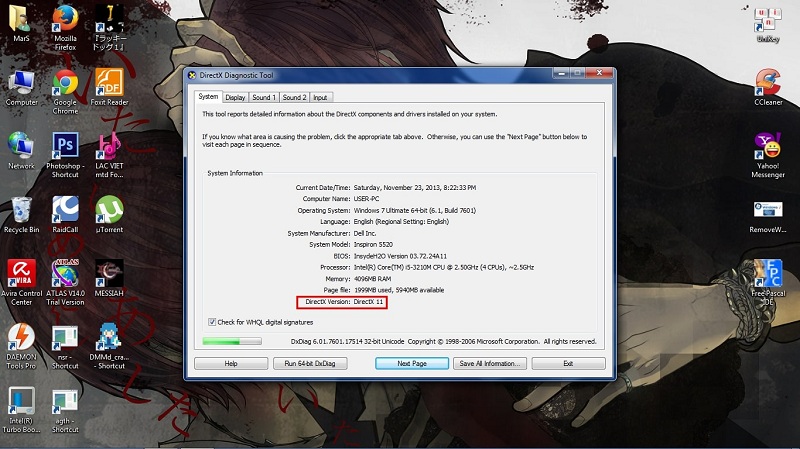
Khi cửa sổ DirectX Diagnostic Tool mở ra, bạn sẽ thấy tab System (Hệ thống). Tab này chứa các thông tin cơ bản của máy. Hãy tìm dòng chữ Memory. Giá trị hiển thị bên cạnh chính là dung lượng RAM đã được cài đặt.
Thông thường, dxdiag cung cấp thông tin ít chi tiết hơn msinfo32 về việc sử dụng bộ nhớ. Tuy nhiên, nó là cách nhanh chóng để xác minh cấu hình tổng quan. Nó liệt kê cả thông tin về CPU, phiên bản BIOS, và hệ điều hành. Sau đó, bạn có thể chuyển sang tab Display (Màn hình). Tab này cung cấp thông tin về bộ nhớ VRAM của card đồ họa.
Phương Pháp 4: Kiểm Tra Tình Trạng Hoạt Động Của RAM Bằng Windows Memory Diagnostic
Kiểm tra dung lượng RAM là một chuyện. Kiểm tra xem RAM có bị lỗi vật lý hay không lại là chuyện khác. Windows 7 tích hợp sẵn công cụ chẩn đoán bộ nhớ. Công cụ này được gọi là Windows Memory Diagnostic. Đây là phương pháp chuyên sâu hơn ba phương pháp trên.
Khi Nào Nên Chạy Công Cụ Kiểm Tra Bộ Nhớ
Bạn cần chạy Windows Memory Diagnostic khi gặp các vấn đề nghiêm trọng. Các vấn đề đó bao gồm lỗi màn hình xanh (BSOD) ngẫu nhiên. Đặc biệt khi lỗi liên quan đến các mã bộ nhớ như MEMORY_MANAGEMENT hoặc PAGE_FAULT_IN_NONPAGED_AREA. Máy tính tự khởi động lại hoặc đóng băng khi đang chạy ứng dụng nặng cũng là dấu hiệu. Các dấu hiệu này thường chỉ ra lỗi tiềm ẩn trong module RAM.
Hướng Dẫn Thực Hiện Quá Trình Diagnostic
Để khởi chạy công cụ này, bạn vào Start Menu. Trong ô tìm kiếm, gõ Windows Memory Diagnostic và mở ứng dụng. Một cửa sổ nhỏ sẽ xuất hiện. Nó đưa ra hai lựa chọn cho người dùng.
- Restart now and check for problems (recommended): Khởi động lại máy ngay lập tức và bắt đầu kiểm tra.
- Check for problems the next time I start my computer: Công cụ sẽ chạy trong lần khởi động tiếp theo.
Hãy chọn tùy chọn đầu tiên để bắt đầu quá trình kiểm tra. Máy tính sẽ khởi động lại và vào môi trường kiểm tra. Quá trình này có thể kéo dài từ vài phút đến hơn một giờ. Độ dài phụ thuộc vào dung lượng RAM của bạn. Hệ thống sẽ quét qua từng cell bộ nhớ để phát hiện lỗi.
Sau khi quá trình quét hoàn tất, máy tính sẽ tự động khởi động lại. Kết quả kiểm tra sẽ hiển thị dưới dạng thông báo pop-up trên màn hình Windows Desktop. Nếu công cụ báo cáo không có lỗi, RAM của bạn hoạt động bình thường. Nếu phát hiện lỗi, bạn cần thay thế thanh RAM tương ứng.
Phân Tích Chuyên Sâu Các Chỉ Số Kỹ Thuật Của RAM
Việc kiểm tra RAM máy tính Win 7 không chỉ dừng lại ở dung lượng. Người dùng chuyên nghiệp cần hiểu các chỉ số khác. Các chỉ số này quyết định hiệu suất thực tế của bộ nhớ.
Ý Nghĩa Của Dung Lượng RAM (GB)
Dung lượng là thông số dễ hiểu nhất. Nó là lượng bộ nhớ tạm thời tối đa mà máy có thể sử dụng. Đối với Windows 7 64-bit, 4GB là mức tối thiểu chấp nhận được cho công việc văn phòng cơ bản. 8GB hoặc 16GB sẽ là lý tưởng cho thiết kế, chơi game, hoặc đa nhiệm nặng.
Tuy nhiên, cần lưu ý về giới hạn của hệ điều hành. Windows 7 Home Basic 32-bit chỉ hỗ trợ tối đa 4GB RAM. Windows 7 Professional, Enterprise, và Ultimate 64-bit hỗ trợ đến 192GB RAM. Việc này cần được cân nhắc kỹ trước khi nâng cấp. Nếu bạn lắp 8GB RAM vào Windows 7 32-bit, hệ thống chỉ nhận khoảng 3.2GB.
Tầm Quan Trọng Của Loại RAM (DDR2, DDR3)
Loại RAM phải tương thích với khe cắm trên bo mạch chủ. Các máy tính chạy Windows 7 cũ thường sử dụng RAM DDR2 hoặc DDR3. Hai loại này không thể cắm lẫn nhau do thiết kế notch khác biệt.
- DDR2: Thường có tốc độ thấp hơn (Bus 400-800MHz). Nó tiêu thụ nhiều điện năng hơn. Loại này phổ biến trên các máy tính ra đời trước năm 2008.
- DDR3: Phổ biến hơn trên các máy tính Win 7 đời sau (Bus 1066-2133MHz). Nó cải thiện tốc độ và hiệu quả năng lượng.
Để xác định chính xác loại RAM (DDR2, DDR3), bạn cần mở máy tính. Hoặc bạn có thể dùng các công cụ bên thứ ba như CPU-Z. Các công cụ tích hợp của Windows 7 chỉ hiển thị dung lượng, không hiển thị loại.
Tốc Độ Bus (MHz) Và Ảnh Hưởng Đến Hiệu Suất
Tốc độ Bus (hoặc tần số) đo lường tốc độ truyền dữ liệu. Tốc độ Bus được tính bằng Megahertz (MHz). Tốc độ Bus càng cao, dữ liệu được truyền đi càng nhanh. Điều này giúp CPU truy cập thông tin nhanh hơn.
Ví dụ: RAM DDR3 có thể có tốc độ Bus 1333MHz hoặc 1600MHz. Nếu bo mạch chủ chỉ hỗ trợ 1333MHz, thanh RAM 1600MHz vẫn hoạt động. Tuy nhiên, nó sẽ bị giới hạn ở tốc độ thấp hơn. Đây gọi là hiện tượng hạ xung nhịp. Việc kiểm tra tốc độ Bus đòi hỏi các công cụ chuyên dụng. Hoặc bạn cần kiểm tra trực tiếp trên BIOS/UEFI.
Phương Pháp 5: Sử Dụng Task Manager Để Giám Sát RAM Đang Hoạt Động
Task Manager là công cụ giám sát hiệu suất tức thời. Nó cho phép bạn theo dõi việc sử dụng RAM trong thời gian thực. Đây là cách tốt nhất để chẩn đoán vấn đề thiếu bộ nhớ.
Truy Cập Và Phân Tích Tab Performance
Để mở Task Manager, nhấn tổ hợp phím Ctrl + Shift + Esc. Hoặc bạn có thể nhấn Ctrl + Alt + Del và chọn Start Task Manager. Trong cửa sổ Task Manager, chuyển đến tab Performance.
Trong tab Performance, bạn tìm mục Physical Memory (MB). Phần này hiển thị thông tin chi tiết về việc sử dụng RAM.
- Total: Tổng dung lượng RAM được lắp đặt.
- Cached: Bộ nhớ được sử dụng để lưu trữ dữ liệu và chương trình. Điều này giúp khởi chạy nhanh hơn. Bộ nhớ này có thể được giải phóng khi cần.
- Available: Lượng RAM tổng cộng có sẵn (Bao gồm cả Cached).
- Free: Lượng RAM hoàn toàn không được sử dụng. Đây là chỉ số quan trọng để đánh giá áp lực lên hệ thống.
Giám Sát Lượng RAM Tiêu Thụ Của Từng Tiến Trình
Chuyển sang tab Processes (Tiến trình) trong Task Manager. Bạn có thể sắp xếp các tiến trình theo cột Memory (Bộ nhớ). Điều này cho phép bạn nhanh chóng xác định ứng dụng nào đang tiêu thụ nhiều RAM nhất.
Nếu một tiến trình bất thường ngốn hàng trăm MB hoặc GB RAM, đó có thể là dấu hiệu lỗi. Nó có thể là lỗi rò rỉ bộ nhớ (memory leak). Việc này đặc biệt quan trọng trên Windows 7. Hệ điều hành này quản lý bộ nhớ không hiệu quả bằng các phiên bản mới hơn. Bạn có thể kết thúc tiến trình đó để giải phóng bộ nhớ ngay lập tức.
Khắc Phục Sự Cố RAM Thường Gặp Trên Windows 7
Là kỹ thuật viên, việc kiểm tra RAM còn đi đôi với việc chẩn đoán lỗi. Windows 7 thường gặp một số vấn đề liên quan đến bộ nhớ.
Lỗi Máy Tính Bị Giật Lag Dù RAM Đủ Lớn
Vấn đề này thường không phải do lỗi vật lý của RAM. Nguyên nhân phổ biến nhất là do sự xung đột phần mềm hoặc rò rỉ bộ nhớ. Một ứng dụng lỗi có thể không giải phóng bộ nhớ sau khi sử dụng. Điều này khiến RAM bị lấp đầy dần dần.
Giải pháp: Sử dụng Task Manager để xác định thủ phạm. Nếu phát hiện ứng dụng nào chiếm dụng quá nhiều bộ nhớ, hãy cập nhật hoặc gỡ cài đặt nó. Đảm bảo rằng hệ điều hành Windows 7 của bạn đã được cập nhật bản vá lỗi mới nhất. Các bản vá thường khắc phục các lỗi quản lý bộ nhớ.
Lỗi Màn Hình Xanh (BSOD) Liên Quan Đến Bộ Nhớ
Màn hình xanh chết chóc (BSOD) thường là dấu hiệu lỗi phần cứng nghiêm trọng. Nếu thông báo lỗi chỉ ra bộ nhớ (ví dụ: IRQL_NOT_LESS_OR_EQUAL), hãy sử dụng Windows Memory Diagnostic. Công cụ này sẽ xác định xem thanh RAM có bị lỗi không.
Nếu RAM bị lỗi, bạn phải thay thế nó. Nếu công cụ không tìm thấy lỗi, kiểm tra driver. Driver lỗi hoặc cũ có thể gây ra xung đột bộ nhớ trong kernel. Cập nhật driver cho bo mạch chủ và chipset là bước khắc phục tiếp theo.
Cách Xác Định Khe Cắm RAM Bị Lỗi
Nếu bạn có nhiều thanh RAM, hãy kiểm tra từng thanh một. Tháo bớt các thanh RAM ra, chỉ giữ lại một thanh duy nhất. Chạy Windows Memory Diagnostic cho thanh đó. Lặp lại quá trình với các thanh khác và các khe cắm khác nhau.
Nếu một thanh RAM hoạt động tốt ở khe cắm A nhưng lỗi ở khe cắm B, khe cắm B có thể bị lỗi. Lỗi khe cắm thường liên quan đến bụi bẩn, lỏng lẻo, hoặc hỏng hóc vật lý trên bo mạch chủ. Sử dụng khí nén để làm sạch khe cắm trước khi kết luận lỗi phần cứng. Đây là kỹ năng cơ bản mà mọi kỹ thuật viên cần nắm vững.
Công Cụ Bên Thứ Ba Hỗ Trợ Kiểm Tra RAM Chuyên Sâu
Mặc dù các công cụ của Windows 7 đã đủ tốt, các công cụ bên thứ ba cung cấp chi tiết hơn. Chúng cũng hữu ích khi máy tính không thể khởi động vào Windows.
Sử Dụng CPU-Z Để Xem Thông Số Kỹ Thuật Chi Tiết
CPU-Z là phần mềm miễn phí và cực kỳ phổ biến. Nó cung cấp thông tin chi tiết về mọi thành phần. Thông tin đó bao gồm CPU, mainboard và RAM. Sau khi cài đặt và mở CPU-Z, chuyển sang tab Memory.
Tại đây, bạn sẽ thấy:
- Type: Loại RAM (DDR2, DDR3).
- Size: Dung lượng tổng cộng.
- Channels #: Chế độ kênh (Single, Dual, Triple).
- DRAM Frequency: Tần số thực tế của RAM. Bạn nhân đôi giá trị này để có tốc độ Bus hiệu quả.
Bạn cũng có thể chuyển sang tab SPD (Serial Presence Detect). Tab này hiển thị thông tin từng khe cắm RAM riêng biệt. Nó cho biết nhà sản xuất, số part number, và các cấu hình JEDEC/XMP. Thông tin này là bắt buộc khi bạn cần mua RAM thay thế chính xác.
Memtest86: Kiểm Tra Sức Khỏe RAM Ngoài Hệ Điều Hành
Memtest86 là công cụ kiểm tra bộ nhớ tiêu chuẩn ngành. Nó hoạt động độc lập với hệ điều hành. Bạn cần tạo một USB bootable chứa Memtest86. Sau đó, khởi động máy tính từ USB này. Memtest86 chạy các thuật toán kiểm tra chuyên sâu hơn Windows Memory Diagnostic. Nó giúp phát hiện các lỗi nhỏ, không liên tục. Quá trình kiểm tra Memtest86 thường cần chạy qua nhiều lần (passes) để đảm bảo độ chính xác. Đây là phương pháp tối ưu nhất để xác định lỗi vật lý của RAM.
Tối Ưu Hóa RAM Cho Windows 7 Hiệu Quả Nhất
Sau khi bạn đã biết cách kiểm tra RAM máy tính Win 7, bước tiếp theo là tối ưu hóa. Tối ưu hóa giúp máy tính hoạt động ở hiệu suất cao nhất.
Điều Chỉnh Bộ Nhớ Ảo (Virtual Memory)
Bộ nhớ ảo là không gian trên ổ cứng được Windows sử dụng như RAM bổ sung. Việc điều chỉnh kích thước bộ nhớ ảo có thể cải thiện hiệu suất. Đặc biệt nếu máy tính của bạn có dung lượng RAM vật lý thấp.
- Mở System Properties (Windows Key + Pause/Break).
- Chọn Advanced system settings.
- Trong tab Advanced, click Settings dưới mục Performance.
- Chuyển sang tab Advanced, click Change dưới mục Virtual memory.
- Bỏ chọn Automatically manage paging file size.
- Chọn ổ đĩa chứa hệ điều hành và thiết lập kích thước tùy chỉnh. Kích thước ban đầu nên bằng 1.5 lần RAM vật lý. Kích thước tối đa nên bằng 3 lần RAM vật lý.
Việc đặt kích thước cố định giúp tránh phân mảnh file page. Nó cũng đảm bảo hệ thống luôn có đủ bộ nhớ ảo khi cần.
Tắt Các Chương Trình Khởi Động Không Cần Thiết
Các chương trình tự khởi động cùng Windows ngốn một lượng lớn RAM. Chúng làm chậm quá trình khởi động và chiếm dụng bộ nhớ ngay lập tức.
- Mở hộp thoại Run (Windows Key + R).
- Gõ lệnh msconfig và nhấn Enter.
- Chuyển đến tab Startup.
- Bỏ chọn (uncheck) các chương trình không cần thiết.
Lưu ý: Luôn giữ lại các tiến trình liên quan đến hệ điều hành và bảo mật. Ví dụ như driver card đồ họa hoặc phần mềm diệt virus. Tắt bớt các ứng dụng không quan trọng như trình nhắn tin, updater, hoặc thanh công cụ.
Tăng Tốc Độ Truy Cập RAM Qua BIOS/UEFI
Đối với người dùng nâng cao, bạn có thể kiểm tra cài đặt bộ nhớ trong BIOS/UEFI. Đảm bảo rằng RAM đang chạy ở tốc độ Bus cao nhất mà nó hỗ trợ. Điều này thường liên quan đến việc kích hoạt cấu hình XMP (Extreme Memory Profile). Nếu RAM của bạn là DDR3 1600MHz nhưng BIOS chỉ nhận 1333MHz, việc điều chỉnh XMP có thể giúp. Tuy nhiên, thao tác này cần kiến thức chuyên môn. Thiết lập sai có thể gây mất ổn định hệ thống.
Việc nắm vững cách kiểm tra RAM máy tính Win 7 là bước đầu tiên để làm chủ chiếc máy tính của bạn. Bằng việc sử dụng các công cụ tích hợp như System Properties, msinfo32, dxdiag và Windows Memory Diagnostic, bạn có thể nhanh chóng xác định dung lượng và tình trạng hoạt động của bộ nhớ. Hiểu rõ các thông số kỹ thuật và biết cách chẩn đoán lỗi RAM sẽ giúp bạn duy trì hiệu suất ổn định cho hệ thống Windows 7. Hãy áp dụng những phương pháp trên để tối ưu hóa và xử lý sự cố bộ nhớ một cách hiệu quả nhất.
Ngày Cập Nhật 05/12/2025 by Trong Hoang

Chào các bạn, mình là Trọng Hoàng, tác giả của blog maytinhvn.net. Mình là một full-stack developer kiêm writer, blogger, Youtuber và đủ thứ công nghệ khác nữa.