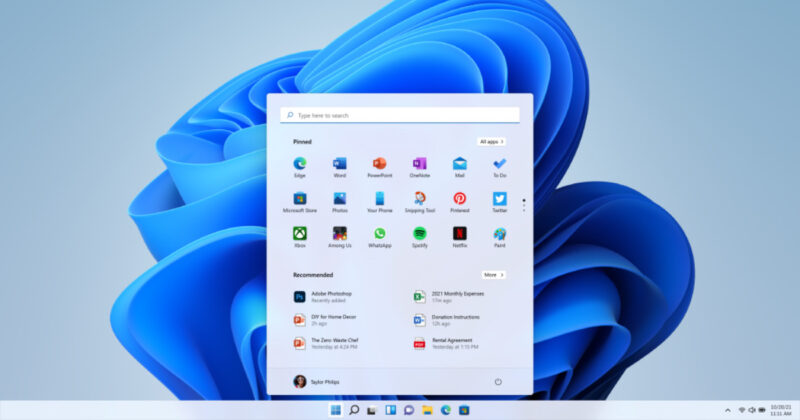
Việc thanh Taskbar (thanh công cụ) đột nhiên biến mất là một sự cố phổ biến gây khó chịu lớn cho người dùng máy tính. Bài viết này sẽ cung cấp hướng dẫn cách lấy lại thanh công cụ trên máy tính chi tiết và toàn diện nhất. Chúng tôi sẽ phân tích các nguyên nhân gốc rễ, từ lỗi chế độ tự động ẩn đến các vấn đề về độ phân giải, giúp bạn nhanh chóng khắc phục sự cố và thiết lập hiển thị thanh Taskbar trở lại trạng thái bình thường trên mọi hệ điều hành Windows.
Phân Tích Các Nguyên Nhân Chính Gây Mất Thanh Công Cụ Taskbar
Trước khi tiến hành khắc phục, việc hiểu rõ lý do thanh công cụ biến mất là vô cùng quan trọng. Sự cố này thường không phải do một lỗi hệ thống nghiêm trọng mà chủ yếu xuất phát từ các cài đặt vô tình bị thay đổi hoặc sự cố xung đột phần mềm tạm thời.
Chế Độ Tự Động Ẩn (Auto-Hide)
Đây là nguyên nhân phổ biến nhất khiến thanh công cụ chỉ đơn giản là bị thu gọn xuống phía dưới màn hình của máy tính. Chế độ này được thiết kế để tối ưu hóa không gian hiển thị trên desktop. Nếu bạn hoặc ai đó vô tình kích hoạt chức năng Automatically hide the taskbar, thanh Taskbar sẽ chỉ xuất hiện khi con trỏ chuột được di chuyển đến cạnh dưới cùng của màn hình.
Độ Phân Giải Màn Hình Bị Thay Đổi
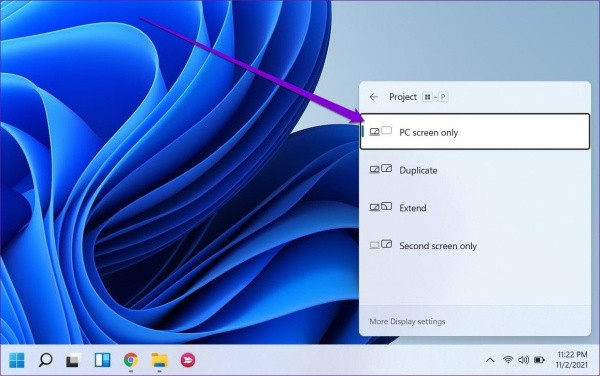
Khi máy tính được kết nối thường xuyên với các thiết bị ngoại vi như tivi, máy chiếu hoặc màn hình phụ, độ phân giải hiển thị có thể bị thay đổi. Nếu độ phân giải hiện tại không tương thích với cấu hình màn hình chính, thanh công cụ Taskbar có thể bị đẩy ra ngoài vùng hiển thị. Sự cố này thường xảy ra khi chuyển từ chế độ đa màn hình sang chế độ đơn màn hình.
Lỗi Tiến Trình Windows Explorer
Thanh Taskbar, biểu tượng desktop, và các thành phần giao diện người dùng khác đều được quản lý bởi tiến trình hệ thống gọi là Windows Explorer (explorer.exe). Nếu tiến trình này bị treo, bị lỗi tạm thời hoặc bị xung đột với một ứng dụng bên thứ ba, toàn bộ giao diện desktop, bao gồm cả thanh công cụ, có thể biến mất hoặc ngừng phản hồi.
Chế Độ Toàn Màn Hình Của Ứng Dụng
Khi bạn đang xem video hoặc duyệt web ở chế độ toàn màn hình (Full-Screen Mode), các ứng dụng sẽ tự động ẩn thanh Taskbar để mang lại trải nghiệm xem không bị gián đoạn. Trong trường hợp này, thanh công cụ Taskbar chỉ bị ẩn tạm thời chứ không phải bị mất hoàn toàn.
Phương Pháp 1: Kiểm Tra Chế Độ Toàn Màn Hình Và Phím Tắt Khẩn Cấp
Đây là bước kiểm tra nhanh và đơn giản nhất để xác định xem sự cố có phải do ứng dụng đang chạy ở chế độ chiếm toàn bộ màn hình hay không.
Thoát Khỏi Chế Độ Toàn Màn Hình
Nếu bạn đang sử dụng trình duyệt web hoặc một ứng dụng xem ảnh, hãy thử nhấn phím F11 trên bàn phím. Phím F11 là phím tắt tiêu chuẩn để chuyển đổi giữa chế độ toàn màn hình và chế độ cửa sổ thông thường. Đối với một số dòng laptop, bạn cần sử dụng tổ hợp phím Fn + F11 để kích hoạt chức năng này.
Sử Dụng Phím Tắt Khẩn Cấp Để Hiển Thị Taskbar
Hệ điều hành Windows cung cấp các tổ hợp phím tắt cho phép người dùng tương tác với thanh Taskbar ngay cả khi nó bị ẩn. Các tổ hợp phím này giúp bạn hiển thị lại thanh công cụ Taskbar và các ứng dụng đang chạy.
- Windows + B: Tổ hợp phím này giúp làm nổi bật (focus) biểu tượng nằm trong khu vực thông báo (System Tray) ở góc phải của thanh Taskbar. Mặc dù không trực tiếp hiển thị Taskbar, việc này thường kích hoạt lại hiển thị Taskbar nếu nó chỉ bị ẩn nhẹ.
- Windows + T: Phím tắt này cho phép bạn chuyển đổi lần lượt qua các biểu tượng ứng dụng đang được ghim hoặc đang chạy trên thanh Taskbar. Bạn có thể sử dụng các phím mũi tên để di chuyển giữa các ứng dụng này.
Phương Pháp 2: Tắt Chế Độ Tự Động Ẩn Taskbar
Nếu thanh công cụ Taskbar chỉ hiện lên khi bạn di chuột xuống cạnh dưới màn hình, chế độ tự động ẩn Taskbar chắc chắn đang được kích hoạt. Bạn cần truy cập vào cài đặt Taskbar để vô hiệu hóa tính năng này.
Đối Với Windows 10/11 (Qua Taskbar Settings)
Đây là cách hiện đại và dễ dàng nhất để quản lý các thiết lập Taskbar trên các phiên bản Windows mới.
- Truy cập Taskbar Settings: Nhấp chuột phải vào một khu vực trống trên màn hình desktop, sau đó chọn Taskbar Settings (Cài đặt Thanh Taskbar). Nếu Taskbar hoàn toàn không hiển thị, bạn có thể nhấn tổ hợp phím Windows + I để mở Settings, sau đó đi tới Personalization (Cá nhân hóa) và chọn Taskbar.
- Vô hiệu hóa chế độ ẩn: Trong cửa sổ Taskbar Settings, tìm và chuyển công tắc sang trạng thái OFF cho mục Automatically hide the taskbar in desktop mode (Tự động ẩn thanh Taskbar trong chế độ máy tính để bàn).
- Kiểm tra thêm (Win 11): Trên Windows 11, bạn cần đảm bảo rằng Taskbar behaviors (Hành vi Taskbar) được đặt đúng. Hãy kiểm tra cài đặt ẩn Taskbar cho cả chế độ desktop và chế độ máy tính bảng (nếu có).
Đối Với Các Phiên Bản Windows Cũ (Qua Properties)
Trên Windows 7, việc thiết lập Taskbar thường được thực hiện qua hộp thoại Properties cổ điển.
- Hiện Taskbar: Di chuyển chuột xuống cạnh dưới màn hình để hiển thị thanh Taskbar tạm thời.
- Mở Properties: Nhấp chuột phải vào Taskbar, sau đó chọn Properties (Thuộc tính).
- Điều chỉnh: Tại thẻ Taskbar, bạn cần bỏ chọn (bỏ tick) mục Auto-hide the Taskbar.
- Áp dụng: Nhấn Apply và sau đó OK để lưu thay đổi và khiến thanh công cụ Taskbar xuất hiện cố định trở lại.
Phương Pháp 3: Khởi Động Lại Tiến Trình Windows Explorer
Nếu thanh Taskbar bị mất hoặc không phản hồi do lỗi tiến trình hệ thống, việc khởi động lại tiến trình Windows Explorer (explorer.exe) là giải pháp hiệu quả, thường khắc phục được lỗi mà không cần khởi động lại toàn bộ máy tính.
Thao Tác Qua Task Manager
- Mở Task Manager: Nhấn tổ hợp phím Ctrl + Shift + Esc hoặc Ctrl + Alt + Del và chọn Task Manager.
- Tìm Tiến Trình Explorer: Trong Task Manager, chuyển sang tab Processes (Tiến trình) (hoặc tab Details trên Win 7). Cuộn xuống và tìm kiếm tiến trình có tên là Windows Explorer hoặc explorer.exe.
- Khởi động lại: Nhấp chuột phải vào Windows Explorer và chọn Restart (Khởi động lại). Trên các phiên bản Windows cũ, bạn có thể phải chọn End Task (Kết thúc tác vụ) trước, sau đó vào File -> Run new task (Chạy tác vụ mới), gõ
explorer.exevà nhấn OK.
Quá trình này sẽ khiến màn hình desktop nhấp nháy trong giây lát. Sau đó, tiến trình Explorer sẽ được tải lại, đồng thời khôi phục thanh Taskbar và các biểu tượng desktop.
Phương Pháp 4: Điều Chỉnh Cài Đặt Độ Phân Giải Màn Hình
Như đã đề cập, lỗi Taskbar bị ẩn có thể do độ phân giải bị lệch, đặc biệt là sau khi sử dụng màn hình phụ. Việc thiết lập lại độ phân giải mặc định sẽ giúp khôi phục Taskbar về vị trí hiển thị chuẩn.
Điều Chỉnh Thông Qua Display Settings
- Truy cập Cài đặt Hiển thị: Nhấp chuột phải vào màn hình desktop và chọn Display settings (Cài đặt hiển thị). Nếu Taskbar bị ẩn, bạn có thể dùng tổ hợp phím Windows + I -> System -> Display.
- Kiểm tra Độ phân giải: Cuộn xuống tìm mục Display resolution (Độ phân giải màn hình).
- Chọn Recommended: Đảm bảo rằng bạn chọn tùy chọn có ghi chữ (Recommended) (Được đề xuất). Tùy chọn này là độ phân giải gốc của màn hình bạn đang sử dụng, đảm bảo mọi thành phần giao diện được hiển thị chính xác.
- Lưu thay đổi: Nhấn Keep changes để xác nhận cài đặt.
Nếu bạn đang sử dụng thiết lập đa màn hình, hãy đảm bảo rằng Multiple displays (Nhiều màn hình) được thiết lập thành Extend these displays hoặc Show only on 1 tùy theo nhu cầu, và Taskbar được hiển thị trên màn hình chính.
Phương Pháp 5: Khắc Phục Lỗi Taskbar Trên Windows 10 và 11
Windows 10 và 11 có các lỗi Taskbar đặc thù liên quan đến khả năng tự động điều chỉnh kích thước và vị trí.
Khắc Phục Lỗi Taskbar Bị Khóa Vị Trí
Đôi khi, Taskbar bị mất hoặc bị ẩn do vô tình di chuyển nó ra khỏi vị trí đáy màn hình, sau đó bị khóa lại.
- Kiểm tra trạng thái khóa: Di chuyển chuột đến bất kỳ vị trí nào trên Taskbar (nếu nó hiển thị tạm thời). Nhấp chuột phải vào Taskbar.
- Bỏ khóa: Nếu bạn thấy mục Lock the Taskbar (Khóa thanh Taskbar) có dấu tick, hãy nhấp vào nó để bỏ khóa.
- Di chuyển Taskbar: Sau khi bỏ khóa, bạn có thể nhấp và giữ Taskbar, kéo nó về cạnh dưới cùng của màn hình. Taskbar sẽ tự động gắn vào vị trí đó.
- Khóa lại (Tùy chọn): Nhấp chuột phải và chọn Lock the Taskbar lần nữa để cố định vị trí, tránh di chuyển nhầm.
Điều Chỉnh Kích Thước Biểu Tượng Nhỏ (Win 10/7)
Sử dụng biểu tượng nhỏ có thể ảnh hưởng đến cách Taskbar được xử lý, đặc biệt nếu có sự cố về độ phân giải.
- Mở Taskbar Settings/Properties: Tương tự như Phương Pháp 2.
- Kiểm tra kích thước: Trên Windows 10, tìm mục Use small taskbar buttons (Sử dụng các nút thanh tác vụ nhỏ).
- Tắt/Bật thử: Thử chuyển tùy chọn này từ ON sang OFF hoặc ngược lại. Việc thay đổi cài đặt này có thể buộc hệ thống làm mới hiển thị Taskbar và khắc phục lỗi ẩn.
Phương Pháp 6: Sử Dụng Command Prompt (CMD) Để Khôi Phục File Hệ Thống
Nếu Taskbar bị mất do lỗi hỏng file hệ thống liên quan đến giao diện Windows Shell, chúng ta cần sử dụng công cụ kiểm tra file hệ thống (System File Checker – SFC). Công cụ này sẽ quét và tự động sửa chữa bất kỳ file hệ thống bị hỏng nào.
Chạy Lệnh SFC Scan
- Mở Command Prompt với quyền Admin: Nhấn tổ hợp phím Windows + R để mở hộp thoại Run. Gõ
cmdnhưng thay vì nhấn Enter, nhấn tổ hợp Ctrl + Shift + Enter để mở CMD dưới quyền quản trị viên. - Thực thi lệnh: Gõ lệnh sau và nhấn Enter:
sfc /scannow - Chờ đợi: Quá trình quét này có thể mất vài phút. Hệ thống sẽ kiểm tra và thay thế các file hệ thống bị hỏng bằng các bản sao lưu chính xác.
- Khởi động lại: Sau khi quá trình hoàn tất và báo lỗi đã được sửa chữa, hãy khởi động lại máy tính để các thay đổi có hiệu lực.
Phương Pháp 7: Kiểm Tra Và Cập Nhật Driver Đồ Họa
Driver đồ họa đóng vai trò thiết yếu trong việc quản lý cách Windows hiển thị giao diện người dùng. Driver lỗi thời hoặc bị hỏng có thể gây ra các vấn đề hiển thị bất thường, bao gồm việc Taskbar bị ẩn hoặc bị cắt xén.
Thao Tác Qua Device Manager
- Mở Device Manager: Nhấn tổ hợp phím Windows + X và chọn Device Manager (Trình quản lý Thiết bị) từ menu.
- Tìm Driver Đồ Họa: Mở rộng mục Display adapters (Bộ điều hợp hiển thị).
- Cập nhật Driver: Nhấp chuột phải vào card đồ họa của bạn (ví dụ: NVIDIA, AMD, Intel Graphics) và chọn Update driver (Cập nhật driver).
- Tự động tìm kiếm: Chọn Search automatically for updated driver software (Tìm kiếm tự động phần mềm driver đã cập nhật). Windows sẽ tìm và cài đặt phiên bản driver mới nhất.
- Cài đặt thủ công (Nếu cần): Nếu Windows không tìm thấy driver mới, bạn nên truy cập trực tiếp website của nhà sản xuất card đồ họa (NVIDIA, AMD, Intel) để tải xuống phiên bản driver mới nhất và cài đặt thủ công.
Phương Pháp 8: Thiết Lập Lại Registry Taskbar (Giải Pháp Nâng Cao)
Đối với các sự cố Taskbar cứng đầu, đặc biệt là khi các cài đặt Taskbar bị hỏng, chúng ta có thể cần phải can thiệp vào Windows Registry. Thao tác này yêu cầu người dùng có kinh nghiệm kỹ thuật và cần sao lưu Registry trước khi thực hiện.
Thay Đổi Giá Trị Registry Taskbar
- Mở Registry Editor: Nhấn Windows + R, gõ
regeditvà nhấn Enter. - Điều hướng: Truy cập đường dẫn sau:
HKEY_CURRENT_USERSoftwareMicrosoftWindowsCurrentVersionExplorerStuckRects3 - Sao lưu: Nhấp chuột phải vào thư mục StuckRects3 và chọn Export để tạo một bản sao lưu.
- Sửa giá trị Settings: Trong thư mục
StuckRects3, nhấp đúp vào giá trị Settings. Hộp thoại Edit Binary Value sẽ xuất hiện. - Chỉnh sửa dữ liệu: Dữ liệu nhị phân này chứa thông tin về vị trí và trạng thái ẩn/hiện của Taskbar. Tìm đến hàng thứ hai (Row 2), và tập trung vào cột thứ năm (Column 5).
- Giá trị 02 hoặc 03 tại vị trí này thường cho biết Taskbar bị ẩn (Auto-hide = ON).
- Để tắt chế độ ẩn, thay đổi giá trị này thành 00.
- Xác nhận: Nhấn OK để lưu thay đổi.
- Khởi động lại Explorer: Khởi động lại tiến trình Windows Explorer (Phương Pháp 3) để áp dụng các thay đổi Registry ngay lập tức.
Khôi Phục Cấu Hình Taskbar Mặc Định
Nếu bạn muốn reset toàn bộ cài đặt Taskbar về mặc định, bạn có thể xóa hoàn toàn khóa StuckRects3. Windows sẽ tự động tạo lại khóa này với các giá trị mặc định khi Explorer khởi động lại.
- Xóa khóa: Nhấp chuột phải vào thư mục StuckRects3 và chọn Delete.
- Khởi động lại: Khởi động lại máy tính hoặc tiến trình Explorer. Taskbar sẽ được đặt lại về vị trí đáy màn hình và không còn bị ẩn tự động nữa.
Phương Pháp 9: Khôi Phục Hệ Thống (System Restore)
Nếu sự cố mất Taskbar xảy ra ngay sau khi cài đặt một phần mềm hoặc cập nhật hệ thống cụ thể, có thể phần mềm đó đã thay đổi hoặc làm hỏng cấu hình Taskbar của bạn. Sử dụng công cụ System Restore là giải pháp cuối cùng, giúp đưa hệ thống về trạng thái hoạt động ổn định trước khi sự cố xảy ra.
Quy Trình System Restore
- Mở System Restore: Nhấn Windows + R, gõ
rstrui.exevà nhấn Enter. - Chọn Điểm Khôi Phục: Hệ thống sẽ hiển thị danh sách các điểm khôi phục được tạo trước đó. Chọn một điểm khôi phục được tạo ở thời điểm Taskbar vẫn hoạt động bình thường.
- Xác nhận: Làm theo hướng dẫn trên màn hình. Lưu ý, System Restore sẽ không ảnh hưởng đến các tài liệu cá nhân của bạn, nhưng nó sẽ gỡ bỏ các ứng dụng và driver được cài đặt sau ngày của điểm khôi phục đó.
- Bắt đầu: Nhấn Finish để bắt đầu quá trình. Máy tính sẽ khởi động lại và tiến hành khôi phục. Sau khi hoàn tất, Taskbar sẽ được phục hồi theo trạng thái của ngày khôi phục đã chọn.
Việc nắm vững các bước cách lấy lại thanh công cụ trên máy tính là kỹ năng cơ bản cho mọi người dùng Windows. Chúng ta đã đi qua các giải pháp từ đơn giản như tắt chế độ tự động ẩn, khởi động lại Explorer, đến các phương pháp nâng cao như điều chỉnh Registry. Bằng việc áp dụng đúng phương pháp cho từng nguyên nhân cụ thể, người dùng có thể nhanh chóng khôi phục lại thanh Taskbar và đảm bảo trải nghiệm sử dụng máy tính ổn định và hiệu quả nhất.
Ngày Cập Nhật 02/12/2025 by Trong Hoang

Chào các bạn, mình là Trọng Hoàng, tác giả của blog maytinhvn.net. Mình là một full-stack developer kiêm writer, blogger, Youtuber và đủ thứ công nghệ khác nữa.