Bạn đang tìm kiếm cách lấy nhạc TikTok làm nhạc chuông cho dế yêu của mình? Ứng dụng TikTok với kho âm nhạc đa dạng, từ những giai điệu thịnh hành đến các bản phối độc đáo, đã trở thành nguồn cảm hứng bất tận cho việc cá nhân hóa điện thoại di động. Bài viết này sẽ hướng dẫn chi tiết từng bước để bạn có thể biến những đoạn nhạc TikTok yêu thích thành âm thanh cá nhân hóa độc đáo, giúp mỗi cuộc gọi đến trở nên thú vị hơn. Việc chuyển đổi MP3 từ video TikTok sẽ không còn là thách thức, mở ra thế giới của những cài đặt nhạc chuông đầy phong cách.
Cách Lấy Nhạc TikTok Làm Nhạc Chuông Cho Điện Thoại Android
Việc sử dụng nhạc TikTok làm nhạc chuông trên các thiết bị Android khá linh hoạt với nhiều phương pháp khác nhau. Bạn có thể chọn cách tải video TikTok về máy rồi trích xuất âm thanh, hoặc trực tiếp sao chép liên kết để chuyển đổi. Cả hai cách đều đơn giản và không yêu cầu đăng ký tài khoản.
Phương Pháp 1: Tải Video TikTok Về Máy Và Chuyển Đổi
Cách này phù hợp khi bạn muốn lưu trữ video gốc hoặc cần chỉnh sửa âm thanh trước khi cài đặt. Quá trình này đảm bảo bạn có bản sao của cả video và âm thanh.
Bước 1: Tìm Và Tải Video TikTok
Đầu tiên, bạn cần mở ứng dụng TikTok trên điện thoại. Sau đó, hãy tìm kiếm video chứa bài nhạc mà bạn mong muốn đặt làm nhạc chuông. Đây là bước khởi đầu quan trọng để có được nguồn âm thanh chất lượng.
Chọn video yêu thích và nhấn vào biểu tượng “Chia sẻ” (hình mũi tên hướng sang phải) ở góc phải màn hình.
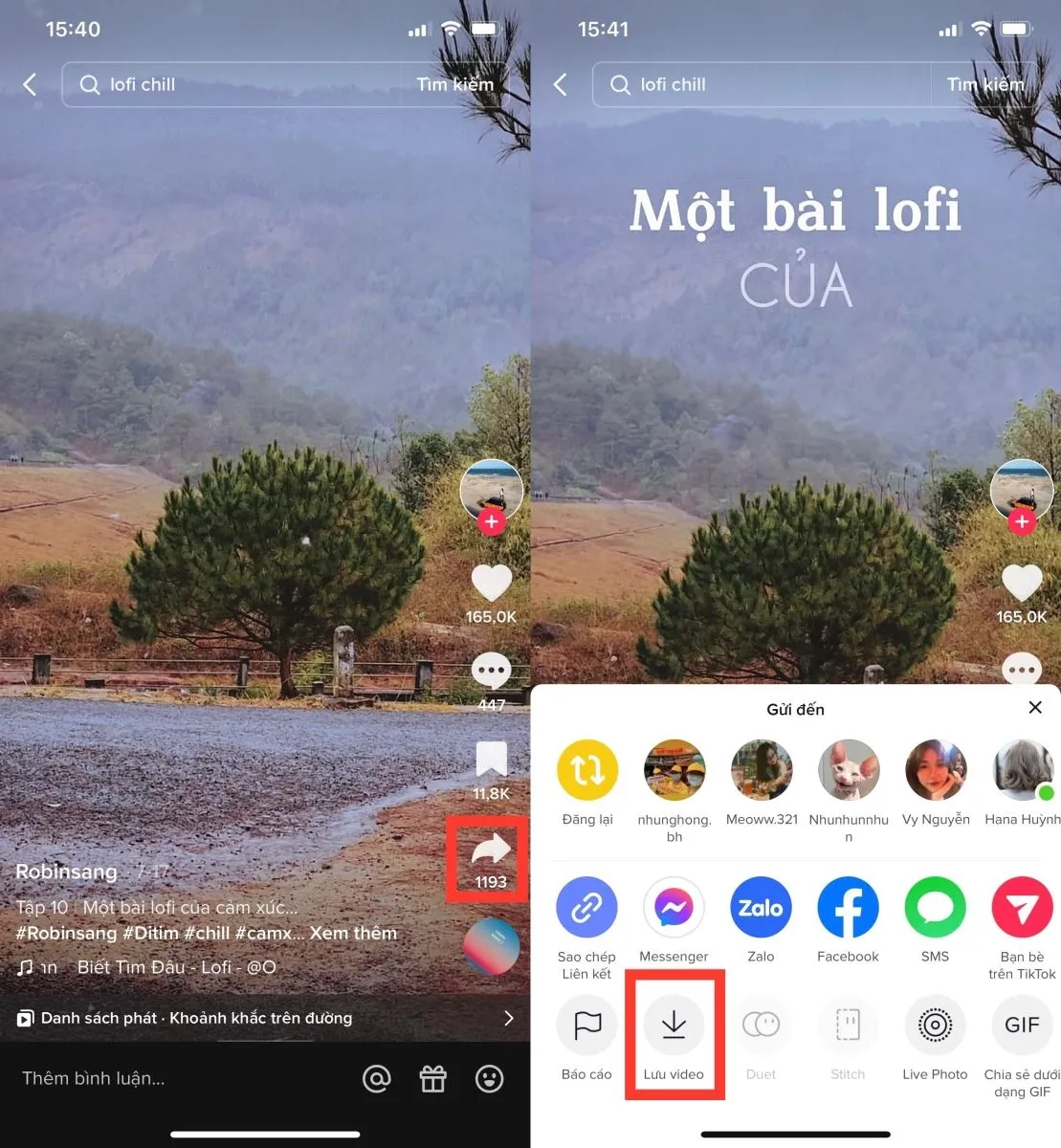 Tải video TikTok về điện thoại
Trong menu chia sẻ hiện ra, chọn “Lưu video”. Video TikTok sẽ được tải trực tiếp về thư viện ảnh/video của điện thoại bạn. Tốc độ tải về sẽ phụ thuộc vào kết nối Internet đang sử dụng.
Phương Pháp 2: Chuyển Đổi Trực Tiếp Từ Liên Kết Video TikTok
Đây là phương pháp tối ưu giúp bạn tiết kiệm dung lượng lưu trữ trên điện thoại. Bạn không cần phải tải video về mà chỉ cần sao chép đường dẫn của nó.
Bước 1: Sao Chép Liên Kết Video TikTok
Mở ứng dụng TikTok và tìm đến video có âm thanh mà bạn muốn sử dụng. Nhấn vào biểu tượng “Chia sẻ” ở góc phải màn hình để tiếp tục.
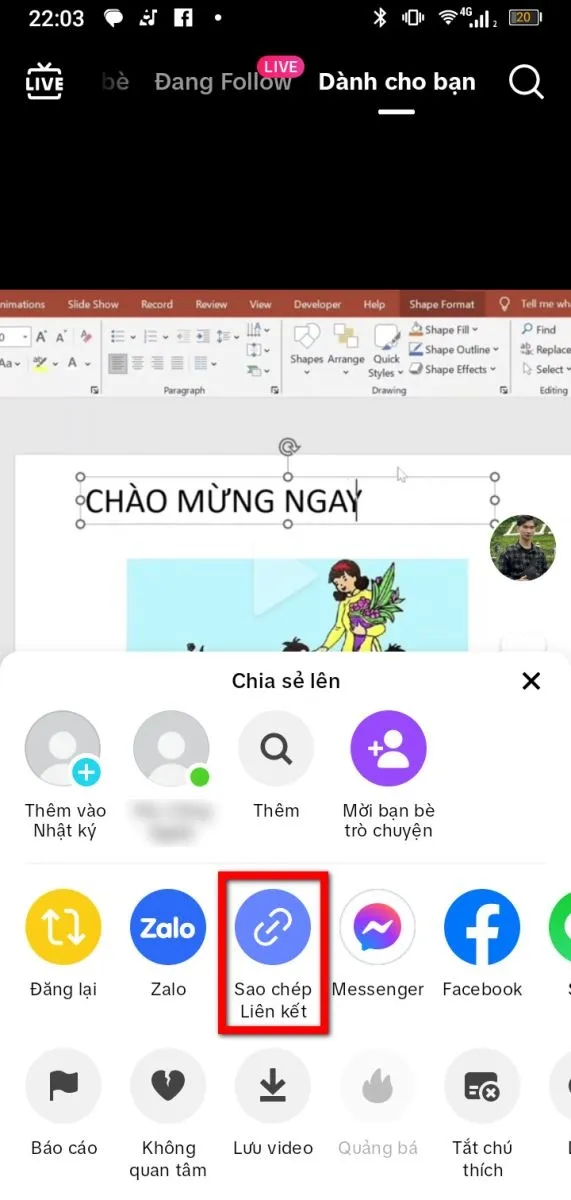 Sao chép liên kết video TikTok
Trong các tùy chọn chia sẻ, tìm và chọn “Sao chép Liên kết”. Thao tác này sẽ lưu URL của video vào bộ nhớ tạm của điện thoại. Giờ đây, bạn có thể dán liên kết này vào các công cụ chuyển đổi trực tuyến.
Các Công Cụ Chuyển Đổi Nhạc TikTok Thành Nhạc Chuông
Sau khi đã có video hoặc liên kết, bước tiếp theo là sử dụng các dịch vụ trực tuyến để chuyển đổi sang định dạng MP3. Các công cụ này thường miễn phí và dễ sử dụng.
1. Sử Dụng Musicaldown Để Chuyển Đổi
Musicaldown là một công cụ trực tuyến tiện lợi, cho phép bạn chuyển đổi âm thanh từ TikTok mà không cần tải video về. Đây là lựa chọn nhanh chóng và hiệu quả.
Bước 1: Truy Cập Musicaldown
Mở trình duyệt web trên điện thoại của bạn. Truy cập vào địa chỉ musicaldown.com/tiktok-mp3.
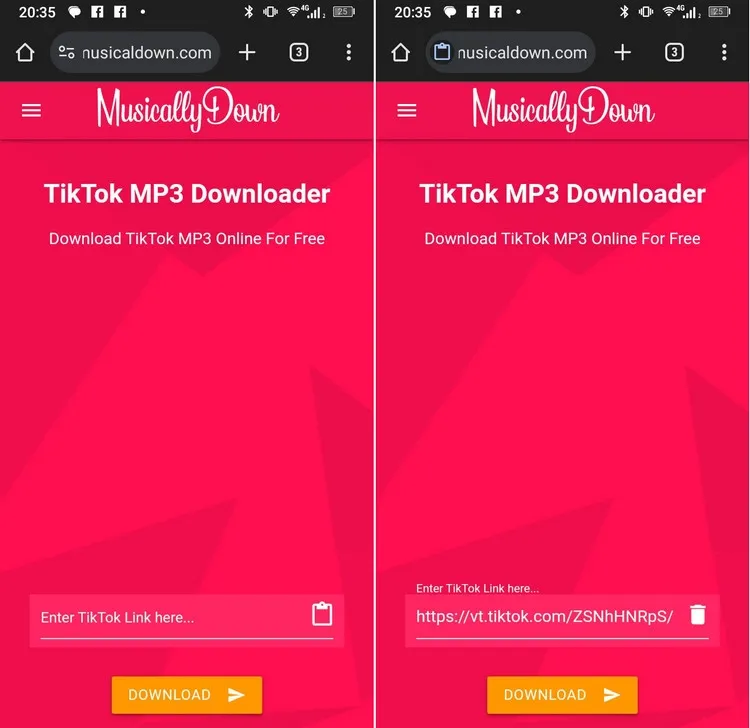 Giao diện Musicaldown
Bước 2: Dán Liên Kết Video TikTok
Tại giao diện chính của Musicaldown, nhấn vào biểu tượng “Clipboard” bên phải khung trống. Thao tác này sẽ dán liên kết video TikTok đã sao chép trước đó.
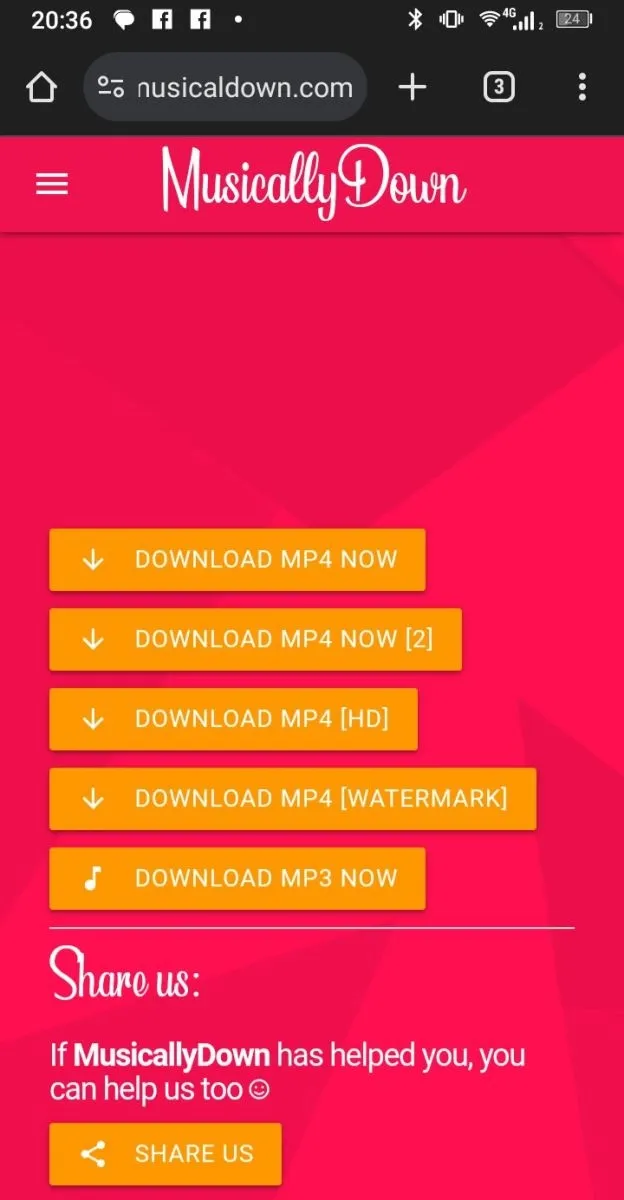 Dán liên kết vào Musicaldown
Bước 3: Tải Xuống File MP3
Nhấn nút “DOWNLOAD” để Musicaldown bắt đầu quá trình chuyển đổi video sang MP3. Sau khi hoàn tất, bạn sẽ được đưa đến một trang mới.
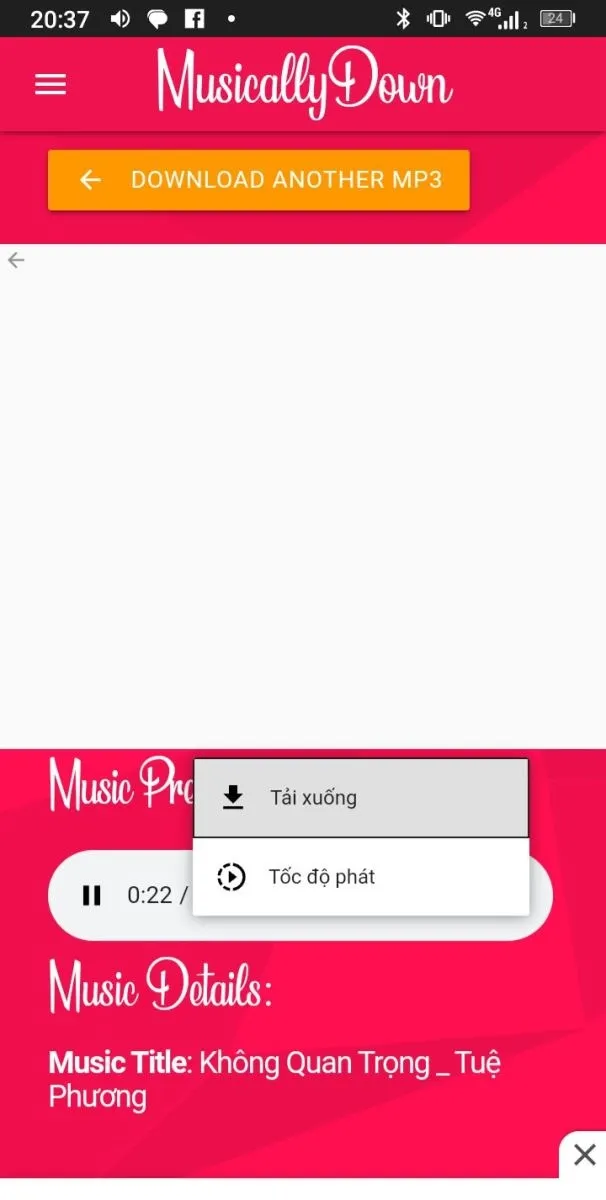 Chọn tải xuống MP3 trên Musicaldown
Cuộn xuống cuối trang và tìm nút “DOWNLOAD MP3 NOW”. Tiếp theo, bạn có thể nghe thử đoạn nhạc. Nhấn vào biểu tượng ba chấm ngang bên phải thanh phát nhạc và chọn “Tải xuống” để lưu file MP3 về điện thoại.
2. Chuyển Đổi Bằng Lovetik Hoặc Tiksave
Lovetik và Tiksave cung cấp giao diện và chức năng tương tự, cho phép bạn dễ dàng chuyển đổi video TikTok thành âm thanh. Bạn có thể chọn bất kỳ dịch vụ nào mà mình thấy thuận tiện.
Bước 1: Truy Cập Lovetik Hoặc Tiksave
Sao chép liên kết video TikTok theo hướng dẫn ở trên. Mở trình duyệt và truy cập lovetik.com/vi/tiktok-mp3 hoặc tiksave.io/en.
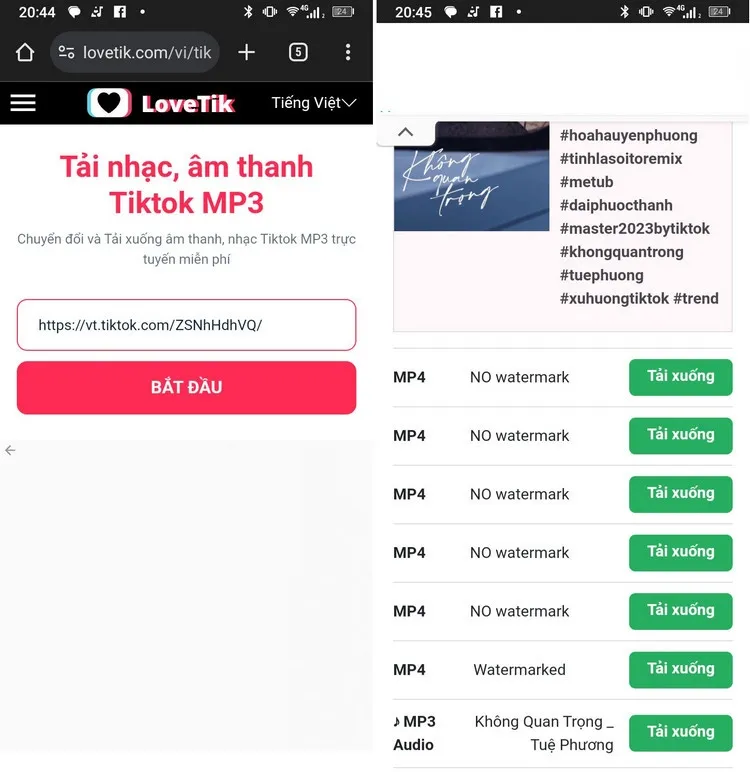 Sử dụng Lovetik hoặc Tiksave
Bước 2: Dán Liên Kết Và Chuyển Đổi
Với Tiksave, nhấn biểu tượng “Clipboard” trong khung nhập URL. Với Lovetik, bạn nhấn giữ vào khung trống URL và chọn “Paste”. Nhấn nút “BẮT ĐẦU” (Lovetik) hoặc “Download” (Tiksave). Dịch vụ sẽ tự động chuyển đổi.
Bước 3: Tải File MP3 Về Điện Thoại
Sau khi chuyển đổi, bạn sẽ thấy tùy chọn “Tải xuống” bên cạnh “MP3 Audio”. Nhấn vào đó để lưu tệp âm thanh MP3 về điện thoại.
3. Cách Lấy Nhạc TikTok Làm Nhạc Chuông Bằng Cloudconvert
Cloudconvert là một công cụ mạnh mẽ nhưng yêu cầu bạn phải tải video TikTok về điện thoại trước khi sử dụng. Điều này giúp đảm bảo chất lượng nguồn nếu bạn có các tùy chọn chỉnh sửa trước.
Bước 1: Tải Video TikTok Và Truy Cập Cloudconvert
Tải video TikTok về điện thoại của bạn. Mở trình duyệt web và truy cập cloudconvert.com/mp4-to-mp3.
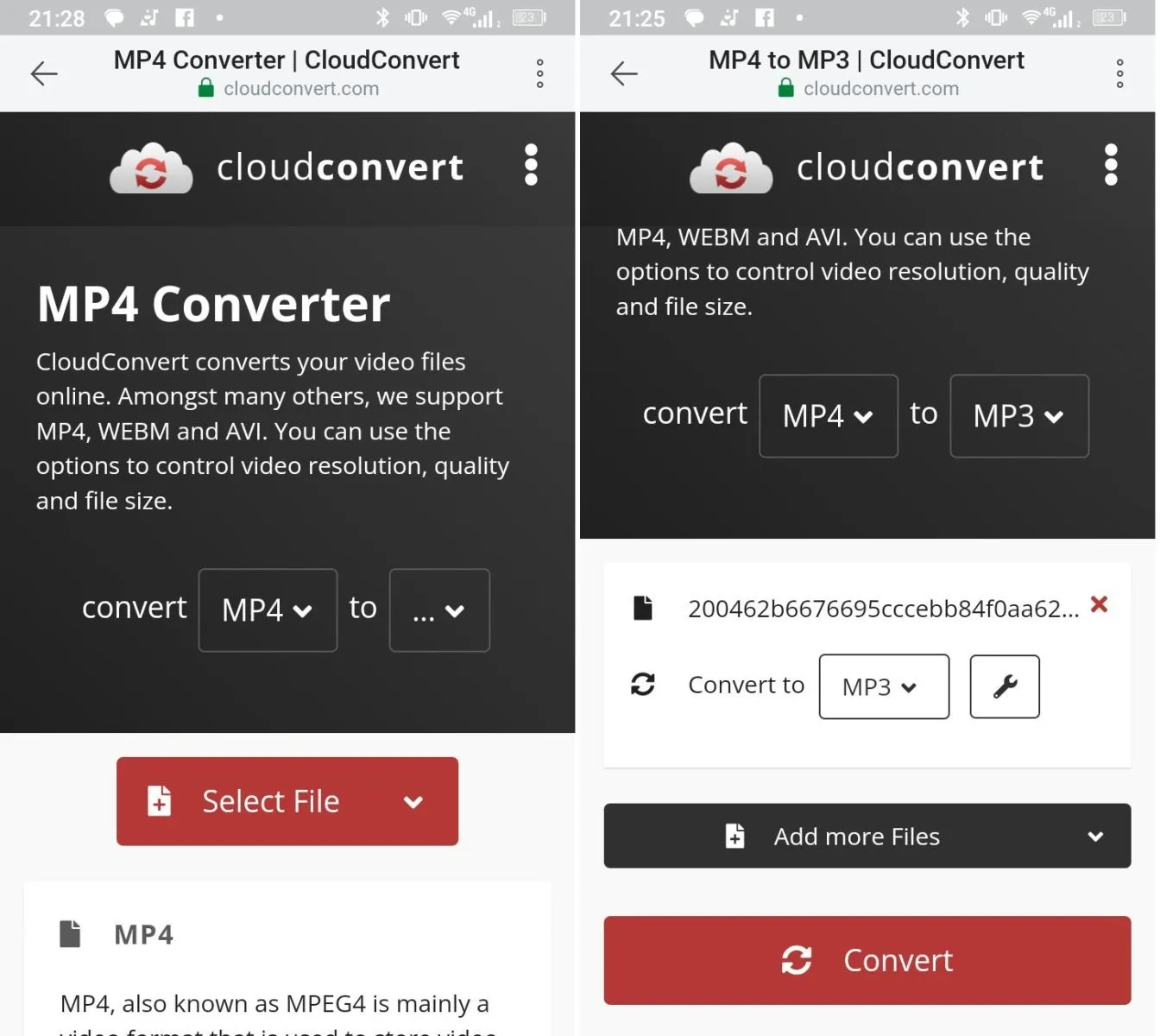 Giao diện Cloudconvert
Bước 2: Chọn File MP4 Để Chuyển Đổi
Từ giao diện Cloudconvert, nhấn nút “Select File”. Chọn “Thư viện ảnh” hoặc “Tệp (Files)” để duyệt đến video TikTok đã tải xuống. Chọn video cần chuyển đổi.
Bước 3: Thực Hiện Chuyển Đổi Và Tải Xuống
Đảm bảo định dạng đầu ra là MP3. Nhấn nút “Convert”. Cloudconvert sẽ tải lên và chuyển đổi video MP4 sang MP3.
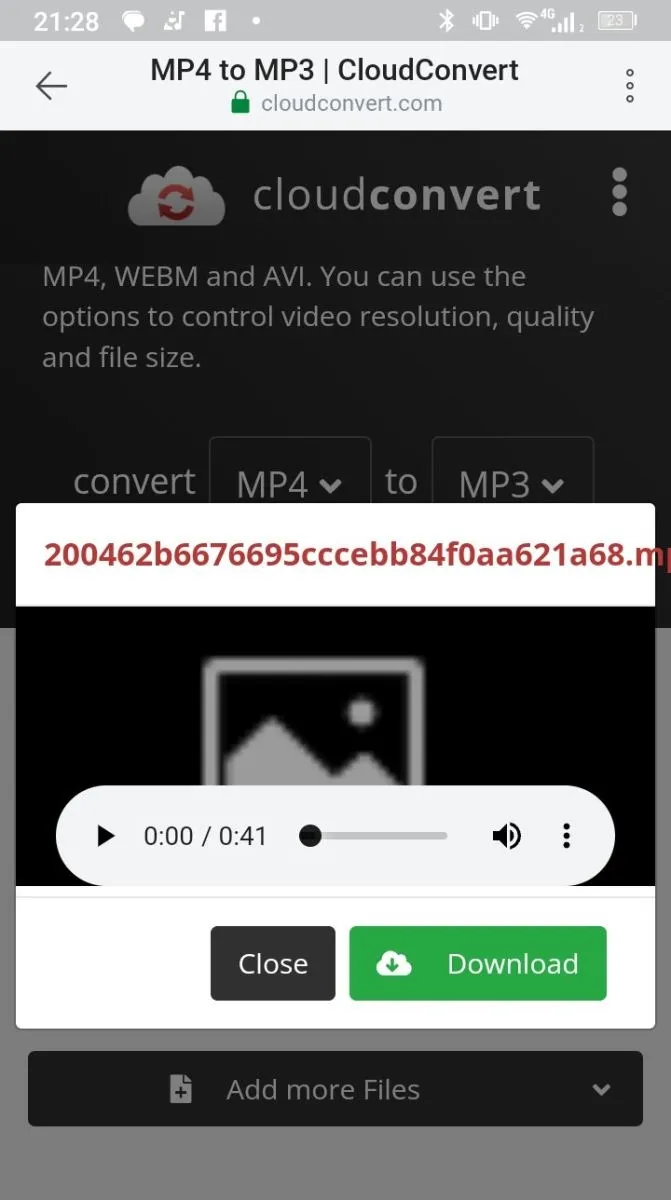 Tải xuống MP3 từ Cloudconvert
Khi quá trình hoàn tất, nhấn nút “Download” để tải tệp âm thanh MP3 về điện thoại của bạn.
4. Sử Dụng Convertio Để Chuyển Đổi Âm Thanh
Convertio cũng tương tự như Cloudconvert, yêu cầu video TikTok phải được tải về máy trước khi chuyển đổi. Công cụ này hỗ trợ nhiều định dạng và dễ sử dụng.
Bước 1: Tải Video TikTok Và Truy Cập Convertio
Tải video TikTok yêu thích về điện thoại. Mở trình duyệt web và truy cập convertio.co/vn/mp4-mp3/.
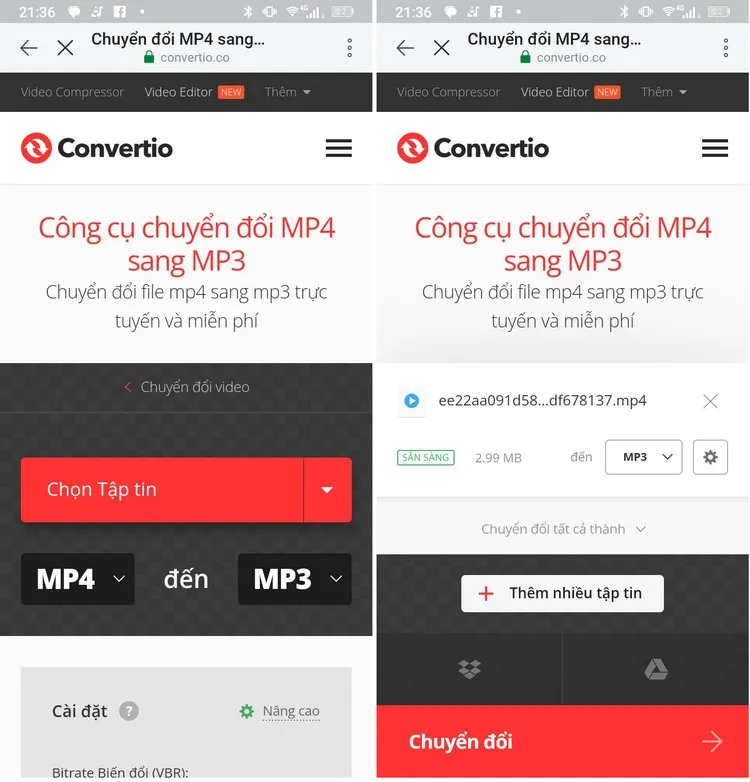 Giao diện Convertio
Bước 2: Chọn Tệp Tin Từ Điện Thoại
Từ giao diện chính của Convertio, nhấn nút “Chọn Tập tin”. Chọn “Thư viện ảnh” hoặc “Tệp (Files)” và duyệt đến video TikTok bạn muốn chuyển đổi.
Bước 3: Chuyển Đổi Và Tải File MP3
Đảm bảo định dạng đích là MP3. Nhấn nút “Chuyển đổi”. Convertio sẽ tải lên và xử lý tệp tin.
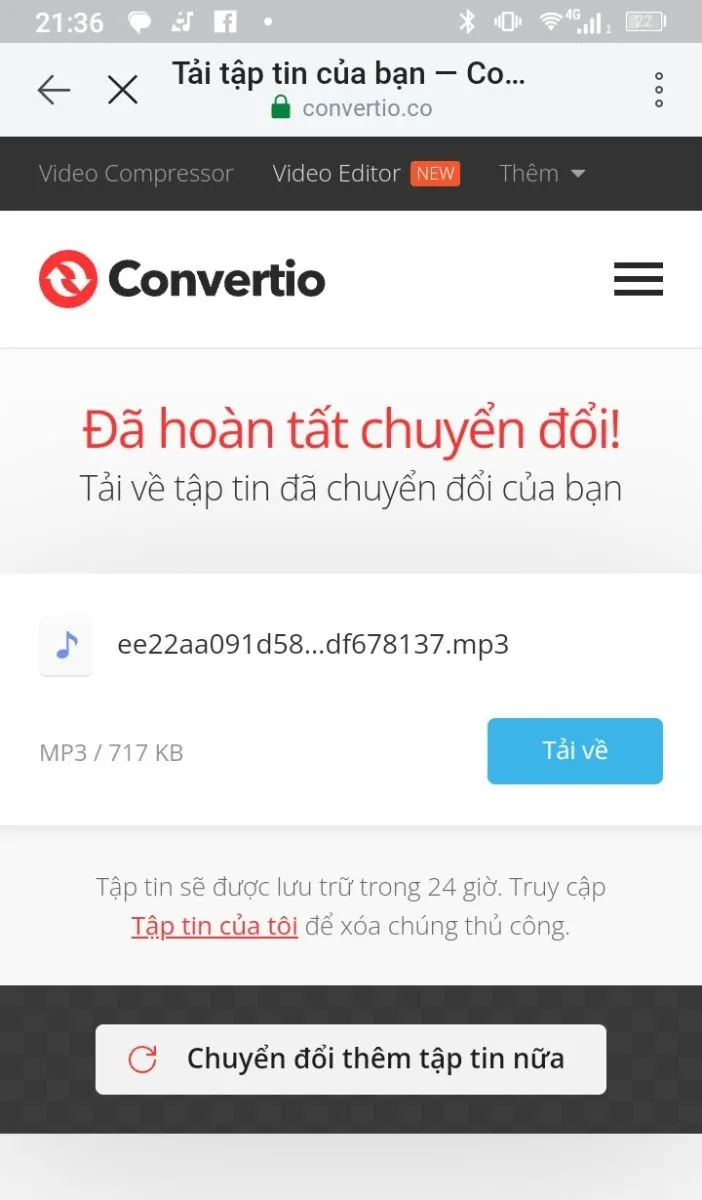 Hoàn tất chuyển đổi trên Convertio
Sau khi quá trình hoàn tất, nhấn nút “Tải về” để lưu tệp âm thanh MP3 đã chuyển đổi vào điện thoại. Từ đây, bạn có thể dễ dàng cài đặt làm nhạc chuông hoặc âm báo thức.
Cách Lấy Nhạc TikTok Làm Nhạc Chuông Cho iPhone
Đối với người dùng iPhone, quy trình cài đặt nhạc TikTok làm nhạc chuông có phần phức tạp hơn so với Android do chính sách bảo mật của Apple. Tuy nhiên, với sự trợ giúp của ứng dụng GarageBand, bạn vẫn hoàn toàn có thể thực hiện được.
Bước 1: Tải Video TikTok Và Chuyển Đổi Sang MP3
Mở ứng dụng TikTok và chọn video có nhạc yêu thích. Nhấn vào biểu tượng “Chia sẻ” và chọn “Lưu video” để tải về iPhone.
Tiếp theo, truy cập cloudconvert.com qua trình duyệt trên iPhone. Chọn chuyển đổi từ MP4 sang MP3. Nhấn “Select File” và chọn video TikTok vừa tải về từ thư viện của điện thoại.
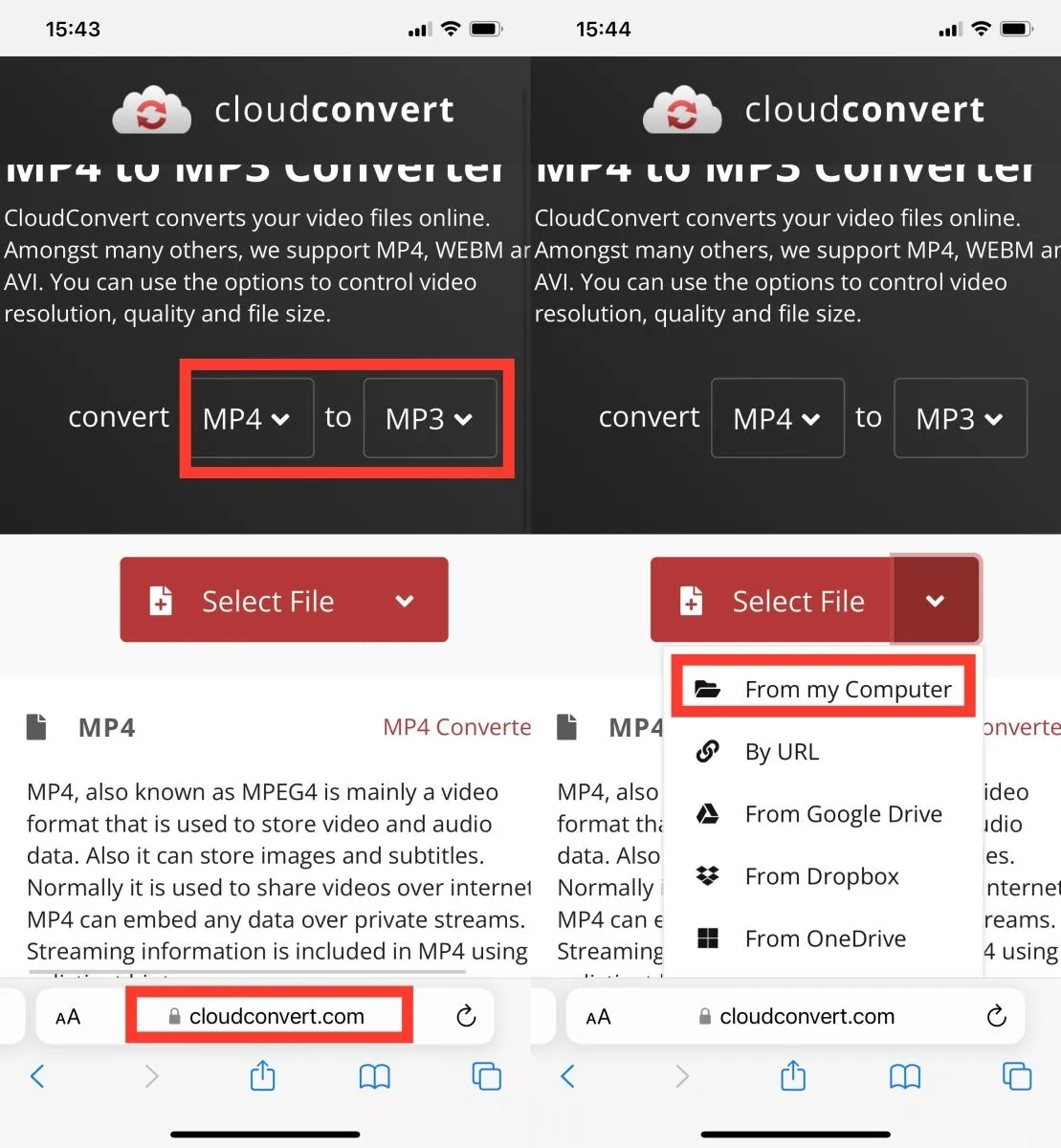 Chuyển đổi MP4 sang MP3 trên Cloudconvert cho iPhone
Sau khi tải lên và chuyển đổi xong, nhấn nút “Download” để lưu file MP3 vào mục “Tệp” trên iPhone.
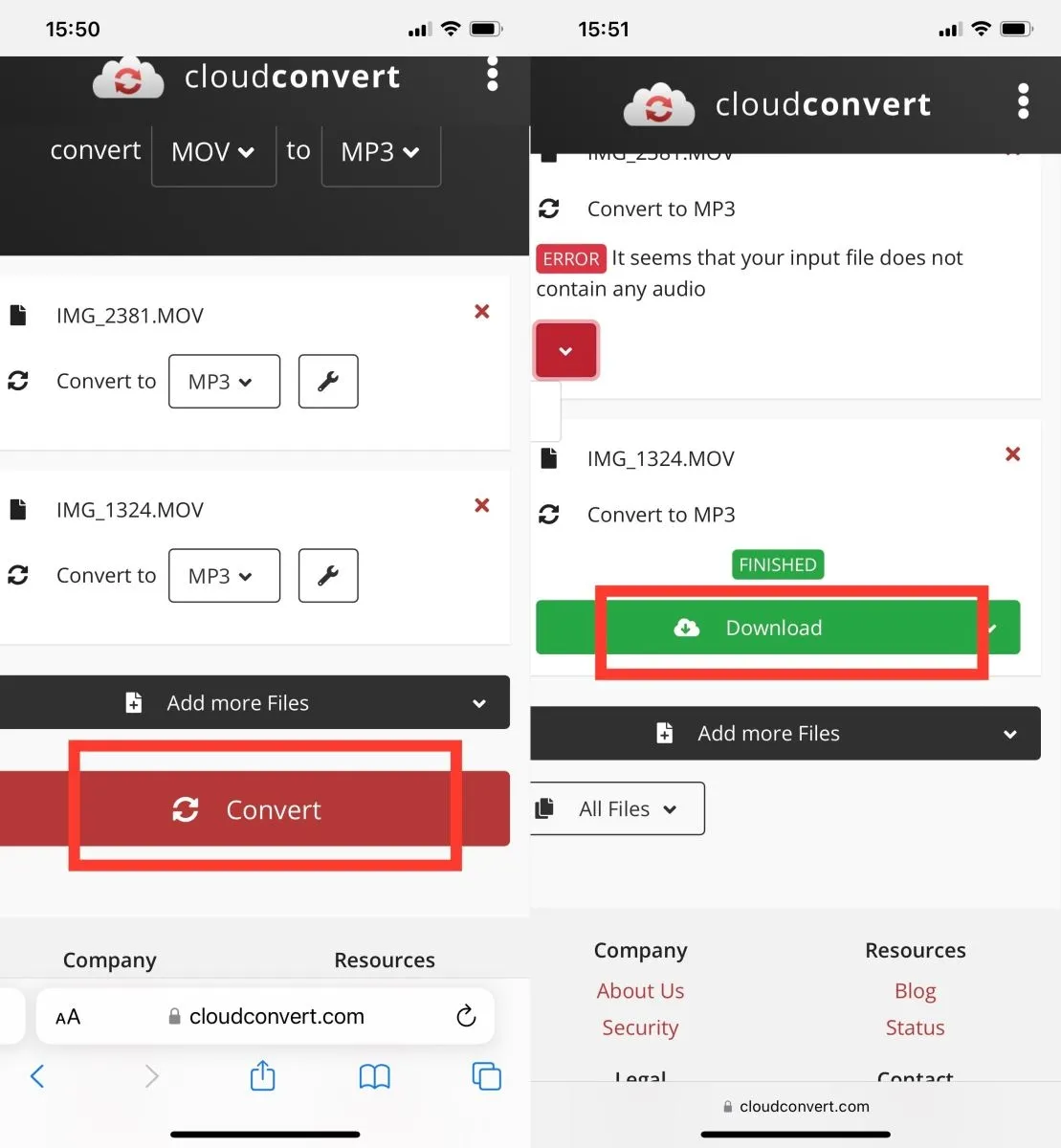 Tải nhạc MP3 về iPhone
Bước 2: Nhập Nhạc Vào GarageBand
Mở ứng dụng GarageBand trên iPhone của bạn. Nếu chưa có, hãy tải từ App Store. Nhấn vào biểu tượng “dấu cộng” ở góc phải màn hình để tạo dự án mới.
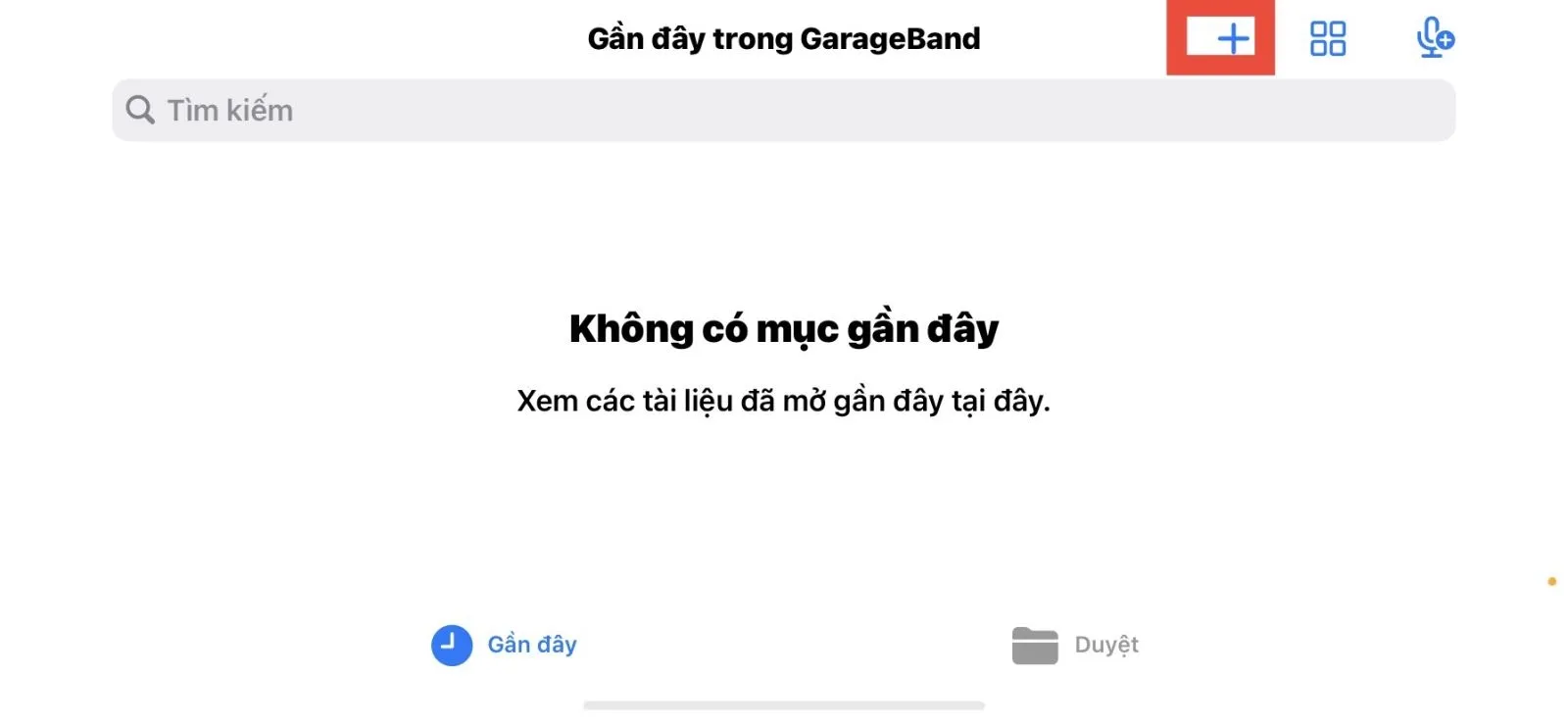 Mở GarageBand và tạo dự án mới
Chọn “Bộ thu âm thanh” trong danh sách các công cụ.
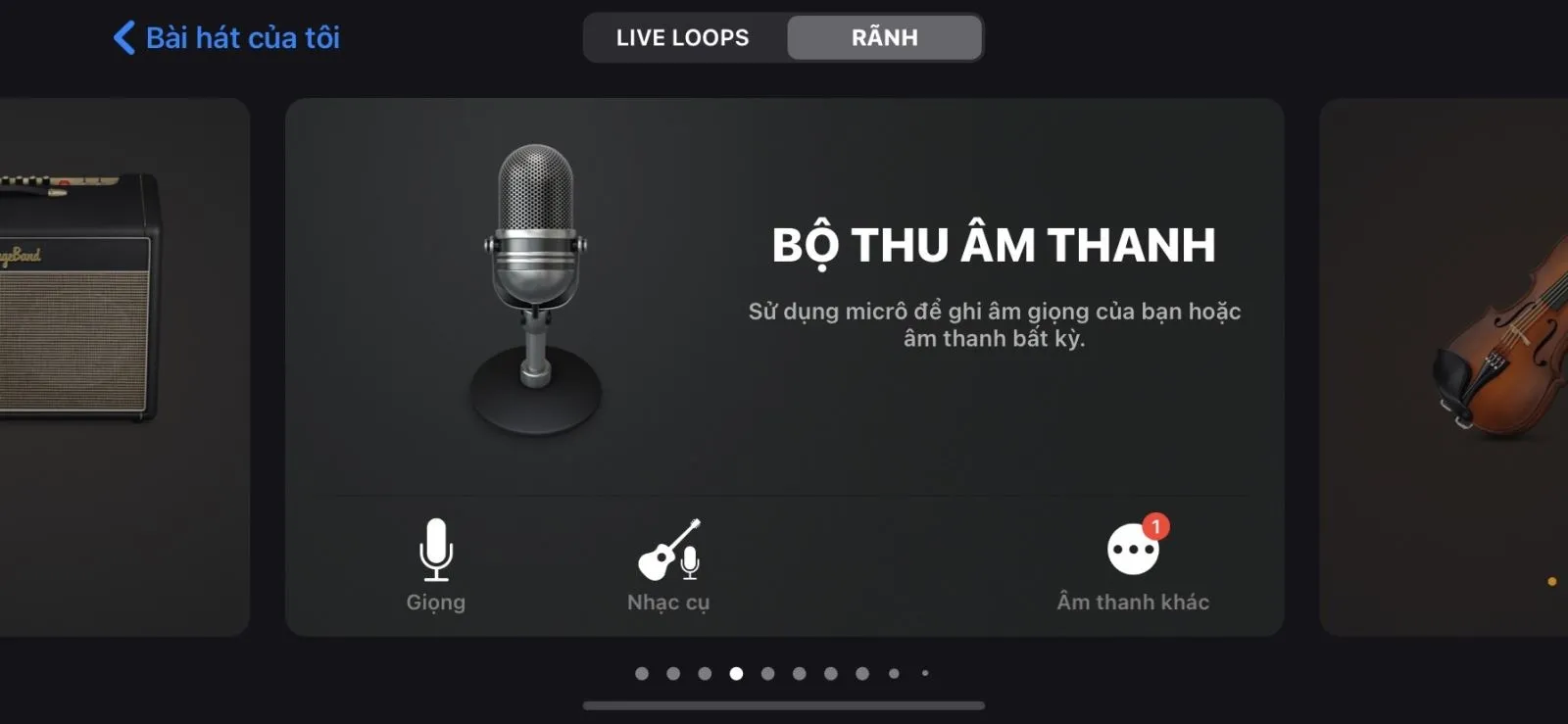 Chọn bộ thu âm thanh trong GarageBand
Nhấn vào biểu tượng hình sóng âm hoặc biểu tượng theo dõi ở góc trái màn hình.
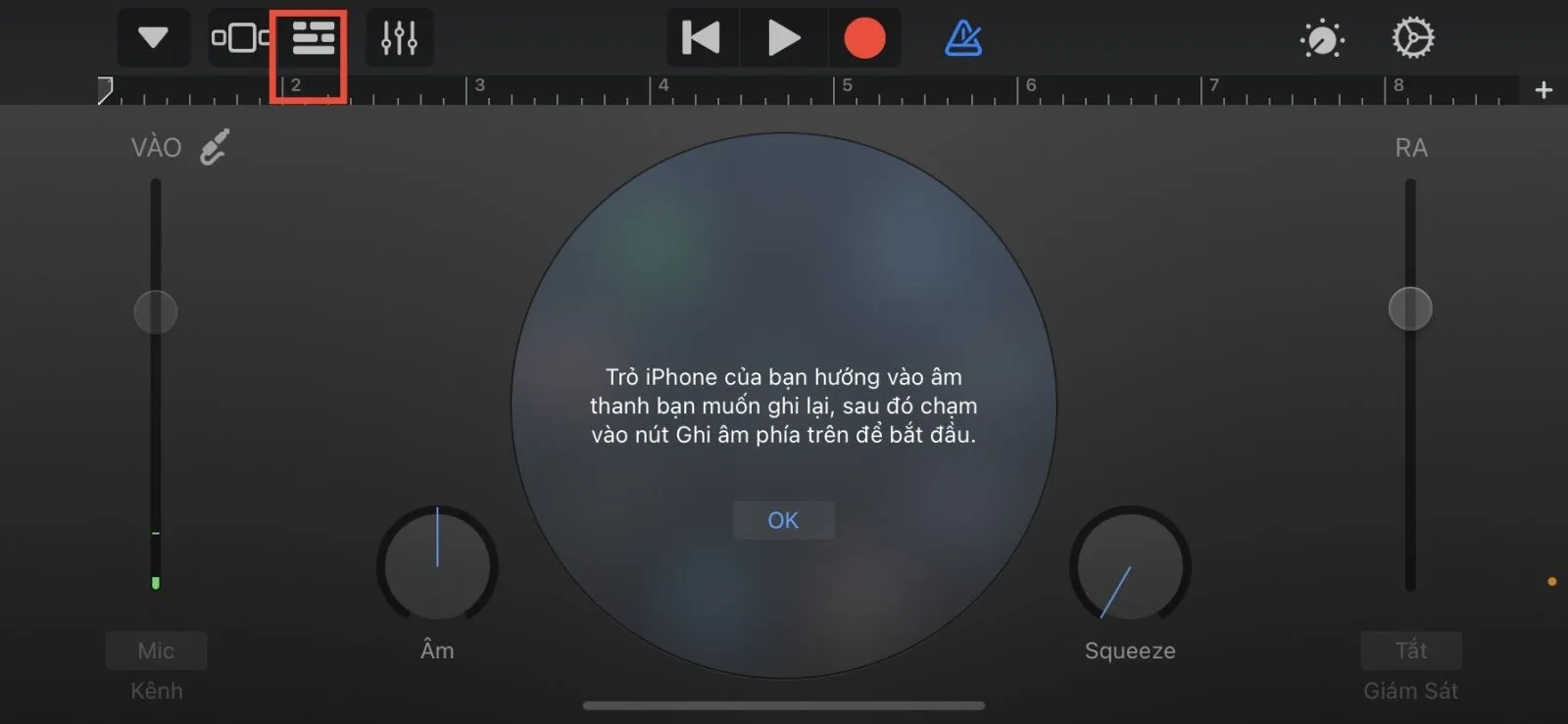 Biểu tượng theo dõi trong GarageBand
Tiếp theo, nhấn vào biểu tượng “Loop” ở góc phải trên màn hình.
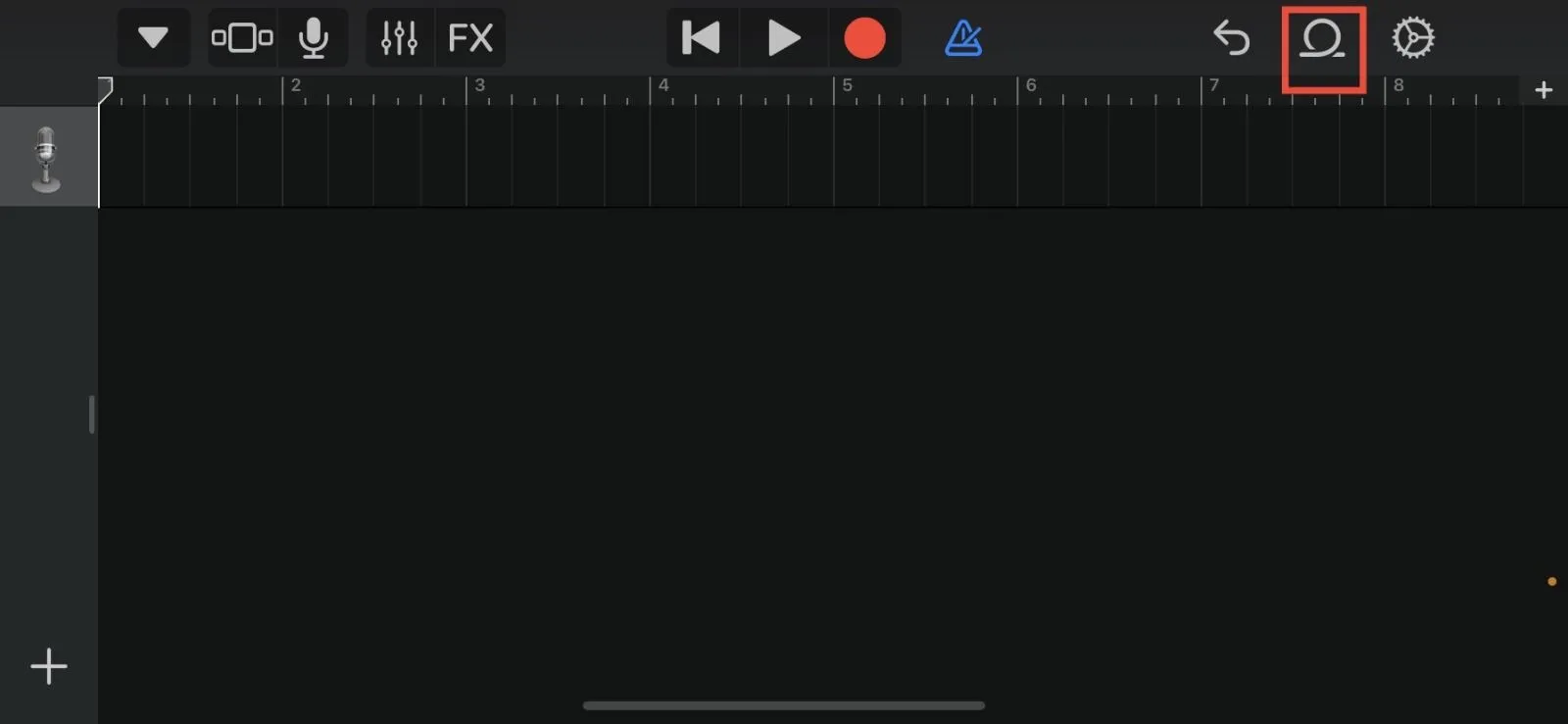 Biểu tượng Loop trong GarageBand
Chọn thẻ “Tệp” và duyệt đến tệp âm thanh MP3 bạn đã tải về ở Bước 1. Kéo thả tệp âm thanh này vào giữa màn hình làm việc của GarageBand.
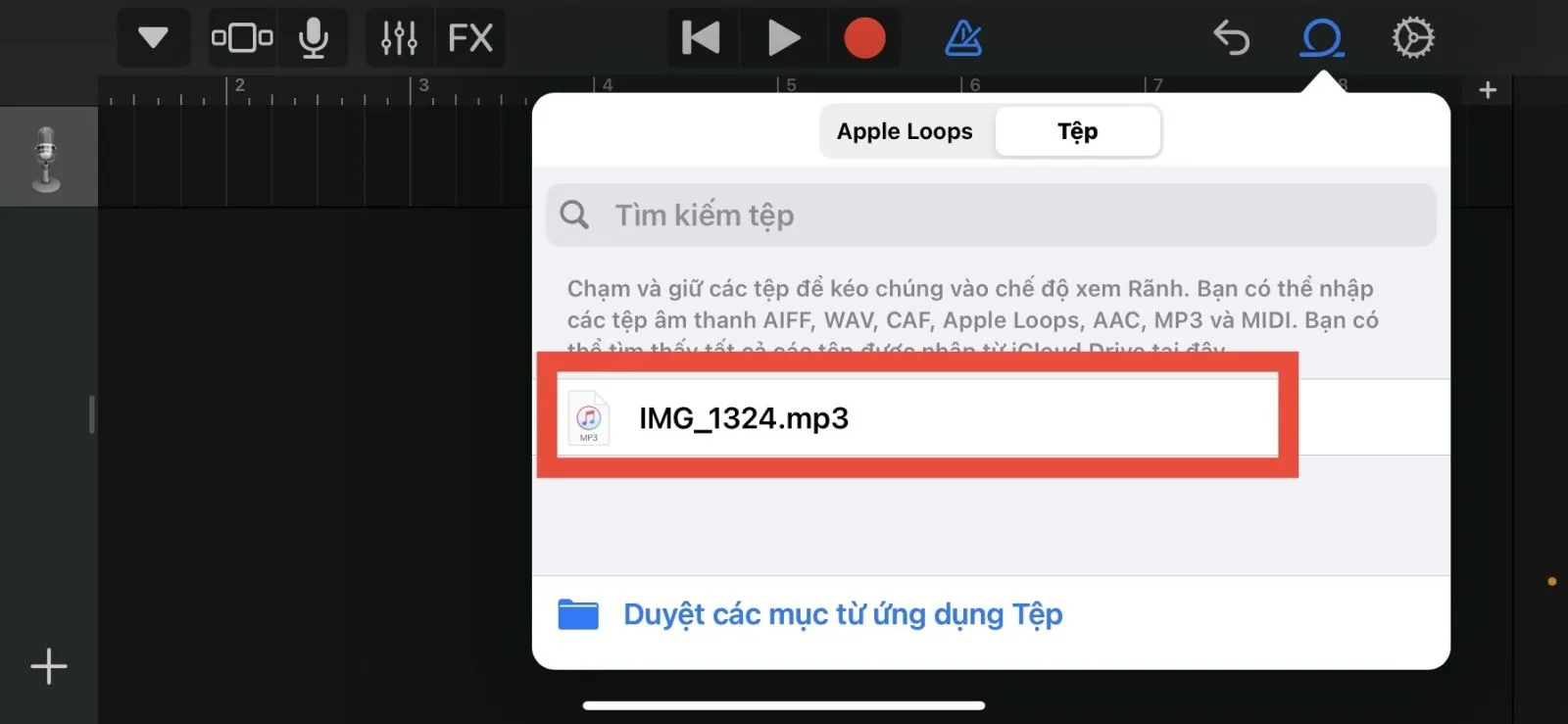 Kéo thả tệp âm thanh vào GarageBand
Bước 3: Xuất Nhạc Thành Nhạc Chuông iPhone
Nhấn vào biểu tượng “tam giác ngược” ở góc trái màn hình. Chọn “Bài hát của tôi” để lưu dự án.
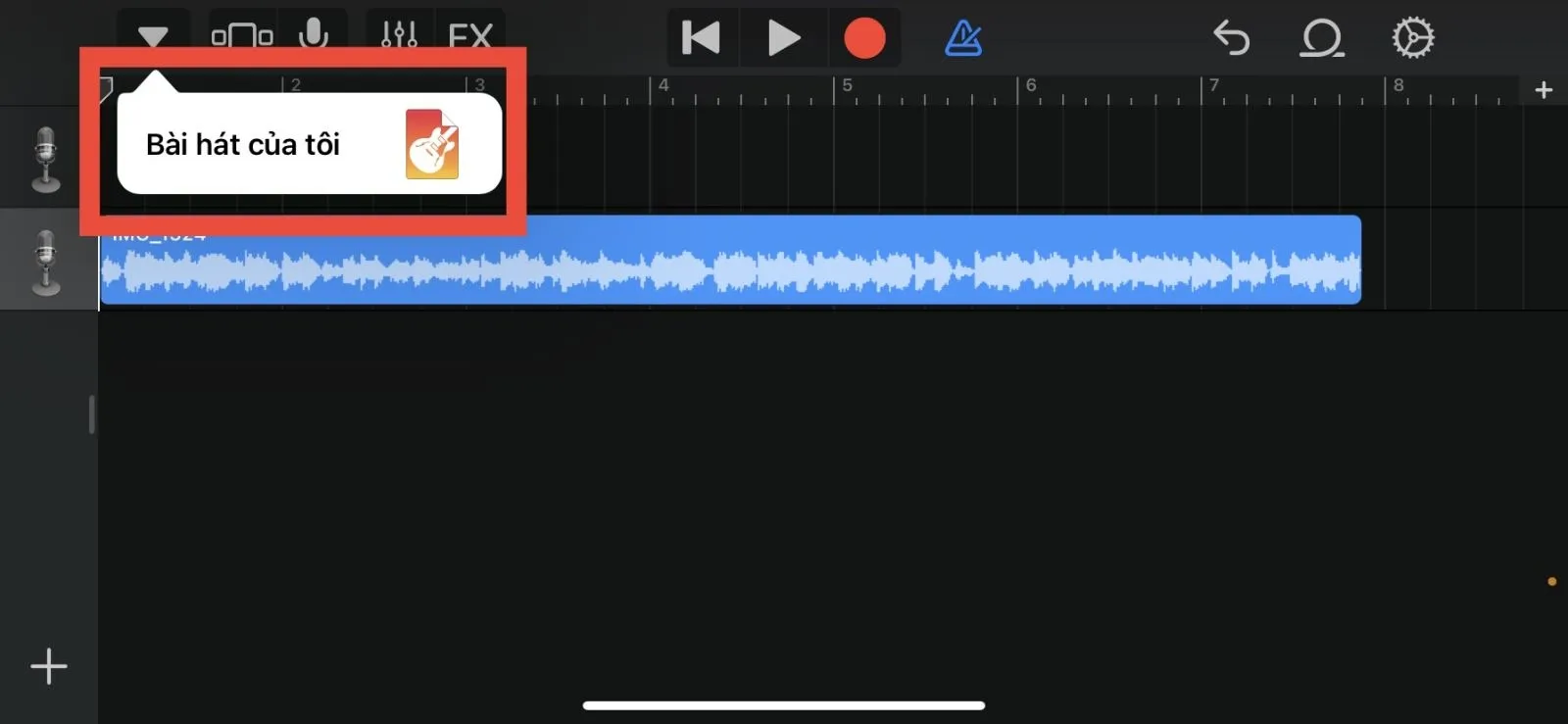 Lưu dự án GarageBand
Nhấn giữ vào tệp tin vừa xuất hiện trong danh sách. Chọn “Chia sẻ”.
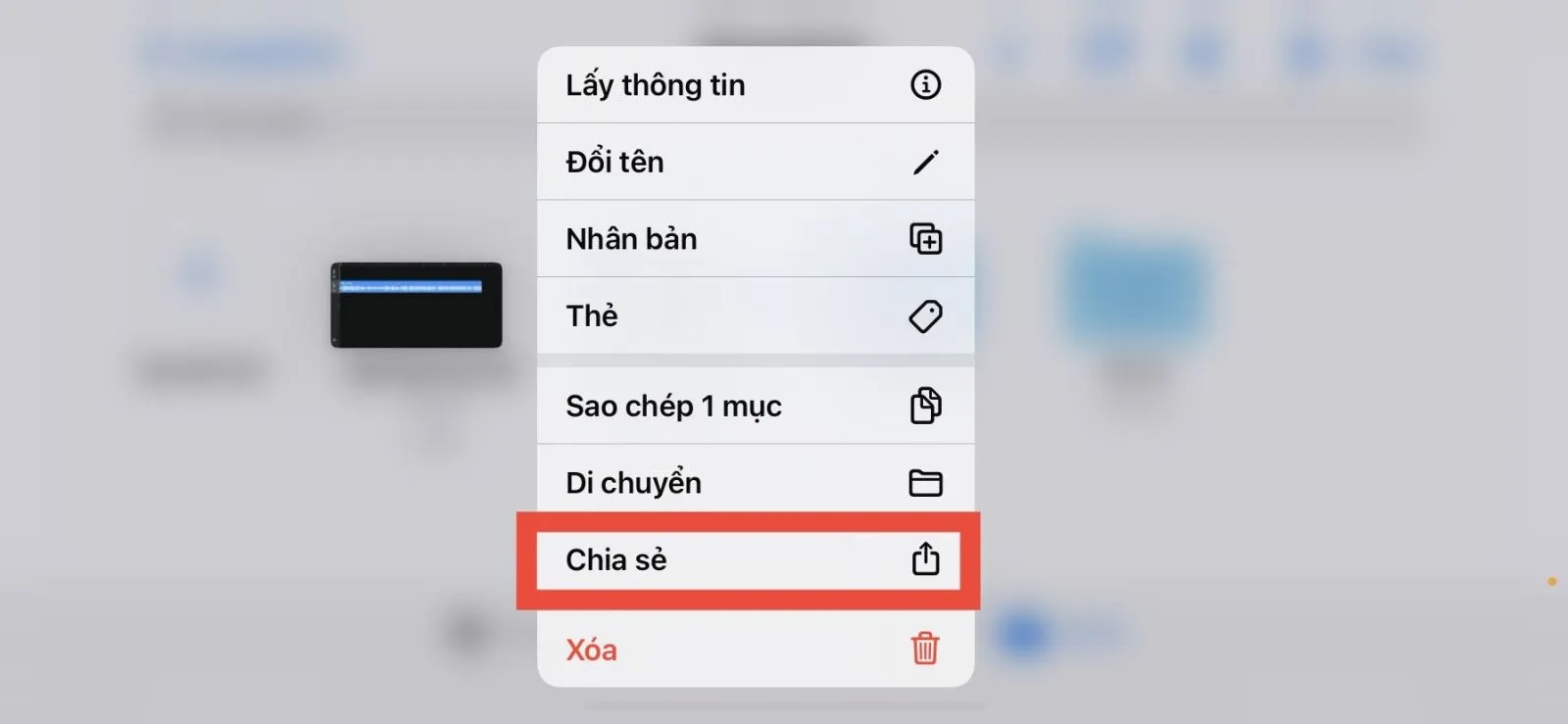 Chia sẻ bài hát trong GarageBand
Trong các tùy chọn chia sẻ, chọn “Nhạc chuông”. Nhấn “Xuất” để chuyển đổi thành định dạng nhạc chuông.
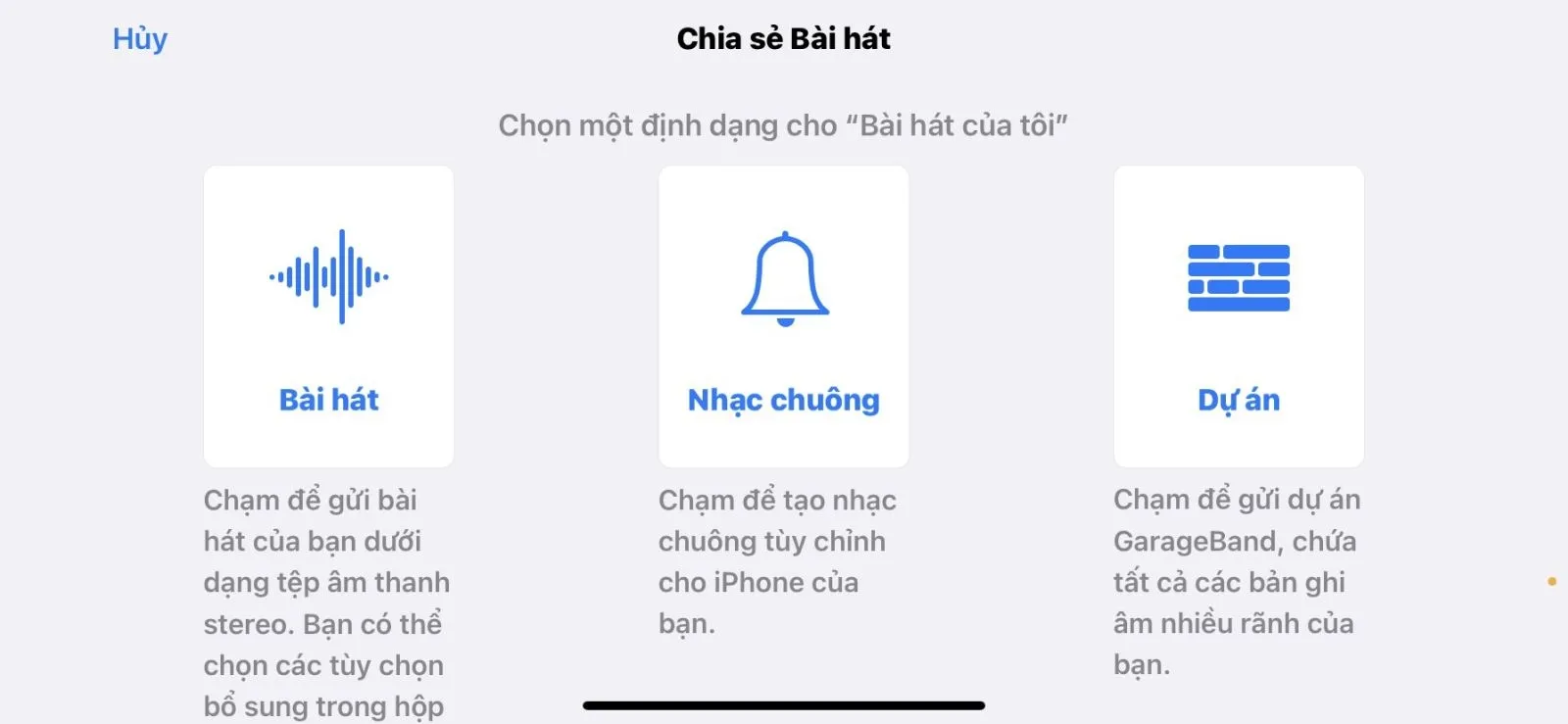 Xuất nhạc chuông từ GarageBand
Cuối cùng, chọn “Sử dụng âm thanh làm…” rồi chọn “Nhạc chuông chuẩn”. Nhạc TikTok yêu thích của bạn giờ đã trở thành nhạc chuông cho iPhone.
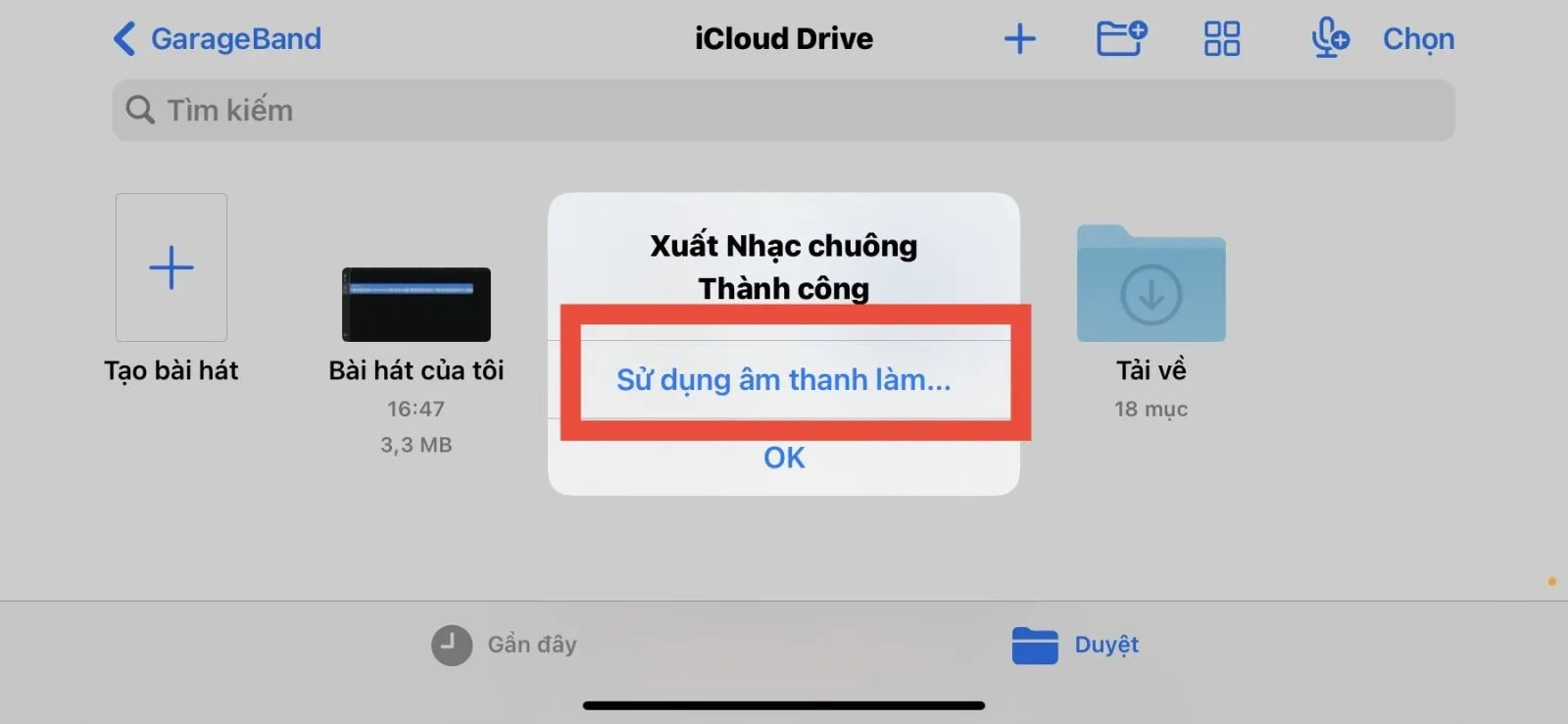 Thiết lập nhạc chuông chuẩn
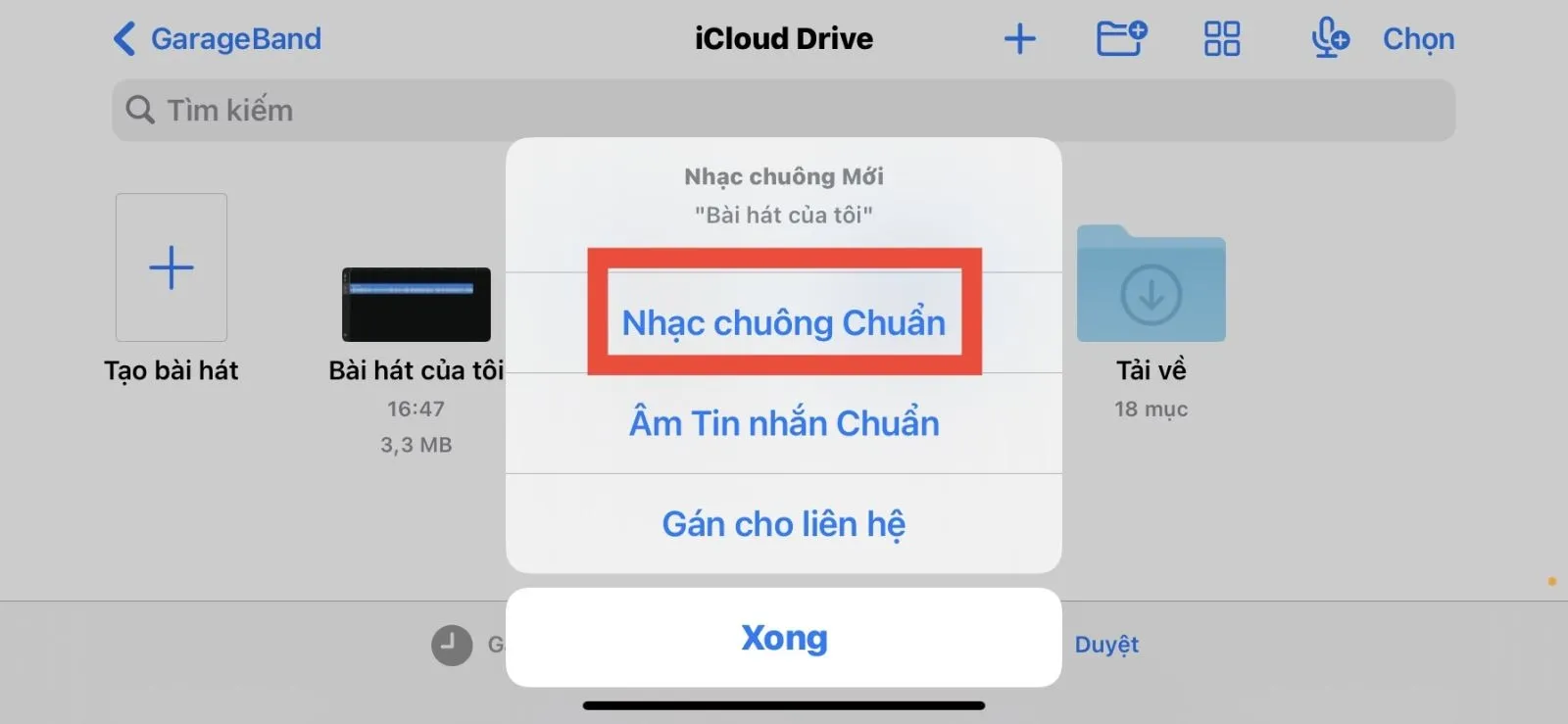 Xác nhận nhạc chuông mới
Thực hiện các bước này một cách cẩn thận sẽ giúp bạn cá nhân hóa âm thanh điện thoại iPhone một cách hiệu quả.
Bạn đã khám phá những phương pháp chi tiết và dễ thực hiện để cách lấy nhạc TikTok làm nhạc chuông cho cả điện thoại Android và iPhone. Từ việc tải video đến sử dụng các công cụ chuyển đổi trực tuyến và thậm chí là ứng dụng chuyên dụng như GarageBand, việc cá nhân hóa nhạc chuông trở nên đơn giản hơn bao giờ hết. Với những hướng dẫn này, bạn có thể biến bất kỳ giai điệu TikTok yêu thích nào thành âm thanh đặc trưng cho chiếc điện thoại của mình.
Ngày Cập Nhật 07/01/2026 by Trong Hoang

Chào các bạn, mình là Trọng Hoàng, tác giả của blog maytinhvn.net. Mình là một full-stack developer kiêm writer, blogger, Youtuber và đủ thứ công nghệ khác nữa.