Việc lưu trữ các tin nhắn thoại quan trọng từ Messenger đôi khi gặp khó khăn. Mặc dù ứng dụng di động không hỗ trợ nút tải về, bạn vẫn có thể thực hiện cách lưu âm thanh về máy tính một cách đơn giản. Là một kỹ thuật viên, tôi nhận thấy phương pháp này giúp người dùng dễ dàng lưu trữ lâu dài. Bạn cần sử dụng trình duyệt web để truy cập giao diện desktop. Điều này cho phép bạn tải về trực tiếp các file MP4 (ghi âm) về thiết bị. Thông tin này rất cần thiết cho việc quản lý dữ liệu cá nhân.
Lợi Ích Chuyên Sâu Khi Áp Dụng Cách Lưu Âm Thanh Về Máy Tính
Lưu trữ các đoạn ghi âm từ Messenger không chỉ là sao lưu. Đây là một bước quan trọng trong quản lý dữ liệu số cá nhân.
Tối Ưu Hóa Quản Lý Dữ Liệu và Lưu Trữ Dài Hạn
Bạn cần lưu giữ các file ghi âm quan trọng trong thời gian dài. Việc này giúp tránh rủi ro mất mát dữ liệu do lỗi ứng dụng hoặc trục trặc. Việc tải file về ổ cứng máy tính bảo đảm quyền sở hữu tuyệt đối đối với thông tin đó. Đồng thời, nó giúp bạn dễ dàng sắp xếp và phân loại theo nhu cầu.
 Lợi ích của việc lưu âm thanh trên Messenger về máy tính
Các dữ liệu này được bảo toàn độc lập với các máy chủ của Meta. Việc này mang lại sự an tâm về tính toàn vẹn của file. Người dùng có thể kiểm soát hoàn toàn việc truy cập và sử dụng chúng. File tải về thường ở định dạng MP4 hoặc M4A. Đây là các định dạng nén chất lượng cao.
Thuận Tiện Trong Việc Chia Sẻ Và Biên Tập Chuyên Nghiệp
Khi file đã được lưu vào máy, việc chia sẻ trở nên linh hoạt hơn. Bạn có thể gửi qua email hoặc các nền tảng khác mà không cần phụ thuộc vào Messenger. Điều này rất tiện lợi cho công việc và học tập.
Ngoài ra, những người làm công việc biên tập nội dung có thể xử lý các file này. Bạn có thể cắt, ghép hoặc chuyển đổi định dạng âm thanh dễ dàng. Các phần mềm chỉnh sửa âm thanh chuyên nghiệp sẽ nhận diện file này.
Phương Pháp Chi Tiết Cách Lưu Âm Thanh Về Máy Tính (PC/Laptop)
Cách đơn giản nhất để thực hiện cách lưu âm thanh về máy tính là sử dụng phiên bản web. Giao diện desktop của Facebook Messenger được thiết kế để hỗ trợ tải xuống. Đây là chức năng ẩn mà ứng dụng điện thoại không có sẵn.
Truy Cập Nền Tảng Messenger Qua Trình Duyệt Web
Bạn phải mở Facebook Messenger trên trình duyệt web. Khởi động trình duyệt ưa thích của bạn (Chrome, Edge, Firefox). Sau đó truy cập vào trang web của Facebook.
Trong giao diện chính của Facebook, tìm biểu tượng Messenger. Bạn cũng có thể truy cập trực tiếp bằng đường dẫn messenger.com. Đăng nhập tài khoản của bạn nếu chưa đăng nhập. Quá trình này rất nhanh chóng và dễ dàng.
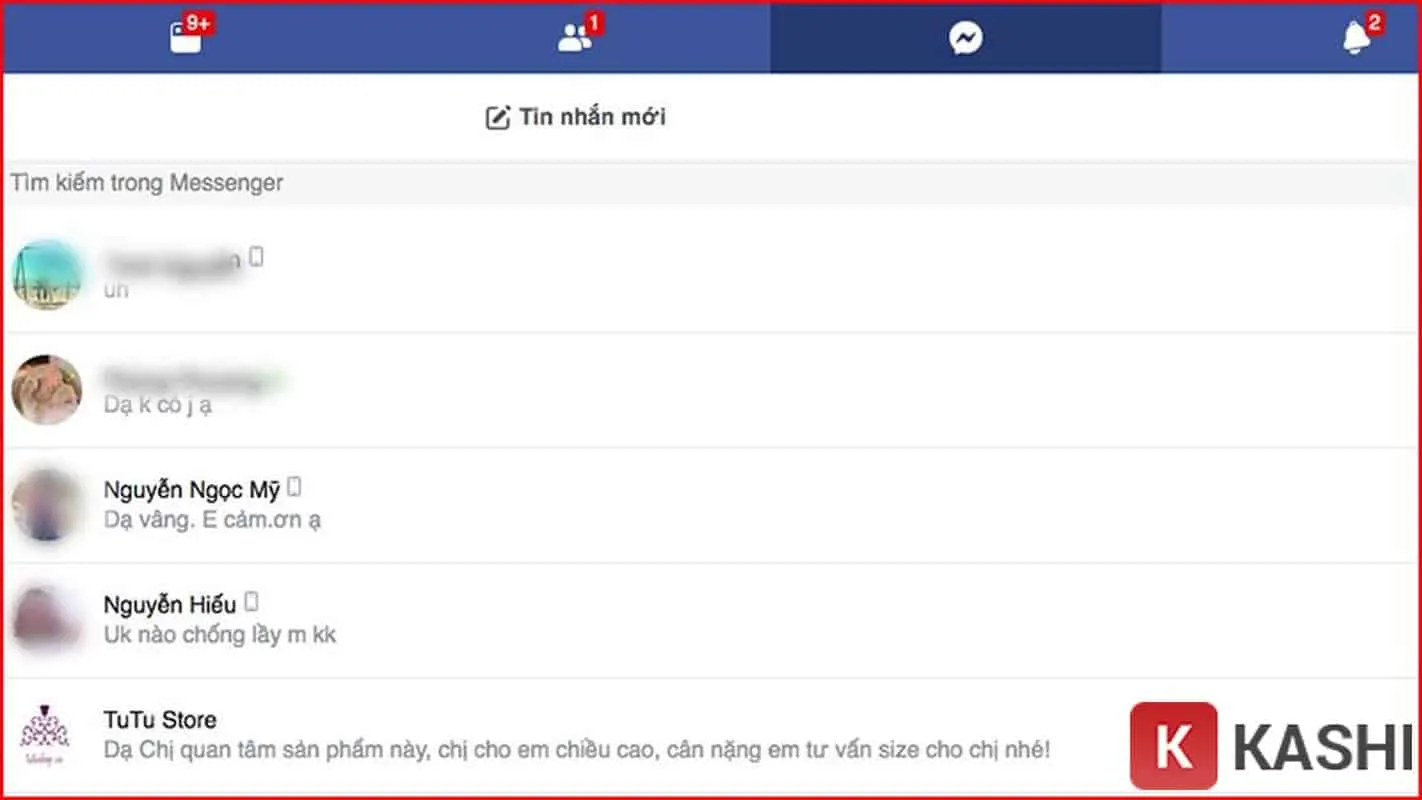 Giao diện Facebook Messenger trên trình duyệt web máy tính
Xác Định Và Mở Tin Nhắn Chứa Đoạn Ghi Âm Cần Lưu
Sau khi vào giao diện Messenger, hãy tìm kiếm cuộc trò chuyện cụ thể. Đó là cuộc trò chuyện chứa đoạn ghi âm bạn muốn tải về. Bạn có thể sử dụng thanh tìm kiếm để nhanh chóng xác định cuộc hội thoại.
Kéo lên hoặc cuộn xuống để định vị chính xác vị trí tin nhắn thoại đó. Đảm bảo rằng file âm thanh đó đã được tải hoàn tất. Một số trường hợp file chưa tải xong sẽ không hiển thị tùy chọn tải xuống.
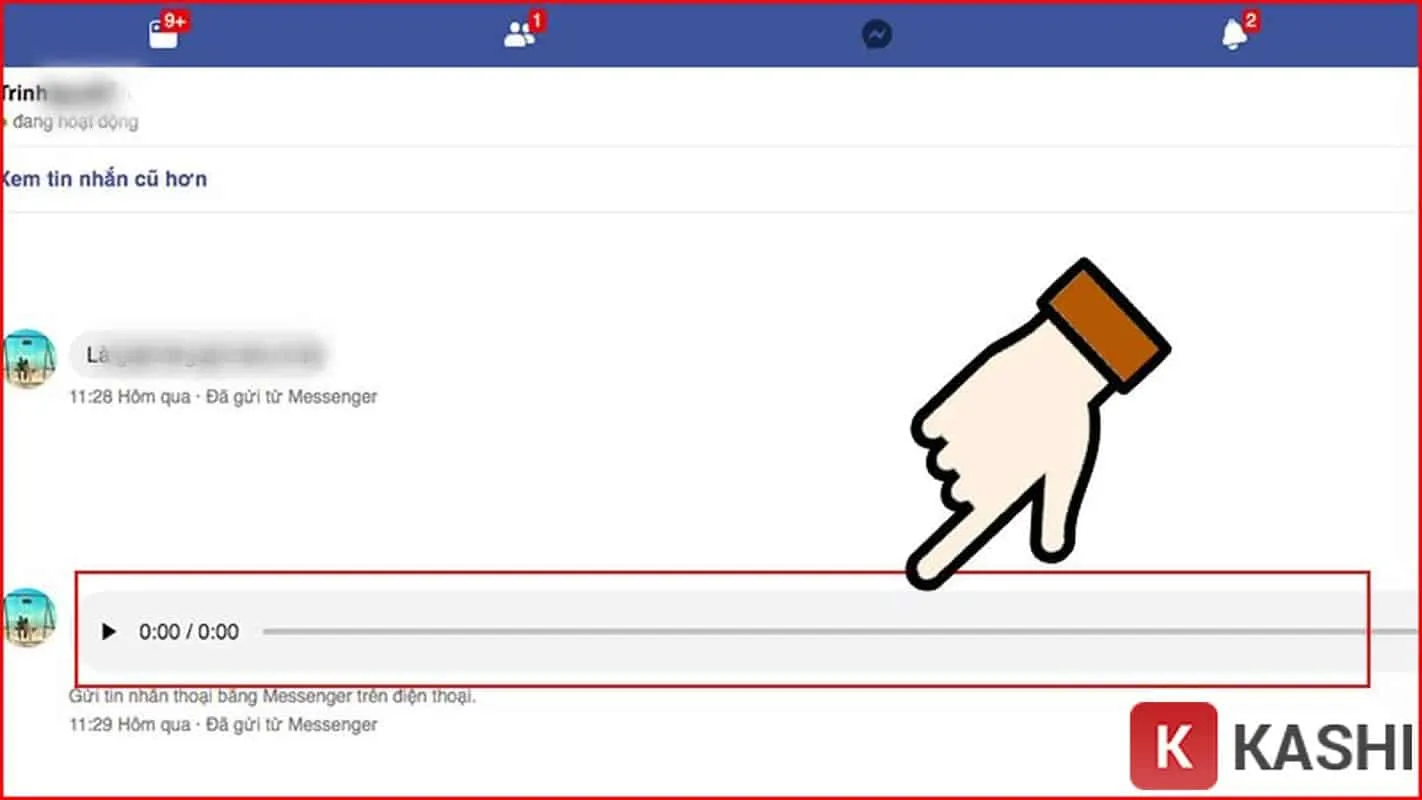 Chọn cuộc trò chuyện có chứa tin nhắn thoại cần lưu
Thực Hiện Thao Tác Tải Xuống Trực Tiếp Từ Menu Ngữ Cảnh
Khi đã thấy đoạn tin nhắn thoại, bạn sẽ thấy một biểu tượng ba chấm nhỏ. Biểu tượng này thường nằm ở cuối hoặc bên cạnh thanh phát âm thanh. Hãy nhấn chuột vào biểu tượng ba chấm đó.
Một menu ngữ cảnh nhỏ sẽ hiện ra. Tùy chọn “Tải xuống” hoặc “Download” sẽ xuất hiện trong menu này. Đây chính là tính năng tải về trực tiếp mà chúng ta cần. Nhấn chọn “Tải xuống” để bắt đầu quá trình.
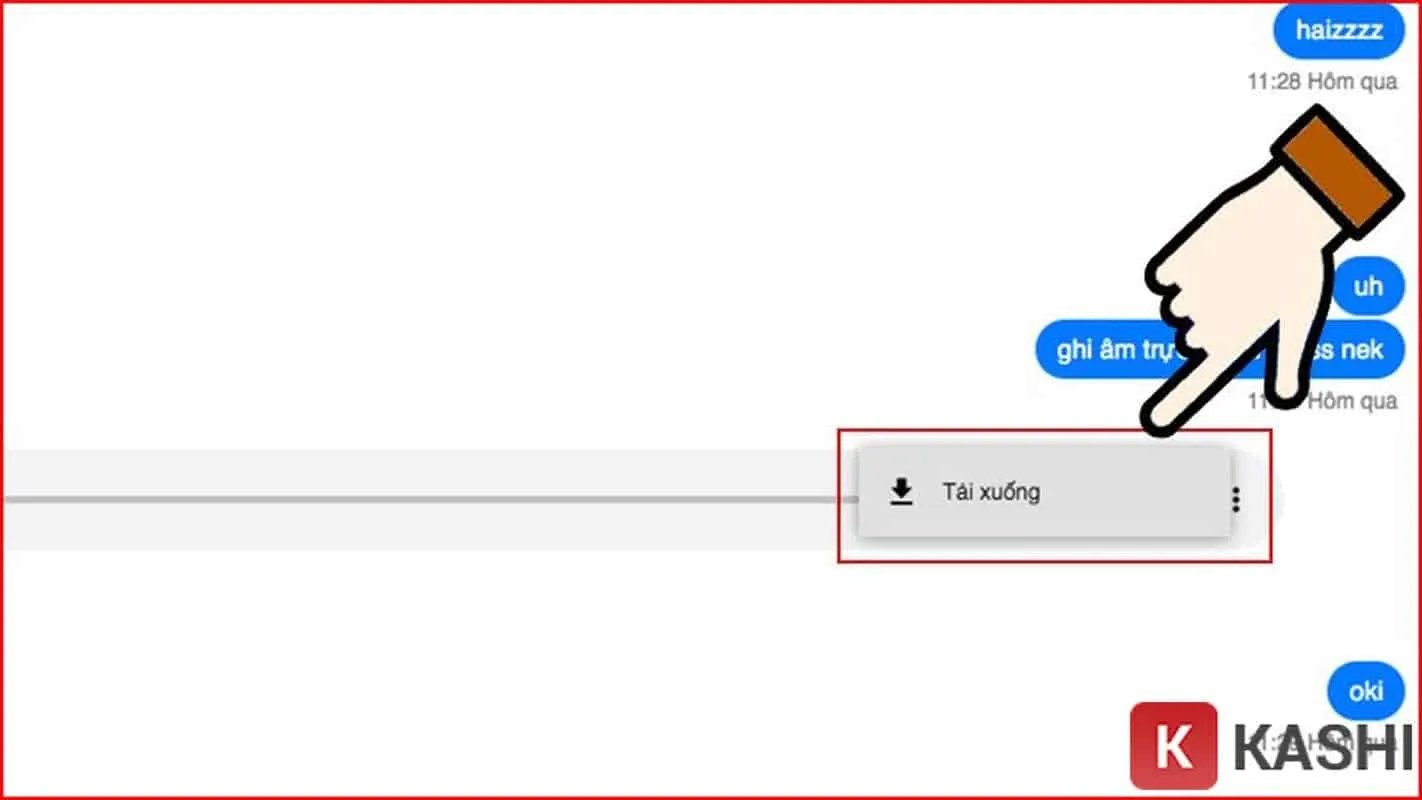 Thao tác tải file ghi âm Messenger về máy tính qua biểu tượng 3 chấm
Trình duyệt sẽ tự động bắt đầu tải file. Tên file thường là một chuỗi ký tự ngẫu nhiên. File sẽ được lưu vào thư mục “Downloads” mặc định của trình duyệt. Bạn có thể dễ dàng đổi tên file sau khi hoàn tất.
Phân Tích Định Dạng File Và Khắc Phục Kỹ Thuật
Các file ghi âm tải về từ Messenger thường có định dạng .mp4 hoặc .m4a. Về mặt kỹ thuật, đây là định dạng container MPEG-4. Chúng được dùng để chứa dữ liệu âm thanh.
Nếu bạn muốn chuyển đổi sang định dạng phổ biến hơn như .mp3, bạn cần dùng phần mềm chuyên dụng. Các công cụ chuyển đổi trực tuyến cũng là một lựa chọn tốt. Điều này đặc biệt hữu ích khi cần chia sẻ file với các hệ thống cũ hơn.
Kỹ Thuật Lưu Ghi Âm Messenger Về Điện Thoại (iOS/Android)
Cách lưu âm thanh về máy tính bằng trình duyệt web cũng có thể áp dụng cho điện thoại. Bạn cần sử dụng một kỹ thuật nhỏ. Đó là buộc trình duyệt di động hiển thị giao diện dành cho máy tính.
Bước 1: Kích Hoạt Chế Độ Trang Web Cho Máy Tính Trên Trình Duyệt
Đầu tiên, bạn cần mở trình duyệt web trên điện thoại của mình. Chrome là lựa chọn phổ biến cho cả Android và iOS. Sau đó, truy cập vào trang web của Facebook.
Tại góc trên bên phải của trình duyệt, bạn sẽ thấy biểu tượng menu (thường là ba dấu chấm hoặc ba gạch ngang). Nhấn vào biểu tượng này. Tìm tùy chọn có tên “Trang web cho máy tính” (Desktop site) hoặc “Yêu cầu trang web dành cho máy tính” (Request Desktop Site).
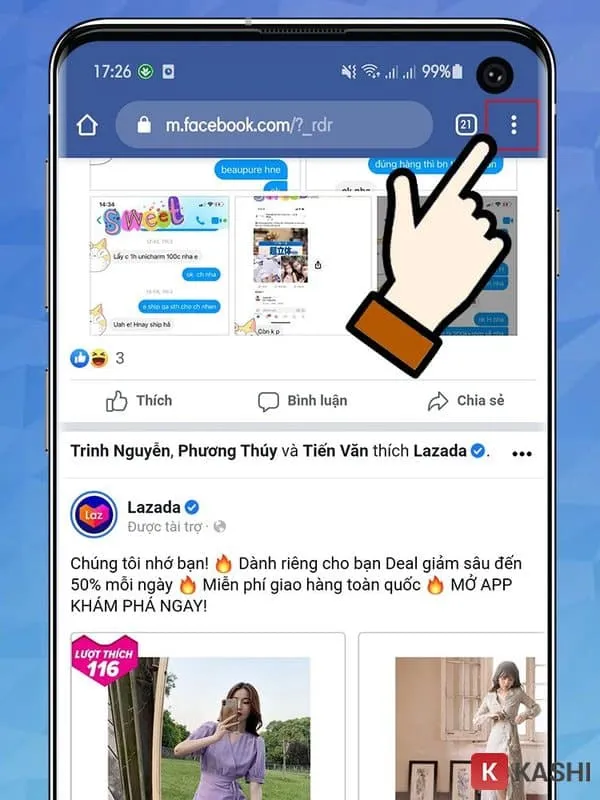 Truy cập Facebook bằng trình duyệt Chrome trên điện thoại
Kích hoạt tùy chọn này. Trình duyệt sẽ tải lại trang Facebook. Giao diện hiển thị bây giờ sẽ giống như bạn đang dùng máy tính.
Bước 2: Chuyển Sang Giao Diện Messenger Desktop Trên Điện Thoại
Sau khi giao diện desktop hiển thị, hãy nhấn vào biểu tượng Messenger. Biểu tượng này nằm ở thanh trên cùng của trang Facebook. Bạn sẽ được chuyển hướng đến giao diện Messenger. Giao diện này giống hệt như khi bạn dùng trên PC.
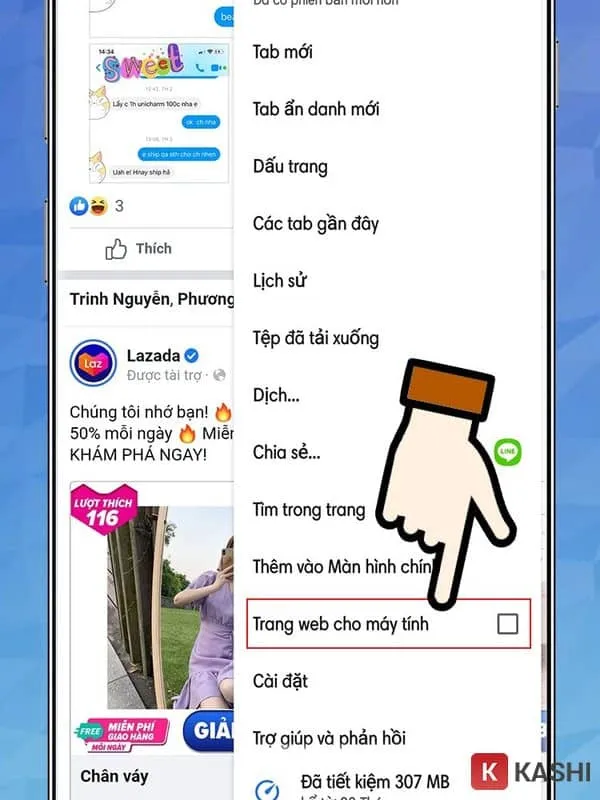 Chuyển sang giao diện trang web cho máy tính để thực hiện cách lưu âm thanh trên điện thoại
Bước 3: Định Vị Đoạn Ghi Âm Và Tải Xuống Chính Xác
Tìm kiếm và mở cuộc trò chuyện chứa đoạn âm thanh cần lưu. Thao tác này trên điện thoại sẽ khó khăn hơn. Do đó, bạn cần phóng to màn hình để thao tác chính xác.
Sau khi tìm thấy file ghi âm, hãy tìm biểu tượng ba chấm nhỏ. Biểu tượng này nằm gần cuối thanh phát âm thanh. Nhấn vào biểu tượng ba chấm.
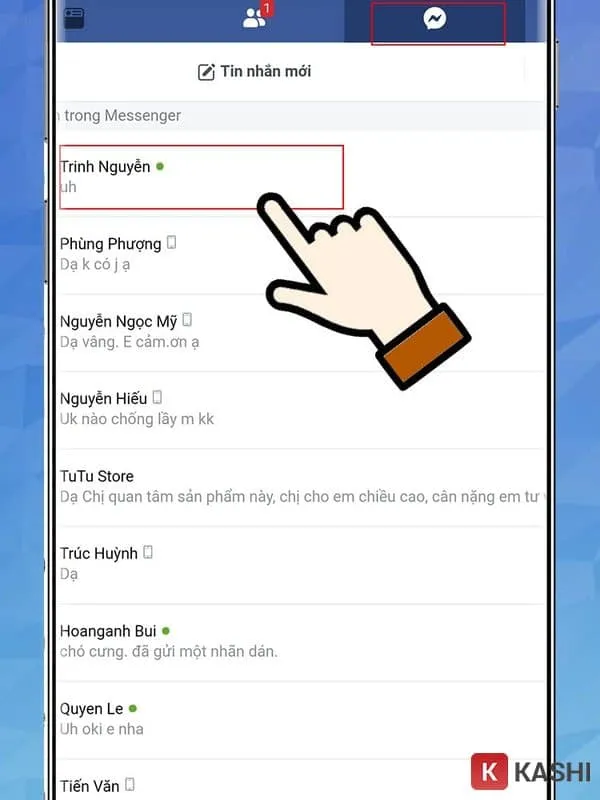 Mở tin nhắn Messenger trong giao diện web trên điện thoại
Một menu sẽ xuất hiện với tùy chọn “Tải xuống” (Download). Nhấn vào đó để tải file. File sẽ được lưu trong thư mục tải về của điện thoại.
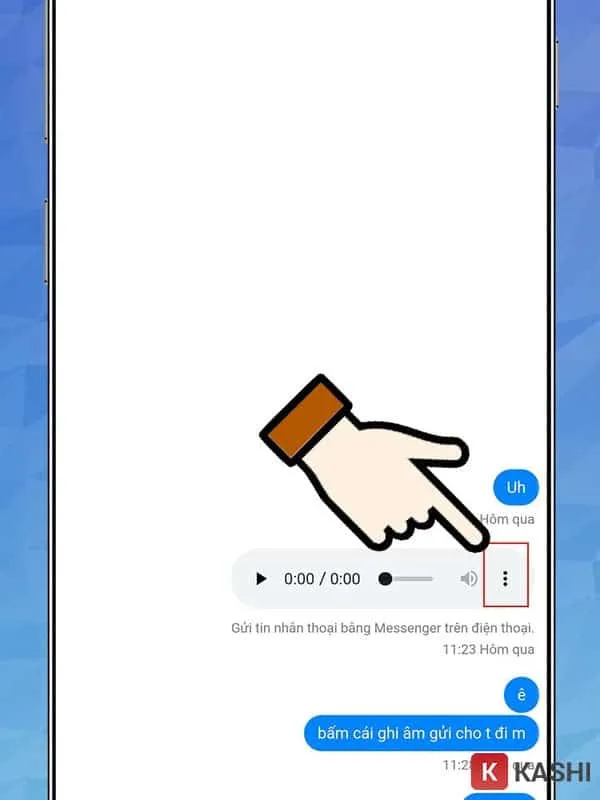 Thao tác tải file ghi âm về điện thoại qua giao diện desktop
Khắc Phục Sự Cố Và Lời Khuyên Từ Chuyên Gia
Mặc dù các bước trên thường hoạt động tốt, bạn vẫn có thể gặp một số trục trặc. Là một kỹ thuật viên, tôi chia sẻ một số mẹo khắc phục.
Vấn Đề 1: Không Thấy Biểu Tượng Ba Chấm (Tải Xuống)
Đôi khi biểu tượng ba chấm có thể bị ẩn hoặc không xuất hiện. Nguyên nhân có thể do trình duyệt quá cũ hoặc bị lỗi.
Giải pháp: Hãy thử tải lại trang. Nếu vẫn không được, hãy thử thay đổi trình duyệt. Luôn đảm bảo rằng bạn đang sử dụng phiên bản mới nhất. Điều này giúp tránh lỗi tương thích.
Vấn Đề 2: File Tải Về Không Phát Được (Lỗi Định Dạng)
File tải về có thể không phát được trên một số ứng dụng mặc định. Điều này xảy ra khi ứng dụng không hỗ trợ định dạng MP4/M4A.
Giải pháp: Tải xuống một phần mềm phát nhạc đa năng. Ví dụ như VLC Media Player. Ứng dụng này hỗ trợ hầu hết các định dạng âm thanh. Hoặc bạn có thể chuyển đổi file sang MP3 như đã đề cập.
Vấn Đề 3: Dùng Ứng Dụng Messenger Desktop (Windows/macOS)
Nhiều người dùng ứng dụng Messenger chính thức cho desktop. Ứng dụng này thường có giới hạn hơn so với phiên bản web. Đôi khi, ứng dụng desktop cũng không có nút tải xuống trực tiếp.
Lời khuyên: Dù bạn đang dùng ứng dụng desktop, hãy luôn chuyển sang trình duyệt web. Đây là cách hiệu quả và đáng tin cậy nhất. Nó giúp bạn thực hiện cách lưu âm thanh về máy tính dễ dàng. Giao diện web được Meta ưu tiên cập nhật tính năng.
Vấn Đề 4: Tính Năng Bảo Mật Và Quyền Riêng Tư
Việc bạn tải file ghi âm về máy hoàn toàn hợp pháp. Tuy nhiên, hãy tôn trọng quyền riêng tư của người gửi. Tránh chia sẻ nội dung cá nhân mà chưa được sự cho phép.
Hơn nữa, định dạng file M4A thường có chất lượng âm thanh tốt hơn MP3. Hãy giữ nguyên định dạng M4A nếu không có nhu cầu đặc biệt. Việc này giúp bảo toàn chất lượng âm thanh tốt nhất.
Việc nắm vững cách lưu âm thanh về máy tính và điện thoại là một kỹ năng cần thiết. Bạn chỉ cần áp dụng mẹo nhỏ là sử dụng giao diện web desktop. Quá trình này giúp bạn chủ động hơn trong việc quản lý dữ liệu cá nhân. Các file ghi âm quan trọng sẽ được lưu trữ an toàn, dễ dàng chia sẻ và biên tập khi cần thiết. Hãy bắt đầu áp dụng ngay hôm nay để bảo vệ thông tin của mình.
Ngày Cập Nhật 25/12/2025 by Trong Hoang

Chào các bạn, mình là Trọng Hoàng, tác giả của blog maytinhvn.net. Mình là một full-stack developer kiêm writer, blogger, Youtuber và đủ thứ công nghệ khác nữa.