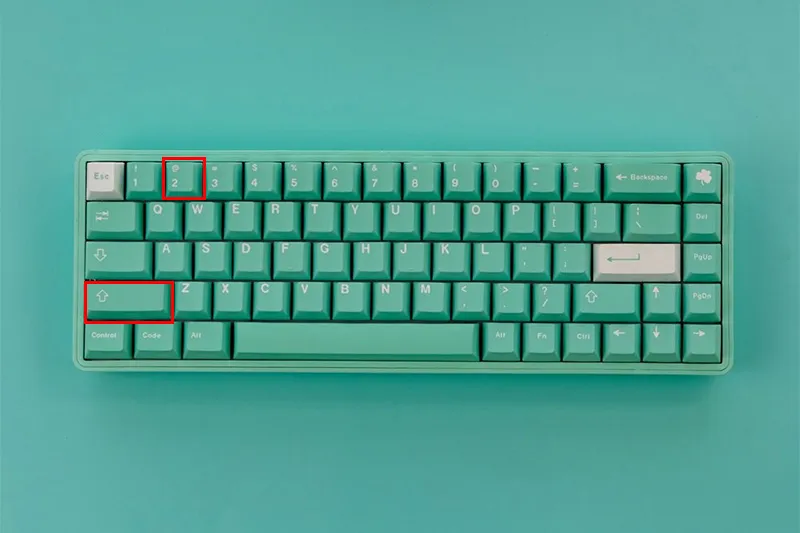
Phông chữ đóng vai trò thiết yếu trong trải nghiệm thị giác và hiệu suất làm việc trên máy tính. Việc gặp phải lỗi phông chữ, còn gọi là lỗi font, có thể gây gián đoạn nghiêm trọng. Nó ảnh hưởng đến khả năng đọc hiểu tài liệu và làm hỏng giao diện hệ thống. Hướng dẫn chuyên sâu này cung cấp cách sửa phông chữ trên máy tính chi tiết nhất. Chúng ta sẽ khám phá nguyên nhân cốt lõi của các sự cố hiển thị ký tự. Bài viết này sẽ giúp bạn khôi phục sự ổn định hệ thống và tối ưu hóa trải nghiệm người dùng. Chúng tôi tập trung vào các giải pháp cho các sự cố liên quan đến Unicode, cài đặt hệ thống và tương thích ứng dụng trên mọi phiên bản Windows.
Chẩn Đoán Sâu Các Nguyên Nhân Gây Lỗi Phông Chữ (Font) Trên Máy Tính
Để thực hiện cách sửa phông chữ trên máy tính hiệu quả, cần xác định chính xác căn nguyên của sự cố. Các lỗi phông chữ hiếm khi tự nhiên xảy ra. Chúng thường là kết quả của một hoặc nhiều vấn đề kỹ thuật chồng chéo.
Hồ Sơ Phông Chữ Bị Hỏng Hoặc Thiếu
Đây là nguyên nhân phổ biến nhất gây ra lỗi hiển thị. Các tệp tin phông chữ cần thiết (.ttf, .otf) có thể bị hỏng. Điều này xảy ra do quá trình tải xuống không hoàn chỉnh. Việc cài đặt không đúng cách cũng là nguyên nhân. Đôi khi, một phông chữ quan trọng của hệ thống bị xóa nhầm. Hệ điều hành không thể hiển thị ký tự. Thay vào đó, nó hiển thị các ô vuông hoặc ký tự lạ.
Xung Đột Mã Hóa Ký Tự (Character Encoding Conflicts)
Vấn đề này thường gặp với tiếng Việt. Người dùng sử dụng các bộ gõ tiếng Việt như Unikey hoặc Vietkey. Lỗi xảy ra khi tài liệu được mã hóa bằng TCVN3, VNI-Windows nhưng lại đọc bằng Unicode. Hoặc ngược lại, khi bộ gõ tiếng Việt bị lỗi cấu hình. Điều này dẫn đến tình trạng “chữ bị vỡ” trong văn bản, gây khó khăn lớn cho việc đọc.
Cài Đặt Không Tương Thích Hoặc Quá Tải Phông Chữ
Việc cài đặt quá nhiều phông chữ không cần thiết có thể làm chậm hệ thống. Nó cũng có thể gây xung đột lẫn nhau. Một số phông chữ không tương thích hoàn toàn với phiên bản hệ điều hành hiện tại. Sự không tương thích này gây ra lỗi hiển thị trong các ứng dụng cụ thể.
Lỗi Hệ Thống Sau Cập Nhật (System Update Malfunctions)
Các bản cập nhật Windows đôi khi gây ra các tác dụng phụ không mong muốn. Một số bản cập nhật có thể xóa hoặc thay đổi cài đặt phông chữ mặc định. Điều này dẫn đến lỗi font trong giao diện người dùng (UI) hoặc trong các ứng dụng tích hợp.
 cách sửa lỗi phông chữ trên máy tính – minh họa lỗi hiển thị ký tự trên ứng dụng
Ảnh Hưởng Từ Phần Mềm Độc Hại Và Virus
Các phần mềm độc hại, đặc biệt là virus, có thể tấn công vào các thư mục hệ thống. Chúng làm hỏng hoặc xóa các tệp tin phông chữ. Việc này làm gián đoạn nghiêm trọng quá trình hiển thị văn bản. Đây là một lý do quan trọng cần kiểm tra bảo mật trước tiên.
Vấn Đề Với Bộ Nhớ Đệm (Font Cache)
Hệ thống Windows lưu trữ bộ nhớ đệm phông chữ. Bộ đệm này giúp tốc độ hiển thị nhanh hơn. Nếu bộ đệm bị lỗi hoặc bị cũ, nó có thể gây ra lỗi hiển thị phông chữ. Việc xóa và xây dựng lại bộ nhớ đệm phông chữ là một bước khắc phục cơ bản.
Hướng Dẫn Chi Tiết cách sửa phông chữ trên máy tính Toàn Diện
Quá trình sửa lỗi phông chữ cần được thực hiện theo từng bước logic. Bắt đầu từ các giải pháp đơn giản đến các can thiệp sâu hơn vào hệ thống.
Khắc Phục Lỗi Mã Hóa Tiếng Việt (Unicode Standard)
Lỗi font tiếng Việt thường do sự khác biệt giữa bảng mã. Người dùng cần đảm bảo sự đồng nhất.
Tối Ưu Hóa Cài Đặt Bộ Gõ Unikey
Đảm bảo sử dụng Unikey phiên bản mới nhất. Kiểm tra cài đặt bảng mã trong Unikey. Đối với hầu hết các ứng dụng hiện đại, nên chọn Unicode. Khi gõ văn bản, luôn đảm bảo bảng mã đầu vào khớp với bảng mã đã chọn khi lưu tài liệu. Sử dụng chức năng chuyển đổi mã của Unikey (Ctrl + Shift + F6) để sửa các đoạn văn bản bị lỗi nhanh chóng.
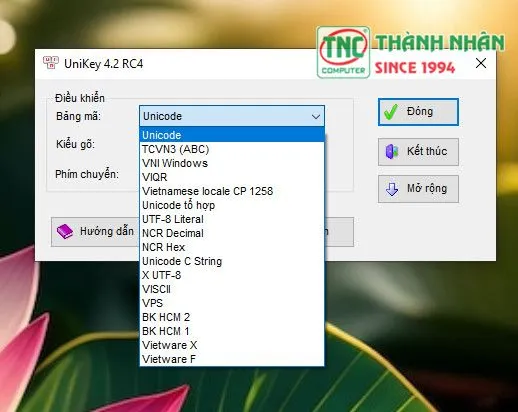 cài đặt unikey unicode để sửa lỗi phông chữ trên máy tính
Kiểm Tra Thiết Lập Ngôn Ngữ Hệ Thống (Locale Settings)
Nếu lỗi phông chữ xảy ra trên toàn bộ giao diện hệ thống, hãy kiểm tra thiết lập vùng miền. Mở Control Panel (Bảng điều khiển). Chọn Region (Vùng). Trong tab Administrative, kiểm tra mục Language for non-Unicode programs. Đảm bảo cài đặt là Vietnamese (Vietnam). Khởi động lại máy tính sau khi thay đổi.
Kiểm Tra và Quản Lý Tệp Tin Phông Chữ
Xử lý trực tiếp các tệp tin phông chữ bị hỏng là bước quan trọng trong cách sửa phông chữ trên máy tính.
Phục Hồi Cài Đặt Phông Chữ Mặc Định
Windows cho phép người dùng khôi phục lại bộ phông chữ tiêu chuẩn. Việc này loại bỏ các phông chữ cài đặt thủ công có thể gây lỗi. Mở Control Panel. Chọn Appearance and Personalization (Giao diện và Cá nhân hóa). Chọn Fonts (Phông chữ). Tại cột bên trái, chọn Font settings (Cài đặt phông chữ). Nhấn Restore default font settings (Khôi phục cài đặt phông chữ mặc định). Quy trình này giúp ưu tiên sử dụng phông chữ mặc định của hệ thống.
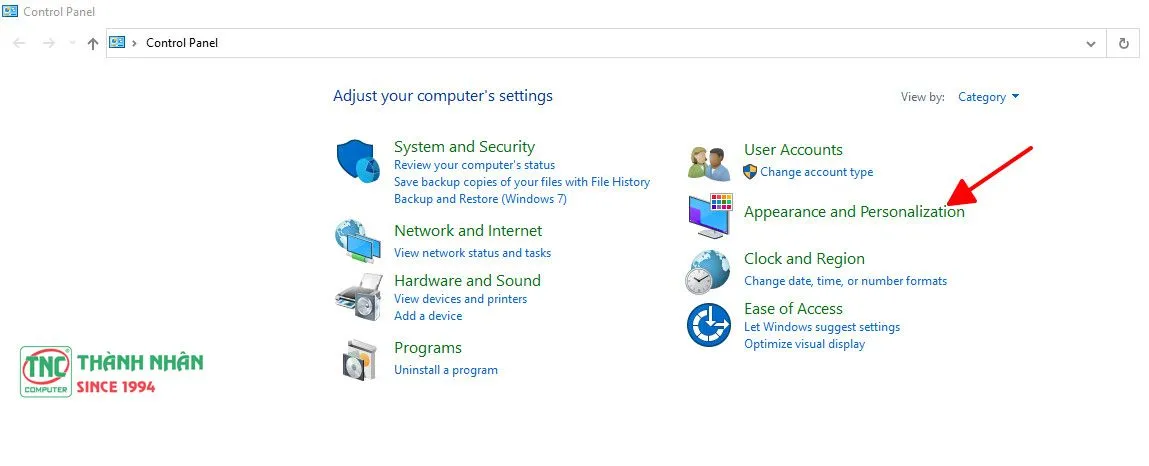 phục hồi cài đặt phông chữ mặc định để sửa lỗi phông chữ trên máy tính
Gỡ Bỏ Và Cài Đặt Lại Phông Chữ Nghi Ngờ Lỗi
Nếu xác định được phông chữ cụ thể gây ra lỗi, hãy loại bỏ nó. Truy cập thư mục Fonts (C:WindowsFonts). Tìm và click chuột phải vào phông chữ đó. Chọn Delete (Xóa). Tải lại phông chữ từ nguồn đáng tin cậy. Sau đó, cài đặt lại bằng cách chuột phải và chọn Install.
Xóa Bộ Nhớ Đệm Phông Chữ (Clearing Font Cache)
Bộ nhớ đệm bị lỗi có thể gây ra hiện tượng phông chữ hiển thị không chính xác. Việc xóa bộ đệm này cần được thực hiện thủ công.
Các Bước Xóa Font Cache Trong Windows
Mở dịch vụ Services (Gõ “services.msc” vào Run). Tìm và dừng dịch vụ Windows Font Cache Service. Truy cập thư mục sau: C:WindowsServiceProfilesLocalServiceAppDataLocal. Xóa tất cả các tệp tin trong thư mục này có tên bắt đầu bằng FontCache. Khởi động lại dịch vụ Windows Font Cache Service và sau đó khởi động lại máy tính. Việc này buộc Windows phải xây dựng lại bộ nhớ đệm phông chữ từ đầu. Quá trình này giúp giải quyết các lỗi hiển thị ký tự bất thường.
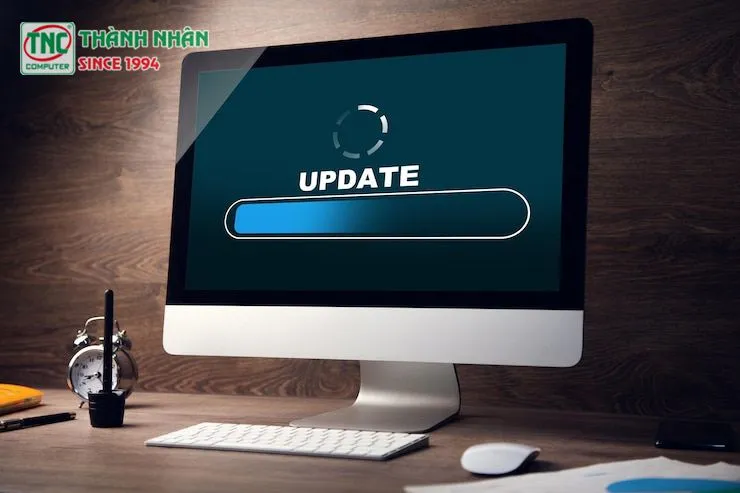 máy tính bị lỗi phông chữ Windows 11 – minh họa lỗi font hệ thống
Kiểm Tra Tác Động Của Virus Và Phần Mềm Độc Hại
Phần mềm độc hại có thể là nguyên nhân gốc rễ. Việc này cần được kiểm tra ngay. Sử dụng phần mềm chống virus chuyên nghiệp. Thực hiện quét toàn bộ hệ thống (Full Scan). Loại bỏ mọi mối đe dọa được phát hiện. Sau khi quét, nên lặp lại bước Khôi phục cài đặt phông chữ mặc định. Điều này đảm bảo các tệp hệ thống bị hỏng được thay thế.
Cập Nhật Hệ Thống Và Trình Điều Khiển (Drivers)
Lỗi tương thích hệ điều hành hoặc trình điều khiển đồ họa cũng gây ra sự cố hiển thị.
Cập Nhật Windows Toàn Diện
Đảm bảo hệ điều hành được cập nhật lên phiên bản mới nhất. Các bản vá lỗi thường giải quyết các vấn đề về hiển thị và tương thích phông chữ. Vào Settings -> Update & Security (hoặc Windows Update trên Win 11). Kiểm tra và cài đặt tất cả các bản cập nhật đang chờ xử lý.
Cập Nhật Trình Điều Khiển Card Đồ Họa
Một số lỗi hiển thị ký tự rất nhỏ liên quan đến cách GPU xử lý văn bản. Sử dụng Device Manager (Quản lý Thiết bị). Mở rộng mục Display adapters (Bộ điều hợp Màn hình). Cập nhật trình điều khiển cho Card Đồ Họa. Tốt nhất là tải trực tiếp từ trang web chính thức của nhà sản xuất.
Cách Sửa Lỗi Phông Chữ Trong Ứng Dụng Cụ Thể
Đôi khi, lỗi chỉ xảy ra trong một ứng dụng duy nhất, chẳng hạn như trình duyệt hoặc bộ Office.
Sửa Lỗi Phông Chữ Trong Google Chrome
Lỗi hiển thị font trên Chrome thường liên quan đến cache hoặc cài đặt trình duyệt. Xóa Cache và Cookies: Mở Chrome, nhấn tổ hợp phím Ctrl + Shift + Delete. Chọn xóa Cached images and files. Đặt phạm vi thời gian là All time. Kiểm Tra Cài Đặt Phông Chữ Trình Duyệt: Mở Settings (Cài đặt). Chọn Appearance (Giao diện). Trong mục Customize fonts (Tùy chỉnh phông chữ), đảm bảo các phông chữ tiêu chuẩn được chọn. Tắt Tiện Ích Mở Rộng: Chạy Chrome ở chế độ Ẩn danh. Nếu lỗi biến mất, hãy gỡ bỏ hoặc vô hiệu hóa các tiện ích mở rộng gây xung đột.
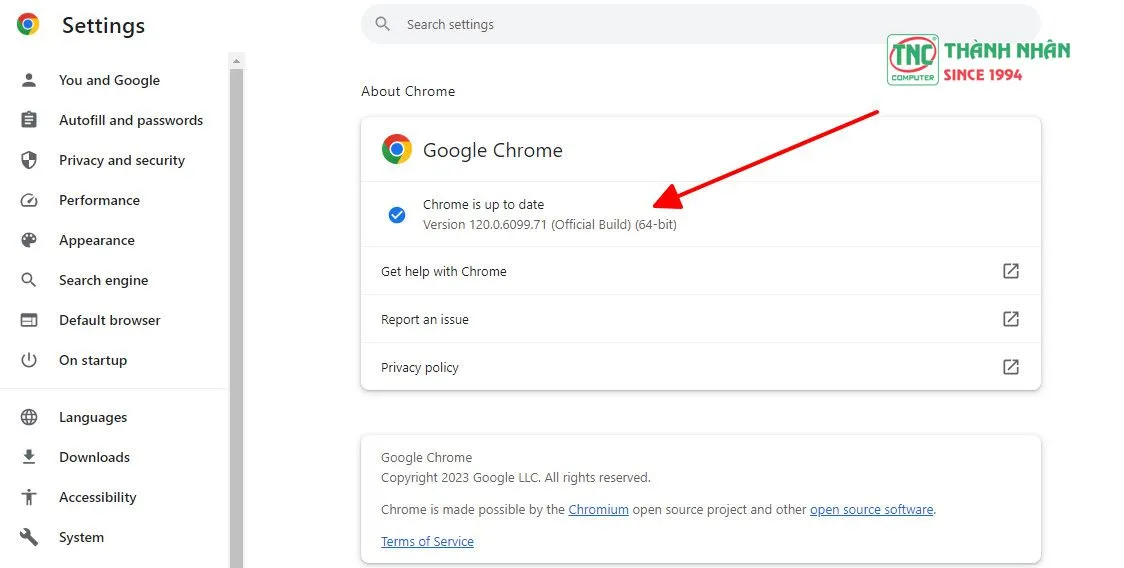 cách khắc phục lỗi font chữ trên chrome – minh họa lỗi hiển thị trên trình duyệt
Sửa Lỗi Phông Chữ Trong Microsoft Office (Word, Excel)
Trong Word hoặc Excel, lỗi font thường xuất phát từ việc thiếu font của tài liệu hoặc lỗi cài đặt. Nhúng Phông Chữ (Embedding Fonts): Khi lưu tài liệu Word, đi tới File -> Options -> Save. Chọn Embed fonts in the file. Điều này đảm bảo tài liệu hiển thị đúng trên các máy tính khác. Sử Dụng Font Tiêu Chuẩn: Khuyến nghị sử dụng các phông chữ phổ biến và an toàn như Times New Roman, Arial, Calibri. Kiểm tra Phông Chữ Bị Thiếu: Khi mở tài liệu, nếu Word báo thiếu phông chữ, bạn cần cài đặt phông chữ đó vào thư mục hệ thống.
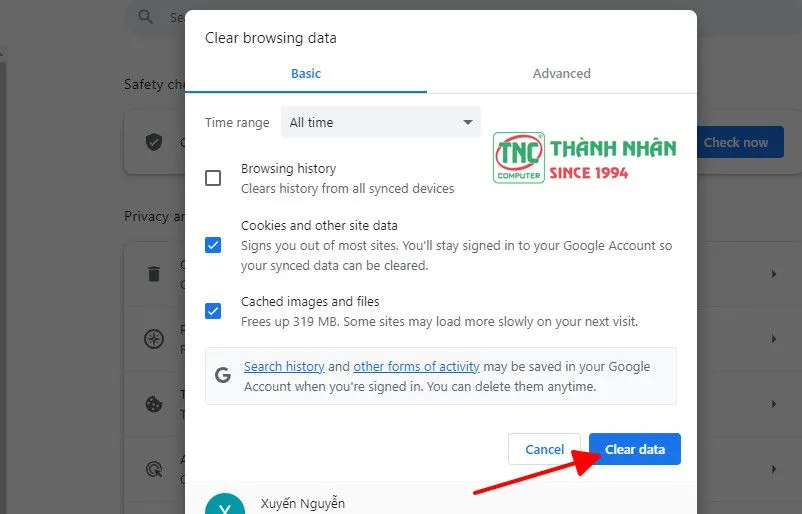 sửa lỗi font chữ trong excel – minh họa lỗi hiển thị ký tự trên Excel
Phương Pháp Khắc Phục Nâng Cao (Khi Lỗi Persistent)
Nếu các bước trên không giải quyết được vấn đề, cần can thiệp sâu hơn vào Registry hoặc hệ thống.
Chỉnh Sửa Registry Để Thay Đổi Phông Chữ Hệ Thống
Thao tác này cần cẩn thận. Sao lưu Registry trước khi thực hiện. Mở Registry Editor (Gõ regedit vào Run). Truy cập đường dẫn: HKEY_LOCAL_MACHINESOFTWAREMicrosoftWindows NTCurrentVersionFonts. Kiểm tra các giá trị phông chữ mặc định. Ví dụ: Segoe UI là phông chữ mặc định của Windows 10/11. Đảm bảo chúng trỏ đến tệp tin phông chữ hợp lệ (.ttf). Nếu các giá trị này bị thay đổi, hãy khôi phục chúng về mặc định.
Sử Dụng System File Checker (SFC)
Lệnh SFC quét và sửa chữa các tệp hệ thống quan trọng. Mở Command Prompt (hoặc PowerShell) với quyền Administrator. Gõ lệnh: sfc /scannow. Chờ quá trình quét hoàn tất. Hệ thống sẽ tự động thay thế các tệp hệ thống bị hỏng.
Chạy DISM Tool (Deployment Image Servicing and Management)
Nếu SFC không hiệu quả, DISM là công cụ mạnh mẽ hơn để sửa chữa hình ảnh hệ thống Windows. Mở Command Prompt (hoặc PowerShell) với quyền Administrator. Gõ lệnh: DISM /Online /Cleanup-Image /RestoreHealth. Lệnh này tải các tệp sửa chữa cần thiết từ Windows Update. Nó dùng để vá lỗi hệ thống cơ bản.
Hướng Dẫn Cài Đặt Phông Chữ Mới Đúng Chuẩn Kỹ Thuật
Việc cài đặt phông chữ sai cách cũng là nguồn gốc của lỗi. Quy trình chuẩn cần được tuân thủ. Tải Nguồn Tin Cậy: Chỉ tải phông chữ từ các nguồn uy tín. Giải Nén (Nếu Cần): Nếu tệp là ZIP, giải nén để lấy các tệp .ttf hoặc .otf. Cài Đặt Trực Tiếp (Phương pháp 1): Click chuột phải vào tệp font, chọn Install (Cài đặt). Cài Đặt Vào Thư Mục Hệ Thống (Phương pháp 2): Kéo và thả các tệp font vào thư mục C:WindowsFonts. Phương pháp này cài đặt font cho tất cả người dùng trên hệ thống.
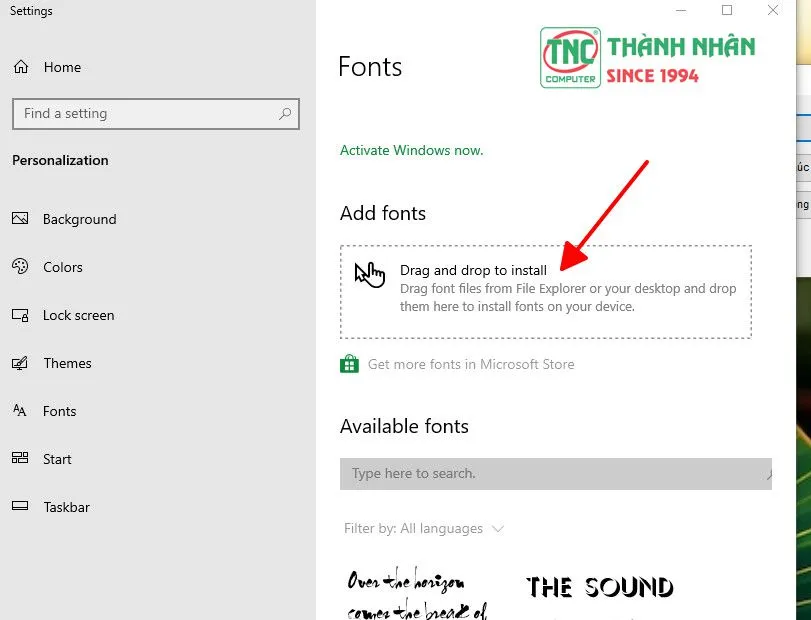 cách cài font chữ cho máy tính – minh họa kéo thả file font vào thư mục hệ thống
Phân Tích Sự Khác Biệt Lỗi Phông Chữ Giữa Các Phiên Bản Windows
Mặc dù các giải pháp cơ bản giống nhau, mỗi phiên bản Windows lại có những đặc điểm riêng. Việc nhận biết giúp việc cách sửa phông chữ trên máy tính nhanh chóng hơn.
Windows 7
Windows 7 thường gặp lỗi với các phông chữ Unicode mở rộng. Nó cũng thường lỗi với các ứng dụng cũ sử dụng bảng mã TCVN3/VNI-Windows. Khắc phục: Cần đảm bảo cài đặt bộ font đầy đủ như VnTime và VNI-Times bên cạnh các phông chữ Unicode tiêu chuẩn.
Windows 10/11
Các phiên bản mới này sử dụng phông chữ Segoe UI làm mặc định. Lỗi font trên Win 10/11 thường do xung đột với các ứng dụng bên thứ ba. Nó cũng xảy ra sau khi cập nhật lớn. Khắc phục: Tập trung vào việc khôi phục cài đặt phông chữ mặc định qua Control Panel. Luôn cập nhật trình điều khiển đồ họa. Hệ thống hiển thị văn bản của các phiên bản này được tối ưu hóa cho phần cứng hiện đại.
Tối Ưu Hóa Phông Chữ Để Nâng Cao Trải Nghiệm Thị Giác
Ngoài việc sửa lỗi, người dùng có thể tối ưu hóa cách hiển thị văn bản để giảm mỏi mắt.
Kích Hoạt ClearType (Chức Năng Làm Mịn Chữ)
ClearType là công nghệ của Microsoft giúp làm mịn các cạnh của phông chữ. Việc này đặc biệt hữu ích trên màn hình LCD. Gõ ClearType vào ô tìm kiếm Windows. Chọn Adjust ClearType text. Đánh dấu vào ô Turn on ClearType (Bật ClearType). Thực hiện theo các bước hướng dẫn để chọn mẫu văn bản dễ đọc nhất cho mắt bạn.
Tùy Chỉnh Kích Thước Văn Bản (Scaling)
Nếu phông chữ hiển thị quá nhỏ hoặc quá lớn, có thể tùy chỉnh tỷ lệ hiển thị. Vào Settings -> System -> Display. Trong mục Scale and layout, điều chỉnh tỷ lệ Change the size of text, apps, and other items. Khuyến nghị sử dụng các giá trị mặc định được đề xuất (ví dụ: 100%, 125%).
Lỗi phông chữ trên máy tính là vấn đề kỹ thuật phổ biến. Nó đòi hỏi sự kiên nhẫn và phương pháp tiếp cận có hệ thống. Bài viết này đã cung cấp hướng dẫn toàn diện từ việc chẩn đoán nguyên nhân sâu xa đến các giải pháp khắc phục cụ thể. Việc thành thạo cách sửa phông chữ trên máy tính giúp duy trì tính chuyên nghiệp của tài liệu. Nó cũng đảm bảo sự ổn định và tối ưu hóa giao diện người dùng. Hãy luôn ưu tiên kiểm tra tính toàn vẹn của tệp font và đồng bộ hóa bảng mã. Nếu đã áp dụng mọi biện pháp mà vẫn không giải quyết được, việc sử dụng các công cụ sửa chữa hệ thống như SFC hoặc DISM là bước cuối cùng. Bảo trì hệ thống và cập nhật thường xuyên là chìa khóa để phòng ngừa lỗi phông chữ trong tương lai.
Ngày Cập Nhật 07/12/2025 by Trong Hoang

Chào các bạn, mình là Trọng Hoàng, tác giả của blog maytinhvn.net. Mình là một full-stack developer kiêm writer, blogger, Youtuber và đủ thứ công nghệ khác nữa.