Việc cần lưu trữ các cuộc trò chuyện quan trọng hoặc bằng chứng pháp lý đòi hỏi người dùng phải biết cách tải đoạn ghi âm trên messenger về máy tính một cách hiệu quả. Mặc dù ứng dụng Messenger chính thức không cung cấp nút Tải xuống trực tiếp, vẫn có nhiều phương pháp kỹ thuật để thực hiện tác vụ này. Bài viết này, được xây dựng dựa trên kinh nghiệm kỹ thuật chuyên sâu, sẽ hướng dẫn bạn các bước chi tiết nhất. Chúng tôi tập trung vào tính chuyên môn, đảm bảo bạn có thể tải file ghi âm Messenger thành công. Việc này giúp bạn dễ dàng quản lý và chia sẻ tin nhắn thoại Messenger mà không gặp trở ngại nào.
Tổng Quan Về Các Phương Pháp Tải File Ghi Âm Messenger
Messenger sử dụng một cơ chế bảo mật và định dạng file đặc biệt cho tin nhắn thoại. Điều này gây khó khăn khi người dùng muốn tải chúng về máy tính hoặc thiết bị di động. Về cơ bản, bạn không thể tải trực tiếp từ ứng dụng thông thường. Thay vào đó, bạn cần khai thác giao diện Facebook web tối ưu hóa cho di động hoặc sử dụng các công cụ lập trình trình duyệt.
Các phương pháp chính bao gồm việc sử dụng phiên bản Facebook di động trên trình duyệt web. Đây là cách duy nhất cung cấp tùy chọn tải xuống. Phương pháp này hoạt động tốt trên cả máy tính Windows, macOS và các thiết bị di động.
I. Tối Ưu Hóa Trình Duyệt Để Tải File Messenger
Trước khi đi sâu vào các bước, việc hiểu rõ tại sao cần sử dụng giao diện web di động (m.facebook.com) là rất quan trọng. Giao diện này đôi khi vẫn giữ lại các chức năng tải xuống bị loại bỏ trên giao diện máy tính để bàn (www.facebook.com) hiện đại.
Lợi Ích Của Việc Sử Dụng Giao Diện Web Di Động
Sử dụng giao diện m.facebook.com cho phép bạn truy cập vào các tùy chọn cơ bản. Đây là những tùy chọn thường bị ẩn hoặc không tồn tại trong ứng dụng hoặc giao diện desktop. Mục tiêu của Facebook là giữ người dùng trong hệ sinh thái của họ. Họ hạn chế khả năng tải file ghi âm Messenger một cách trực tiếp.
Giao diện m.facebook.com thường đơn giản hơn và nhẹ hơn. Nó giúp việc tìm kiếm các đoạn hội thoại dễ dàng hơn. Đặc biệt là khi bạn cần tải xuống nhiều file cùng lúc.
Khác Biệt Giữa Định Dạng File Âm Thanh Trên Messenger
Hầu hết các tin nhắn thoại được lưu trữ dưới định dạng OPUS. Đây là một codec âm thanh nén, chất lượng cao, nhưng không phải phần mềm nào cũng hỗ trợ phát trực tiếp. Khi bạn sử dụng phương pháp tải xuống qua trình duyệt, Messenger thường tự động chuyển đổi nó sang định dạng phổ biến hơn như MP4 hoặc MP3. Điều này tùy thuộc vào phiên bản trình duyệt và hệ điều hành bạn đang sử dụng.
Việc xác định định dạng file âm thanh OPUS là cần thiết. Nếu bạn tải về file có đuôi .opus, bạn sẽ cần phần mềm chuyển đổi chuyên dụng.
II. Cách Tải Đoạn Ghi Âm Trên Messenger Về Máy Tính (Windows/Mac)
Đây là phương pháp đơn giản nhất và đáng tin cậy nhất để tải các file ghi âm. Nó không yêu cầu cài đặt phần mềm bên thứ ba nào.
Sử Dụng Giao Diện Facebook Web Di Động (m.facebook.com)
Phương pháp này khai thác giao diện mobile của Facebook ngay trên trình duyệt máy tính. Nó cho phép truy cập tính năng tải xuống bị ẩn trên giao diện desktop.
Hướng Dẫn Tải Nhanh Trên Trình Duyệt
- Truy cập liên kết chuyên dụng: Mở trình duyệt web của bạn và truy cập trực tiếp vào
https://m.facebook.com/messages/. - Đăng nhập và tìm kiếm: Đăng nhập vào tài khoản của bạn nếu chưa đăng nhập. Sau đó tìm đến đoạn hội thoại chứa file ghi âm bạn cần.
- Mở file ghi âm: Nhấp vào tin nhắn có đoạn ghi âm.
- Kích hoạt Tùy chọn: Tìm biểu tượng dấu ba chấm dọc (hoặc ngang) ngay cạnh thanh phát âm thanh.
- Thực hiện Tải xuống: Chọn tùy chọn Tải xuống (Download).
File ghi âm sẽ được lưu trữ trong thư mục Tải xuống mặc định của trình duyệt. Tên file thường là một chuỗi số dài, không mô tả nội dung. Bạn nên đổi tên file ngay lập tức để dễ quản lý.
Tối Ưu Hóa Quy Trình Tải File
Trong một số trường hợp, nếu bạn đang sử dụng giao diện web desktop (www.facebook.com) và không muốn chuyển sang m.facebook.com, bạn có thể thử cách sau:
- Mở Tin nhắn: Truy cập Facebook.com và mở cửa sổ chat pop-up hoặc toàn màn hình.
- Xem nguồn: Nhấp chuột phải vào file ghi âm và chọn Kiểm tra (Inspect) hoặc sử dụng tổ hợp phím tắt F12 (Windows) hoặc Cmd + Option + I (Mac). Điều này mở Trình duyệt Developer Tools.
- Tìm kiếm Nguồn Media: Chuyển sang tab Mạng (Network) trong Dev Tools. Lọc theo loại
Media. - Phát và Ghi lại: Phát đoạn ghi âm. Bạn sẽ thấy một file mới (thường là MP4, MP3 hoặc OPUS) xuất hiện trong danh sách.
- Tải xuống Nguồn: Nhấp chuột phải vào file media đã tìm thấy và chọn Mở trong tab mới (Open in new tab). Khi file media mở trong tab mới, bạn có thể nhấp chuột phải và chọn Lưu dưới dạng (Save As).
Phương pháp sử dụng Trình duyệt Developer Tools này phức tạp hơn. Tuy nhiên, nó giúp bạn truy cập trực tiếp đường dẫn nguồn file. Đây là một kỹ thuật thường được các kỹ thuật viên máy tính sử dụng.
III. Cách Tải File Ghi Âm Trên Facebook Messenger Về Thiết Bị Di Động
Do ứng dụng Messenger trên iOS và Android không hỗ trợ chức năng tải xuống, bạn phải sử dụng trình duyệt di động để mô phỏng lại giao diện máy tính để bàn.
Kỹ Thuật Chuyển Đổi Chế Độ Xem Desktop
Sử dụng trình duyệt như Google Chrome hoặc Safari trên điện thoại để truy cập Facebook. Sau đó, bạn cần yêu cầu trình duyệt hiển thị giao diện dành cho máy tính.
1. Các Bước Thực Hiện Trên Android (Chrome)
- Mở Trình duyệt: Khởi chạy Chrome trên điện thoại Android của bạn.
- Truy cập Facebook: Đăng nhập vào tài khoản Facebook của bạn qua
https://www.facebook.com/. - Kích hoạt Chế độ Desktop: Chạm vào biểu tượng ba chấm dọc ở góc trên bên phải màn hình.
- Chọn Tùy chọn: Đánh dấu vào hộp kiểm Trang web cho máy tính (Desktop site). Giao diện Facebook sẽ được tải lại dưới dạng phiên bản máy tính.
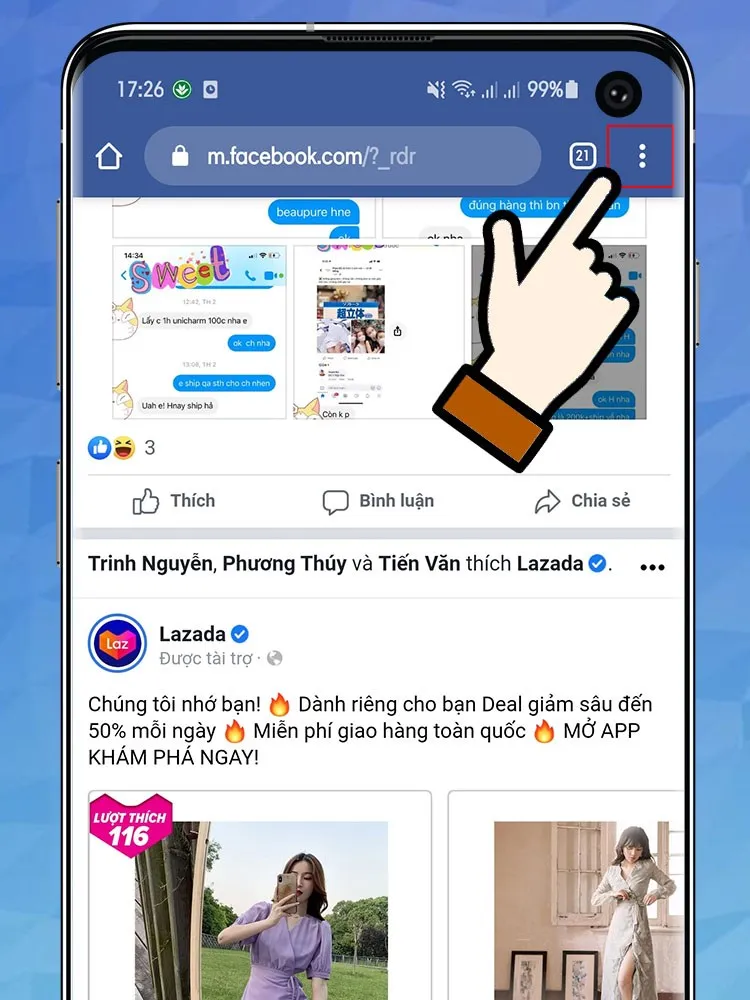 Hướng dẫn chi tiết cách tải tin nhắn thoại Messenger trên điện thoại bằng trình duyệt Chrome
- Truy cập Messenger: Chạm vào biểu tượng Messenger (biểu tượng bong bóng chat) ở góc trên bên phải. Nó sẽ chuyển bạn đến giao diện tin nhắn.
- Tìm và Tải xuống: Tìm đoạn ghi âm mong muốn. Chạm vào biểu tượng ba chấm cạnh file ghi âm.
- Xác nhận Tải xuống: Chọn Tải xuống (Download). Trình duyệt sẽ yêu cầu xác nhận.
File sẽ được lưu vào thư mục Download trên thiết bị của bạn. Quá trình này đòi hỏi sự kiên nhẫn do giao diện desktop trên màn hình nhỏ khá khó thao tác.
2. Các Bước Thực Hiện Trên iOS (Safari/Chrome)
- Mở Trình duyệt: Khởi chạy Safari hoặc Chrome trên iPhone/iPad.
- Truy cập Facebook: Đăng nhập vào tài khoản Facebook của bạn.
- Chuyển sang Chế độ Desktop:
- Safari: Chạm vào biểu tượng
aAở thanh địa chỉ. Chọn Yêu cầu Trang web cho Máy tính (Request Desktop Website). - Chrome: Chạm vào biểu tượng ba chấm, sau đó chọn Yêu cầu Trang web cho Máy tính.
- Safari: Chạm vào biểu tượng
- Thao tác Tải xuống: Tương tự như trên Android, bạn truy cập vào biểu tượng Messenger. Sau đó mở tin nhắn, tìm biểu tượng ba chấm cạnh đoạn ghi âm và chọn Tải xuống.
Việc sử dụng chế độ trang web cho máy tính là biện pháp duy nhất trên điện thoại. Điều này vượt qua giới hạn của ứng dụng Messenger chính thức.
IV. Xử Lý Các Vấn Đề Kỹ Thuật Thường Gặp Khi Tải File
Quá trình tải file ghi âm đôi khi gặp trục trặc do các yếu tố kỹ thuật. Đây là những vấn đề thường thấy và cách khắc phục.
Vấn Đề 1: File Tải Về Có Định Dạng Lạ (OPUS)
Như đã đề cập, Messenger sử dụng định dạng OPUS để nén giọng nói. Định dạng này không tương thích với Windows Media Player hoặc QuickTime Player mặc định.
Giải pháp Kỹ thuật
- Sử dụng VLC Media Player: VLC là trình phát đa phương tiện miễn phí, hỗ trợ gần như tất cả các định dạng file âm thanh OPUS mà không cần codec bổ sung. Đây là giải pháp đơn giản nhất.
- Chuyển đổi Định dạng: Nếu bạn cần sử dụng file trong các ứng dụng chỉnh sửa video hoặc âm thanh, bạn cần chuyển đổi nó. Các công cụ trực tuyến miễn phí như CloudConvert hoặc phần mềm chuyên nghiệp như Audacity có thể giúp bạn chuyển OPUS sang MP3 hoặc WAV.
Vấn Đề 2: Không Tìm Thấy Nút “Tải Xuống”
Nếu bạn đã chuyển sang giao diện m.facebook.com hoặc chế độ desktop mà vẫn không thấy nút tải xuống, có thể do trình duyệt của bạn chặn.
Giải pháp Kỹ thuật
- Xóa Cache và Cookies: Xóa bộ nhớ đệm và cookie của trình duyệt. Đôi khi dữ liệu cũ gây xung đột với giao diện mới.
- Cập nhật Trình duyệt: Đảm bảo trình duyệt web của bạn đang ở phiên bản mới nhất. Các bản vá lỗi thường cải thiện khả năng tương thích với các trang web.
- Thử Trình duyệt Khác: Nếu Chrome không hoạt động, hãy thử Edge, Firefox hoặc Safari. Mỗi trình duyệt xử lý giao diện web di động theo cách khác nhau.
Vấn Đề 3: Đường Dẫn File Bị Hỏng Hoặc Không Tải Được
Đôi khi, nhấp vào Tải xuống không xảy ra hành động gì, hoặc báo lỗi 404. Điều này thường xảy ra khi đường dẫn đến file media đã bị Facebook làm mới.
Giải pháp Kỹ thuật
Sử dụng phương pháp Trình duyệt Developer Tools như đã mô tả trong Mục II. Phương pháp này buộc trình duyệt phải tìm và tải lại nguồn file. Điều này thường giải quyết được các vấn đề liên quan đến đường dẫn bị hỏng.
V. Quản Lý Và Lưu Trữ Tin Nhắn Thoại Đã Tải Về
Sau khi đã hoàn thành cách tải đoạn ghi âm trên messenger về máy tính, việc quản lý các file này là bước tiếp theo quan trọng. Các file này thường có tên mặc định là audioclip-xxxx.mp4 hoặc voice-xxxx.opus.
Phân Loại và Đổi Tên File
Việc đổi tên file theo cấu trúc rõ ràng giúp bạn dễ dàng tìm kiếm sau này.
- Đề xuất cấu trúc tên:
[Ngày tháng]_[Tên người gửi]_[Chủ đề].mp4 - Ví dụ:
20240510_An_ThongTinDuAn.mp4
Điều này đặc biệt hữu ích khi bạn phải lưu trữ hàng chục hoặc hàng trăm tin nhắn thoại Messenger.
Lưu Trữ An Toàn
Đoạn ghi âm có thể chứa thông tin nhạy cảm. Bạn nên xem xét các phương pháp lưu trữ an toàn:
- Lưu trữ đám mây có bảo mật: Sử dụng Google Drive, OneDrive, hoặc Dropbox với tính năng xác thực hai yếu tố (2FA).
- Sao lưu ngoại tuyến: Sao chép các file vào một ổ đĩa cứng ngoài (HDD/SSD) và lưu trữ nó ở nơi an toàn, tránh xa các rủi ro về phần mềm độc hại.
Đảm bảo Tính Toàn Vẹn Của File
Khi tải file từ Internet, đặc biệt là các file media, luôn có nguy cơ file bị hỏng hoặc không hoàn chỉnh.
- Kiểm tra ngay lập tức: Sau khi tải xuống, hãy phát lại file bằng VLC để đảm bảo chất lượng âm thanh và thời lượng file là chính xác.
- Sử dụng Hash: Đối với các file cực kỳ quan trọng (ví dụ: bằng chứng), bạn có thể sử dụng các công cụ tính toán mã Hash (MD5 hoặc SHA-256) của file. Điều này đảm bảo rằng file không bị thay đổi trong quá trình truyền tải.
VI. So Sánh Các Phương Pháp Tải File Ghi Âm Messenger
| Phương Pháp | Nền Tảng Áp Dụng | Ưu Điểm | Nhược Điểm | Mức Độ Chuyên Môn |
|---|---|---|---|---|
| Giao diện m.facebook.com | Máy tính (Windows/Mac) | Đơn giản, đáng tin cậy, không cần phần mềm phụ. | Chỉ dùng được trên trình duyệt, yêu cầu chuyển URL. | Cơ bản |
| Chế độ Desktop trên Mobile | Điện thoại (iOS/Android) | Thực hiện được trên mọi thiết bị di động. | Giao diện nhỏ, khó thao tác, tốn thời gian thiết lập. | Trung bình |
| Developer Tools (F12) | Máy tính (Windows/Mac) | Truy cập trực tiếp đường dẫn nguồn file (MP4/OPUS). | Phức tạp, yêu cầu kiến thức kỹ thuật cơ bản. | Nâng cao |
Việc lựa chọn phương pháp phù hợp phụ thuộc vào thiết bị và mức độ quen thuộc của bạn với các công cụ trình duyệt. Nếu bạn là người mới bắt đầu, hãy ưu tiên sử dụng giao diện m.facebook.com trên máy tính.
Để thực hiện cách tải đoạn ghi âm trên messenger về máy tính một cách hiệu quả, bạn cần phải hiểu rõ các giới hạn của ứng dụng chính thức và cách khai thác giao diện web di động. Các bước kỹ thuật chi tiết đã được trình bày nhằm giúp bạn dễ dàng lưu trữ các đoạn ghi âm quan trọng. Chúc bạn thành công trong việc quản lý dữ liệu kỹ thuật số của mình.
Ngày Cập Nhật 05/12/2025 by Trong Hoang

Chào các bạn, mình là Trọng Hoàng, tác giả của blog maytinhvn.net. Mình là một full-stack developer kiêm writer, blogger, Youtuber và đủ thứ công nghệ khác nữa.