Minecraft là tựa game sandbox huyền thoại, thu hút hàng tỷ người chơi nhờ thế giới mở vô tận cùng khả năng sáng tạo không giới hạn. Việc tìm kiếm cách tải game Minecraft trên máy tính chính xác và an toàn luôn là nhu cầu hàng đầu của những người chơi mới. Bài viết này, dựa trên kinh nghiệm kỹ thuật thực tế, sẽ cung cấp hướng dẫn toàn diện nhất về cách mua và cài đặt cách tải game minecraft trên máy tính thông qua trình khởi chạy Minecraft chính thức. Chúng tôi sẽ phân tích chuyên sâu về sự khác biệt giữa Minecraft Java Edition và Minecraft Bedrock Edition, đồng thời đưa ra các bước chuẩn bị quan trọng để đảm bảo quá trình cài đặt diễn ra suôn sẻ.
Phân Tích Tổng Quan Về Minecraft Trên Máy Tính
Trước khi đi sâu vào các bước tải game, người chơi cần hiểu rõ cấu trúc game trên PC. Minecraft hiện được phân phối dưới hai phiên bản chính, nay được gộp chung thành một gói mua duy nhất: Minecraft: Java & Bedrock Edition.
Sự Khác Biệt Cốt Lõi Giữa Java Edition và Bedrock Edition
Sự khác biệt giữa hai phiên bản này ảnh hưởng lớn đến trải nghiệm chơi game và cộng đồng modding.
Minecraft Java Edition
Phiên bản Java là bản gốc và phổ biến nhất trên máy tính (Windows, macOS, Linux). Phiên bản này nổi tiếng với hệ sinh thái modding vô cùng phong phú. Người chơi Java có thể tùy chỉnh sâu rộng game thông qua các nền tảng như Forge hoặc Fabric. Đây là phiên bản lý tưởng cho những người thích thử nghiệm các gói mod phức tạp và tham gia vào các máy chủ (server) tùy chỉnh cao.
Minecraft Bedrock Edition
Phiên bản Bedrock được thiết kế để chạy đa nền tảng, bao gồm PC (Windows), console và thiết bị di động. Ưu điểm lớn nhất là khả năng chơi chéo (cross-play) giữa tất cả các nền tảng. Bedrock thường có hiệu năng tối ưu hơn trên các máy tính cấu hình thấp. Phiên bản này sử dụng hệ thống Marketplace (Cửa hàng) để mua nội dung chính thức, thay vì mod miễn phí như Java.
Quyết Định Lựa Chọn Phiên Bản
Với gói mua chung hiện tại, người chơi PC có thể chuyển đổi giữa Java và Bedrock bất cứ lúc nào thông qua trình khởi chạy. Nếu bạn ưu tiên cộng đồng mod, tùy biến và các server kỹ thuật, hãy chọn Java. Nếu bạn muốn chơi cùng bạn bè trên Xbox, Switch hoặc điện thoại, Bedrock là lựa chọn bắt buộc.
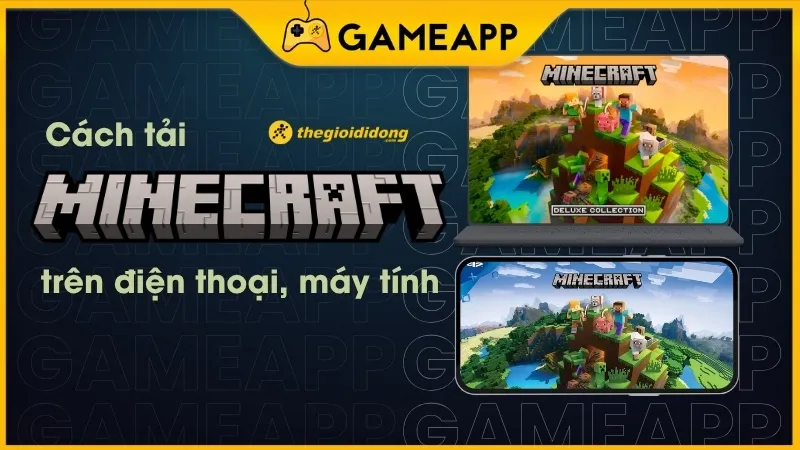 Màn hình giao diện tải game Minecraft chính thức trên máy tính
Yêu Cầu Cấu Hình Hệ Thống Cho Minecraft PC
Để có trải nghiệm mượt mà, người dùng cần đáp ứng yêu cầu cấu hình tối thiểu và khuyến nghị. Là một kỹ thuật viên máy tính, tôi khuyên bạn nên nhắm đến cấu hình khuyến nghị để tránh tình trạng giật lag, đặc biệt khi chơi Minecraft Java Edition có cài mod.
Cấu hình Tối thiểu (Chạy cơ bản)
- CPU: Intel Core i3-3210 (3.2 GHz) hoặc AMD A8-7600 (3.1 GHz).
- RAM: 4GB.
- GPU (Card đồ họa): NVIDIA GeForce 400 Series hoặc AMD Radeon HD 7000 series (Hỗ trợ OpenGL 4.4).
- Dung lượng ổ cứng: Ít nhất 1GB trống.
- Hệ điều hành: Windows 7/8/10 (64-bit).
Cấu hình Khuyến nghị (Trải nghiệm tốt)
- CPU: Intel Core i5-4690 (3.5 GHz) hoặc AMD A10-7800 (3.5 GHz).
- RAM: 8GB trở lên.
- GPU (Card đồ họa): NVIDIA GeForce 700 Series hoặc AMD Radeon Rx 200 Series (Hỗ trợ OpenGL 4.5).
- Dung lượng ổ cứng: SSD (khuyến nghị) với 4GB trống.
- Hệ điều hành: Windows 10/11 (64-bit).
Việc sử dụng ổ cứng SSD sẽ giảm đáng kể thời gian tải thế giới game, đặc biệt quan trọng đối với Minecraft. Đảm bảo rằng bạn đã cập nhật driver đồ họa mới nhất từ nhà sản xuất.
Chuẩn Bị Cần Thiết Trước Khi Tải Minecraft Chính Thức
Để đảm bảo quy trình mua và tải game diễn ra an toàn và hợp pháp, bạn cần chuẩn bị hai yếu tố chính. Việc mua bản quyền game chính thức là cách duy nhất để hỗ trợ nhà phát triển và đảm bảo bạn nhận được các bản cập nhật an toàn.
1. Tạo và Đăng nhập Tài khoản Microsoft
Kể từ khi Microsoft mua lại Mojang, tất cả người chơi mới và cũ đều được yêu cầu sử dụng tài khoản Microsoft để quản lý bản quyền Minecraft. Tài khoản này đóng vai trò là ID người chơi.
Bạn cần truy cập trang web chính thức của Microsoft để đăng ký nếu chưa có. Hãy sử dụng email bạn dễ dàng quản lý và đặt mật khẩu mạnh. Việc sử dụng tài khoản Microsoft còn giúp đồng bộ hóa dữ liệu nếu bạn quyết định chơi Minecraft Bedrock Edition trên các thiết bị khác.
2. Chuẩn Bị Phương Thức Thanh Toán Quốc Tế
Minecraft là một trò chơi trả phí. Để mua game trực tuyến từ trang chủ, bạn cần có một trong các phương thức thanh toán quốc tế sau:
- Thẻ Visa/Mastercard (thẻ ghi nợ hoặc thẻ tín dụng).
- Tài khoản PayPal đã liên kết với thẻ hoặc ngân hàng.
Lưu ý rằng giá game sẽ được quy đổi sang VNĐ theo tỷ giá hối đoái tại thời điểm thanh toán. Quá trình này hoàn toàn bảo mật nếu thực hiện trên trang web chính thức của Minecraft/Microsoft.
Hướng Dẫn Chi Tiết Cách Mua và Tải Minecraft: Java & Bedrock Edition (PC)
Đây là quy trình từng bước chuẩn để thực hiện cách tải game Minecraft trên máy tính thông qua kênh phân phối chính thức.
Bước 1: Truy Cập Trang Chủ và Bắt Đầu Mua
Truy cập địa chỉ chính thức: https://www.minecraft.net. Đây là cổng thông tin duy nhất đáng tin cậy. Trên giao diện trang web, tìm và chọn mục “Get Minecraft” hoặc “Buy Now“.
Minecraft sẽ tự động nhận diện thiết bị của bạn là PC (Windows). Nếu bạn dùng Mac hoặc Linux, hãy đảm bảo chọn đúng nền tảng.
Bước 2: Lựa Chọn Gói Cài Đặt Phù Hợp
Hiện tại, Minecraft cung cấp hai gói chính cho PC:
- Standard Edition ($29.99): Bao gồm cả Minecraft Java Edition và Bedrock Edition, cùng với trình khởi chạy Minecraft. Đây là lựa chọn cơ bản và đủ dùng cho hầu hết người chơi.
- Deluxe Collection ($39.99): Bao gồm mọi thứ trong Standard Edition, kèm theo các vật phẩm trang trí, Minecoins (tiền tệ trong game Bedrock) và các gói skin độc quyền.
Sau khi cân nhắc nhu cầu, bạn hãy chọn gói và nhấn “Check out” để chuyển sang bước thanh toán.
Bước 3: Đăng Nhập Tài Khoản Microsoft
Hệ thống sẽ yêu cầu bạn đăng nhập (Sign in) bằng tài khoản Microsoft đã chuẩn bị ở trên. Nếu đây là lần đầu bạn mua game, tài khoản này sẽ được liên kết vĩnh viễn với bản quyền game Minecraft của bạn.
Việc liên kết bằng tài khoản Microsoft giúp quản lý quyền truy cập và bảo mật tài khoản game của bạn tốt hơn. Hãy kiểm tra kỹ thông tin đăng nhập trước khi tiếp tục.
Bước 4: Hoàn Tất Thanh Toán Bản Quyền
Sau khi đăng nhập, bạn sẽ được chuyển đến giao diện thanh toán. Kiểm tra lại mức giá đã được quy đổi sang VNĐ (nếu bạn đặt vùng là Việt Nam).
Bạn cần nhập thông tin thẻ thanh toán (Visa, Mastercard) hoặc chọn PayPal. Nhập đầy đủ số thẻ, ngày hết hạn và mã CVV/CVC. Hãy đảm bảo thẻ của bạn đang hoạt động và có đủ số dư cho giao dịch.
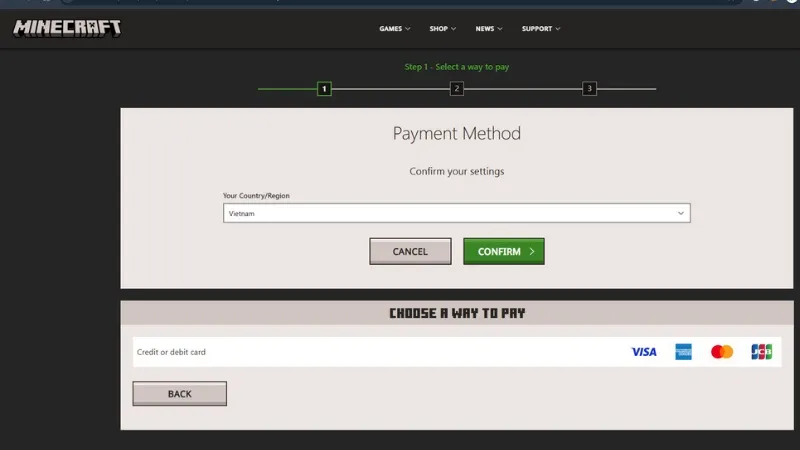 Thêm phương thức thanh toán quốc tế như Visa hoặc Mastercard để mua game Minecraft
Bước 5: Tải Về Trình Khởi Chạy Minecraft (Minecraft Launcher)
Khi giao dịch thành công, bạn sẽ nhận được xác nhận mua hàng. Tại đây, bạn sẽ thấy tùy chọn “Download For Windows” (hoặc Mac/Linux tương ứng).
Đây là file cài đặt của trình khởi chạy Minecraft (Minecraft Launcher), một ứng dụng quản lý trung tâm. Trình khởi chạy này sẽ chịu trách nhiệm tải, cập nhật và cho phép bạn chuyển đổi giữa Minecraft Java Edition và Minecraft Bedrock Edition.
Bước 6: Cài Đặt Trình Khởi Chạy
Tìm file cài đặt (.exe) vừa tải về trong thư mục Downloads. Kích đúp vào file để bắt đầu quá trình cài đặt.
Làm theo hướng dẫn trên màn hình, chấp nhận các điều khoản dịch vụ và chọn thư mục cài đặt mặc định.
Sau khi cài đặt xong, bạn chọn “Let’s go” để khởi chạy ứng dụng. Quá trình này thường diễn ra nhanh chóng, chỉ mất vài phút.
Bước 7: Tải Game và Bắt Đầu Chơi
Khi trình khởi chạy mở ra, bạn cần đăng nhập lại bằng tài khoản Microsoft đã dùng để mua game. Trình khởi chạy sẽ xác nhận bản quyền và hiển thị tùy chọn tải xuống.
Bạn có thể chọn tải và cài đặt phiên bản Java hoặc Bedrock đầu tiên. Nhấn nút “Install” (Cài đặt) và đợi quá trình tải dữ liệu game hoàn tất. Sau khi cài đặt xong, nút “Install” sẽ chuyển thành “Play” (Chơi). Lúc này, bạn đã hoàn tất cách tải game Minecraft trên máy tính chính thức.
Tối Ưu Hóa và Quản Lý Minecraft Launcher
Để tận dụng tối đa trải nghiệm chơi Minecraft, người dùng cần biết cách quản lý trình khởi chạy một cách hiệu quả.
1. Quản Lý Các Phiên Bản Java Edition
Minecraft Java Edition cho phép người chơi chuyển đổi giữa các phiên bản game khác nhau (ví dụ: 1.8.9, 1.12.2, 1.20).
- Tạo Profile Mới: Trong trình khởi chạy, chọn tab “Installations” (Cài đặt). Nhấn “New installation” (Cài đặt mới).
- Chọn Phiên Bản: Đặt tên cho profile mới và chọn phiên bản game mong muốn từ danh sách thả xuống.
- Thiết lập Thư mục Riêng: Đối với người chơi kỹ thuật, bạn nên chỉ định một thư mục game (Game Directory) riêng cho mỗi profile. Điều này giúp ngăn chặn xung đột giữa các file mod hoặc thế giới được lưu.
2. Tối Ưu Hóa Bộ Nhớ (RAM) Cho Java Edition
Một vấn đề kỹ thuật phổ biến là Minecraft Java Edition đòi hỏi phân bổ RAM hợp lý. Nếu máy tính của bạn có 16GB RAM, việc cấp phát 4GB đến 8GB cho game là cần thiết, đặc biệt khi dùng các gói shader hoặc mod đồ họa nặng.
- Điều chỉnh RAM: Trong phần cài đặt profile Java, tìm mục “More Options“. Thay đổi giá trị
-Xmx[số_GB]G(ví dụ:-Xmx4Gđể cấp 4GB RAM) trong trường JVM Arguments. - Lưu ý: Không bao giờ cấp phát quá 70% tổng RAM của hệ thống, điều này có thể gây treo máy.
3. Cập Nhật Java Runtime Environment (JRE)
Minecraft Java Edition yêu cầu một phiên bản JRE (môi trường chạy Java) tương thích. Trình khởi chạy mới đã bao gồm JRE cần thiết. Tuy nhiên, nếu bạn gặp lỗi khi khởi chạy Java Edition, hãy kiểm tra:
- Trình khởi chạy: Đảm bảo bạn đang sử dụng phiên bản launcher mới nhất.
- Driver đồ họa: Cập nhật driver Card đồ họa của bạn qua trang web của NVIDIA, AMD hoặc Intel.
Khắc Phục Sự Cố Kỹ Thuật Thường Gặp Khi Tải Minecraft
Trong vai trò kỹ thuật viên, tôi tổng hợp các lỗi phổ biến mà người dùng gặp phải trong quá trình cài đặt và cách khắc phục chúng.
1. Lỗi Thanh Toán Bị Từ Chối (Payment Failed)
Đây là vấn đề thường xuyên xảy ra với người dùng Việt Nam khi mua game quốc tế.
- Kiểm tra Thẻ: Đảm bảo thẻ Visa/Mastercard của bạn đã được kích hoạt tính năng thanh toán trực tuyến quốc tế (có thể cần gọi lên ngân hàng).
- Địa chỉ Thanh Toán: Đảm bảo địa chỉ thanh toán (Billing Address) bạn nhập trùng khớp với địa chỉ đăng ký thẻ.
- VPN: Nếu vẫn gặp lỗi, hãy thử sử dụng VPN để chuyển sang IP của Mỹ hoặc Singapore, sau đó thử thanh toán lại.
2. Lỗi Không Thể Khởi Chạy Game (Game Crash/Error Code)
Nếu game cài đặt thành công nhưng không thể chạy, nguyên nhân thường do phần mềm hoặc phần cứng.
- Driver Lỗi Thời: Đây là nguyên nhân hàng đầu. Hãy cập nhật driver đồ họa.
- Xung đột Phần Mềm: Các phần mềm diệt virus hoặc tường lửa đôi khi chặn các file của Minecraft. Hãy thêm thư mục cài đặt Minecraft vào danh sách ngoại lệ.
- Thiếu Thư Viện C++: Đối với Minecraft Bedrock Edition, đôi khi hệ thống cần các thư viện Microsoft Visual C++ Redistributable. Hãy tải và cài đặt gói này từ trang web của Microsoft.
3. Lỗi “Out of Memory” (Java Edition)
Thông báo này xuất hiện khi game hết bộ nhớ RAM được cấp phát.
- Tăng RAM: Quay lại phần Tối ưu hóa Bộ nhớ và tăng RAM cấp phát trong JVM Arguments.
- Giảm Cài Đặt: Nếu bạn đang sử dụng Shader hoặc Resource Pack nặng, hãy giảm độ phân giải của chúng hoặc vô hiệu hóa.
4. Tốc Độ Tải Game Rất Chậm
Quá trình tải dữ liệu game (sau khi đã cài đặt launcher) chậm có thể do kết nối mạng hoặc server tải.
- Đổi DNS: Thử chuyển đổi DNS của máy tính sang Google DNS (8.8.8.8 và 8.8.4.4) để tối ưu hóa kết nối đến các máy chủ Microsoft.
- Kiểm tra Ổ đĩa: Đảm bảo ổ đĩa của bạn không quá đầy. Ổ đĩa gần đầy có thể làm chậm tốc độ ghi và cài đặt file.
Phát Triển Chuyên Sâu: Cộng Đồng Modding và Server Java Edition
Đối với những người muốn đi xa hơn sau khi đã biết cách tải game Minecraft trên máy tính, việc khám phá cộng đồng modding của Java Edition là điều không thể thiếu.
Mod Loader: Forge và Fabric
Để sử dụng hầu hết các mod phức tạp, bạn cần cài đặt một Mod Loader.
- Forge: Đây là mod loader lâu đời và ổn định nhất, hỗ trợ nhiều mod quy mô lớn (như mod công nghệ, mod ma thuật).
- Fabric: Nền tảng mới hơn, tập trung vào các mod nhỏ hơn, tối ưu hiệu năng và thường được dùng cho các phiên bản game mới nhất.
Cả hai mod loader này đều có thể được cài đặt dễ dàng thông qua các tệp tin cài đặt độc lập, và trình khởi chạy Minecraft sẽ tự động tạo một profile mới cho chúng.
Tham Gia Máy Chủ (Server) Đa Người Chơi
Sau khi tải game thành công, bạn có thể tham gia vào hàng ngàn server đa dạng:
- Server Vanilla: Chơi nguyên bản, không mod.
- Server Modded: Yêu cầu người chơi cài đặt cùng bộ mod (modpack) của server.
- Server Minigame: Chuyên về các trò chơi nhỏ như SkyWars, BedWars.
Trong Java Edition, bạn chỉ cần địa chỉ IP của server để kết nối. Hãy đảm bảo rằng phiên bản game của bạn trùng khớp với phiên bản mà server đang chạy để tránh lỗi kết nối.
Việc nắm vững cách tải game Minecraft trên máy tính thông qua các bước chính thức không chỉ đảm bảo an toàn cho thiết bị mà còn mở ra cánh cửa đến cộng đồng game thủ rộng lớn và thế giới sáng tạo không giới hạn. Bằng việc sử dụng tài khoản Microsoft và trình khởi chạy Minecraft chính thức, bạn đã sở hữu bản quyền kép cho cả Java Edition và Bedrock Edition. Hãy áp dụng các mẹo tối ưu hóa và khắc phục sự cố kỹ thuật để bắt đầu hành trình xây dựng thế giới lập phương của riêng bạn một cách mượt mà nhất.
Ngày Cập Nhật 03/12/2025 by Trong Hoang

Chào các bạn, mình là Trọng Hoàng, tác giả của blog maytinhvn.net. Mình là một full-stack developer kiêm writer, blogger, Youtuber và đủ thứ công nghệ khác nữa.