Hình nền là yếu tố cá nhân hóa mạnh mẽ, quyết định trải nghiệm thị giác và thậm chí là cảm hứng làm việc của người dùng máy tính. Việc tìm kiếm và cách tải hình nền máy tính chất lượng cao là bước đầu tiên để biến không gian làm việc số trở nên độc đáo và thu hút hơn. Tuy nhiên, quá trình này đòi hỏi sự hiểu biết về độ phân giải 4K, tỷ lệ khung hình, và các nguồn ảnh miễn phí uy tín. Bài viết chuyên sâu này, được tổng hợp từ kinh nghiệm thực tiễn của kỹ thuật viên máy tính, sẽ cung cấp hướng dẫn toàn diện từ việc lựa chọn kích thước chuẩn đến tối ưu hóa hình nền trên cả Windows và macOS.
Nền Tảng Kỹ Thuật Khi Tải Hình Nền Máy Tính
Để đảm bảo hình nền hiển thị sắc nét, không bị kéo giãn hay vỡ hạt, người dùng cần nắm vững các thông số kỹ thuật cơ bản. Điều này đặc biệt quan trọng nếu bạn sử dụng các màn hình có độ phân giải cao hoặc tỷ lệ khung hình không chuẩn.
Hiểu Rõ Về Kích Thước Và Định Dạng Hình Nền
Việc chọn đúng kích thước ảnh nền là yếu tố then chốt. Nếu hình ảnh quá nhỏ so với màn hình, nó sẽ bị phóng to và vỡ nét. Ngược lại, nếu hình ảnh quá lớn, hệ điều hành sẽ phải nén hoặc cắt, dẫn đến lãng phí dung lượng.
Tầm quan trọng của Độ Phân Giải (1080p, 2K, 4K)
Độ phân giải của hình nền phải khớp hoặc lớn hơn độ phân giải màn hình của bạn. Hầu hết các màn hình laptop hiện nay sử dụng Full HD (1920x1080p). Tuy nhiên, với màn hình gaming hoặc các màn hình cao cấp, bạn có thể cần tới 2K (2560×1440) hoặc thậm chí 4K (3840×2160). Chọn hình nền 4K là lựa chọn lý tưởng cho bất kỳ màn hình nào để đảm bảo tính chi tiết tối đa.
Người dùng nên kiểm tra độ phân giải màn hình hiện tại trong phần cài đặt hiển thị của hệ điều hành. Sau đó, hãy ưu tiên tìm kiếm hình ảnh có độ phân giải bằng hoặc cao hơn thông số này. Việc sử dụng hình ảnh có chất lượng thấp sẽ làm giảm đáng kể tính thẩm mỹ của desktop.
Tỷ Lệ Khung Hình Chuẩn (16:9, 4:3, Ultrawide)
Tỷ lệ khung hình (Aspect Ratio) xác định hình dạng của màn hình. Tỷ lệ phổ biến nhất là 16:9, áp dụng cho hầu hết các màn hình máy tính và laptop hiện đại. Màn hình cũ hơn có thể sử dụng tỷ lệ 4:3. Đối với người dùng màn hình Ultrawide, tỷ lệ thường là 21:9 hoặc 32:9.
Nếu hình nền không có tỷ lệ khung hình phù hợp, hệ điều hành sẽ áp dụng chế độ “Fill” (Lấp đầy) hoặc “Stretch” (Kéo dài). Các chế độ này có thể làm biến dạng đối tượng trong ảnh, khiến hình ảnh trông không tự nhiên. Việc tìm kiếm hình ảnh đã được tối ưu cho tỷ lệ màn hình của bạn là rất cần thiết.
So Sánh Định Dạng Tệp (JPG, PNG, WEBP)
Các định dạng tệp khác nhau mang lại chất lượng và kích thước khác nhau. JPG là định dạng phổ biến nhất, phù hợp cho ảnh chụp vì nó sử dụng cơ chế nén tổn thất (lossy compression). PNG được ưa chuộng hơn cho hình nền đồ họa hoặc logo, do nó hỗ trợ nén không tổn thất (lossless) và trong suốt.
WEBP là định dạng hiện đại, thường cho kích thước tệp nhỏ hơn JPG hoặc PNG mà vẫn giữ được chất lượng cao. Khi bạn tải hình nền máy tính, nên ưu tiên PNG hoặc WEBP nếu chất lượng chi tiết là ưu tiên hàng đầu, đặc biệt đối với các bức ảnh chứa nhiều văn bản hoặc đồ họa sắc nét.
Khai Thác Các Nguồn Hình Nền Chất Lượng Cao Miễn Phí
Ngoài Google, có rất nhiều kho tàng hình ảnh chuyên nghiệp cung cấp các bức ảnh chất lượng cực cao, thường là 4K hoặc lớn hơn, hoàn toàn miễn phí và hợp pháp cho mục đích cá nhân.
Các Kho Ảnh Stock Miễn Phí Chuyên Nghiệp
Các trang web này chuyên cung cấp ảnh miễn phí, không bản quyền (C0) hoặc Creative Commons Zero. Chúng là lựa chọn tối ưu để tìm kiếm hình nền máy tính nghệ thuật, độc đáo và độ phân giải cao.
Các nền tảng hàng đầu bao gồm Pexels, Unsplash, Pixabay và StockSnap. Những trang này cho phép người dùng lọc tìm kiếm theo kích thước, tông màu và chủ đề. Đây là nguồn lực vô giá mà mọi người yêu thích hình nền nên khai thác.
Thủ Thuật Tìm Kiếm Nâng Cao Trên Các Nền Tảng Này
Để tìm hình nền lý tưởng, hãy sử dụng các từ khóa cụ thể kết hợp với thuật ngữ kỹ thuật. Ví dụ, thay vì tìm “mèo”, hãy tìm “cat photography 4k desktop” hoặc “minimalist abstract wallpaper 16:9”. Hầu hết các trang web này đều có chức năng lọc theo tỷ lệ khung hình.
Việc tận dụng các bộ lọc này giúp tiết kiệm thời gian đáng kể. Luôn kiểm tra giấy phép sử dụng của hình ảnh. Mặc dù hầu hết đều miễn phí cho mục đích cá nhân, một số yêu cầu trích dẫn nguồn khi sử dụng cho mục đích thương mại.
Sử Dụng Google Tìm Kiếm Hình Ảnh Hiệu Quả Nhất
Google Images là công cụ mạnh mẽ nhưng yêu cầu người dùng phải sử dụng các bộ lọc nâng cao để đạt được kết quả chất lượng. Nếu không áp dụng bộ lọc, kết quả sẽ chứa nhiều hình ảnh có độ phân giải thấp.
Áp Dụng Bộ Lọc Kích Thước và Quyền Sử Dụng
Để tìm kiếm và tải ảnh đẹp về máy có độ phân giải cao trên Google, người dùng cần sử dụng công cụ tìm kiếm nâng cao. Sau khi nhập từ khóa, nhấp vào “Công cụ” (Tools) phía trên trang kết quả.
Chọn “Kích thước” (Size) và ưu tiên chọn “Lớn” (Large) hoặc các tùy chọn kích thước cụ thể như “Trên 2MP”. Bộ lọc này giúp loại bỏ gần như toàn bộ các hình ảnh có chất lượng thấp, không phù hợp làm hình nền. Luôn kiểm tra kích thước hiển thị khi di chuột qua ảnh.
 Áp dụng bộ lọc kích thước để tìm kiếm hình nền máy tính có độ phân giải cao
Ngoài ra, người dùng kỹ thuật có thể sử dụng toán tử tìm kiếm chuyên biệt. Thêm cú pháp imagesize:1920x1080 vào sau từ khóa tìm kiếm để lọc kết quả theo đúng độ phân giải mong muốn. Đây là phương pháp hiệu quả nhất để nhanh chóng tìm được hình nền chuẩn.
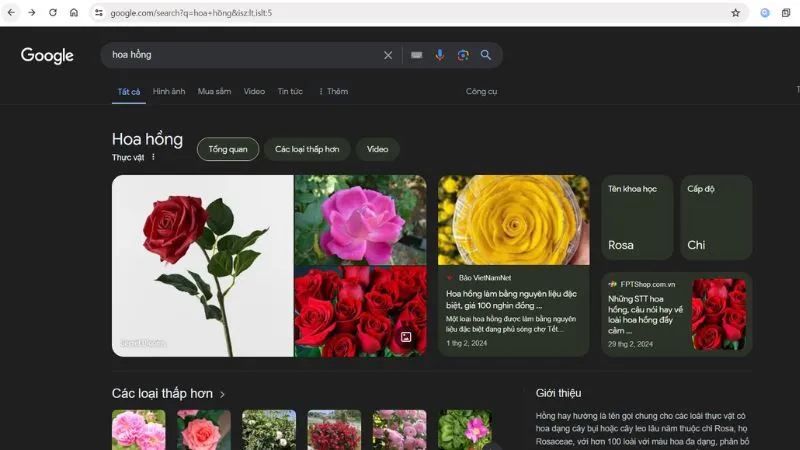 Sử dụng toán tử tìm kiếm nâng cao để lọc hình ảnh theo độ phân giải mong muốn
Tải Hình Ảnh Từ Các Nền Tảng Cộng Đồng
Các nền tảng như Reddit và DeviantArt là nơi các nghệ sĩ và người đam mê chia sẻ tác phẩm của họ. Các subreddit như r/wallpaper, r/WidescreenWallpaper, và r/Amoledbackgrounds là kho tàng vô tận của những hình nền độc đáo.
Những hình nền này thường được thiết kế riêng cho các tỷ lệ màn hình đặc biệt, bao gồm cả màn hình Ultrawide và các thiết lập đa màn hình. Luôn đọc phần bình luận để tìm liên kết tải xuống ảnh gốc (original file), vì hình ảnh hiển thị trên bài đăng có thể đã bị nén.
Hướng Dẫn Chi Tiết Cách Tải Hình Nền Về Máy Tính
Quy trình tải hình ảnh cơ bản thường đơn giản, nhưng để đảm bảo bạn luôn tải được tệp gốc với chất lượng cao nhất, cần tuân thủ một số bước kỹ thuật.
Phương Pháp Tải Ảnh Tiêu Chuẩn Từ Trình Duyệt
Khi đã tìm thấy hình ảnh ưng ý trên bất kỳ trang web nào, hãy thực hiện các bước sau để lưu tệp về máy tính. Điều này áp dụng cho hình ảnh tìm thấy trên Google, các trang blog hoặc thư viện ảnh.
Đầu tiên, nhấp vào hình ảnh để mở nó ở kích thước lớn nhất có thể. Điều này đảm bảo trình duyệt đang hiển thị tệp gốc hoặc phiên bản có độ phân giải cao nhất. Tốt nhất là mở hình ảnh trong một tab mới để kiểm tra kích thước thực.
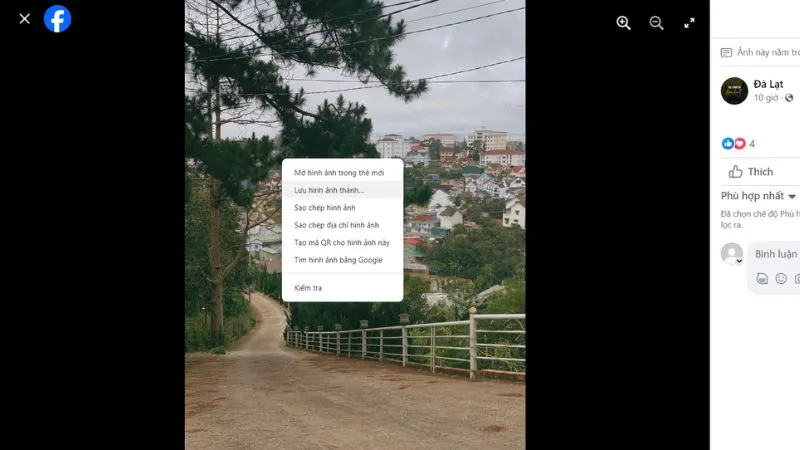
Nhấp chuột phải vào hình ảnh đó. Trong menu ngữ cảnh xuất hiện, chọn “Lưu hình ảnh thành” (Save image as). Một cửa sổ trình duyệt tệp sẽ bật lên, yêu cầu bạn chọn vị trí lưu trữ trên ổ đĩa cục bộ.
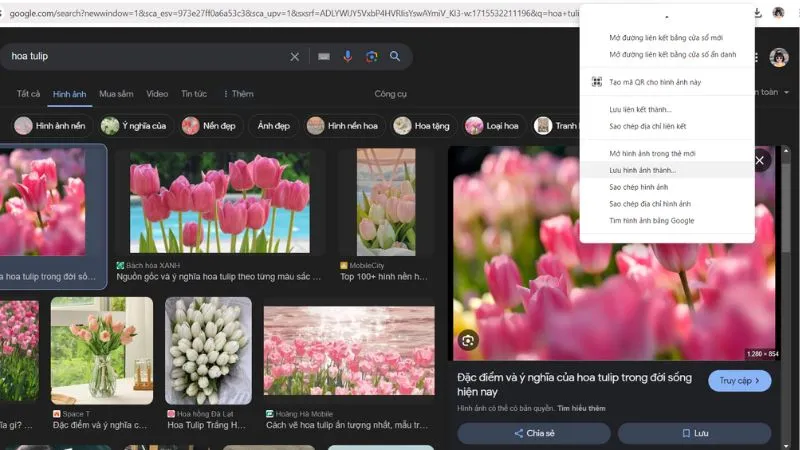 Thực hiện thao tác nhấp chuột phải và chọn "Lưu hình ảnh thành" để tải hình nền
Trước khi lưu, hãy kiểm tra tên và định dạng tệp. Đổi tên tệp thành một tên có ý nghĩa (ví dụ: HinhNenThienNhien_4K.jpg) để dễ quản lý sau này. Sau khi xác nhận thư mục lưu trữ, nhấp vào nút “Lưu”.
Kỹ Thuật Tải Ảnh Hàng Loạt Với Tiện Ích Mở Rộng
Nếu bạn muốn tải xuống một lượng lớn hình nền từ một thư viện ảnh hoặc trang web cụ thể, việc tải từng ảnh một là không hiệu quả. Các tiện ích mở rộng của trình duyệt như Image Downloader Plus hoặc DownThemAll có thể giúp tự động hóa quá trình này.
Các tiện ích này cho phép bạn quét toàn bộ trang web và hiển thị danh sách tất cả các hình ảnh. Bạn có thể áp dụng bộ lọc theo kích thước tối thiểu (ví dụ: chỉ hiển thị ảnh lớn hơn 1MB hoặc 1920×1080) và tải xuống hàng loạt chỉ bằng một cú nhấp chuột.
Quy Trình Trích Xuất Ảnh Từ Google Photos
Google Photos thường là nơi người dùng lưu trữ các bức ảnh cá nhân chất lượng cao. Nếu bạn muốn sử dụng ảnh cá nhân làm hình nền, Google Takeout là công cụ chính thức và an toàn để trích xuất chúng.
Hướng Dẫn Sử Dụng Google Takeout Chi Tiết
Bước 1: Truy cập Google Takeout và Đăng nhập. Mở trình duyệt web và truy cập trang https://takeout.google.com/settings/takeout/custom/photos. Sử dụng tài khoản Google của bạn để tiến hành đăng nhập. Đảm bảo bạn đang sử dụng tài khoản chứa các bức ảnh muốn tải.
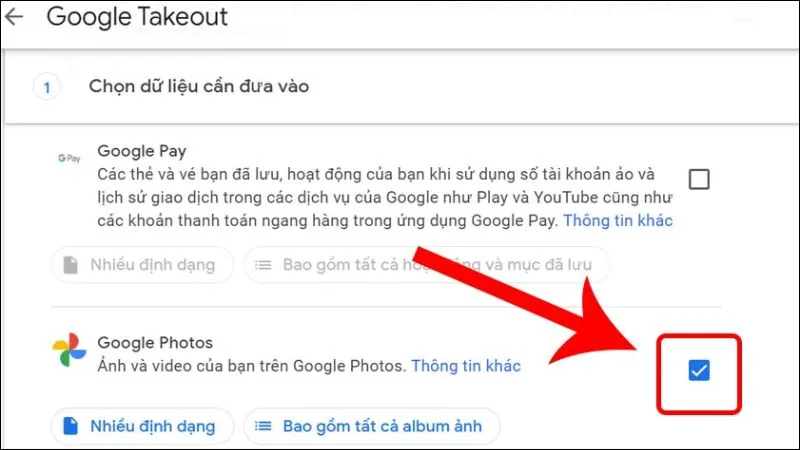 Truy cập Google Takeout và sử dụng tài khoản Google để đăng nhập
Bước 2: Lựa chọn Album ảnh cụ thể. Trên trang “Chọn dữ liệu cần đưa vào”, cuộn xuống mục “Google Photos”. Theo mặc định, tất cả các album sẽ được chọn. Người dùng nên bỏ chọn tất cả bằng cách nhấp vào ô vuông bên cạnh. Sau đó, chọn thủ công các album ảnh cụ thể mà bạn muốn tải xuống. Việc này giúp giảm kích thước tệp xuất và tiết kiệm thời gian xử lý.
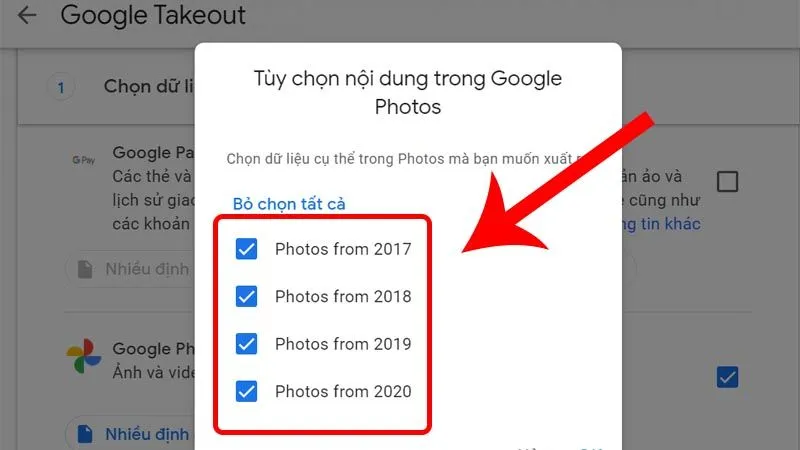 Chọn thủ công các album ảnh cần tải về trong Google Takeout
Bước 3: Chọn Phương thức nhận tệp. Nhấp vào nút “Bước tiếp theo” (Next step) ở cuối trang. Chọn phương thức bạn muốn nhận thông báo khi tệp xuất hoàn tất. Thông thường, người dùng chọn nhận liên kết qua email hoặc SMS để dễ dàng truy cập.
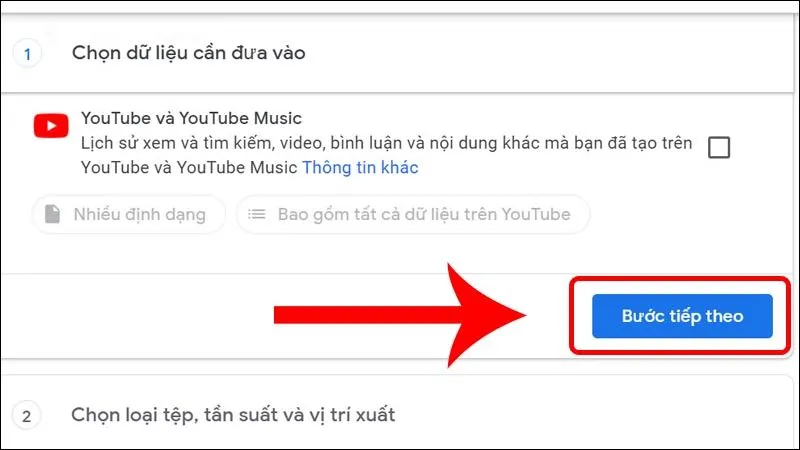 Thiết lập tùy chọn nhận thông báo khi quá trình xuất tệp Google Photos hoàn tất
Bước 4: Thiết lập Định dạng và Tạo Tệp Xuất. Trong phần “Tần suất xuất”, chọn “Xuất một lần” (Export once). Về “Định dạng tệp”, ZIP là định dạng phổ biến và dễ giải nén nhất trên Windows và macOS. Bạn có thể tùy chọn thêm video hoặc metadata. Cuối cùng, nhấp vào nút “Tạo tệp xuất” (Create export) để bắt đầu quá trình.
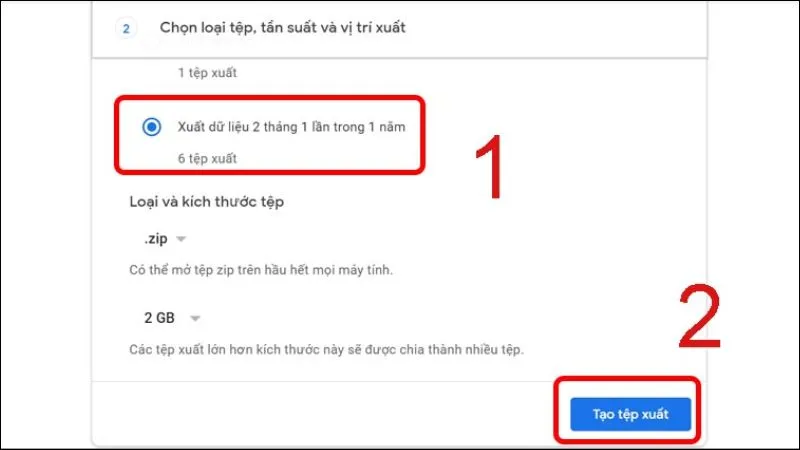 Thiết lập định dạng tệp (ZIP hoặc TAR) và tạo tệp xuất Google Photos để tải hình nền
Quá trình này có thể kéo dài từ vài phút đến vài giờ tùy thuộc vào dung lượng ảnh. Sau khi nhận được liên kết tải xuống, bạn chỉ cần giải nén tệp ZIP và truy cập hình ảnh chất lượng cao đã lưu trữ.
Cách Tải Hình Ảnh Chất Lượng Cao Từ Mạng Xã Hội
Mạng xã hội như Facebook và Instagram thường nén hình ảnh để tiết kiệm băng thông, làm giảm chất lượng ảnh gốc. Tuy nhiên, vẫn có cách để tải về phiên bản có chất lượng tốt nhất có thể.
Tải Ảnh Nguyên Bản Từ Facebook
Khi một người dùng tải ảnh lên Facebook, nền tảng này thường giữ lại một phiên bản có độ phân giải cao (High Resolution). Để truy cập phiên bản này, bạn phải thực hiện qua trình xem ảnh của Facebook.
Truy cập bài đăng chứa ảnh bạn muốn lưu và nhấp vào ảnh để mở chế độ xem toàn màn hình. Khi ảnh đã mở, di chuột qua ảnh và nhấp vào biểu tượng ba chấm ở góc phải trên cùng của ảnh. Trong menu xuất hiện, chọn tùy chọn “Tải xuống” (Download) thay vì chỉ “Lưu hình ảnh thành” qua chuột phải thông thường.
 Truy cập vào bài đăng Facebook, nhấp vào ảnh và chọn biểu tượng ba chấm để tải về
Việc chọn tùy chọn “Tải xuống” của Facebook đảm bảo bạn nhận được phiên bản ảnh có độ phân giải cao nhất mà người đăng tải cho phép. Sau đó, chọn vị trí lưu và nhấp “Lưu” (Save).
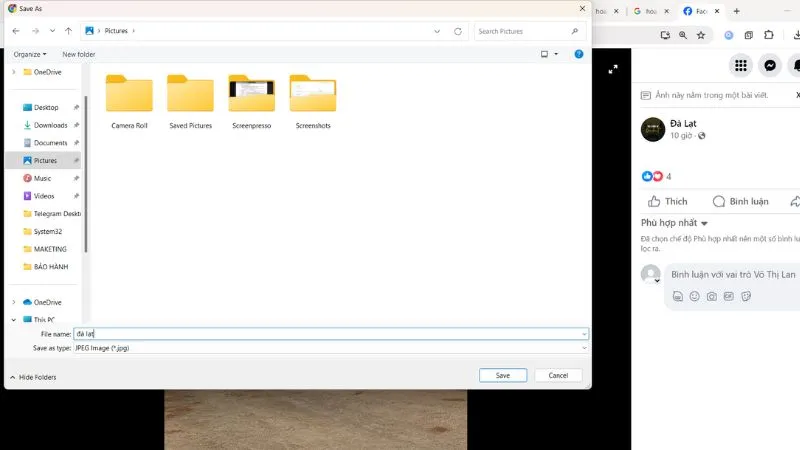 Chọn thư mục và lưu hình nền máy tính từ Facebook sau khi chọn tùy chọn "Tải xuống"
Giải Pháp Lưu Ảnh Instagram Không Giảm Chất Lượng
Instagram nghiêm ngặt hơn trong việc hạn chế tải ảnh trực tiếp. Các công cụ bên thứ ba là giải pháp duy nhất. Lưu ý rằng bạn chỉ nên sử dụng các công cụ uy tín và thường xuyên được kiểm tra.
Bước 1: Mở ảnh bạn muốn lưu trên ứng dụng Instagram hoặc trình duyệt web. Đây là bước quan trọng để lấy liên kết nguồn.
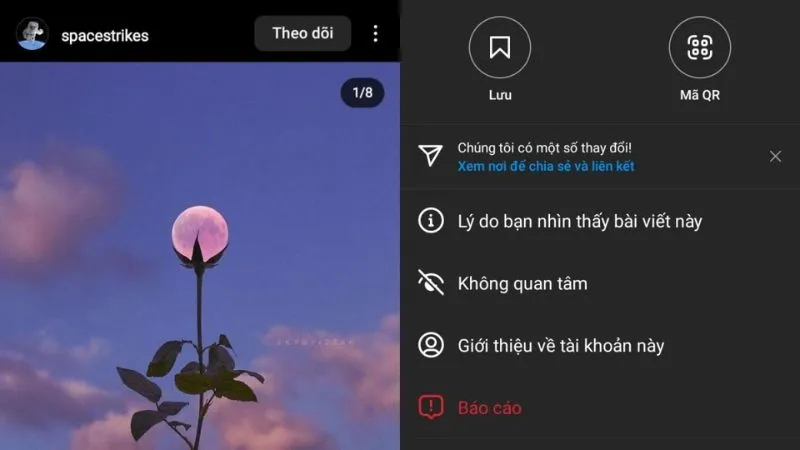 Mở hình ảnh bạn muốn lưu trên Instagram và bắt đầu quá trình tải hình nền
Bước 2: Nhấp vào biểu tượng ba chấm (hoặc menu tùy chọn) và chọn “Sao chép liên kết” (Copy link). Liên kết này là chìa khóa để công cụ bên thứ ba trích xuất tệp ảnh.
Bước 3: Truy cập một công cụ tải ảnh Instagram uy tín như Instasave.website. Dán liên kết đã sao chép vào ô yêu cầu và nhấp “Submit” hoặc “Download”.
Bước 4: Công cụ sẽ trích xuất và hiển thị ảnh. Nhấp vào ảnh để mở nó ở kích thước đầy đủ trong tab mới. Nhấp chuột phải (trên máy tính) hoặc nhấn và giữ (trên điện thoại) và chọn “Lưu ảnh thành” (Save image as) để hoàn tất việc lưu ảnh.
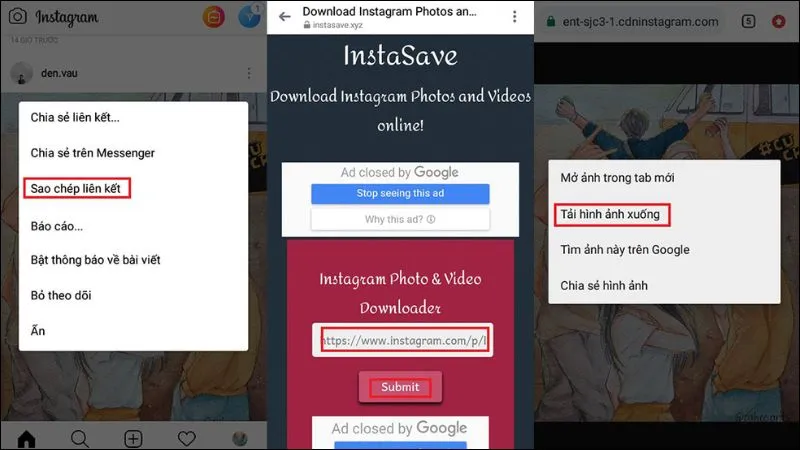 Sử dụng công cụ trực tuyến để dán liên kết Instagram và tải hình nền chất lượng cao
Tối Ưu Hóa Hình Nền Trước Khi Sử Dụng
Sau khi đã tải được hình ảnh chất lượng cao, người dùng cần thực hiện các bước tối ưu hóa để đảm bảo chúng hiển thị hoàn hảo trên màn hình cụ thể của mình. Đây là bước mà nhiều người bỏ qua, dẫn đến hình nền bị cắt hoặc giãn không mong muốn.
Chỉnh Sửa Kích Thước và Cắt Ảnh (Cropping và Resizing)
Nếu hình ảnh bạn tải về không khớp chính xác với tỷ lệ khung hình màn hình (ví dụ: ảnh 4:3 dùng cho màn hình 16:9), bạn cần điều chỉnh. Sử dụng các công cụ chỉnh sửa ảnh cơ bản như Paint 3D (trên Windows) hoặc GIMP/Photoshop để thực hiện Cropping (cắt) và Resizing (thay đổi kích thước).
Cắt ảnh là điều chỉnh khung hình để giữ lại phần quan trọng nhất của bức ảnh trong khi loại bỏ các cạnh thừa. Khi cắt, hãy đảm bảo giữ nguyên tỷ lệ màn hình của bạn (ví dụ: 16:9). Nếu bạn chỉ thay đổi kích thước mà không giữ tỷ lệ, ảnh sẽ bị méo.
Đảm Bảo Chất Lượng Hiển Thị Màu Sắc
Đối với người dùng chuyên nghiệp hoặc người sở hữu màn hình có dải màu rộng (HDR/DCI-P3), chất lượng màu sắc của hình nền rất quan trọng. Hình ảnh thường được lưu trữ dưới không gian màu sRGB.
Đảm bảo rằng cài đặt hiển thị của máy tính đã được hiệu chỉnh màu sắc chuẩn. Nếu hình nền có vẻ nhạt màu hoặc quá bão hòa, bạn có thể cần kiểm tra hồ sơ màu (color profile) của hình ảnh và màn hình.
Thiết Lập Hình Nền Trên Các Hệ Điều Hành
Bước cuối cùng là thiết lập hình ảnh đã tối ưu làm hình nền máy tính. Mỗi hệ điều hành (Windows và macOS) có cách thức thực hiện khác nhau, nhưng đều cung cấp nhiều tùy chọn hiển thị linh hoạt.
Cài Đặt Hình Nền Trên Hệ Điều Hành Windows
Windows cung cấp hai cách chính để đặt hình nền: trực tiếp từ tệp ảnh hoặc thông qua cài đặt cá nhân hóa của hệ thống.
Đặt Hình Nền Trực Tiếp Từ Ảnh Tải Về
Sau khi đã tải hình nền máy tính về và lưu trữ trong một thư mục cụ thể, mở File Explorer. Duyệt đến thư mục chứa ảnh.
Nhấp đúp vào ảnh để mở nó trong ứng dụng xem ảnh mặc định (thường là Photos). Sau đó, nhấp chuột phải vào ảnh đó. Trong menu ngữ cảnh xuất hiện, chọn “Thiết lập làm hình nền nền máy tính” (Set as desktop background).
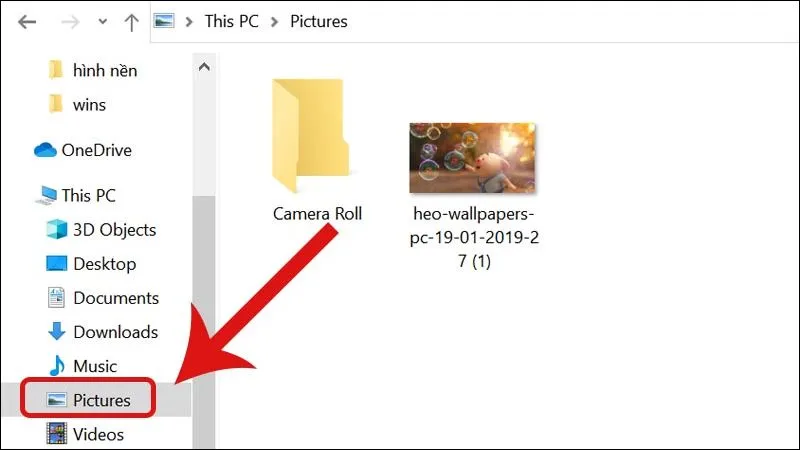 Mở tệp hình nền đã tải về và nhấp chuột phải để thiết lập làm hình nền
Phương pháp này đơn giản và nhanh chóng nhất. Tuy nhiên, nó sẽ tự động sử dụng chế độ hiển thị mặc định (thường là Fill).
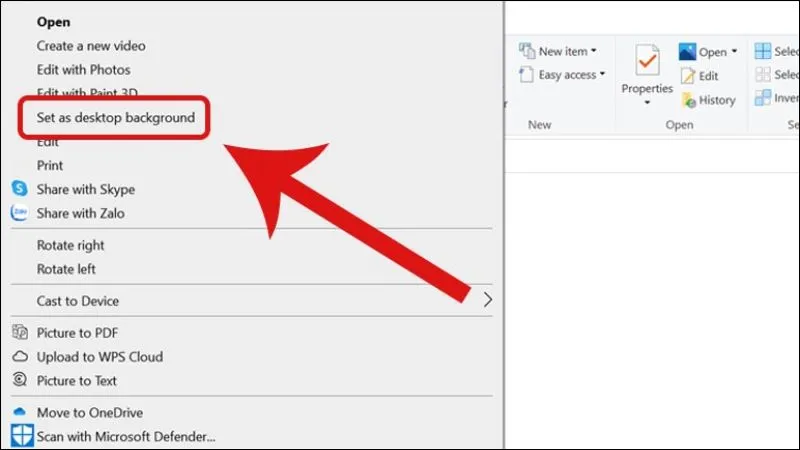 Sử dụng tùy chọn "Thiết lập làm hình nền nền máy tính" trong menu ngữ cảnh
Đặt Hình Nền Từ Cài Đặt Hệ Thống
Để có nhiều tùy chọn kiểm soát hơn (như Center, Fit, Stretch), bạn nên sử dụng giao diện Cài đặt hệ thống. Nhấp chuột phải vào bất kỳ vị trí trống nào trên màn hình desktop.
Chọn “Cá nhân hóa” (Personalize). Cửa sổ Cài đặt sẽ mở ra, chọn “Nền” (Background). Tại phần “Hình ảnh” (Picture), nhấp vào “Chọn hình ảnh” (Browse).
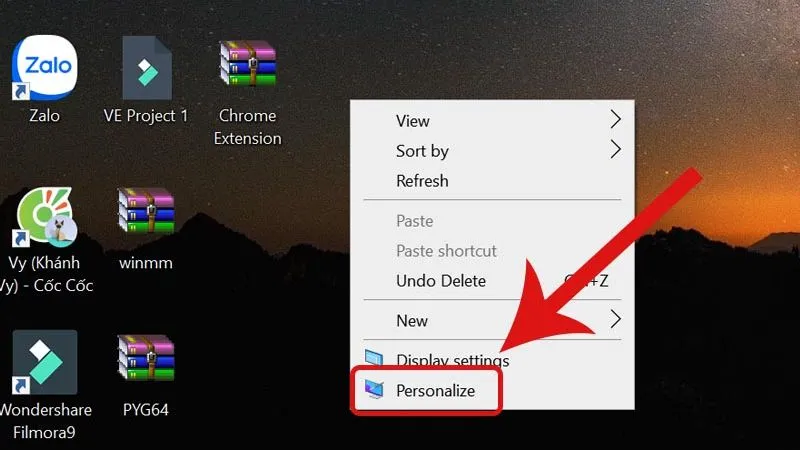 Truy cập cài đặt Personalize (Cá nhân hóa) để thay đổi hình nền máy tính
Duyệt đến thư mục chứa ảnh và chọn tệp hình ảnh mong muốn.
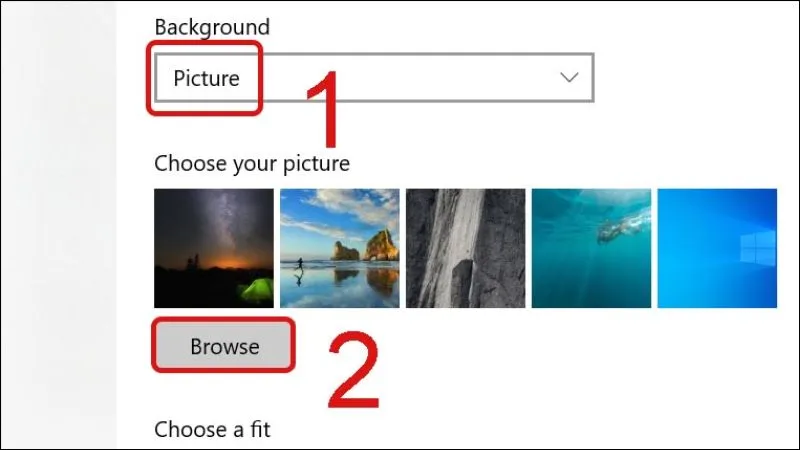 Chọn hình ảnh đã tải về trong thư mục lưu trữ thông qua cửa sổ cài đặt Windows
Cuối cùng, điều chỉnh phần “Chọn cách hiển thị hình ảnh” (Choose a fit). Các tùy chọn quan trọng nhất là “Fill” (lấp đầy, có thể cắt cạnh), “Fit” (vừa vặn, có thể để lại viền đen) và “Stretch” (kéo dài, có thể làm méo ảnh). Hãy chọn tùy chọn tối ưu dựa trên tỷ lệ khung hình của hình nền và màn hình của bạn.
Cài Đặt Hình Nền Trên Hệ Điều Hành macOS
macOS (trước đây là OS X) có giao diện cài đặt hình nền rất trực quan, tập trung vào tính thẩm mỹ và các tính năng nâng cao như Dynamic Desktop.
Bước 1: Truy cập Cài đặt hệ thống. Nhấp vào menu Apple > “Tùy chọn Hệ thống” (System Preferences) > “Màn hình nền & Trình bảo vệ màn hình” (Desktop & Screen Saver).
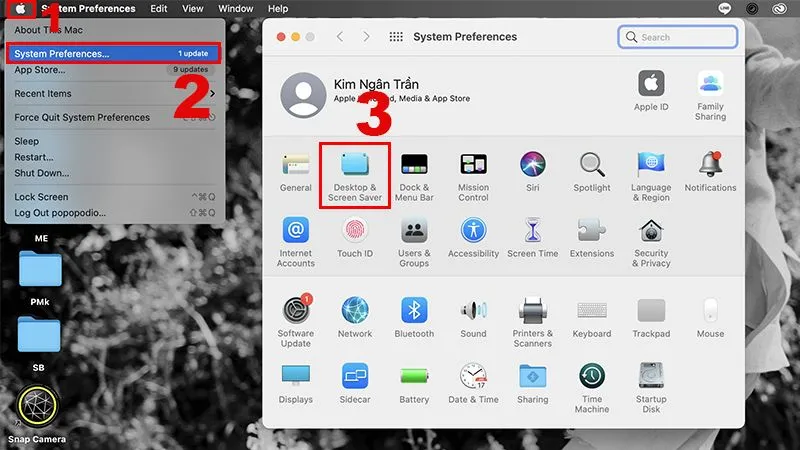 Truy cập cài đặt hệ thống trên macOS để thiết lập hình nền và trình bảo vệ màn hình
Bước 2: Trong tab “Màn hình nền” (Desktop), bạn có thể duyệt qua các thư mục ảnh của mình. Để sử dụng hình ảnh đã tải về, nhấp vào dấu cộng (+) ở góc dưới bên trái để thêm thư mục chứa ảnh.
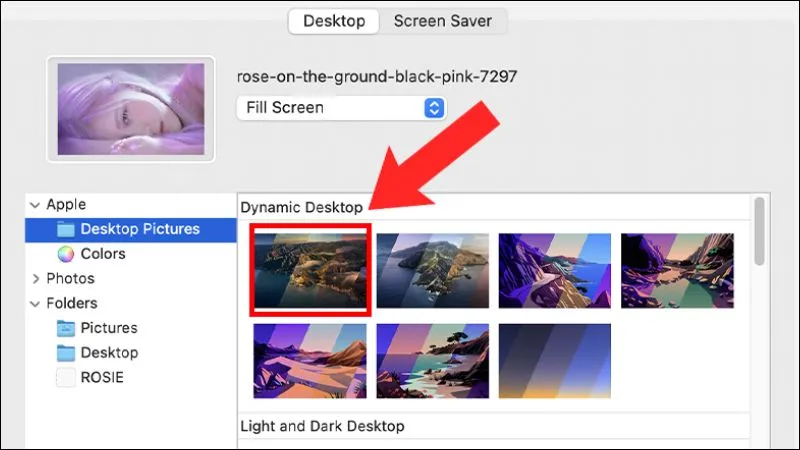 Thêm thư mục chứa hình nền đã tải về và chọn ảnh mong muốn trên macOS
macOS cũng hỗ trợ tính năng Hình nền động (Dynamic Desktop). Loại hình nền này thay đổi theo thời gian trong ngày dựa trên vị trí địa lý của bạn, mang lại trải nghiệm thị giác động đáo. Bạn có thể chọn ảnh từ thư mục đã thêm và tùy chỉnh cách ảnh hiển thị (Fit, Fill, Stretch).
Nếu muốn hình nền tự động thay đổi, chọn tùy chọn “Thay đổi hình ảnh” (Change picture). Sau đó, thiết lập khoảng thời gian thay đổi (ví dụ: 5 phút một lần) và chọn “Ngẫu nhiên” (Random order) để tạo sự bất ngờ.
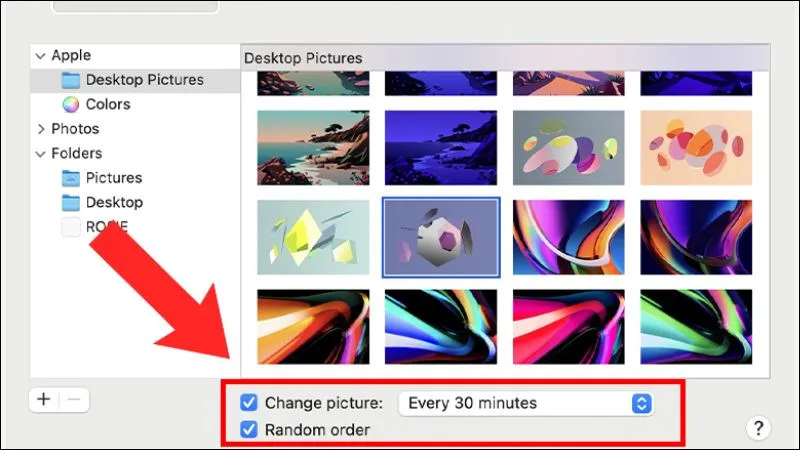 Thiết lập tính năng thay đổi hình nền tự động theo thời gian hoặc theo thứ tự ngẫu nhiên trên macOS
Nếu bạn ưa thích phong cách tối giản, bạn có thể thiết lập hình nền là màu đơn sắc bằng cách chọn mục “Color” và tùy chỉnh màu trong “Custom Color”.
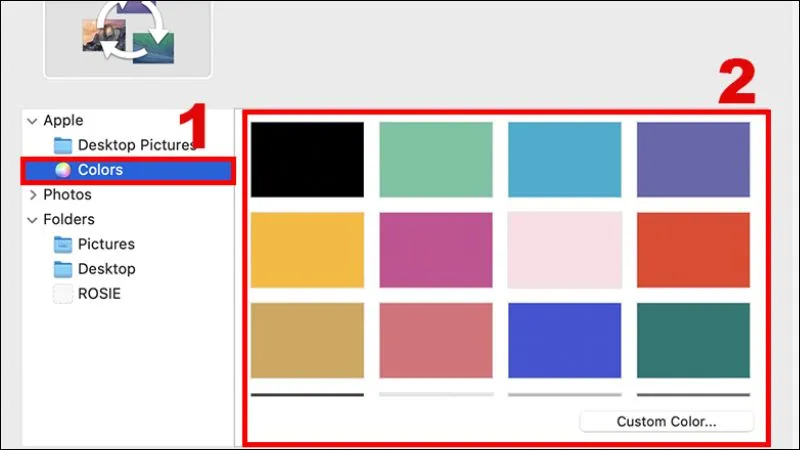 Lựa chọn thiết lập hình nền bằng màu đơn sắc hoặc tùy chỉnh màu sắc chi tiết trên macOS
Việc tìm kiếm và cách tải hình nền máy tính chất lượng cao là một kỹ năng cơ bản nhưng cần thiết để cá nhân hóa không gian làm việc số. Bằng cách áp dụng các thủ thuật kỹ thuật về độ phân giải, tỷ lệ khung hình và biết cách khai thác các nguồn ảnh stock miễn phí, bạn có thể đảm bảo màn hình desktop của mình luôn hiển thị những hình ảnh sắc nét và phù hợp nhất. Từ Google Takeout đến các công cụ lọc nâng cao trên Google Images, mỗi phương pháp đều đóng góp vào việc tối ưu hóa trải nghiệm hình ảnh. Hãy dành thời gian lựa chọn và tối ưu hóa hình nền, biến nó thành nguồn cảm hứng và sự thoải mái cho công việc và học tập hàng ngày.
Ngày Cập Nhật 06/12/2025 by Trong Hoang

Chào các bạn, mình là Trọng Hoàng, tác giả của blog maytinhvn.net. Mình là một full-stack developer kiêm writer, blogger, Youtuber và đủ thứ công nghệ khác nữa.