Việc sở hữu và sử dụng điện thoại phổ thông Nokia vẫn là lựa chọn của nhiều người bởi sự bền bỉ và pin lâu dài. Tuy nhiên, việc chuyển đổi dữ liệu, đặc biệt là cách tải nhạc từ máy tính về điện thoại Nokia, có thể gây ra thách thức nhỏ đối với người dùng mới hoặc những ai đã lâu không sử dụng các thiết bị này. Bài viết này, được xây dựng dựa trên kinh nghiệm thực tiễn của kỹ thuật viên máy tính, sẽ cung cấp hướng dẫn chuyên sâu, chi tiết về toàn bộ quy trình, từ chuẩn bị định dạng âm thanh tương thích cho đến lựa chọn phương thức kết nối tối ưu. Mục tiêu là giúp bạn làm chủ hoàn toàn quá trình sao chép file nhạc, sử dụng hiệu quả cáp kết nối USB, thẻ nhớ microSD và thực hiện tối ưu hóa dung lượng lưu trữ để tận hưởng âm nhạc yêu thích một cách trọn vẹn.
PHẦN 1: Bối Cảnh Công Nghệ Và Công Tác Chuẩn Bị (E-E-A-T)
Sự Khác Biệt Giữa Điện Thoại Nokia Phổ Thông Và Smartphone
Điện thoại Nokia phổ thông (chạy hệ điều hành S40, Symbian cũ, hoặc Asha) khác biệt cơ bản với smartphone hiện đại (Android, iOS) ở cách thức quản lý file và kết nối. Smartphone thường dùng giao thức MTP (Media Transfer Protocol) dễ dàng. Ngược lại, điện thoại Nokia phổ thông chủ yếu sử dụng giao thức Mass Storage (ổ đĩa di động) hoặc yêu cầu phần mềm độc quyền như Nokia PC Suite/OVI Suite.
Yếu Tố Chuyên Môn: Kiểm Tra Khả Năng Tương Thích
Trước khi bắt đầu, kỹ thuật viên cần xác định phiên bản hệ điều hành của điện thoại Nokia. Các dòng máy S40 cũ hơn có giới hạn nghiêm ngặt về kích thước file và định dạng nhạc. Dòng Symbian (Nokia N-series, E-series) có khả năng tương thích cao hơn, thậm chí hỗ trợ eAAC+. Việc nắm rõ điều này giúp bạn chuẩn bị file nhạc đúng chuẩn, tránh lãng phí thời gian khi sao chép.
Các Yêu Cầu Thiết Yếu Trước Khi Thực Hiện
Chuẩn bị đầy đủ là bước không thể thiếu để quá trình cách tải nhạc từ máy tính về điện thoại Nokia diễn ra suôn sẻ. Không chuẩn bị kỹ có thể dẫn đến lỗi driver hoặc lỗi truyền tải dữ liệu.
Hợp Chuẩn Hóa Định Dạng File Nhạc
Hầu hết điện thoại Nokia đều hỗ trợ MP3. Bạn nên đảm bảo tất cả file nhạc đã được chuyển về định dạng này. Sử dụng phần mềm chuyển đổi chuyên dụng để đảm bảo chất lượng và đặt bitrate ở mức 192kbps hoặc 256kbps. Bitrate quá cao có thể không cần thiết và chỉ làm tốn dung lượng một cách không cần thiết.
Lắp Đặt Driver Chính Xác
Nếu sử dụng cáp USB, máy tính phải nhận diện được điện thoại. Đối với Windows XP/7, bạn cần cài đặt Nokia PC Suite hoặc OVI Suite. Các bộ phần mềm này chứa driver USB cần thiết để máy tính nhận diện điện thoại ở chế độ truyền dữ liệu. Thậm chí trên Windows 10, việc cài đặt thủ công các driver cũ vẫn thường xuyên được yêu cầu.
Kiểm Tra Tình Trạng Cáp USB
Cáp USB kém chất lượng hoặc bị lỗi có thể gây gián đoạn quá trình sao chép, làm hỏng file nhạc. Hãy luôn ưu tiên sử dụng cáp chính hãng hoặc cáp có chất lượng cao. Kiểm tra xem cáp có hỗ trợ truyền dữ liệu hay chỉ hỗ trợ sạc pin.
PHẦN 2: Phương Pháp 1 – Sử Dụng Cáp USB (Ổ Đĩa Di Động)
Kết nối qua cáp USB là phương pháp trực tiếp và nhanh chóng nhất. Đây là lựa chọn được khuyến nghị cho việc chuyển số lượng file lớn.
Hướng Dẫn Chi Tiết Cho Hệ Điều Hành Windows
Quy trình kết nối qua USB là bước nền tảng để thực hiện cách tải nhạc từ máy tính về điện thoại Nokia. Việc hiểu rõ các chế độ kết nối sẽ tối ưu hóa tốc độ truyền dữ liệu.
Bước 1: Thiết Lập Chế Độ Kết Nối Trên Điện Thoại
Sau khi cắm cáp USB vào máy tính và điện thoại, một thông báo sẽ xuất hiện trên màn hình Nokia. Bạn cần chọn chế độ “Mass Storage” (Bộ nhớ lớn) hoặc “Ổ đĩa USB”. Tuyệt đối không chọn chế độ “Charging” (Chỉ sạc) hoặc “PC Suite” trừ khi bạn cần sử dụng phần mềm PC Suite. Chế độ Mass Storage biến điện thoại thành một ổ đĩa ngoài độc lập.
Bước 2: Truy Cập Thư Mục Lưu Trữ
Mở “This PC” (hoặc “My Computer” trên các phiên bản Windows cũ). Điện thoại Nokia sẽ hiển thị dưới dạng một ổ đĩa di động mới. Tên của ổ đĩa thường là tên kiểu máy hoặc “Removable Disk”. Nếu bạn đang sử dụng thẻ nhớ microSD, ổ đĩa này sẽ đại diện cho thẻ nhớ.
Bước 3: Sao Chép File Nhạc Vào Thư Mục Chính Xác
Nhấp đúp vào ổ đĩa để mở. Tìm kiếm thư mục có tên “Music”, “Sounds” hoặc “Audio”. Nếu không có thư mục nào tồn tại, bạn hãy tự tạo một thư mục mới có tên là “Music”. Điều này giúp ứng dụng nghe nhạc mặc định trên Nokia dễ dàng tìm kiếm file.
Kéo và thả (Drag and Drop) các file nhạc MP3 từ máy tính vào thư mục “Music” trên điện thoại. Hãy theo dõi tiến trình sao chép. Tránh thực hiện các tác vụ nặng khác trên máy tính trong quá trình này để tránh gián đoạn.
Bước 4: Tháo Thiết Bị An Toàn (Eject)
Sau khi quá trình sao chép hoàn tất, điều quan trọng là phải chọn tùy chọn “Eject” (Tháo thiết bị) trên máy tính. Trong Windows, nhấp chuột phải vào biểu tượng ổ đĩa Nokia và chọn “Eject” an toàn. Rút cáp USB chỉ sau khi nhận được thông báo “Safe to Remove Hardware”.
Hướng Dẫn Chi Tiết Cho Hệ Điều Hành macOS
Người dùng macOS sẽ cần chú ý hơn vì không phải tất cả các điện thoại Nokia cũ đều tương thích Plug and Play. Một số dòng Symbian đời đầu có thể gặp khó khăn trong việc kết nối.
Sử Dụng Android File Transfer (Cho Dòng Asha/Nokia X)
Mặc dù Android File Transfer được thiết kế cho Android, nó vẫn hoạt động tốt với một số dòng Nokia mới hơn như Nokia Asha hoặc Nokia X có hỗ trợ giao thức MTP. Cài đặt ứng dụng này và kết nối điện thoại. Sau đó, kéo thả file nhạc vào thư mục “Music” tương tự như trên Windows.
Kiểm Tra Bộ Nhận Diện Ổ Đĩa (Disk Utility)
Nếu điện thoại kết nối ở chế độ Mass Storage, nó sẽ hiển thị trong tiện ích Disk Utility của macOS. Bạn có thể truy cập các thư mục một cách trực tiếp từ Finder sau khi thiết bị đã được gắn (Mount) thành công.
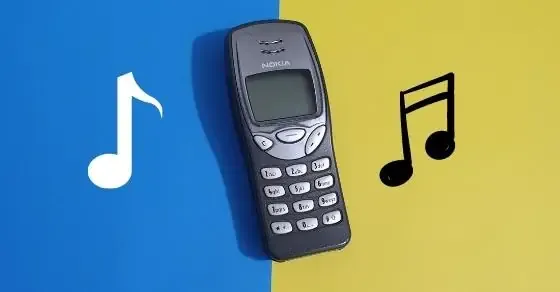 Hướng Dẫn Tải Nhạc Về Điện Thoại Nokia Một Cách Đơn Giản Và Mô Tả Các Thao Tác Cần Thực Hiện Trên Máy Tính
Việc quản lý file nhạc trên các hệ điều hành khác nhau có thể đòi hỏi các bước bổ sung. Ví dụ, trên Linux, điện thoại Nokia thường được gắn tự động nhưng người dùng cần đảm bảo quyền truy cập (permissions) đầy đủ để có thể sao chép file. Chế độ Mass Storage giúp đơn giản hóa hầu hết các vấn đề về tương thích hệ điều hành.
PHẦN 3: Phương Pháp 2 – Sử Dụng Thẻ Nhớ MicroSD (Hiệu Suất Tối Đa)
Sử dụng thẻ nhớ microSD thông qua đầu đọc thẻ là phương pháp tối ưu nhất về tốc độ và độ an toàn dữ liệu. Phương pháp này giảm thiểu rủi ro lỗi kết nối driver giữa điện thoại và máy tính.
Lợi Ích Của Việc Dùng Đầu Đọc Thẻ Chuyên Dụng
Đầu đọc thẻ kết nối trực tiếp với máy tính qua USB 3.0 (hoặc 2.0) cho tốc độ truyền dữ liệu nhanh hơn đáng kể so với việc chuyển qua cổng USB của điện thoại Nokia cũ. Hơn nữa, nó giúp bảo vệ cổng kết nối trên điện thoại khỏi việc bị lỏng hay hỏng hóc do cắm/rút cáp thường xuyên.
Các Bước Chuyển Nhạc Chi Tiết Qua Đầu Đọc Thẻ
Quy trình sử dụng thẻ nhớ microSD độc lập là phương pháp an toàn và hiệu quả nhất, đặc biệt khi điện thoại Nokia gặp vấn đề với cổng kết nối.
Bước 1: Định Dạng Thẻ Nhớ (Cần Thiết)
Trước khi sử dụng, thẻ nhớ nên được định dạng bằng điện thoại Nokia để đảm bảo tương thích tốt nhất. Nếu định dạng bằng máy tính, hãy chọn định dạng FAT32 vì đây là định dạng được hỗ trợ phổ biến nhất trên các dòng điện thoại Nokia phổ thông. Định dạng FAT32 đảm bảo khả năng tương thích tối đa với hệ thống quản lý file của Nokia.
Bước 2: Kết Nối Thẻ Nhớ Với Máy Tính
Tháo thẻ nhớ microSD ra khỏi điện thoại. Lắp thẻ vào đầu đọc thẻ chuyên dụng, sau đó cắm đầu đọc thẻ vào cổng USB của máy tính. Máy tính sẽ nhận diện thẻ nhớ như một ổ đĩa di động.
Bước 3: Tổ Chức Và Sao Chép Nhạc
Truy cập ổ đĩa đại diện cho thẻ nhớ. Tạo thư mục “Music” ở cấp cao nhất của thẻ nhớ. Phân loại nhạc theo Album hoặc Ca sĩ bằng cách tạo các thư mục con trong thư mục “Music”. Kéo và thả file nhạc MP3 đã chuẩn bị vào các thư mục này.
Sắp xếp file nhạc một cách khoa học giúp ứng dụng nghe nhạc trên Nokia dễ dàng quét và hiển thị thư viện. Điều này đặc biệt hữu ích khi bạn có hàng trăm, thậm chí hàng nghìn bài hát.
Bước 4: Lắp Lại Thẻ Nhớ
Tháo thẻ nhớ an toàn khỏi máy tính (Eject). Lắp thẻ nhớ trở lại vào khe cắm trên điện thoại Nokia. Bật điện thoại và mở ứng dụng nghe nhạc mặc định. Ứng dụng sẽ tự động quét các file nhạc mới và cập nhật thư viện. Quá trình quét có thể mất vài phút tùy thuộc vào số lượng file.
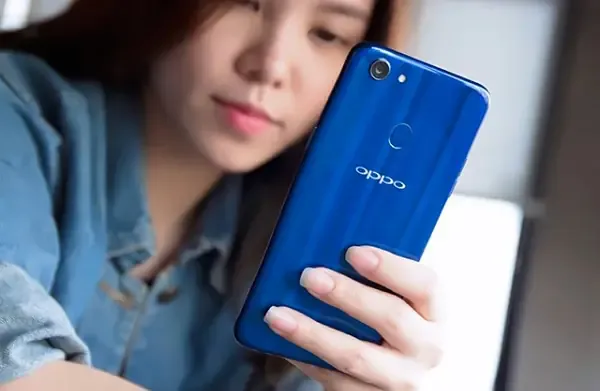 Hướng Dẫn Cách Chuyển Nhạc Từ Điện Thoại Sang Thẻ Nhớ Trên Android và những điểm tương đồng với hệ thống Nokia S40
Kinh nghiệm chuyên môn cho thấy, đầu đọc thẻ giúp tránh được các lỗi phần mềm và driver phức tạp thường gặp. Đây là lựa chọn tối ưu cho người dùng không am hiểu sâu về kỹ thuật.
PHẦN 4: Phương Pháp 3 – Chuyển Nhạc Qua Bluetooth (Giải Pháp Dự Phòng)
Phương pháp chuyển nhạc qua Bluetooth thường chậm hơn và chỉ phù hợp với việc chuyển một số lượng nhỏ file. Tuy nhiên, nó là giải pháp cứu cánh khi không có cáp USB hoặc đầu đọc thẻ.
Thiết Lập Kết Nối Bluetooth Giữa Hai Thiết Bị
Để thực hiện cách tải nhạc từ máy tính về điện thoại Nokia bằng Bluetooth, cả hai thiết bị phải được ghép đôi thành công.
Bật Và Ghép Đôi
Bật Bluetooth trên máy tính và điện thoại Nokia. Trên điện thoại, vào Cài đặt và tìm kiếm mục Bluetooth. Đảm bảo chế độ hiển thị (Discoverable) được bật.
Trên máy tính (Windows hoặc macOS), tìm kiếm và thêm thiết bị mới. Sau khi tìm thấy điện thoại Nokia, tiến hành ghép đôi bằng cách nhập mã PIN hiển thị trên màn hình.
Thực Hiện Truyền File (File Transfer)
Sau khi ghép đôi thành công, nhấp chuột phải vào file nhạc trên máy tính. Chọn “Send to > Bluetooth device”. Chọn điện thoại Nokia từ danh sách đã ghép đôi.
Trên điện thoại Nokia, một thông báo sẽ xuất hiện yêu cầu chấp nhận file đến. Chấp nhận để bắt đầu quá trình truyền tải. Do tốc độ Bluetooth chậm (đặc biệt là các chuẩn cũ), hãy kiên nhẫn chờ đợi.
PHẦN 5: Phân Tích Kỹ Thuật Chuyên Sâu Về Định Dạng Âm Thanh (E-E-A-T)
Khả năng tương thích và chất lượng âm thanh là hai yếu tố quyết định trải nghiệm nghe nhạc. Người dùng cần hiểu rõ về các định dạng được hỗ trợ bởi điện thoại Nokia.
Định Dạng MP3 (MPEG-1 Audio Layer 3)
MP3 là tiêu chuẩn vàng, được hỗ trợ trên 100% các dòng điện thoại Nokia có chức năng nghe nhạc. Nó sử dụng cơ chế nén dữ liệu mất mát (Lossy Compression).
Lời Khuyên Về Bitrate
Đối với điện thoại Nokia phổ thông (S40), bitrate 128kbps đã là quá đủ để nghe trên loa ngoài hoặc tai nghe cơ bản. Nếu muốn chất lượng cao hơn mà vẫn tiết kiệm dung lượng, 192kbps là mức tối ưu. Chỉ sử dụng 320kbps cho các dòng Symbian cao cấp có chip xử lý âm thanh chuyên dụng.
Định Dạng AAC (Advanced Audio Coding)
AAC là định dạng nén tiên tiến hơn MP3. Ở cùng mức bitrate, AAC thường cho chất lượng âm thanh tốt hơn MP3.
Ưu Tiên Cho Dòng Máy Đời Mới
Các dòng Nokia Symbian (N95, E71) và một số dòng Asha hỗ trợ AAC. Nếu điện thoại của bạn hỗ trợ, việc chuyển đổi sang AAC có thể giúp tối ưu hóa dung lượng mà vẫn giữ được chất lượng âm thanh rõ ràng hơn.
Định Dạng WAV (Waveform Audio File Format)
WAV là định dạng không nén, chất lượng âm thanh nguyên bản (Lossless). Tuy nhiên, kích thước file rất lớn.
Hạn Chế Sử Dụng
Không nên dùng WAV để lưu trữ nhạc trên điện thoại Nokia vì nó chiếm dung lượng bộ nhớ một cách không hiệu quả. Dung lượng bộ nhớ trong của Nokia thường rất hạn chế, do đó, MP3 là lựa chọn thực tế nhất. WAV chỉ nên được sử dụng cho một số đoạn nhạc chuông cực ngắn hoặc âm báo hệ thống.
Định Dạng eAAC+ (Enhanced AAC Plus)
Đây là biến thể hiệu suất cao của AAC, cho phép chất lượng âm thanh tương đương MP3 128kbps nhưng chỉ với bitrate khoảng 48kbps.
Tiết Kiệm Dung Lượng Cực Đại
eAAC+ là lựa chọn tuyệt vời cho việc tối ưu hóa dung lượng lưu trữ. Nếu điện thoại Nokia của bạn hỗ trợ (chủ yếu là các dòng Symbian), hãy cân nhắc chuyển đổi file nhạc sang định dạng này để lưu trữ số lượng bài hát tối đa.
PHẦN 6: Tối Ưu Hóa Dung Lượng Và Quản Lý File (Value-Added Content)
Để nâng cao trải nghiệm, người dùng cần có chiến lược quản lý file nhạc hiệu quả. Việc này không chỉ giúp tiết kiệm dung lượng mà còn tối ưu hóa thời gian quét thư viện nhạc của điện thoại.
Tối Ưu Tên File Và Thẻ ID3
Tên file nên ngắn gọn và không chứa ký tự đặc biệt (@, #, $, %…). Tên file chuẩn hóa giúp điện thoại xử lý nhanh hơn.
Quan trọng hơn, hãy đảm bảo tất cả file nhạc đều có thẻ ID3 (Metadata) đầy đủ: Tên bài hát, Nghệ sĩ, Album, Thể loại. Điện thoại Nokia sử dụng thẻ ID3 để hiển thị thông tin bài hát trong ứng dụng nghe nhạc. Thẻ ID3 chính xác giúp việc tìm kiếm và tạo danh sách phát trở nên dễ dàng.
Quản Lý Playlist (Danh Sách Phát)
Một số dòng điện thoại Nokia Symbian và Asha hỗ trợ file danh sách phát (Playlist file) ở định dạng M3U hoặc PLS.
Tạo Playlist Với Phần Mềm Chuyên Dụng
Bạn có thể sử dụng các phần mềm nghe nhạc trên máy tính (như Winamp, VLC) để tạo danh sách phát. Lưu file danh sách này (ví dụ: nhacyeuthich.m3u) vào cùng thư mục “Music” trên điện thoại hoặc thẻ nhớ. Khi mở ứng dụng nhạc trên Nokia, bạn có thể chọn mở trực tiếp file M3U này để phát nhạc theo đúng thứ tự.
Chiến Lược Phân Vùng Bộ Nhớ
Nếu điện thoại có cả bộ nhớ trong và thẻ nhớ, hãy luôn ưu tiên lưu trữ file nhạc lớn vào thẻ nhớ microSD. Bộ nhớ trong nên được dành riêng cho các ứng dụng hệ thống, tin nhắn, và danh bạ để đảm bảo hiệu suất hoạt động chung của máy.
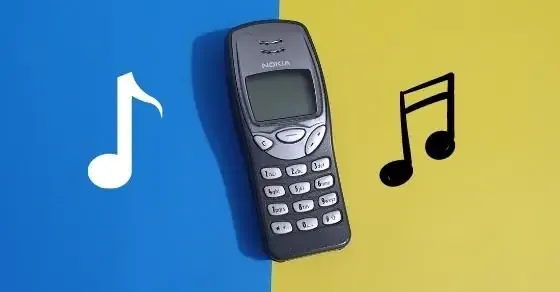 Cách Tải Nhạc Về Điện Thoại Nokia Cực Đơn Giản, Siêu Nhanh Chóng Với Các Phương Thức Truyền Dữ Liệu Tối Ưu
Việc phân vùng bộ nhớ là mẹo nhỏ nhưng cực kỳ quan trọng đối với các thiết bị có tài nguyên phần cứng giới hạn như điện thoại Nokia phổ thông.
PHẦN 7: Sổ Tay Kỹ Thuật Viên – Xử Lý Lỗi Và Khắc Phục Sự Cố
Trong quá trình thực hiện cách tải nhạc từ máy tính về điện thoại Nokia, có một số lỗi thường gặp mà người dùng cần biết cách xử lý. Đây là những kinh nghiệm thực tế của người làm nghề.
Lỗi 1: Máy Tính Không Nhận Diện Thiết Bị
Nguyên nhân: Thiếu driver USB hoặc xung đột driver.
Khắc phục:
- Cài đặt lại Driver: Gỡ bỏ hoàn toàn Nokia PC Suite (hoặc OVI Suite) khỏi máy tính. Tải phiên bản mới nhất từ trang hỗ trợ của Nokia (nếu còn) hoặc từ các kho driver đáng tin cậy. Cài đặt lại và khởi động lại máy tính.
- Kiểm tra Cổng USB: Thử cắm cáp vào một cổng USB khác trên máy tính. Cổng USB phía sau máy tính để bàn thường ổn định hơn.
- Thay đổi Cáp: Thay cáp USB mới, đảm bảo cáp hỗ trợ truyền dữ liệu.
Lỗi 2: File Nhạc Sao Chép Xong Nhưng Không Phát Được
Nguyên nhân: File bị hỏng (corrupted) trong quá trình truyền tải hoặc định dạng không được hỗ trợ.
Khắc phục:
- Kiểm tra Định Dạng: Đảm bảo file có đuôi mở rộng là
.mp3,.aac, hoặc.wav. Nếu là định dạng khác, cần chuyển đổi lại. - Kiểm tra Tên File: Tên file quá dài hoặc có ký tự lạ có thể gây lỗi đọc. Đổi tên file thành các ký tự không dấu và ngắn gọn (ví dụ:
baihatso1.mp3). - Sao chép lại: Xóa file bị lỗi trên điện thoại và sao chép lại từ đầu. Sử dụng phương pháp đầu đọc thẻ để đảm bảo tính toàn vẹn dữ liệu.
Lỗi 3: “Access Denied” Hoặc “Read-Only” Khi Sao Chép
Nguyên nhân: Điện thoại đang ở chế độ khóa (locked) hoặc máy tính không có đủ quyền truy cập vào bộ nhớ.
Khắc phục:
- Mở Khóa Điện Thoại: Đảm bảo màn hình điện thoại đã được mở khóa và không có mật khẩu.
- Kiểm tra Quyền Truy Cập: Trên Windows, hãy thử chạy “File Explorer” hoặc phần mềm sao chép file với quyền “Run as administrator”.
Lỗi 4: Quét Thư Viện Nhạc Rất Lâu Hoặc Không Hoàn Thành
Nguyên nhân: Số lượng file nhạc quá lớn hoặc có một file bị hỏng khiến quá trình quét bị dừng lại.
Khắc phục:
- Giảm Số Lượng File: Chia nhỏ file nhạc thành các thư mục con khác nhau.
- Kiểm tra Từng File: Sao chép từng thư mục nhỏ một. Nếu quá trình quét bị lỗi sau khi sao chép một thư mục cụ thể, hãy kiểm tra lại file trong thư mục đó để tìm ra file bị hỏng.
- Cập Nhật Thư Viện Thủ Công: Một số dòng Symbian cho phép người dùng kích hoạt tính năng “Update Library” (Cập nhật thư viện) thủ công trong ứng dụng nghe nhạc.
Tổng Kết
Việc nắm vững cách tải nhạc từ máy tính về điện thoại Nokia là một kỹ năng cần thiết cho những ai yêu thích sự cổ điển và bền bỉ của dòng điện thoại này. Bằng việc tuân thủ các bước chuẩn bị kỹ thuật, lựa chọn phương pháp truyền dữ liệu phù hợp (USB tốc độ cao, thẻ nhớ an toàn, hoặc Bluetooth tiện lợi), cùng với việc tối ưu hóa dung lượng và định dạng âm thanh (ưu tiên MP3/AAC), bạn hoàn toàn có thể xây dựng một thư viện nhạc phong phú trên chiếc Nokia của mình. Những kiến thức chuyên sâu về định dạng file và xử lý sự cố sẽ giúp bạn tránh được các lỗi thường gặp, đảm bảo trải nghiệm nghe nhạc liên tục và chất lượng nhất.
Ngày Cập Nhật 06/01/2026 by Trong Hoang

Chào các bạn, mình là Trọng Hoàng, tác giả của blog maytinhvn.net. Mình là một full-stack developer kiêm writer, blogger, Youtuber và đủ thứ công nghệ khác nữa.