Bạn muốn mang theo những bài hát yêu thích để nghe nghe nhạc offline mọi lúc, mọi nơi mà không cần kết nối Internet? Việc tải nhạc về USB trên máy tính là giải pháp hoàn hảo, giúp bạn dễ dàng lưu trữ và phát nhạc trên nhiều thiết bị khác nhau. Bài viết này sẽ hướng dẫn chi tiết các phương pháp hiệu quả và an toàn để chuyển đổi video YouTube thành file nhạc, sau đó lưu trữ cá nhân vào USB một cách đơn giản, đảm bảo bạn có thể thưởng thức âm nhạc chất lượng cao một cách tiện lợi.
Các Phương Pháp Tải Nhạc Từ YouTube Về USB Hiệu Quả
Có nhiều cách để trích xuất âm thanh từ video YouTube và lưu vào USB, từ các công cụ trực tuyến tiện lợi đến phần mềm chuyên dụng mạnh mẽ. Mỗi phương pháp có những ưu và nhược điểm riêng, phù hợp với nhu cầu và trình độ kỹ thuật của từng người dùng.
Phương Pháp 1: Sử Dụng Công Cụ Trực Tuyến Qua Trình Duyệt (Web Converters)
Sử dụng các trang web chuyển đổi là một trong những cách đơn giản và nhanh chóng nhất để tải nhạc mà không cần cài đặt thêm phần mềm. Đây là lựa chọn phổ biến cho người dùng máy tính chạy Windows hoặc macOS, từ các dòng laptop văn phòng phổ biến đến MacBook.
Cách thức hoạt động và ưu điểm:
Các công cụ này hoạt động bằng cách phân tích URL video YouTube, trích xuất luồng âm thanh và chuyển đổi nó sang định dạng MP3 hoặc các định dạng khác. Ưu điểm nổi bật là sự tiện lợi, không yêu cầu cài đặt và tương thích với mọi trình duyệt web.
Hướng dẫn thực hiện:
- Bước 1: Tìm kiếm bài hát trên YouTube và sao chép liên kết. Mở video bài hát bạn muốn tải, sau đó sao chép URL từ thanh địa chỉ của trình duyệt.
- Bước 2: Truy cập trang web chuyển đổi uy tín. Mở trình duyệt (Chrome, Firefox, Edge) và truy cập một trang web hỗ trợ chuyển đổi YouTube sang MP3 đáng tin cậy (ví dụ: Y2Mate, YTMP3, SaveFrom).
- Bước 3: Dán liên kết và chọn định dạng. Dán URL vừa sao chép vào ô tìm kiếm trên trang web chuyển đổi. Sau đó, chọn định dạng âm thanh mong muốn (thường là MP3) và chất lượng file (ví dụ: 128kbps, 320kbps).
- Bước 4: Tải file nhạc về máy tính. Nhấn nút “Tải xuống” hoặc “Convert” để bắt đầu quá trình. Sau khi chuyển đổi hoàn tất, bạn sẽ được cung cấp một liên kết để tải file nhạc về máy tính (thường mặc định lưu trong thư mục “Downloads”).
- Bước 5: Sao chép file nhạc vào USB. Cắm USB vào máy tính. Tìm file nhạc đã tải, nhấn chuột phải và chọn “Sao chép” (Copy). Mở thư mục USB, nhấn chuột phải và chọn “Dán” (Paste).
⚠️ Lưu ý: Luôn chọn các trang web có giao diện rõ ràng, ít quảng cáo bật lên và sử dụng giao thức HTTPS để đảm bảo an toàn. Tránh nhấn vào các nút “Tải xuống” giả mạo hoặc yêu cầu cài đặt phần mềm không rõ nguồn gốc.
Phương Pháp 2: Sử Dụng Phần Mềm Chuyên Dụng (Ví Dụ: YTD Video Downloader)
Phần mềm chuyên dụng mang lại nhiều tính năng hơn, thường cho phép tải hàng loạt, chất lượng cao hơn và quản lý file tốt hơn. YTD Video Downloader là một ví dụ điển hình, hỗ trợ tải nhạc từ YouTube dưới định dạng MP3 một cách nhanh chóng.
Ưu điểm và tính năng nâng cao:
Các phần mềm này thường tích hợp khả năng tải video nguyên bản hoặc chỉ trích xuất âm thanh, hỗ trợ nhiều định dạng và độ phân giải khác nhau. Chúng cũng thường có trình quản lý tải xuống giúp bạn theo dõi và sắp xếp các file đã tải.
Hướng dẫn thực hiện:
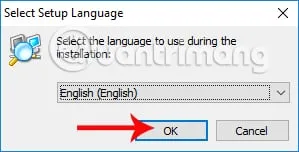
- Bước 1: Tải và cài đặt phần mềm. Truy cập trang web chính thức của YTD Video Downloader (hoặc một phần mềm tương tự như 4K Video Downloader, SnapDownloader) và tải bản cài đặt. Thực hiện các bước cài đặt theo hướng dẫn.
- Bước 2: Sao chép URL video từ YouTube. Mở video bài hát trên YouTube mà bạn muốn tải và sao chép URL của video.
- Bước 3: Dán URL vào phần mềm và chọn tùy chọn. Mở YTD Video Downloader, dán URL vào ô “Paste URL”. Chọn định dạng đầu ra là MP3 và thiết lập chất lượng mong muốn (ví dụ: High Quality, 320kbps).
- Bước 4: Tải nhạc và lưu vào USB. Nhấn nút “Download”. Nhiều phần mềm cho phép bạn thiết lập thư mục lưu trữ trực tiếp vào USB hoặc thẻ nhớ bằng cách thay đổi đường dẫn lưu file trong phần cài đặt.
- Bước 5: Chuyển file thủ công (nếu cần). Nếu file được tải về máy tính, tìm file trong thư mục đích, sao chép và dán vào USB theo các bước đã mô tả ở Phương pháp 1.
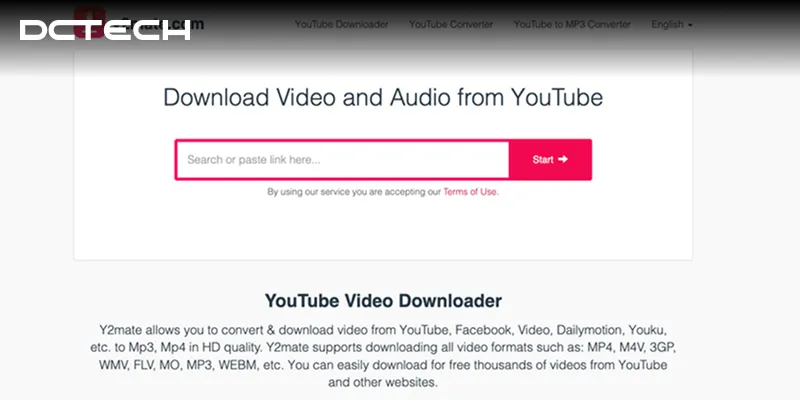 Hình ảnh minh họa giao diện phần mềm YTD Video Downloader
⚠️ Lưu ý: Luôn tải phần mềm từ trang web chính thức để tránh các phiên bản lậu chứa mã độc hoặc phần mềm quảng cáo không mong muốn. Đọc kỹ các bước cài đặt để không vô tình cài đặt thêm các ứng dụng không cần thiết.
Phương Pháp 3: Tận Dụng Tiện Ích Mở Rộng Trình Duyệt (Browser Extensions)
Tiện ích mở rộng là cách tải nhạc tích hợp trực tiếp vào trình duyệt, cung cấp nút tải xuống ngay trên trang YouTube. Đây là một lựa chọn tiện lợi cho người dùng muốn tải nhanh mà không muốn rời khỏi YouTube.
Cơ chế hoạt động và tiện ích:
Các extension này thêm một nút hoặc một menu nhỏ vào giao diện YouTube, cho phép bạn chọn định dạng và chất lượng để tải file trực tiếp. Chúng loại bỏ bước sao chép/dán URL, giúp quá trình tải nhanh gọn hơn.
Hướng dẫn thực hiện:
- Bước 1: Tìm và cài đặt tiện ích mở rộng. Mở kho tiện ích của trình duyệt (Chrome Web Store hoặc Firefox Add-ons). Tìm kiếm các tiện ích như “YouTube to MP3” hoặc “Video Downloader Professional”.
- Bước 2: Cài đặt và kích hoạt tiện ích. Nhấn “Thêm vào Chrome/Firefox” và làm theo hướng dẫn để tích hợp tiện ích vào trình duyệt. Sau khi cài đặt, một biểu tượng nhỏ sẽ xuất hiện trên thanh công cụ của trình duyệt.
- Bước 3: Tải nhạc trực tiếp từ YouTube. Truy cập YouTube và mở video bài hát bạn muốn tải. Tiện ích sẽ hiển thị một nút “Download MP3” hoặc tương tự ngay bên dưới video.
- Bước 4: Chọn chất lượng và tải về. Nhấn vào nút tải xuống, chọn chất lượng file mong muốn và bắt đầu tải về máy tính. File thường sẽ được lưu vào thư mục “Downloads”.
- Bước 5: Chuyển file vào USB. Sao chép file nhạc từ thư mục tải xuống và dán vào USB của bạn.
⚠️ Lưu ý: Trước khi cài đặt, hãy kiểm tra đánh giá của người dùng và số lượt tải để đảm bảo tiện ích đáng tin cậy. Một số tiện ích có thể yêu cầu quyền truy cập vào dữ liệu duyệt web, hãy cân nhắc kỹ về quyền riêng tư.
Hướng Dẫn Chi Tiết Chép Nhạc Đã Tải Vào USB
Sau khi đã tải các file nhạc về máy tính, bước tiếp theo là chuyển chúng vào USB để có thể nghe trên các thiết bị khác như loa, dàn âm thanh ô tô hoặc TV.
Chuẩn Bị USB và Thư Mục Nhạc
Việc chuẩn bị USB đúng cách sẽ giúp bạn tránh các lỗi không mong muốn khi sử dụng. Đảm bảo USB có đủ dung lượng lưu trữ và được định dạng phù hợp với thiết bị phát nhạc của bạn.
Định dạng USB tối ưu để lưu nhạc:
Lựa chọn định dạng file system cho USB rất quan trọng để đảm bảo khả năng tương thích với thiết bị phát nhạc của bạn.
| Định dạng | Ưu Điểm | Nhược Điểm | Phù Hợp Cho |
|---|---|---|---|
| FAT32 | Tương thích rộng rãi (TV, ô tô, loa) | Giới hạn file tối đa 4GB, không hỗ trợ ổ > 2TB | USB nghe nhạc thông thường, thiết bị cũ |
| exFAT | Hỗ trợ file lớn (>4GB), tốc độ đọc/ghi nhanh | Một số thiết bị cũ không nhận hoặc đọc chậm | USB dung lượng lớn, thiết bị hiện đại |
| NTFS | An toàn, quản lý quyền, hỗ trợ file lớn | Tương thích hạn chế với TV/ô tô cũ, Mac đọc tốt nhưng ghi hạn chế | Lưu trữ dữ liệu cá nhân, dùng trên Windows |
Đối với việc nghe nhạc trên ô tô hoặc các thiết bị giải trí gia đình đời cũ, FAT32 là lựa chọn phổ biến nhất. Với USB dung lượng lớn và thiết bị hiện đại, exFAT thường tối ưu hơn.
Quy Trình Chép File Từ Máy Tính Sang USB
Việc chuyển file nhạc từ máy tính vào USB rất đơn giản và có thể thực hiện theo các bước sau:
- Bước 1: Cắm USB vào cổng phù hợp. Gắn USB vào một cổng USB trống trên máy tính của bạn. Đợi cho đến khi máy tính nhận diện USB (thường hiển thị dưới dạng một ổ đĩa mới trong “File Explorer” trên Windows hoặc “Finder” trên macOS).
- Bước 2: Mở thư mục chứa nhạc. Duyệt đến thư mục trên máy tính nơi bạn đã lưu trữ các file nhạc đã tải xuống (thường là “Downloads” hoặc một thư mục bạn đã chỉ định).
- Bước 3: Chọn và sao chép file nhạc. Chọn tất cả các file nhạc bạn muốn chuyển vào USB. Bạn có thể giữ phím
Ctrl(Windows) hoặcCommand(macOS) và nhấp vào từng file, hoặc kéo chuột để chọn nhiều file. Sau đó, nhấn chuột phải và chọn “Sao chép” (Copy), hoặc sử dụng tổ hợp phímCtrl+C(Windows) /Command+C(macOS). - Bước 4: Dán file vào USB. Mở thư mục của USB trong “File Explorer” hoặc “Finder”. Nhấn chuột phải vào khoảng trống và chọn “Dán” (Paste), hoặc sử dụng tổ hợp phím
Ctrl+V(Windows) /Command+V(macOS). Quá trình sao chép sẽ bắt đầu. - Bước 5: Ngắt kết nối USB an toàn. Sau khi quá trình sao chép hoàn tất, điều quan trọng là phải ngắt kết nối USB một cách an toàn để tránh làm hỏng dữ liệu hoặc chính USB. Trên Windows, nhấp vào biểu tượng “Safely Remove Hardware and Eject Media” trên thanh tác vụ, sau đó chọn USB của bạn. Trên macOS, kéo biểu tượng USB vào “Trash” hoặc nhấp chuột phải vào biểu tượng USB trong Finder và chọn “Eject”.
Những Lưu Ý Quan Trọng Để Đảm Bảo An Toàn và Chất Lượng
Khi tải và tải nhạc về USB trên máy tính, việc tuân thủ một số nguyên tắc cơ bản sẽ giúp bạn bảo vệ dữ liệu, tránh các rủi ro bảo mật và tối ưu hóa trải nghiệm nghe nhạc.
Vấn Đề Bản Quyền Âm Nhạc
- Sử dụng cá nhân: Tải nhạc từ YouTube cho mục đích nghe cá nhân, không chia sẻ công khai hoặc kinh doanh, thường có rủi ro pháp lý thấp. Tuy nhiên, hành động này vẫn có thể không được YouTube hoặc chủ sở hữu bản quyền khuyến khích.
- Tôn trọng bản quyền: Nếu bạn có ý định chia sẻ, đăng lại hoặc sử dụng nhạc trong các dự án công cộng, hãy đảm bảo rằng bạn có quyền sở hữu hoặc giấy phép hợp lệ từ chủ sở hữu bản quyền để tránh vi phạm pháp luật. Các dịch vụ như YouTube Premium, Spotify hoặc Zing MP3 VIP là những lựa chọn hợp pháp để thưởng thức nhạc có bản quyền.
Phòng Tránh Mã Độc và Tối Ưu An Toàn
- Nguồn tải uy tín: Luôn ưu tiên các trang web, phần mềm hoặc tiện ích mở rộng có danh tiếng tốt, được cộng đồng đánh giá cao. Tránh xa các nguồn không rõ ràng, yêu cầu cài đặt phần mềm lạ hoặc hiển thị quá nhiều quảng cáo.
- Kiểm tra loại file: File nhạc hợp lệ thường có định dạng .mp3, .wav, .m4a. Tránh mở hoặc tải về các file có đuôi .exe, .zip, .rar không rõ nguồn gốc, vì chúng có thể chứa virus hoặc mã độc.
- Quét virus: Sau khi tải nhạc về và trước khi chép vào USB, hãy quét các file bằng phần mềm diệt virus đáng tin cậy (như Windows Defender, Kaspersky, Avast) để đảm bảo không có mối đe dọa nào. Thường xuyên quét USB của bạn, đặc biệt khi sử dụng trên nhiều máy tính khác nhau.
Chất Lượng Âm Thanh và Định Dạng File
- Chọn bitrate phù hợp: Chất lượng âm thanh thường được đo bằng bitrate (ví dụ: 128kbps, 320kbps). Bitrate càng cao, chất lượng âm thanh càng tốt nhưng dung lượng file cũng lớn hơn. Hãy chọn chất lượng phù hợp với tai nghe và thiết bị phát của bạn.
- Định dạng phổ biến: MP3 là định dạng phổ biến nhất và tương thích với hầu hết các thiết bị. Nếu bạn muốn chất lượng cao hơn mà không quá lo ngại về dung lượng, các định dạng như FLAC hoặc WAV là lựa chọn tốt, nhưng có thể không được hỗ trợ trên mọi thiết bị.
Xử Lý Sự Cố Khi USB Không Hiển Thị Hoặc Không Phát Được Nhạc
Nếu USB của bạn gặp sự cố, hãy thử các bước sau:
- Kiểm tra cổng USB: Thử cắm USB vào một cổng USB khác trên máy tính hoặc thử trên một máy tính/thiết bị khác để loại trừ lỗi cổng.
- Kiểm tra định dạng USB: Đảm bảo USB được định dạng tương thích với thiết bị phát nhạc của bạn (ví dụ: FAT32 cho ô tô hoặc loa cũ). Nếu cần, sao lưu dữ liệu và định dạng lại USB.
- Kiểm tra file nhạc: Mở file nhạc trực tiếp trên máy tính bằng phần mềm nghe nhạc để xác định xem file có bị lỗi hay không.
- Đổi tên file: Một số thiết bị phát nhạc cũ có thể không đọc được tên file tiếng Việt có dấu hoặc ký tự đặc biệt. Hãy thử đổi tên file thành không dấu (ví dụ:
TinhCa.mp3). - Quét virus/kiểm tra file ẩn: Virus có thể ẩn các file trên USB. Sử dụng phần mềm diệt virus để quét và hiển thị các file bị ẩn.
Các Thiết Bị Nghe Nhạc Tối Ưu Trải Nghiệm
Để tận hưởng trọn vẹn những bản nhạc yêu thích mà bạn đã tải nhạc về USB trên máy tính, việc sở hữu các thiết bị phát nhạc chất lượng là điều cần thiết.
- Tai nghe không dây cao cấp: Các mẫu tai nghe Bluetooth chống ồn như Sony WH-1000XM5, Bose QuietComfort Ultra Headphones, hoặc Sennheiser Momentum 4 Wireless mang lại trải nghiệm âm thanh sống động, chi tiết và thoải mái, lý tưởng cho việc nghe nhạc cá nhân.
- Loa Bluetooth di động: Để chia sẻ âm nhạc trong các buổi tụ tập hoặc thư giãn tại nhà, các loa Bluetooth từ Bose (SoundLink Flex), JBL (Flip 6, Charge 5), hoặc Marshall (Emberton II) cung cấp chất âm mạnh mẽ, rõ ràng và thiết kế bền bỉ, dễ dàng mang theo.
- Dàn âm thanh xe hơi và hệ thống giải trí gia đình: Nhiều hệ thống hiện đại hỗ trợ phát nhạc trực tiếp từ USB, mang lại chất lượng âm thanh cao khi bạn di chuyển hoặc thư giãn tại nhà.
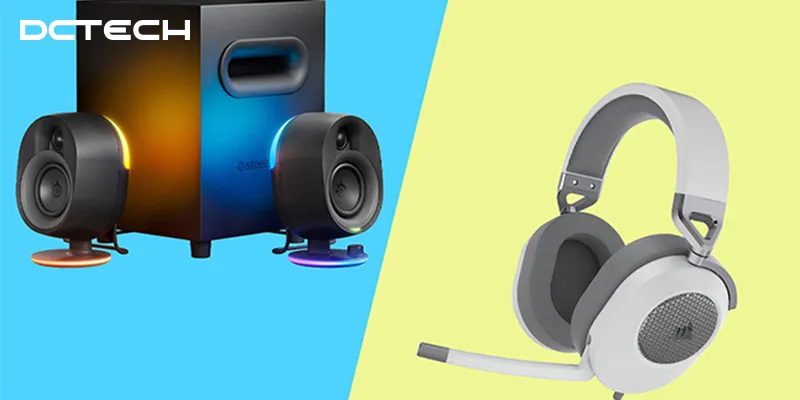 Hình ảnh các thiết bị nghe nhạc chất lượng cao như tai nghe và loa Bluetooth
Giải Đáp Các Câu Hỏi Thường Gặp
Khi tìm hiểu về cách tải nhạc về USB trên máy tính, người dùng thường có nhiều thắc mắc liên quan đến chi phí, an toàn và các vấn đề kỹ thuật khác. Dưới đây là giải đáp chi tiết.
Tải nhạc từ YouTube về USB có mất phí không?
Phần lớn các cách tải nhạc về USB trên máy tính từ YouTube hiện nay hoàn toàn miễn phí. Bạn có thể sử dụng các công cụ trực tuyến hoặc phần mềm hỗ trợ chuyển đổi YouTube sang MP3 miễn phí như Y2Mate, YTMP3, SaveFrom (dạng web online) hoặc 4K Video Downloader (bản miễn phí). Tuy nhiên, một số phần mềm có bản trả phí để mở khóa các tính năng nâng cao như tải hàng loạt, tốc độ nhanh hơn, hoặc chất lượng âm thanh cao cấp (320kbps, lossless). Luôn cẩn trọng với các trang web quá nhiều quảng cáo hoặc yêu cầu cài đặt tiện ích lạ, chúng có thể tiềm ẩn rủi ro mã độc.
Làm thế nào để tải video trên YouTube về USB thay vì chỉ nhạc?
Nếu bạn muốn tải video (có cả hình ảnh và âm thanh) từ YouTube và lưu vào USB, quy trình tương tự như tải nhạc nhưng bạn cần chọn định dạng video (MP4) thay vì audio (MP3). Sao chép URL video, sau đó truy cập các trang web chuyển đổi như y2mate.is hoặc x2convert.com. Dán URL, chọn định dạng MP4 với chất lượng mong muốn (ví dụ: 720p hoặc 1080p). Sau khi tải về máy tính, sao chép file video sang USB. Lưu ý, file video thường có dung lượng lớn hơn nhiều, nên bạn cần USB có dung lượng đủ lớn (ít nhất 8GB hoặc 16GB).
USB định dạng nào tốt nhất để lưu nhạc?
Đối với việc lưu trữ nhạc, định dạng USB tốt nhất phụ thuộc vào thiết bị phát nhạc mà bạn sẽ sử dụng.
- FAT32 là định dạng phổ biến nhất, tương thích với hầu hết các thiết bị cũ và mới như TV, loa Bluetooth, và hệ thống âm thanh ô tô. Tuy nhiên, nó có giới hạn kích thước file tối đa là 4GB, có thể là vấn đề nếu bạn tải các album nhạc chất lượng cao.
- exFAT hỗ trợ file lớn hơn 4GB và có tốc độ xử lý nhanh hơn FAT32, là lựa chọn tốt cho USB dung lượng lớn và thiết bị hiện đại.
- NTFS chủ yếu được dùng trên Windows, hỗ trợ các tính năng bảo mật nâng cao và file cực lớn, nhưng lại có thể không tương thích với nhiều thiết bị phát nhạc không phải máy tính.
Tải nhạc miễn phí có an toàn không? Những rủi ro thường gặp?
Tải nhạc miễn phí có thể tiềm ẩn nhiều rủi ro bảo mật và pháp lý.
- Mã độc và virus: Nhiều trang web không uy tín có thể nhúng mã độc, virus hoặc phần mềm quảng cáo vào các file tải xuống, gây hại cho máy tính hoặc USB của bạn.
- Quảng cáo lừa đảo: Các nút “Tải xuống” giả mạo thường dẫn đến trang web độc hại hoặc yêu cầu cài đặt phần mềm không mong muốn.
- Vi phạm bản quyền: Tải và sử dụng nhạc có bản quyền cho mục đích công khai mà không có sự cho phép là bất hợp pháp.
Để an toàn, hãy luôn sử dụng các công cụ từ nguồn uy tín, quét virus file đã tải và tránh click vào các quảng cáo đáng ngờ.
Với các cách tải nhạc về USB trên máy tính đã được hướng dẫn chi tiết, bạn có thể dễ dàng lưu trữ những bài hát yêu thích và thưởng thức chúng bất cứ khi nào, dù không có kết nối Internet. Từ trình duyệt web, phần mềm chuyên dụng đến tiện ích mở rộng, mỗi phương pháp đều đơn giản và phù hợp với mọi người dùng. Hãy áp dụng những mẹo an toàn để bảo vệ thiết bị và dữ liệu của bạn, đồng thời tận hưởng trọn vẹn thế giới âm nhạc di động!
Ngày Cập Nhật 30/03/2026 by Trong Hoang

Chào các bạn, mình là Trọng Hoàng, tác giả của blog maytinhvn.net. Mình là một full-stack developer kiêm writer, blogger, Youtuber và đủ thứ công nghệ khác nữa.