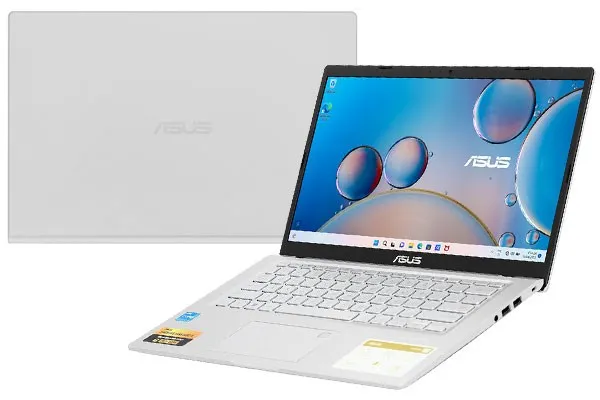
Bàn phím ảo là một công cụ tiện ích tích hợp sẵn trong hệ điều hành Windows, giúp người dùng linh hoạt gõ phím mà không cần đến bàn phím vật lý. Tính năng này đặc biệt hữu ích khi bàn phím ảo của bạn gặp sự cố, hoặc bạn muốn tăng cường bảo mật thông tin. Bài viết này sẽ hướng dẫn chi tiết cách mở bàn phím ảo trên máy tính bàn với nhiều phương pháp khác nhau trên các phiên bản Windows phổ biến, đồng thời cung cấp các mẹo tối ưu và khắc phục sự cố thường gặp, đảm bảo bạn có thể sử dụng tính năng này một cách hiệu quả nhất trên máy tính bàn của mình.
Bàn Phím Ảo Là Gì và Khi Nào Nên Sử Dụng?
Bàn phím ảo, hay còn gọi là On-Screen Keyboard, là một tiện ích hỗ trợ nhập liệu trực tiếp trên màn hình máy tính. Thay vì sử dụng các phím bấm vật lý, người dùng sẽ dùng chuột hoặc thao tác cảm ứng để click vào các phím được hiển thị. Đây không chỉ là giải pháp thay thế tạm thời mà còn mang lại nhiều lợi ích thiết thực trong các tình huống cụ thể.
Khái Niệm Cơ Bản
Bàn phím ảo là một giao diện đồ họa mô phỏng chính xác bàn phím vật lý, hiển thị ngay trên màn hình. Nó chứa đầy đủ các ký tự, số, và phím chức năng cơ bản, cho phép người dùng thực hiện mọi thao tác nhập liệu như bình thường. Ưu điểm nổi bật của nó là khả năng tùy biến vị trí, kích thước và thậm chí là layout (bố cục) bàn phím để phù hợp với nhu cầu sử dụng.
Các Trường Hợp Cần Dùng Bàn Phím Ảo
Mặc dù không thay thế hoàn toàn được trải nghiệm gõ phím vật lý, bàn phím ảo lại vô cùng hữu ích trong các trường hợp sau:
- Bàn phím vật lý hỏng: Đây là lý do phổ biến nhất. Khi bàn phím chính bị liệt phím, kẹt phím, hoặc hỏng hoàn toàn, bàn phím ảo là cứu cánh giúp bạn tiếp tục công việc mà không bị gián đoạn.
- Phòng tránh keylogger và tăng cường bảo mật: Keylogger là phần mềm độc hại ghi lại mọi thao tác gõ phím của bạn. Sử dụng bàn phím ảo có thể làm giảm nguy cơ bị đánh cắp thông tin nhạy cảm như mật khẩu, vì thao tác click chuột khó bị ghi lại hơn so với gõ phím trực tiếp.
- Sử dụng thiết bị cảm ứng hoặc màn hình cảm ứng: Với các máy tính bàn có màn hình cảm ứng hoặc khi bạn muốn thao tác từ xa qua một thiết bị cảm ứng khác, bàn phím ảo trở thành công cụ nhập liệu chính.
- Dễ dàng nhập liệu ký tự đặc biệt: Đối với một số ký tự đặc biệt, ký tự ngôn ngữ hiếm, hoặc biểu tượng emoji, việc tìm kiếm và nhập liệu trên bàn phím ảo đôi khi thuận tiện hơn so với việc nhớ các tổ hợp phím Alt.
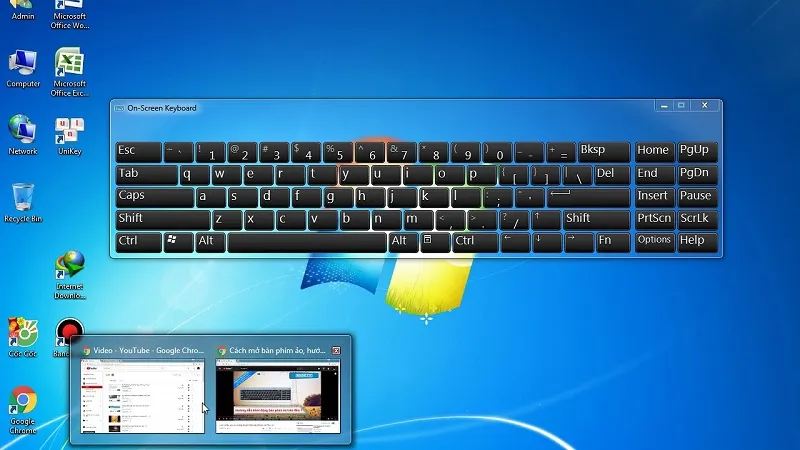 Bàn phím ảo hiển thị trên màn hình máy tính
Các Phương Pháp Mở Bàn Phím Ảo Trên Windows (Update 2026)
Dù bạn đang sử dụng Windows 7, 8, 8.1, 10 hay 11, có nhiều cách để khởi động bàn phím ảo. Dưới đây là những phương pháp phổ biến và nhanh chóng nhất để bạn có thể áp dụng cách mở bàn phím ảo trên máy tính bàn của mình.
Mở Bằng Phím Tắt Windows + Ctrl + O
Đây là phương pháp nhanh nhất và tiện lợi nhất để bật hoặc tắt bàn phím ảo. Chỉ cần nhấn đồng thời tổ hợp phím Windows + Ctrl + O, bàn phím ảo sẽ xuất hiện ngay lập tức trên màn hình. Nếu bạn muốn tắt nó, chỉ cần nhấn lại tổ hợp phím này.
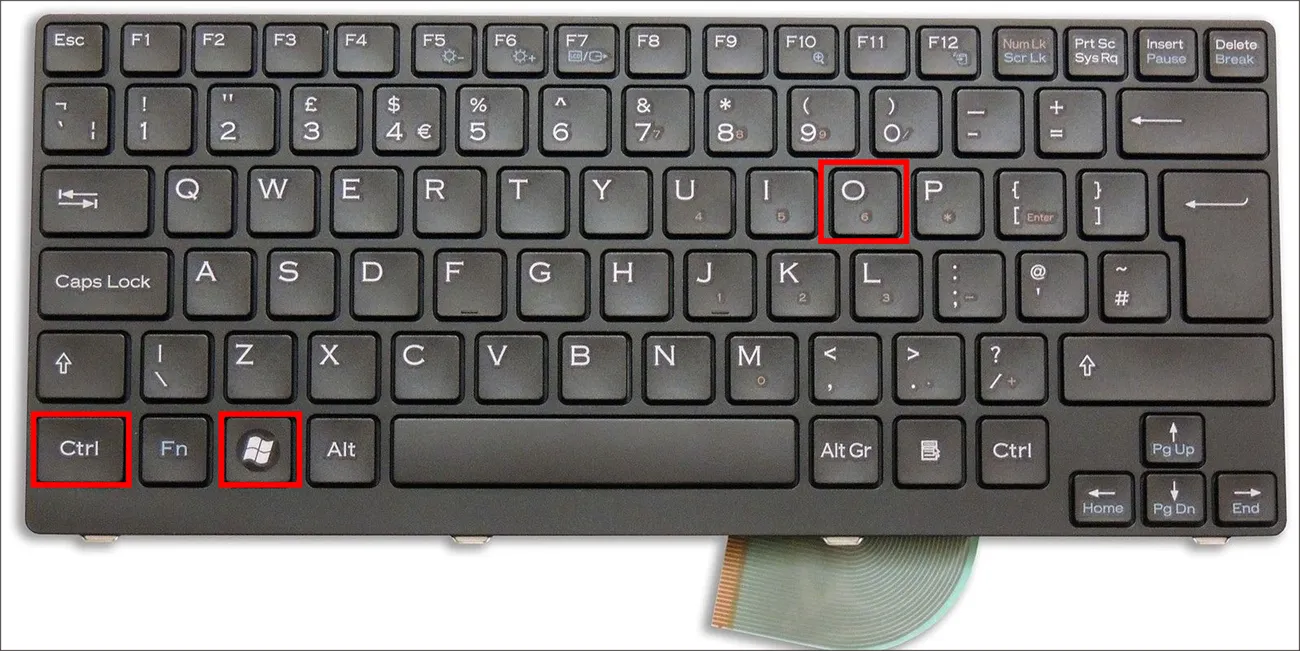 Mở bàn phím ảo bằng tổ hợp phím tắt Windows + Ctrl + O
Kích Hoạt Qua Hộp Thoại Run (Lệnh “osk”)
Sử dụng hộp thoại Run là một cách cổ điển nhưng vẫn rất hiệu quả.
- Nhấn tổ hợp phím
Windows+Rđể mở cửa sổ Run. - Trong hộp thoại Run, nhập
osk(viết tắt của On-Screen Keyboard) và nhấnEnterhoặc clickOK. Bàn phím ảo sẽ hiển thị.
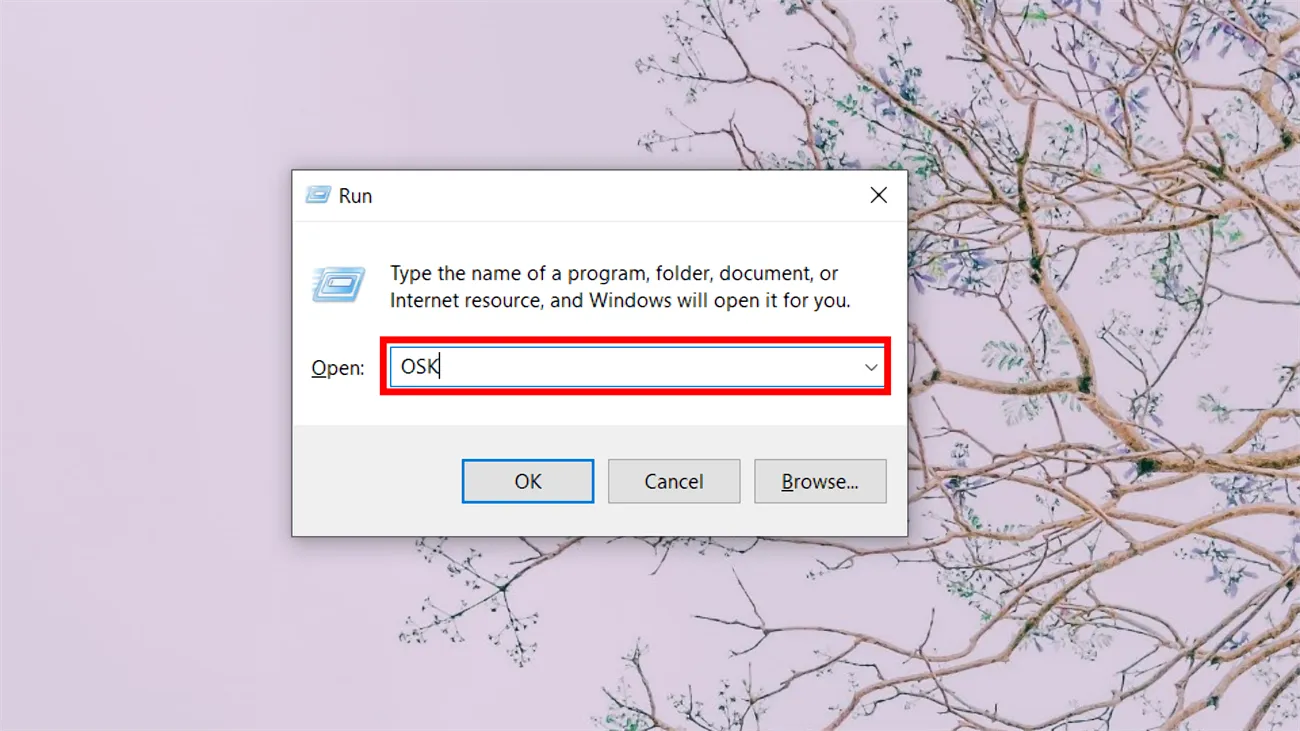 Cửa sổ Run với lệnh "osk" để mở bàn phím ảo
Hiển Thị Nút Bàn Phím Cảm Ứng Trên Taskbar
Nếu bạn thường xuyên sử dụng bàn phím ảo, việc ghim biểu tượng của nó trên thanh Taskbar sẽ giúp tiết kiệm thời gian đáng kể.
- Nhấp chuột phải vào một vùng trống trên thanh Taskbar (thanh công cụ dưới cùng của màn hình).
- Chọn tùy chọn
Show touch keyboard button(hoặcShow virtual keyboard buttontùy phiên bản Windows). - Một biểu tượng bàn phím nhỏ sẽ xuất hiện ở góc phải của Taskbar, gần đồng hồ. Bạn chỉ cần click vào biểu tượng này để bật hoặc tắt bàn phím ảo.
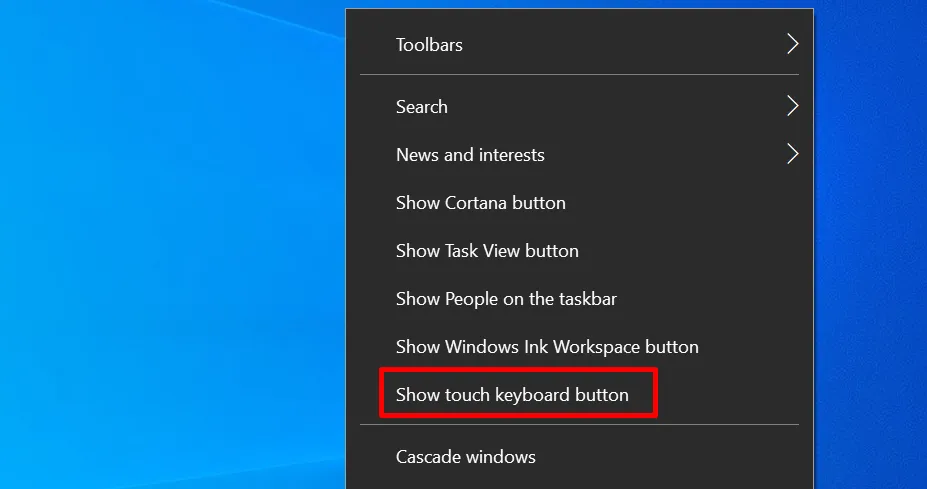 Nhấn chuột phải vào Taskbar để chọn hiển thị nút bàn phím cảm ứng
Kích Hoạt Trong Cài Đặt (Settings)
Phương pháp này phù hợp khi bạn muốn thiết lập bàn phím ảo hoạt động mặc định hoặc cần tùy chỉnh sâu hơn.
- Mở ứng dụng
Settingsbằng cách nhấp vào biểu tượng bánh răng cưa trong Start Menu hoặc nhấnWindows+I. - Chọn
Ease of Access(Hỗ trợ tiếp cận). Trên Windows 11, tùy chọn này có thể nằm trong mụcAccessibility. - Trong danh mục bên trái, chọn
Keyboard(Bàn phím). - Tìm mục
On-Screen Keyboard(Bàn phím trên màn hình) và bật công tắc sang trạng tháiOn.
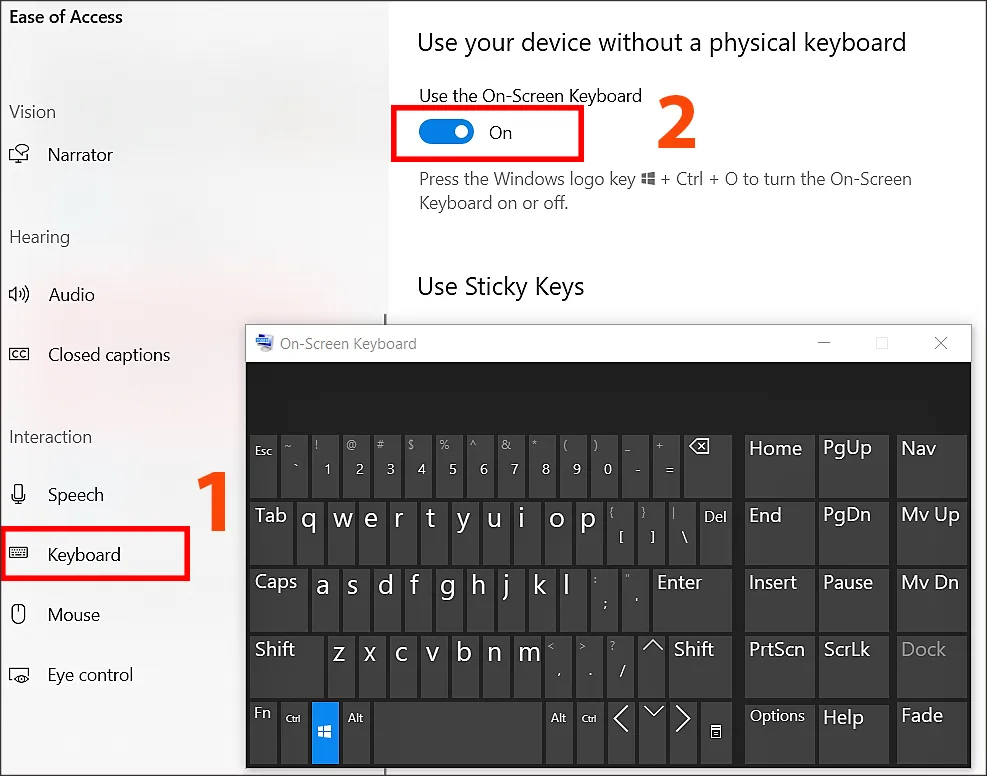 Bật tính năng bàn phím trên màn hình trong cài đặt Keyboard của Ease of Access
Mở Qua Control Panel
Control Panel là nơi quản lý nhiều cài đặt hệ thống cũ hơn, nhưng vẫn là một cách đáng tin cậy để truy cập bàn phím ảo.
- Mở
Control Panelbằng cách tìm kiếm trong Start Menu. - Trong cửa sổ Control Panel, chọn
Ease of Access(Hỗ trợ tiếp cận). - Tiếp theo, nhấp vào
Ease of Access Center(Trung tâm hỗ trợ tiếp cận). - Tại đây, bạn sẽ thấy tùy chọn
Start On-Screen Keyboard(Bắt đầu Bàn phím trên màn hình). Nhấp vào đó để khởi động bàn phím ảo.
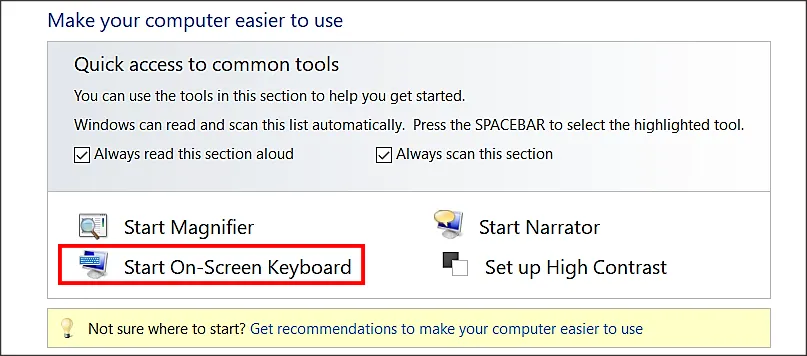 Chọn "Start On-Screen Keyboard" trong Ease of Access Center của Control Panel
Mở Bàn Phím Ảo Khi Màn Hình Khóa: Hướng Dẫn Chi Tiết
Đôi khi, bạn cần nhập mật khẩu để đăng nhập vào máy tính nhưng bàn phím vật lý lại không hoạt động. May mắn thay, Windows cho phép bạn bật bàn phím ảo ngay trên màn hình khóa. Đây là một cách mở bàn phím ảo trên máy tính bàn cực kỳ hữu ích trong tình huống khẩn cấp.
Khi ở màn hình khóa hoặc màn hình đăng nhập, hãy nhìn vào góc dưới cùng bên phải của màn hình. Bạn sẽ thấy một biểu tượng Ease of Access (biểu tượng hình người trong vòng tròn hoặc hình đồng hồ). Nhấp vào biểu tượng này, một menu sẽ hiện ra. Chọn On-Screen Keyboard (hoặc Type Without the Keyboard trên các phiên bản cũ hơn). Bàn phím ảo sẽ xuất hiện, cho phép bạn nhập mật khẩu để đăng nhập.
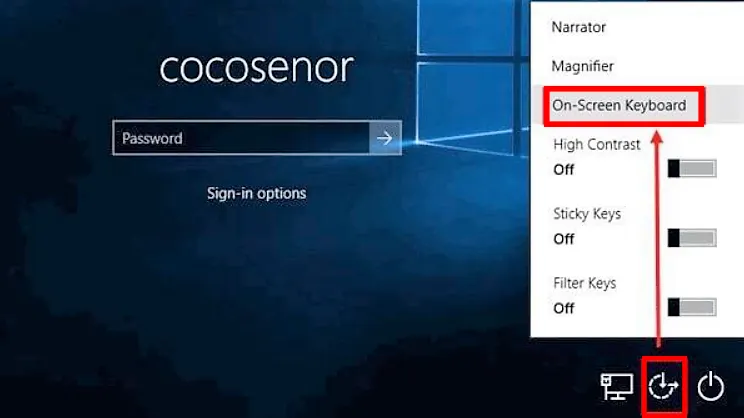 Mở bàn phím ảo từ màn hình khóa qua biểu tượng Hỗ trợ tiếp cận
Tối Ưu Trải Nghiệm Sử Dụng Bàn Phím Ảo
Sau khi đã biết cách mở bàn phím ảo trên máy tính bàn, việc tùy chỉnh để phù hợp với thói quen sử dụng sẽ giúp nâng cao hiệu quả làm việc. Bàn phím ảo của Windows cung cấp một số tùy chọn để bạn có thể cá nhân hóa.
Thay Đổi Kích Thước và Vị Trí
Bàn phím ảo có thể được kéo và thả đến bất kỳ vị trí nào trên màn hình. Bạn cũng có thể điều chỉnh kích thước của nó bằng cách kéo các cạnh hoặc góc, giống như thay đổi kích thước một cửa sổ thông thường. Điều này giúp bạn tránh việc bàn phím che khuất nội dung quan trọng khi đang làm việc.
⚠️ Lưu ý: Việc đặt bàn phím ảo ở vị trí phù hợp là rất quan trọng để không cản trở tầm nhìn, đặc biệt khi bạn làm việc với các ứng dụng yêu cầu không gian màn hình lớn.
Tùy Chỉnh Cài Đặt Bàn Phím Ảo
Bên trong bàn phím ảo, có một nút Options (Tùy chọn). Nhấp vào đó để mở một cửa sổ cài đặt, nơi bạn có thể:
- Sử dụng chế độ click: Chọn cách bạn muốn nhập liệu (click chuột, di chuột qua, hoặc quét).
- Bật/tắt âm thanh click phím: Giúp bạn có phản hồi khi gõ.
- Hiển thị các phím số (Numeric Keypad): Thích hợp khi nhập liệu số liệu.
- Dự đoán văn bản: Giống như trên điện thoại, bàn phím ảo có thể gợi ý từ tiếp theo bạn muốn gõ.
Khắc Phục Lỗi Thường Gặp Với Bàn Phím Ảo
Dù tiện lợi, đôi khi bàn phím ảo cũng có thể gặp phải một số trục trặc. Dưới đây là các vấn đề phổ biến và cách khắc phục để bạn luôn có thể thực hiện cách mở bàn phím ảo trên máy tính bàn một cách suôn sẻ.
Bàn phím ảo không xuất hiện
Nếu bàn phím ảo không hiển thị dù bạn đã thử các phương pháp trên, hãy kiểm tra các nguyên nhân sau:
- Khởi động lại máy tính: Một khởi động lại đơn giản có thể giải quyết các lỗi tạm thời của hệ thống.
- Kiểm tra dịch vụ On-Screen Keyboard:
- Nhấn
Windows+R, nhậpservices.mscvà nhấnEnter. - Tìm dịch vụ
Touch Keyboard and Handwriting Panel ServicehoặcTabletInputService. - Đảm bảo trạng thái của dịch vụ là
Runningvà loại khởi động làAutomatic. Nếu không, hãy thiết lập lại và khởi động dịch vụ.
- Nhấn
- Cập nhật Driver đồ họa: Driver đồ họa cũ có thể gây ra vấn đề hiển thị. Cập nhật driver từ trang web của nhà sản xuất card đồ họa.
- Chạy System File Checker: Mở Command Prompt với quyền quản trị viên và chạy lệnh
sfc /scannowđể quét và sửa chữa các file hệ thống bị hỏng.
Bàn phím ảo bị lỗi nhập liệu
Nếu bàn phím ảo xuất hiện nhưng không thể nhập liệu hoặc nhập sai ký tự:
- Khởi động lại ứng dụng: Đóng và mở lại ứng dụng mà bạn đang cố gắng nhập liệu.
- Kiểm tra ngôn ngữ nhập liệu: Đảm bảo ngôn ngữ bàn phím đang được chọn trong hệ thống trùng khớp với ngôn ngữ bạn muốn gõ. Bạn có thể thay đổi ngôn ngữ nhập liệu từ thanh Taskbar (biểu tượng ENG/VIE).
- Quét virus/malware: Một số phần mềm độc hại có thể gây ảnh hưởng đến chức năng nhập liệu của hệ thống.
- Cài đặt lại dịch vụ bàn phím: Nếu các bước trên không hiệu quả, bạn có thể cân nhắc việc vô hiệu hóa và sau đó kích hoạt lại dịch vụ
Touch Keyboard and Handwriting Panel Serviceđể làm mới nó.
Việc biết cách mở bàn phím ảo trên máy tính bàn và các mẹo sử dụng, khắc phục lỗi sẽ giúp bạn duy trì công việc hiệu quả ngay cả khi gặp sự cố với phần cứng. Bàn phím ảo không chỉ là một tiện ích dự phòng mà còn là một công cụ bảo mật và hỗ trợ hữu ích trong nhiều tình huống khác nhau.
Ngày Cập Nhật 30/03/2026 by Trong Hoang

Chào các bạn, mình là Trọng Hoàng, tác giả của blog maytinhvn.net. Mình là một full-stack developer kiêm writer, blogger, Youtuber và đủ thứ công nghệ khác nữa.