Việc gõ tiếng Việt chuẩn xác là yêu cầu cơ bản đối với mọi người dùng máy tính tại Việt Nam. Unikey là giải pháp phần mềm gõ tiếng Việt được tin dùng nhất hiện nay. Bài viết này sẽ hướng dẫn chi tiết cách tải unikey trên máy tính, cách cài đặt và sử dụng hiệu quả. Chúng tôi cam kết cung cấp quy trình tải Unikey chính thức cho mọi phiên bản hệ điều hành Windows. Bạn sẽ học được cách tối ưu cấu hình Unikey để đảm bảo trải nghiệm nhập liệu mượt mà nhất.
Giới Thiệu Tổng Quan Về Unikey Và Lý Do Lựa Chọn
Unikey là công cụ gõ tiếng Việt miễn phí, gọn nhẹ và vô cùng phổ biến. Phần mềm này được phát triển bởi tác giả Phạm Kim Long. Nó đóng vai trò thiết yếu trong việc chuyển đổi các ký tự Latinh thành chữ tiếng Việt có dấu.
Lý do Unikey trở thành lựa chọn hàng đầu rất rõ ràng. Phần mềm này hỗ trợ hầu hết các bảng mã và kiểu gõ phổ biến. Nó tương thích với mọi phiên bản Windows từ cũ đến mới nhất. Unikey có dung lượng nhỏ, không tốn tài nguyên hệ thống. Đây là một lợi thế lớn so với các bộ gõ khác.
Kiểm Tra Cấu Trúc Hệ Thống Trước Khi Tải Unikey
Trước khi bắt đầu quy trình cách tải unikey trên máy tính, bạn cần xác định kiến trúc hệ thống. Máy tính hiện nay thường sử dụng kiến trúc 32 bit (x86) hoặc 64 bit (x64). Việc chọn đúng phiên bản là rất quan trọng. Nó giúp phần mềm hoạt động ổn định và tối ưu nhất.
Để kiểm tra kiến trúc, bạn có thể thực hiện các bước sau. Nhấn tổ hợp phím Windows + Pause/Break. Hoặc chuột phải vào This PC (hoặc My Computer) và chọn Properties. Cửa sổ hệ thống sẽ hiển thị thông tin chi tiết. Bạn cần tìm mục System type để xác định. Đa số máy tính đời mới đều chạy kiến trúc 64 bit.
Hướng Dẫn Chi Tiết cách tải unikey trên máy tính Chính Thức
Luôn tải Unikey từ nguồn chính thức để đảm bảo an toàn. Tải từ các trang không chính thức có thể tiềm ẩn rủi ro về virus hoặc phần mềm độc hại. Trang web chính thức cung cấp các phiên bản mới nhất và ổn định.
Truy Cập Nguồn Tải Chính Thức
Bạn hãy truy cập trực tiếp vào địa chỉ web của Unikey. Trang này liệt kê đầy đủ các phiên bản dành cho người dùng. Các phiên bản thường được phân chia theo kiến trúc 32 bit và 64 bit.
Unikey cung cấp hai loại phiên bản chính. Đó là bản ổn định (Stable) và bản RC (Release Candidate). Bản Stable đã được kiểm thử kỹ lưỡng và khuyến nghị cho người dùng phổ thông. Bản RC là bản thử nghiệm với các tính năng mới, thường dành cho người dùng chuyên nghiệp.
Lựa Chọn Phiên Bản Phù Hợp
Nếu hệ thống của bạn là 64 bit, hãy chọn bản Unikey 64 bit. Đây là phiên bản tối ưu hóa hiệu năng. Nếu máy tính của bạn là 32 bit, chọn bản Unikey 32 bit. Việc chọn sai phiên bản có thể gây ra lỗi hoặc không thể chạy chương trình.
Quan sát các liên kết tải xuống để chọn đúng tệp tin. Tên tệp thường đi kèm với thông số phiên bản và kiến trúc. Ví dụ: unikey46RC1-win64 cho bản 64 bit. Hãy chọn phiên bản mới nhất được công bố.
Quy Trình Cài Đặt Unikey Trên Máy Tính Windows
Unikey được cung cấp dưới dạng tệp nén .zip. Phần mềm này là dạng Portable (không cần cài đặt). Điều này có nghĩa là bạn chỉ cần giải nén và chạy tệp thực thi.
Tải Và Giải Nén Tập Tin
Sau khi tải về, tệp .zip sẽ được lưu trong thư mục Tải xuống (Downloads). Di chuyển tệp này đến một vị trí cố định trên ổ đĩa. Ví dụ, bạn có thể lưu trữ trong ổ đĩa C: tại thư mục C:Unikey. Vị trí cố định giúp quản lý và sử dụng dễ dàng hơn.
Sử dụng phần mềm giải nén chuyên dụng như WinRAR hoặc 7-Zip. Chuột phải vào tệp nén và chọn lệnh giải nén. Quá trình giải nén sẽ tạo ra một thư mục mới. Thư mục này chứa tất cả các tệp cần thiết của Unikey.
 Tệp tin unikey sau khi giải nén trên máy tính, sẵn sàng cho việc cài đặt phần mềm gõ tiếng Việt
Khởi Chạy Unikey Lần Đầu Tiên
Mở thư mục vừa giải nén. Bạn sẽ thấy tệp thực thi chính là UnikeyNT.exe hoặc Unikey.exe. Nhấp đúp chuột vào tệp này để chạy chương trình. Unikey sẽ tự động khởi động và chạy ngầm trên hệ thống.
Sau khi chạy, Unikey không hiển thị giao diện lớn. Thay vào đó, nó sẽ xuất hiện dưới dạng biểu tượng nhỏ ở Khay Hệ thống (System Tray). Khay hệ thống nằm ở góc dưới bên phải màn hình. Đây là nơi chứa các ứng dụng đang chạy ngầm.
Thiết Lập Khởi Động Cùng Hệ Thống
Là một kỹ thuật viên, chúng tôi khuyến nghị bạn thiết lập Unikey khởi động cùng Windows. Điều này giúp tiết kiệm thời gian và đảm bảo bạn luôn sẵn sàng gõ tiếng Việt.
Truy cập vào Bảng điều khiển (Control Panel) của Unikey. Trong phần Cấu hình hoặc Tùy chọn, tìm mục Khởi động cùng Windows. Đánh dấu chọn vào tùy chọn này. Nhấn Lưu hoặc Đóng để áp dụng thiết lập. Kể từ lần khởi động tiếp theo, Unikey sẽ tự động chạy.
Hướng Dẫn Cấu Hình Và Tối Ưu Bộ Gõ Unikey
Sau khi Unikey đã chạy, bạn cần cấu hình các thông số cơ bản. Điều này đảm bảo việc gõ tiếng Việt diễn ra chính xác theo thói quen của bạn. Các yếu tố quan trọng nhất là Kiểu gõ và Bảng mã.
Phân Biệt Các Kiểu Gõ Phổ Biến
Unikey hỗ trợ nhiều kiểu gõ khác nhau. Hai kiểu gõ phổ biến nhất là Telex và VNI. Sự lựa chọn phụ thuộc vào kinh nghiệm và sở thích cá nhân.
- Kiểu gõ Telex: Sử dụng các chữ cái để tạo dấu. Ví dụ:
aathànhâ,owthànhơ,sthành dấu sắc. Telex rất nhanh và tiện lợi khi gõ liên tục. Kiểu gõ này được khuyến nghị cho công việc soạn thảo văn bản. - Kiểu gõ VNI: Sử dụng các số từ 1 đến 9 để tạo dấu. Ví dụ:
a6thànhâ,o7thànhơ,s1thành dấu sắc. VNI dễ học hơn đối với người mới. Nó phù hợp với những người thường xuyên dùng bàn phím số.
Bạn mở Bảng điều khiển Unikey bằng cách chuột phải vào biểu tượng. Chọn Bảng điều khiển... hoặc sử dụng tổ hợp phím tắt.
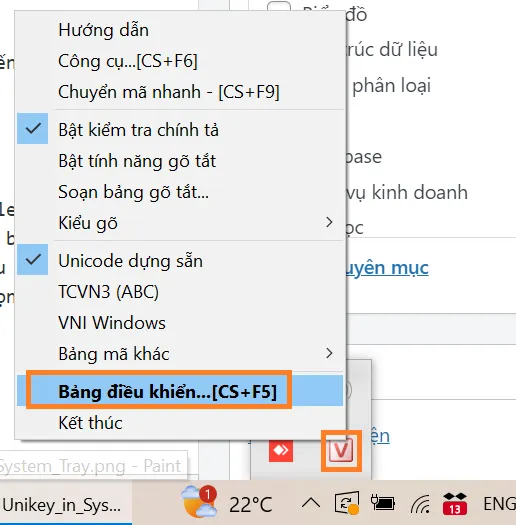 Giao diện chuột phải để mở bảng điều khiển unikey trên hệ điều hành Windows
Lựa Chọn Bảng Mã Phù Hợp
Bảng mã quy định cách các ký tự được lưu trữ và hiển thị. Trong môi trường làm việc hiện đại, Unicode là bảng mã tiêu chuẩn.
- Unicode: Hỗ trợ mọi ngôn ngữ và là tiêu chuẩn quốc tế. Mọi chương trình soạn thảo, trình duyệt web đều dùng Unicode. Luôn chọn Unicode để tránh lỗi font chữ (lỗi hiển thị ký tự lạ).
- Các bảng mã cũ (TCVN3, VNI Windows) chỉ nên dùng khi bạn phải làm việc với tài liệu cũ. Nếu không có yêu cầu đặc biệt, hãy giữ mặc định là Unicode.
Trong bảng điều khiển, chọn Unicode ở mục Bảng mã. Sau đó chọn kiểu gõ mong muốn (Telex hoặc VNI). Nhấn nút Đóng để lưu lại cấu hình và thu nhỏ chương trình.
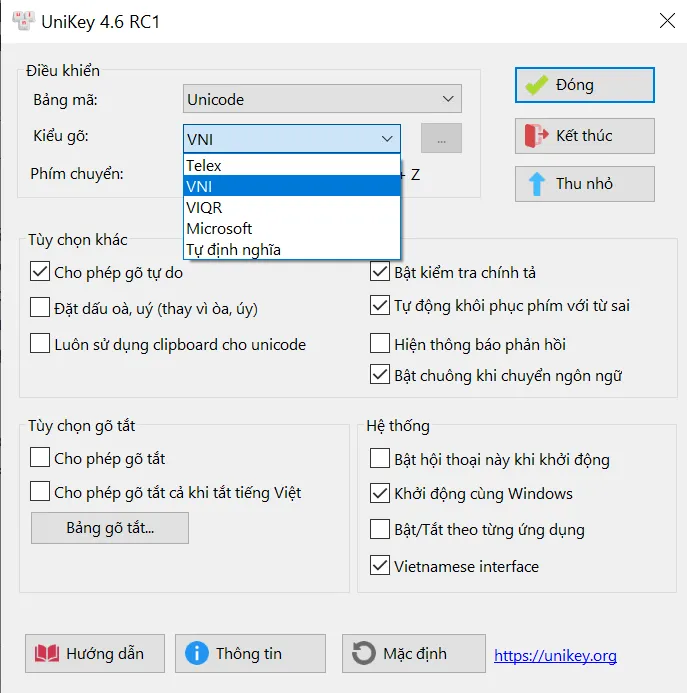 Cửa sổ bảng điều khiển unikey, chọn kiểu gõ Telex hoặc VNI sau khi tải unikey trên máy tính
Hướng Dẫn Sử Dụng Và Vận Hành Unikey Hiệu Quả
Sau khi cài đặt và cấu hình, việc sử dụng Unikey rất đơn giản. Bạn cần nắm vững cách chuyển đổi trạng thái gõ và các phím tắt quan trọng.
Nhận Diện Trạng Thái Gõ
Biểu tượng Unikey trên Khay Hệ thống là nơi quan trọng nhất. Nó cho biết trạng thái gõ hiện tại của bạn.
- Chữ V (Vietnamese): Unikey đang bật, bạn có thể gõ tiếng Việt có dấu.
- Chữ E (English) hoặc U (Uni): Unikey đang tắt, bạn chỉ có thể gõ tiếng Anh hoặc không dấu.
Để chuyển đổi giữa hai trạng thái này, có thể nhấp chuột vào biểu tượng. Hoặc sử dụng phím tắt phổ biến.
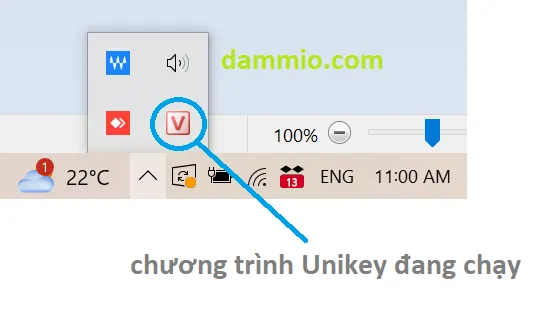 Biểu tượng unikey ở khay hệ thống (System Tray) hiển thị chữ V, xác nhận cách tải unikey trên máy tính đã thành công và đang hoạt động
Phím Tắt Chuyển Đổi Nhanh
Phím tắt giúp bạn chuyển đổi trạng thái gõ tức thì. Unikey cung cấp hai tổ hợp phím mặc định:
- Ctrl + Shift: Tổ hợp phím phổ biến nhất để chuyển từ V sang E và ngược lại.
- Alt + Z: Tổ hợp phím thay thế, ít được dùng hơn nhưng hữu ích khi Ctrl + Shift bị xung đột.
Thành thạo các phím tắt này là điều kiện cần. Nó giúp duy trì tốc độ làm việc cao khi chuyển đổi giữa soạn thảo tiếng Việt và lập trình/tiếng Anh.
Các Tùy Chọn Nâng Cao Trong Bảng Điều Khiển
Là một người am hiểu máy tính, bạn nên tìm hiểu các tùy chọn khác. Chúng giúp tối ưu hóa trải nghiệm gõ.
- Cho phép gõ tự do: Tùy chọn này cho phép bạn gõ dấu ở bất kỳ vị trí nào của từ. Ví dụ, thay vì
hoafng, bạn gõhoangf. - Kiểm tra chính tả: Unikey có tính năng gợi ý từ và sửa lỗi cơ bản. Kích hoạt tính năng này có thể hữu ích cho người mới. Tuy nhiên, nó đôi khi làm chậm tốc độ gõ của người dùng thành thạo.
- Khôi phục mặc định: Nếu bạn cấu hình sai, tùy chọn này giúp đưa Unikey về trạng thái ban đầu.
Kiểm Tra Hoạt Động Của Unikey Sau Cấu Hình
Sau khi hoàn tất quá trình cách tải unikey trên máy tính và thiết lập. Bạn cần kiểm tra xem phần mềm có hoạt động đúng không. Luôn kiểm tra trên các ứng dụng soạn thảo văn bản cơ bản.
Thử Nghiệm Trên Notepad
Mở Notepad bằng cách nhấn Windows + R, gõ notepad và Enter. Đảm bảo biểu tượng Unikey đang ở trạng thái V.
Gõ thử một câu tiếng Việt có đủ các dấu và nguyên âm. Ví dụ: “Máy tính Việt Nam chuyên cung cấp giải pháp phần mềm tối ưu.” Nếu các dấu được hiển thị chính xác, Unikey đang hoạt động tốt.
Kiểm Tra Khả Năng Tương Thích
Ngoài Notepad, hãy kiểm tra trên các ứng dụng khác. Kiểm tra trên Microsoft Word, trình duyệt web (thanh địa chỉ, ô tìm kiếm), và các ứng dụng chat. Điều này đảm bảo Unikey không bị xung đột với bất kỳ chương trình nào.
Trong một số trường hợp, bạn có thể cần chuyển đổi Bộ gõ Mặc định của Windows. Vào Settings -> Time & Language -> Language & Region. Đảm bảo ngôn ngữ Việt Nam được thêm và thiết lập đúng.
Xử Lý Các Vấn Đề Thường Gặp Khi Sử Dụng Unikey
Mặc dù Unikey rất ổn định, đôi khi người dùng vẫn gặp một số trục trặc. Kiến thức về cách khắc phục lỗi giúp bạn duy trì công việc liên tục.
Lỗi Không Thể Gõ Được Tiếng Việt
Nếu bạn không gõ được tiếng Việt, hãy kiểm tra các nguyên nhân sau:
- Trạng thái Unikey: Kiểm tra xem biểu tượng có đang hiển thị chữ V không. Sử dụng Ctrl + Shift để chuyển đổi.
- Chạy với quyền Administrator: Trong một số ứng dụng bảo mật cao, Unikey cần được chạy với quyền quản trị. Chuột phải vào
UnikeyNT.exevà chọnRun as administrator. - Xung đột phần mềm: Đôi khi, Unikey xung đột với các phần mềm bảo mật hoặc các bộ gõ khác. Tạm thời tắt các chương trình đó để kiểm tra.
Lỗi Dấu Bị Đẩy Lên Hoặc Mất Dấu
Lỗi này thường xảy ra do xung đột với chương trình Office cũ hoặc trình duyệt web.
- Vấn đề với Word: Thử tắt chế độ tự động sửa lỗi (AutoCorrect) trong Word.
- Vấn đề với Bảng mã: Đảm bảo bạn đang sử dụng bảng mã Unicode cho mọi ứng dụng. Nếu bạn gõ TCVN3 vào một ô chỉ nhận Unicode, lỗi hiển thị sẽ xảy ra.
Lỗi Unikey Không Khởi Động
Nếu Unikey không khởi động cùng Windows:
- Kiểm tra lại tùy chọn
Khởi động cùng Windowstrong Bảng điều khiển. - Đảm bảo tệp
UnikeyNT.exekhông bị phần mềm diệt virus xóa nhầm. Thêm thư mục Unikey vào danh sách loại trừ (Exclusion List) của phần mềm diệt virus. - Kiểm tra trong
Task Manager(tab Startup). Đảm bảo Unikey được phép khởi động.
Bảo Trì Và Cập Nhật Phần Mềm Unikey
Việc duy trì phiên bản Unikey mới nhất là rất quan trọng. Các bản cập nhật thường bao gồm vá lỗi bảo mật và cải thiện hiệu suất.
Cách Kiểm Tra Phiên Bản
Truy cập trang web chính thức của Unikey. So sánh phiên bản bạn đang dùng với phiên bản mới nhất. Phiên bản mới thường được đánh số cao hơn.
Nếu bạn đang dùng một phiên bản quá cũ (ví dụ Unikey 4.0), hãy nâng cấp ngay. Các phiên bản mới tương thích tốt hơn với Windows 10 và 11.
Quy Trình Cập Nhật Đơn Giản
Do Unikey là phần mềm portable, quy trình cập nhật rất đơn giản.
- Tải phiên bản
.zipmới nhất về máy tính. - Thoát hoàn toàn Unikey đang chạy (Exit khỏi Khay Hệ thống).
- Giải nén tệp mới và thay thế toàn bộ các tệp cũ trong thư mục Unikey.
- Chạy lại
UnikeyNT.exeđể sử dụng phiên bản mới.
Bạn không cần phải cài đặt lại cấu hình. Unikey thường lưu trữ cấu hình trong một tệp riêng. Việc thay thế tệp thực thi không ảnh hưởng đến thiết lập kiểu gõ và bảng mã đã lưu.
Chúng tôi đã cung cấp hướng dẫn toàn diện cách tải unikey trên máy tính, từ việc kiểm tra hệ thống đến cấu hình tối ưu. Unikey là công cụ không thể thiếu, giúp công việc soạn thảo văn bản tiếng Việt trở nên chuyên nghiệp và hiệu quả. Việc nắm vững các bước cài đặt và khắc phục lỗi cơ bản sẽ đảm bảo trải nghiệm nhập liệu của bạn luôn mượt mà.
Ngày Cập Nhật 27/11/2025 by Trong Hoang

Chào các bạn, mình là Trọng Hoàng, tác giả của blog maytinhvn.net. Mình là một full-stack developer kiêm writer, blogger, Youtuber và đủ thứ công nghệ khác nữa.