Trong kỷ nguyên số, việc tích lũy một lượng lớn ảnh kỹ thuật số là điều tất yếu. Để biến kho dữ liệu hỗn độn này thành một thư viện có tổ chức, học cách tạo album ảnh trên máy tính là kỹ năng quản lý dữ liệu cơ bản. Album ảnh không chỉ giúp người dùng sắp xếp kỷ niệm mà còn là công cụ quan trọng để tối ưu hóa việc chia sẻ và bảo mật thông tin cá nhân trên các nền tảng xã hội. Nắm vững quy trình này sẽ giúp bạn tối ưu trải nghiệm người dùng và nâng cao tính chuyên nghiệp của trang cá nhân hoặc Fanpage. Bài viết này, dành cho người học nghề và kỹ thuật viên máy tính, sẽ đi sâu vào các bước thực hiện từ cơ bản đến nâng cao.
Phân Tích Tổng Quan Về Lợi Ích Của Album Ảnh Kỹ Thuật Số
Việc tổ chức các tập tin hình ảnh thành các album trên máy tính hay nền tảng trực tuyến mang lại nhiều lợi ích thiết thực. Kỹ năng này không chỉ dành cho người dùng thông thường mà còn cần thiết cho những ai làm công việc quản lý dữ liệu.
Album ảnh giúp phân loại hình ảnh dựa trên chủ đề, thời gian, hoặc sự kiện cụ thể. Điều này rút ngắn đáng kể thời gian tìm kiếm một bức ảnh cụ thể trong hàng ngàn tập tin. Việc đặt tên và mô tả chi tiết cho album cũng góp phần làm cho dữ liệu trở nên dễ truy xuất hơn.
Album cho phép kiểm soát quyền riêng tư một cách linh hoạt và chi tiết. Thay vì phải thiết lập chế độ hiển thị cho từng ảnh, người dùng chỉ cần thiết lập một lần cho toàn bộ album. Tính năng này đặc biệt quan trọng khi chia sẻ ảnh cá nhân, đảm bảo bảo mật thông tin tuyệt đối.
Việc tạo album cũng là một phương pháp quản lý dữ liệu hiệu quả. Bằng cách nhóm các ảnh liên quan lại với nhau, bạn đang áp dụng một cấu trúc cây thư mục logic. Đây là kiến thức nền tảng trong bất kỳ hệ thống quản lý tập tin nào.
Album cung cấp một cái nhìn tổng quan, giúp người dùng dễ dàng theo dõi và sao lưu dữ liệu. Các kỹ thuật viên máy tính thường khuyến nghị sao lưu dữ liệu theo nhóm logic để đảm bảo tính toàn vẹn và phục hồi nhanh chóng khi xảy ra sự cố.
Quy Trình Chuẩn Để Tạo Album Ảnh Trên Facebook Bằng Máy Tính
Đối với nền tảng mạng xã hội phổ biến như Facebook, việc sử dụng album là phương pháp tối ưu nhất để đăng tải số lượng lớn hình ảnh. Việc thực hiện cách tạo album ảnh trên máy tính mang lại tốc độ upload nhanh và thao tác sắp xếp tiện lợi hơn so với điện thoại.
Chuẩn Bị Và Sắp Xếp Ảnh Trên Ổ Đĩa Cục Bộ
Trước khi bắt đầu quy trình trên Facebook, việc chuẩn bị tệp ảnh trên máy tính là bước không thể thiếu. Bạn nên tạo một thư mục riêng biệt trên ổ cứng và đặt tên tương ứng với chủ đề album sắp tạo. Điều này giúp kiểm soát chất lượng, kích thước và định dạng của ảnh trước khi tải lên.
Việc đổi tên hàng loạt các tập tin ảnh (Batch Rename) theo một cấu trúc thống nhất sẽ hỗ trợ việc sắp xếp mặc định trên Facebook. Người dùng có thể đánh số thứ tự hoặc thêm từ khóa vào tên tệp để tối ưu hóa quá trình này. Quy trình chuẩn bị này phản ánh kỹ năng quản lý phần mềm máy tính cơ bản.
Truy Cập Trang Cá Nhân Và Chức Năng Album
Đầu tiên, bạn cần đăng nhập vào tài khoản Facebook cá nhân trên trình duyệt web của máy tính. Sau khi vào giao diện chính, hãy nhấn vào hình đại diện của mình ở góc trên cùng bên phải màn hình. Thao tác này sẽ đưa bạn đến trang cá nhân của mình, nơi chứa tất cả dữ liệu hoạt động.
Tại trang cá nhân, người dùng cần tìm và nhấp vào tab Ảnh nằm phía dưới ảnh bìa. Giao diện quản lý ảnh sẽ xuất hiện, cung cấp các tùy chọn để xem, thêm, hoặc tạo mới album. Đây là điểm khởi đầu chính thức cho quy trình tạo album.
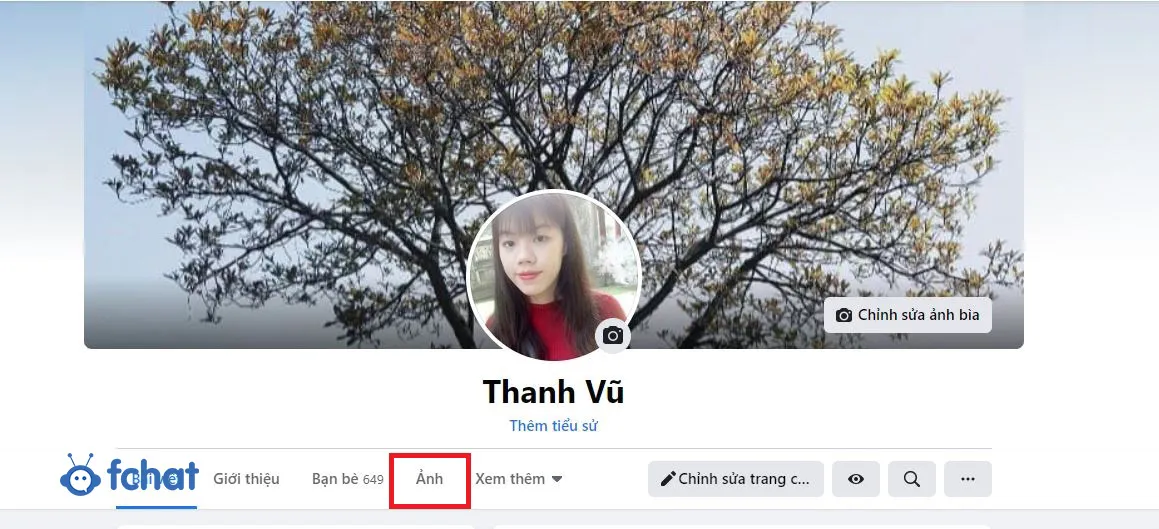 Giao diện trang cá nhân Facebook trên máy tính, nhấn chọn biểu tượng avatar để vào trang cá nhân
Từ giao diện quản lý ảnh, hãy tìm và chọn chức năng Tạo Album. Facebook thường đặt nút này ở vị trí nổi bật, dễ dàng cho người dùng thao tác. Việc này sẽ mở ra cửa sổ cho phép bạn bắt đầu chọn ảnh từ ổ đĩa máy tính.
Bắt Đầu Tải Ảnh Lên Và Chọn Tệp Cục Bộ
Khi cửa sổ chọn tệp xuất hiện, người dùng cần điều hướng đến thư mục đã chuẩn bị trước đó trên máy tính. Để tiết kiệm thời gian và tối ưu hóa việc tải lên, bạn nên chọn tất cả ảnh cùng một lúc. Có thể nhấn giữ phím Shift hoặc Ctrl để chọn nhiều tệp ảnh liên tục hoặc ngắt quãng.
Sau khi đã chọn đủ số lượng ảnh mong muốn, hãy nhấn Open để bắt đầu quá trình upload lên máy chủ của Facebook. Tốc độ tải lên sẽ phụ thuộc vào số lượng, kích thước tệp và băng thông mạng Internet đang sử dụng.
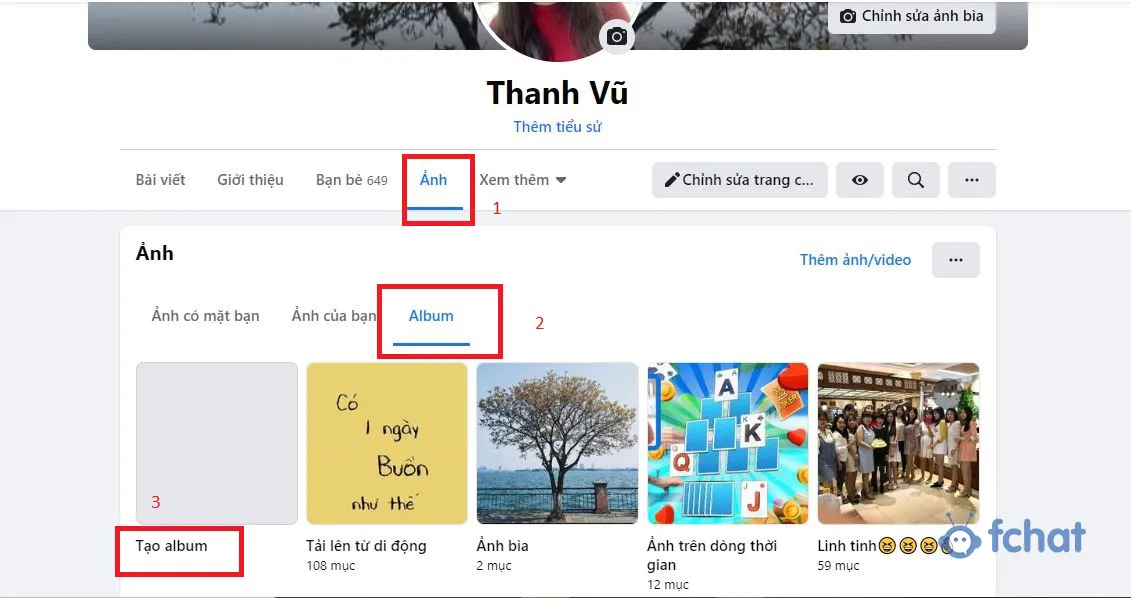 Tab Ảnh trên Facebook là nơi bắt đầu cách tạo album ảnh trên máy tính
Đặt Tên Chuyên Nghiệp Và Mô Tả Chi Tiết
Sau khi quá trình tải ảnh hoàn tất, một cửa sổ mới sẽ yêu cầu bạn cung cấp thông tin cho album. Đây là bước quan trọng nhất để tối ưu trải nghiệm người xem và hỗ trợ tìm kiếm. Bạn cần nhập tên album (Album Name) sao cho súc tích và phản ánh đúng nội dung.
Ngoài tên, việc thêm mô tả chi tiết cho album là điều cần thiết. Phần mô tả (Description) nên bao gồm các từ khóa liên quan, thời gian, địa điểm, hoặc câu chuyện đằng sau các bức ảnh. Điều này không chỉ cung cấp ngữ cảnh cho người xem mà còn giúp tăng khả năng hiển thị của album trong tìm kiếm nội bộ.
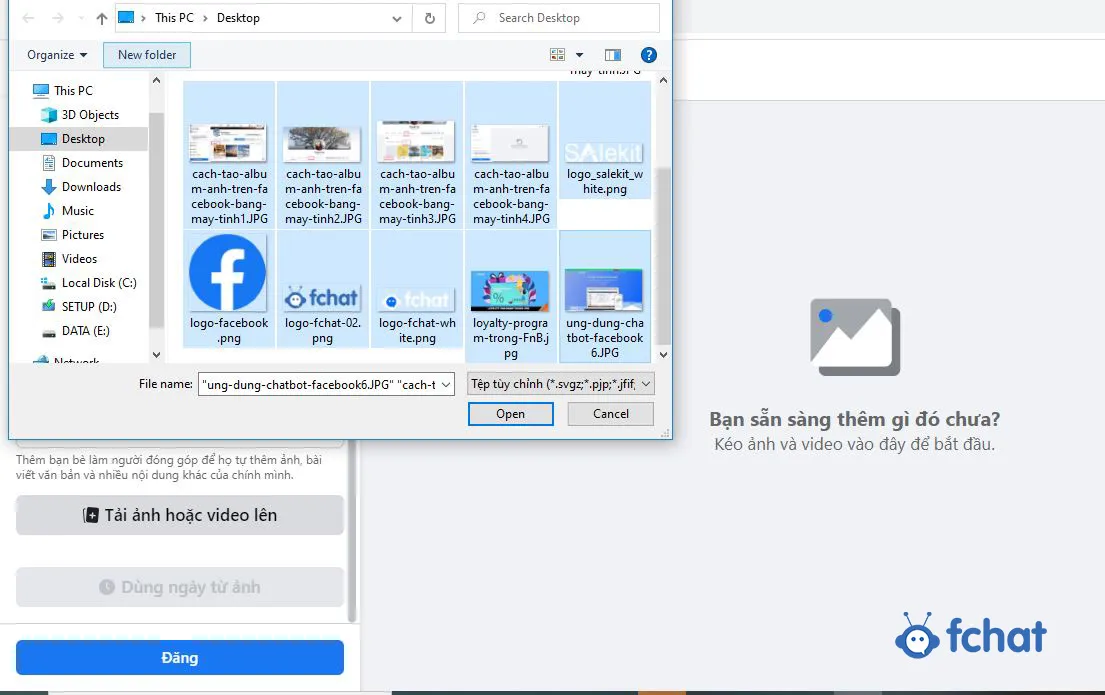 Cửa sổ chọn ảnh từ máy tính để bắt đầu upload vào album mới trên Facebook
Thiết Lập Quyền Riêng Tư Nâng Cao
Trong bước tạo album, việc thiết lập quyền riêng tư (Privacy Setting) là cực kỳ quan trọng, thể hiện cam kết về bảo mật thông tin. Facebook cung cấp nhiều tùy chọn khác nhau cho người dùng lựa chọn chế độ hiển thị album của mình.
Các tùy chọn phổ biến bao gồm Công khai (mọi người đều thấy), Bạn bè (chỉ bạn bè trên Facebook thấy), Bạn bè ngoại trừ (loại trừ một số người), Bạn bè cụ thể (chỉ những người được chọn thấy), và Chỉ mình tôi (chế độ riêng tư tuyệt đối). Việc lựa chọn đúng chế độ sẽ đảm bảo quyền kiểm soát dữ liệu cá nhân.
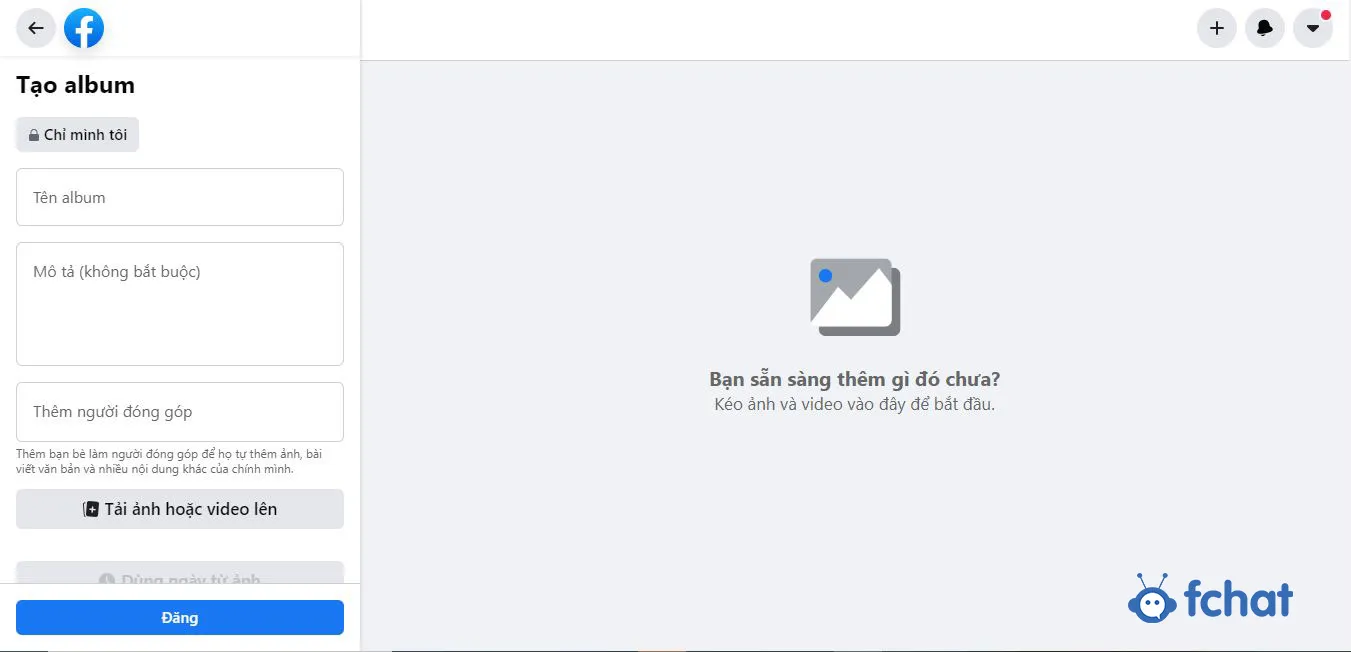 Nhập tên và mô tả cho album ảnh trên máy tính cùng với cài đặt quyền riêng tư
Sau khi hoàn tất tên, mô tả và thiết lập quyền riêng tư, hãy nhấn nút Đăng (Post) để công bố album. Người dùng cũng có thể xem xét các tùy chọn nâng cao như thêm người đóng góp (Collaborators) hoặc đặt album làm ảnh nổi bật.
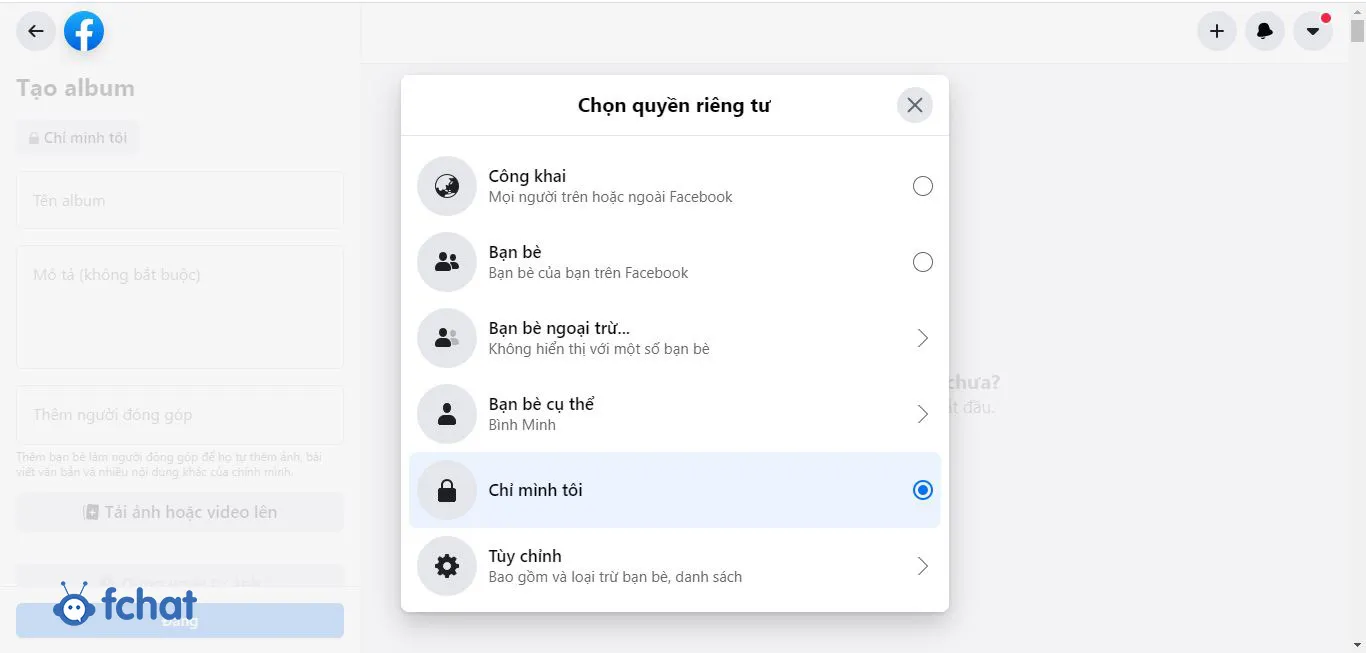 Chỉnh sửa các thiết lập và chọn nút Đăng để hoàn tất cách tạo album ảnh trên máy tính
Mở Rộng: Cách Tạo Album Ảnh Trên Các Nền Tảng Khác
Với vai trò là một người am hiểu về phần mềm máy tính, bạn cần nắm vững không chỉ cách tạo album ảnh trên máy tính trên Facebook mà còn trên các dịch vụ lưu trữ đám mây và hệ điều hành. Điều này giúp nâng cao quản lý dữ liệu tổng thể của người dùng.
Tạo Album Ảnh Trên Google Photos (Lưu Trữ Đám Mây)
Google Photos là một công cụ lưu trữ ảnh đám mây phổ biến và hiệu quả, tích hợp sâu vào hệ sinh thái Google. Việc tạo album ở đây giúp giải phóng không gian ổ cứng cục bộ và đảm bảo khả năng truy cập mọi lúc mọi nơi.
Để tạo album mới, người dùng truy cập Google Photos trên trình duyệt, sau đó nhấp vào mục Album trong thanh điều hướng bên trái. Tiếp theo, chọn Tạo album mới và bắt đầu chọn các ảnh đã được đồng bộ hóa hoặc tải ảnh lên trực tiếp từ máy tính. Google Photos cũng tự động gợi ý nhóm ảnh theo ngày tháng hoặc khuôn mặt.
Tạo Bộ Sưu Tập Ảnh Với Microsoft Photos Trên Windows
Microsoft Photos là phần mềm máy tính quản lý ảnh mặc định trên hệ điều hành Windows. Đây là giải pháp lý tưởng cho việc tổ chức ảnh cục bộ trước khi quyết định tải lên mạng xã hội hoặc dịch vụ đám mây.
Trong ứng dụng Photos, người dùng có thể tạo một Bộ sưu tập (Collection) mới bằng cách chọn các ảnh mong muốn và nhấp vào Thêm vào (Add to), sau đó chọn Album mới (New album). Ứng dụng này còn cho phép chỉnh sửa cơ bản và tự động sắp xếp ảnh theo ngày chụp, hỗ trợ mạnh mẽ cho công tác quản lý dữ liệu cá nhân.
Quản Lý Và Tối Ưu Hóa Album Sau Khi Tạo
Quá trình tạo album chỉ là bước khởi đầu; việc duy trì và tối ưu hóa nó mới thực sự mang lại giá trị lâu dài cho tối ưu trải nghiệm người dùng. Một album được quản lý tốt sẽ dễ dàng tìm kiếm và giữ được tính cập nhật.
Hướng Dẫn Chi Tiết Cách Xóa Album Ảnh Trên Facebook
Đôi khi, người dùng cần phải xóa album để dọn dẹp trang cá nhân hoặc loại bỏ nội dung không còn phù hợp. Thao tác xóa album rất đơn giản nhưng cần sự cẩn trọng vì hành động này là không thể đảo ngược.
Bạn cần truy cập vào mục Ảnh trên trang cá nhân và chuyển sang tab Album. Di chuột đến album muốn xóa, một biểu tượng ba chấm (…) sẽ xuất hiện. Nhấp vào biểu tượng này và chọn Xóa album (Delete album). Facebook sẽ yêu cầu xác nhận lần cuối trước khi xóa vĩnh viễn toàn bộ ảnh và cấu trúc album.
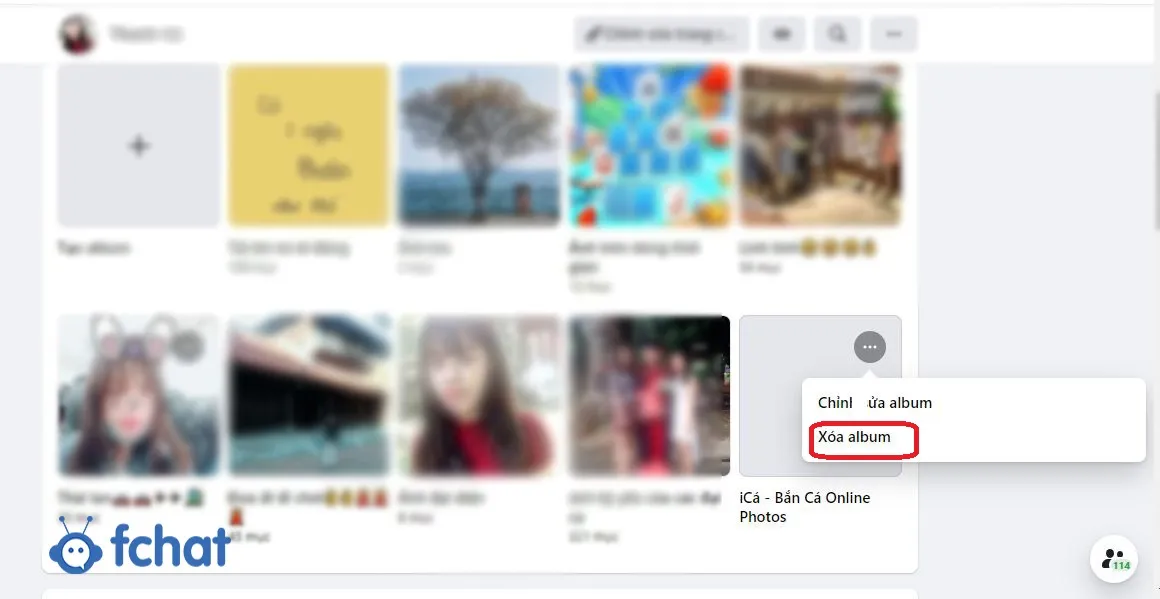 Biểu tượng ba chấm để truy cập vào tùy chọn Xóa album ảnh trên Facebook
Chỉnh Sửa Album Và Tối Ưu Metadata
Sau khi album được đăng, người dùng vẫn có thể chỉnh sửa thông tin. Bạn có thể thay đổi tên, mô tả, thêm địa điểm, gắn thẻ bạn bè, hoặc thêm ảnh mới bất cứ lúc nào. Việc thường xuyên cập nhật mô tả album với các từ khóa liên quan sẽ giúp tối ưu trải nghiệm cho người xem mới.
Người dùng nên tận dụng tính năng Thêm người đóng góp (Add Contributors) để mời bạn bè cùng thêm ảnh vào album chung. Đây là một cách tuyệt vời để tập hợp ảnh từ nhiều nguồn khác nhau, đặc biệt là trong các sự kiện nhóm.
Các Vấn Đề Thường Gặp Và Giải Pháp Kỹ Thuật Khi Tạo Album
Khi thực hiện cách tạo album ảnh trên máy tính, người dùng có thể gặp một số lỗi kỹ thuật. Hiểu rõ nguyên nhân và cách khắc phục là kiến thức không thể thiếu của người học nghề máy tính.
Lỗi Upload Ảnh Chậm Hoặc Không Thành Công
Nguyên nhân phổ biến nhất là do kết nối Internet không ổn định hoặc băng thông thấp. Giải pháp là kiểm tra lại cáp mạng hoặc kết nối Wi-Fi. Ngoài ra, việc ảnh có dung lượng quá lớn (ví dụ: ảnh RAW) cũng có thể gây ra lỗi. Bạn nên sử dụng phần mềm máy tính chỉnh sửa ảnh để nén dung lượng mà vẫn giữ được chất lượng chấp nhận được.
Vấn Đề Về Định Dạng Và Kích Thước Ảnh
Facebook hỗ trợ hầu hết các định dạng ảnh phổ biến như JPEG, PNG. Tuy nhiên, nếu bạn gặp vấn đề với các định dạng ít dùng hơn như TIFF, người dùng cần chuyển đổi chúng sang JPEG trước khi upload. Đồng thời, Facebook cũng có giới hạn kích thước ảnh tối đa; việc nén ảnh trước khi tải lên là giải pháp kỹ thuật khôn ngoan.
Thiết Lập Quyền Riêng Tư Bị Nhầm Lẫn
Sai sót trong cài đặt quyền riêng tư có thể dẫn đến việc ảnh không được hiển thị như mong muốn hoặc bị lộ thông tin. Nếu album ở chế độ “Chỉ mình tôi” nhưng người dùng muốn chia sẻ, họ cần vào mục Chỉnh sửa Album và thay đổi tùy chọn hiển thị sang “Bạn bè” hoặc “Công khai”. Việc này đảm bảo tính bảo mật thông tin và quyền kiểm soát tuyệt đối.
Việc nắm vững cách tạo album ảnh trên máy tính không chỉ dừng lại ở các bước bấm nút trên mạng xã hội mà còn bao gồm cả kỹ năng quản lý dữ liệu và bảo mật thông tin trên hệ thống cục bộ. Bằng cách áp dụng các nguyên tắc tối ưu trải nghiệm và kiến thức về phần mềm máy tính, bạn có thể biến kho ảnh kỹ thuật số của mình thành một thư viện có tổ chức, chuyên nghiệp và an toàn. Đây là một kỹ năng cơ bản nhưng thiết yếu, giúp người học nghề máy tính nâng cao trình độ và khả năng hỗ trợ người dùng.
Ngày Cập Nhật 03/01/2026 by Trong Hoang

Chào các bạn, mình là Trọng Hoàng, tác giả của blog maytinhvn.net. Mình là một full-stack developer kiêm writer, blogger, Youtuber và đủ thứ công nghệ khác nữa.