Facebook là nền tảng giao tiếp xã hội mạnh mẽ. Tuy nhiên, khả năng bình luận công khai có thể gây ra nhiều phiền toái không mong muốn. Việc kiểm soát người có thể tương tác với nội dung của bạn trở nên cực kỳ quan trọng. Nhu cầu tìm hiểu cách tắt bình luận trên facebook bằng máy tính đang ngày càng tăng cao. Hướng dẫn chi tiết này sẽ giúp bạn kiểm soát tương tác một cách triệt để. Chúng tôi sẽ đi sâu vào thiết lập quyền riêng tư hiệu quả. Điều này giúp tối ưu quản lý nội dung và mang lại trải nghiệm người dùng an toàn hơn. Bài viết này tập trung cung cấp phương pháp áp dụng trên máy tính.
Tổng Quan Về Quyền Riêng Tư Và Nhu Cầu Tắt Bình Luận Trên Facebook
Tính năng bình luận là một phần cốt lõi của Facebook. Nó giúp người dùng tương tác với nội dung được chia sẻ. Tuy nhiên, tính năng này cũng là con dao hai lưỡi. Đôi khi, nó dẫn đến các vấn đề nghiêm trọng về quyền riêng tư. Việc người lạ có thể bình luận vào các bài viết công khai là một rủi ro lớn.
Lý Do Thiết Yếu Cần Hạn Chế Hoặc Tắt Bình Luận
Kiểm soát bình luận không chỉ là vấn đề sở thích cá nhân. Nó liên quan trực tiếp đến bảo mật và uy tín của bạn.
Bảo Vệ Khỏi Bình Luận Tiêu Cực Và Thư Rác (Spam)
Các bình luận tiêu cực hoặc quấy rối có thể xuất hiện bất ngờ. Chúng ảnh hưởng đến tâm lý và hình ảnh cá nhân. Trên các Fanpage hoặc nhóm kinh doanh, bình luận spam hoặc quảng cáo trái phép làm loãng thông tin. Điều này làm giảm độ chuyên nghiệp của trang.
Tăng Cường Quyền Riêng Tư Cá Nhân
Khi chia sẻ hình ảnh hoặc thông tin nhạy cảm, bạn không muốn người lạ tham gia vào cuộc trò chuyện. Bằng cách giới hạn hoặc tắt bình luận, bạn đảm bảo chỉ những người đáng tin cậy mới có thể phản hồi. Đây là bước quan trọng để bảo vệ dữ liệu cá nhân của bạn.
Kiểm Soát Nội Dung Trên Trang Bán Hàng
Đối với người quản lý Fanpage, việc tắt bình luận trong một số trường hợp là cần thiết. Ví dụ, khi đăng tải một thông báo quan trọng. Việc này giúp tránh sự sao nhãng hoặc bình luận không liên quan. Nó giữ cho dòng thông tin được sạch sẽ và tập trung.
.png)
Hướng Dẫn CÁCH TẮT BÌNH LUẬN TRÊN FACEBOOK BẰNG MÁY TÍNH Cho Bài Viết Cá Nhân
Khi sử dụng máy tính, quy trình quản lý cài đặt quyền riêng tư trở nên dễ dàng và trực quan hơn. Bạn có thể thiết lập giới hạn bình luận cho các bài viết đã được đặt ở chế độ công khai. Đây là phương pháp phổ biến nhất.
Thiết Lập Quyền Riêng Tư Cho Bài Viết Công Khai
Quy trình này áp dụng cho các thiết lập chung. Nó sẽ chi phối ai được phép bình luận trên tất cả các bài viết công khai trong tương lai của bạn.
Truy Cập Cài Đặt Chung
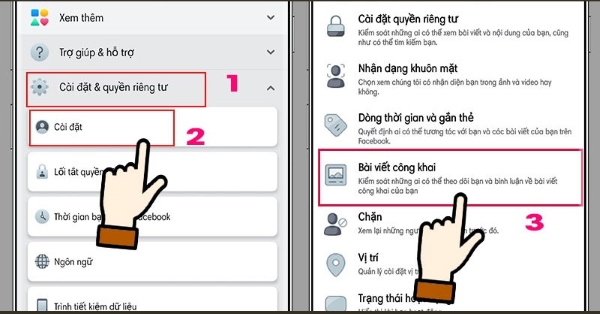
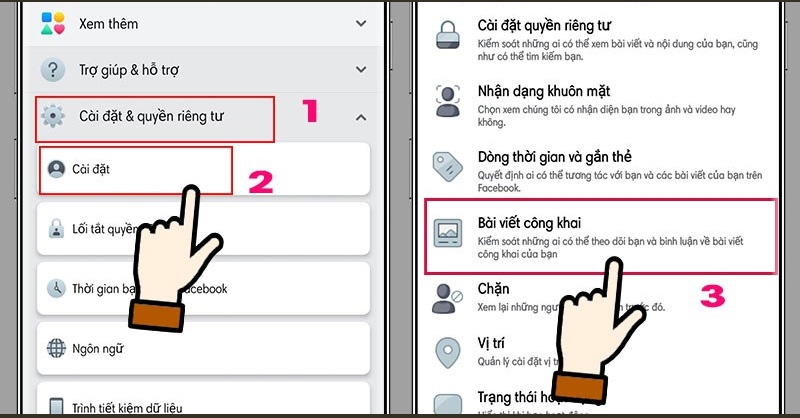
Bước đầu tiên là truy cập vào khu vực cài đặt chính của tài khoản. Trên giao diện Facebook bằng máy tính, bạn nhấp vào ảnh đại diện hoặc biểu tượng mũi tên xuống ở góc trên bên phải. Chọn Cài đặt & Quyền riêng tư. Sau đó, nhấp vào Cài đặt.
Điều Chỉnh Mục Bài Viết Công Khai
Trong menu bên trái của trang Cài đặt, tìm và chọn mục Quyền riêng tư. Dưới mục Quyền riêng tư, bạn sẽ thấy một loạt các tùy chọn. Chọn Bài viết công khai. Khu vực này chứa tất cả các cài đặt liên quan đến nội dung bạn chia sẻ với mọi người.
Lựa Chọn Giới Hạn Bình Luận
Cuộn xuống cho đến khi bạn tìm thấy phần Bình luận về bài viết công khai. Đây là nơi bạn kiểm soát ai có thể phản hồi nội dung của mình. Facebook cung cấp các tùy chọn sau:
- Công khai (Public): Bất kỳ ai trên Facebook, kể cả người không kết bạn, đều có thể bình luận.
- Bạn bè (Friends): Chỉ những người bạn đã kết bạn mới có thể bình luận.
- Bạn của Bạn bè (Friends of Friends): Mở rộng đối tượng hơn một chút.
- Chỉ mình tôi (Only Me): Tắt hoàn toàn bình luận trên các bài viết công khai của bạn.
Nếu mục tiêu là tắt hoàn toàn bình luận trên Facebook bằng máy tính, bạn hãy chọn Chỉ mình tôi. Thao tác này sẽ áp dụng cho tất cả các bài viết công khai hiện tại và trong tương lai. Bạn không cần phải nhấp nút Lưu; Facebook thường tự động cập nhật cài đặt ngay lập tức.
Giới Hạn Bình Luận Cho Từng Bài Viết Cụ Thể (Bài Đã Đăng)
Đôi khi, bạn chỉ muốn tắt bình luận cho một bài viết đơn lẻ. Bạn không muốn thay đổi cài đặt chung.
Tìm Bài Viết Cần Điều Chỉnh
Truy cập trang cá nhân của bạn trên máy tính. Cuộn xuống và tìm bài viết bạn muốn giới hạn tương tác. Bài viết này phải đang được đặt ở chế độ Công khai.
Sử Dụng Biểu Tượng Ba Dấu Chấm
Ở góc trên bên phải của bài viết, nhấp vào biểu tượng ba dấu chấm (…). Đây là menu tùy chọn của bài viết.
Thay Đổi Đối Tượng Bình Luận
Trong menu thả xuống, bạn có thể tìm thấy tùy chọn thay đổi đối tượng có thể bình luận. Tùy chọn này thường được gọi là Ai có thể bình luận về bài viết này? hoặc tương tự. Chọn một trong các tùy chọn giới hạn (ví dụ: Bạn bè) hoặc chọn Chỉ mình tôi để tắt hoàn toàn.
Nếu bạn không thấy tùy chọn này, có nghĩa là bài viết của bạn đang ở chế độ Bạn bè. Khi bài viết ở chế độ Bạn bè, Facebook mặc định chỉ cho phép Bạn bè bình luận. Để tắt hoàn toàn, bạn phải chuyển bài viết sang chế độ Công khai trước, sau đó mới tắt bình luận. Tuy nhiên, cách đơn giản nhất là chọn Chỉnh sửa đối tượng và chuyển nó từ “Công khai” sang “Bạn bè”. Điều này sẽ giới hạn bình luận chỉ trong nhóm bạn bè của bạn.
.png)
Phương Pháp Nâng Cao: Tắt Bình Luận Trên Fanpage Và Nhóm Facebook Bằng Máy Tính
Việc quản lý bình luận trên Fanpage hoặc trong các Nhóm (Group) có vai trò khác biệt. Nó liên quan đến việc duy trì trật tự và hiệu suất kinh doanh.
Tắt Bình Luận Cho Bài Viết Cụ Thể Trên Fanpage (Với Quyền Quản Trị)
Nếu bạn là quản trị viên (Admin) hoặc biên tập viên của một Fanpage, bạn có quyền kiểm soát bình luận trên từng bài đăng.
Truy Cập Bài Viết Trên Fanpage
Đăng nhập vào tài khoản Facebook trên máy tính. Chuyển sang chế độ quản lý Fanpage. Tìm bài viết bạn muốn tắt bình luận.
Thao Tác Tắt Bình Luận
Giống như bài viết cá nhân, tìm biểu tượng ba dấu chấm (…) ở góc trên bên phải của bài đăng. Nhấp vào đó. Trong menu tùy chọn hiện ra, chọn Tắt tính năng bình luận (Turn off commenting).
Thao tác này sẽ ngay lập tức khóa bình luận cho bài viết đó. Không ai, kể cả quản trị viên, có thể bình luận thêm. Tính năng này rất hữu ích khi bài viết đã cũ và bạn không muốn nhận thêm tương tác không cần thiết.
.png)
Quản Lý Bình Luận Trong Nhóm (Group) Facebook
Trong nhóm, việc tắt bình luận thường được thực hiện bởi người kiểm duyệt hoặc quản trị viên.
Tắt Bình Luận Bài Đăng Trong Nhóm
Tương tự Fanpage, bạn truy cập bài đăng trong nhóm. Nhấp vào biểu tượng ba chấm (…). Chọn Tắt tính năng bình luận.
Thao tác này chỉ áp dụng cho bài viết đó. Nó không ảnh hưởng đến các bài viết khác trong nhóm. Đây là cách hiệu quả để chấm dứt các cuộc tranh luận hoặc bình luận vi phạm quy tắc nhóm.
Thiết Lập Quy Tắc Lọc Bình Luận Tự Động Trong Nhóm
Quản trị viên nhóm có thể sử dụng công cụ Quản lý chất lượng nhóm để tự động kiểm duyệt bình luận.
- Truy cập Công cụ Quản trị: Vào nhóm, chọn Công cụ quản trị (Admin Tools).
- Thiết lập Tiêu chí Tự động: Tìm mục Bộ lọc Nội dung hoặc Quản lý Chất lượng. Bạn có thể thiết lập các từ khóa bị cấm. Nếu bình luận chứa từ khóa này, nó sẽ bị tự động ẩn hoặc gửi đến chờ xét duyệt.
- Lợi ích: Phương pháp này giúp duy trì môi trường nhóm lành mạnh. Nó không cần thiết phải tắt bình luận hoàn toàn.
.png)
Các Biện Pháp Thay Thế: Ẩn Bình Luận Và Lọc Từ Khóa Bằng Máy Tính
Tắt bình luận là một giải pháp triệt để. Tuy nhiên, nếu bạn vẫn muốn duy trì tương tác nhưng loại bỏ nội dung không mong muốn, bạn có thể áp dụng hai phương pháp khác. Đó là ẩn bình luận thủ công và lọc bình luận tự động theo từ khóa.
Ẩn Bình Luận Thủ Công Trên Bài Viết
Phương pháp này cho phép bạn ẩn các bình luận cụ thể mà không ảnh hưởng đến các tương tác khác. Bình luận bị ẩn vẫn hiển thị với người đăng và người bình luận đó. Tuy nhiên, nó sẽ vô hình đối với những người dùng khác.
Thao Tác Ẩn Bình Luận Bằng Máy Tính
- Truy cập Bài Viết: Tìm đến bài viết và bình luận bạn muốn ẩn.
- Di Chuột: Di chuyển con trỏ chuột đến bình luận đó.
- Biểu Tượng Tùy Chọn: Xuất hiện biểu tượng ba dấu chấm (…) hoặc biểu tượng tương tự ở góc bên phải của bình luận.
- Chọn Ẩn: Nhấp vào biểu tượng và chọn Ẩn bình luận (Hide comment).
Việc ẩn bình luận là lựa chọn tối ưu khi bạn muốn xóa bỏ nội dung tiêu cực một cách kín đáo. Nó không gây ra sự đối đầu trực tiếp với người bình luận.
.png)
Lọc Bình Luận Tự Động Theo Từ Khóa (Moderation Filter)
Đây là tính năng nâng cao giúp bạn tự động kiểm duyệt nội dung. Nó hiệu quả trong việc ngăn chặn các bình luận spam, thô tục hoặc chứa thông tin nhạy cảm.
Thiết Lập Bộ Lọc Từ Khóa
- Truy Cập Cài Đặt: Trên máy tính, vào Cài đặt & Quyền riêng tư > Cài đặt.
- Chọn Trang Cá Nhân và Gắn Thẻ: Trong menu bên trái, tìm mục Trang cá nhân và gắn thẻ (Profile and Tagging).
- Kích Hoạt Bộ Lọc: Tìm đến mục Ẩn bình luận chứa một số từ nhất định khỏi Trang cá nhân của bạn (Hide comments containing certain words from your Profile). Nhấp vào Chỉnh sửa.
- Nhập Từ Khóa: Nhập các từ hoặc cụm từ bạn muốn tự động ẩn. Ví dụ: spam, bán hàng, lừa đảo, hoặc các từ ngữ không phù hợp. Bạn có thể thêm danh sách dài các từ khóa.
- Lưu Thiết Lập: Nhấn Lưu hoặc Save để áp dụng bộ lọc.
Bộ lọc này hoạt động 24/7. Nó giúp duy trì sự sạch sẽ cho dòng thời gian của bạn mà không cần phải tắt bình luận hoàn toàn. Đây là một công cụ mạnh mẽ trong việc quản lý bình luận trên Facebook bằng máy tính.
.png)
Các Tình Huống Đặc Biệt Và Giải Pháp Khắc Phục
Việc tắt bình luận trên Facebook đôi khi không hoạt động như mong đợi. Nguyên nhân thường do sự nhầm lẫn giữa các loại nội dung hoặc cài đặt quyền riêng tư chồng chéo.
Vấn Đề 1: Bài Viết Đã Tắt Bình Luận Vẫn Nhận Tương Tác
Nếu bạn đã thiết lập cài đặt chung là “Chỉ mình tôi” nhưng vẫn có bình luận, hãy kiểm tra hai điều sau:
Quyền Riêng Tư Của Bài Viết Cụ Thể
Cài đặt chung chỉ áp dụng cho các bài viết được đặt ở chế độ Công khai. Nếu bạn đăng một bài viết ở chế độ “Bạn bè” hoặc “Bạn của Bạn bè”, cài đặt chung sẽ không có hiệu lực. Bạn phải điều chỉnh cài đặt bình luận cho riêng bài viết đó. Đảm bảo rằng bài viết đó được thiết lập đúng.
Bình Luận Của Bài Viết Cũ
Các bình luận đã tồn tại trước khi bạn thay đổi cài đặt có thể vẫn hiển thị. Việc tắt bình luận chỉ ngăn chặn các bình luận mới xuất hiện. Bạn cần ẩn hoặc xóa thủ công các bình luận cũ không mong muốn.
Vấn Đề 2: Không Tìm Thấy Mục “Bài Viết Công Khai”
Nếu bạn không thấy mục Bài viết công khai trong phần Cài đặt Quyền riêng tư, có thể tài khoản của bạn chưa đáp ứng đủ điều kiện.
Yêu Cầu Tuổi
Để có các tùy chọn chia sẻ công khai, Facebook yêu cầu người dùng phải đủ 18 tuổi. Nếu bạn đã nhập tuổi dưới 18, Facebook sẽ giới hạn một số tính năng công khai. Bạn phải cập nhật ngày sinh chính xác của mình.
Thiết Lập Người Theo Dõi
Đôi khi, việc bật tính năng Người theo dõi (Followers) sẽ mở khóa các tùy chọn công khai. Hãy kiểm tra mục Bài viết công khai (hoặc People Who Can Follow Me) và đảm bảo rằng bạn đã cho phép mọi người theo dõi mình.
Tắt Bình Luận Cho Ảnh Đại Diện Và Ảnh Bìa
Ảnh đại diện và ảnh bìa là loại bài viết đặc biệt. Chúng mặc định là Công khai ngay cả khi bạn đặt tất cả các bài viết khác là “Bạn bè”.
Thao Tác Tắt Bình Luận Cho Ảnh
- Mở Ảnh: Nhấp vào ảnh đại diện hoặc ảnh bìa của bạn để mở chế độ xem đầy đủ.
- Sửa Bài Viết: Tìm biểu tượng ba chấm (…) và chọn Chỉnh sửa đối tượng (Edit Post Audience).
- Chọn Giới Hạn: Thay đổi từ “Công khai” thành “Bạn bè” hoặc “Chỉ mình tôi”.
Khi bạn thay đổi đối tượng của bài viết (tức là ảnh đó), tính năng bình luận cũng sẽ tự động tuân theo thiết lập mới. Nếu bạn chọn Chỉ mình tôi, bình luận sẽ bị tắt hoàn toàn.
Tối Ưu Hóa Trải Nghiệm Facebook Với Quyền Kiểm Soát Cao Nhất
Việc thành thạo cách tắt bình luận trên facebook bằng máy tính không chỉ dừng lại ở việc bảo mật. Nó là một phần của chiến lược quản lý danh tiếng trực tuyến.
Tầm Quan Trọng Của Việc Kiểm Duyệt Chủ Động
Kiểm duyệt chủ động (Proactive Moderation) giúp bạn tạo ra một không gian an toàn. Thay vì chờ đợi vấn đề phát sinh, bạn thiết lập rào cản từ trước. Điều này bao gồm việc thiết lập bộ lọc từ khóa mạnh mẽ và định kỳ kiểm tra các bình luận chờ duyệt. Đối với Fanpage, việc này giúp duy trì hình ảnh thương hiệu nhất quán.
Sử Dụng Văn Bản Thay Thế (Alternative Text)
Khi đăng tải nội dung hình ảnh, việc thêm Mô tả văn bản thay thế (Alt Text) là rất quan trọng. Mặc dù không trực tiếp liên quan đến bình luận, việc mô tả hình ảnh chính xác giúp Facebook phân loại nội dung tốt hơn. Điều này hỗ trợ thuật toán trong việc kiểm soát nội dung, gián tiếp giảm thiểu nguy cơ bị spam.
Tăng Cường Bảo Mật Tài Khoản
Nguy cơ bình luận tiêu cực thường đến từ các tài khoản giả mạo (fake accounts). Tắt bình luận chỉ là một phần giải pháp. Bạn nên kích hoạt Xác thực hai yếu tố (2FA) cho tài khoản của mình. Điều này giúp bảo vệ tài khoản khỏi bị chiếm đoạt. Tài khoản bị chiếm đoạt có thể bị lợi dụng để phát tán bình luận spam.
.png)
Kết Luận Cuối Cùng
Nắm vững cách tắt bình luận trên facebook bằng máy tính mang lại quyền kiểm soát tuyệt đối đối với nội dung cá nhân và Fanpage. Bạn có thể áp dụng các thiết lập quyền riêng tư chung cho bài viết công khai. Hoặc bạn có thể chọn tắt tính năng bình luận cho từng bài viết cụ thể. Việc sử dụng các công cụ nâng cao như ẩn bình luận thủ công và lọc từ khóa tự động cũng là chiến lược quản lý hiệu quả. Những hướng dẫn chi tiết này đảm bảo trải nghiệm sử dụng Facebook của bạn trở nên an toàn và cá nhân hóa hơn. Nó giúp bạn tránh xa các tương tác không mong muốn.
Ngày Cập Nhật 05/12/2025 by Trong Hoang

Chào các bạn, mình là Trọng Hoàng, tác giả của blog maytinhvn.net. Mình là một full-stack developer kiêm writer, blogger, Youtuber và đủ thứ công nghệ khác nữa.