Đồng bộ hóa (Sync) là một tính năng tiện ích. Nó cho phép người dùng chia sẻ dữ liệu và cài đặt giữa các thiết bị. Tuy nhiên, việc kiểm soát dữ liệu cá nhân là rất quan trọng. Bài viết này sẽ hướng dẫn cụ thể cách tắt đồng bộ hóa trên máy tính. Quá trình này giúp bạn chủ động kiểm soát dữ liệu, tăng cường bảo mật dữ liệu và tối ưu hóa hiệu suất hệ thống. Đồng thời, nó cũng là biện pháp hiệu quả để ngăn ngừa xung đột tệp tin. Việc học cách quản lý tài khoản đồng bộ sẽ giúp bạn làm chủ đám mây cá nhân của mình.
Phân Tích Chuyên Sâu Về Đồng Bộ Hóa Và Các Rủi Ro Tiềm Ẩn
Đồng Bộ Hóa Là Gì Và Nó Hoạt Động Như Thế Nào
Đồng bộ hóa là một quá trình tự động. Nó liên tục cập nhật và duy trì sự nhất quán của dữ liệu. Việc này diễn ra trên nhiều thiết bị được liên kết. Các thiết bị này thường sử dụng chung một tài khoản người dùng hoặc dịch vụ đám mây.
Quá trình này dựa trên các dịch vụ như Microsoft OneDrive hay Apple iCloud. Chúng tạo ra một “bản sao” của tệp tin. Sau đó, bản sao được lưu trữ trên một máy chủ từ xa (đám mây). Bất cứ thay đổi nào trên một thiết bị cũng được phản ánh ngay lập tức. Điều này giúp các thiết bị khác được cập nhật đồng bộ.
Lý Do Cần Cân Nhắc Vô Hiệu Hóa Đồng Bộ Hóa
Mặc dù tiện lợi, đồng bộ hóa có thể gây ra nhiều vấn đề. Việc chủ động vô hiệu hóa tính năng này là cần thiết trong nhiều trường hợp.
Bảo Mật Thông Tin Và Quyền Riêng Tư Cá Nhân
Khi đồng bộ hóa được bật, mật khẩu, lịch sử duyệt web và cài đặt cá nhân đều được chia sẻ. Nếu một thiết bị bị xâm nhập, tất cả dữ liệu trên các thiết bị khác cũng bị đe dọa. Việc tắt đồng bộ hóa sẽ tạo ra rào cản. Nó giúp cô lập dữ liệu nhạy cảm. Điều này đặc biệt quan trọng nếu bạn sử dụng máy tính công cộng hoặc máy tính dùng chung.
Tối Ưu Hóa Hiệu Suất Và Tiết Kiệm Tài Nguyên
Quá trình đồng bộ hóa liên tục sử dụng tài nguyên hệ thống. Nó bao gồm CPU, RAM và băng thông mạng. Trên các máy tính cấu hình yếu, điều này có thể dẫn đến hiện tượng lag hoặc chậm. Vô hiệu hóa tính năng này giúp giải phóng tài nguyên. Nó làm tăng tốc độ xử lý tổng thể của máy tính.
Ngăn Chặn Xung Đột Dữ Liệu Và Phiên Bản
Khi chỉnh sửa cùng một tệp trên hai thiết bị khác nhau, xung đột có thể xảy ra. Dịch vụ đám mây sẽ tạo ra hai phiên bản của tệp. Điều này gọi là “xung đột đồng bộ” và có thể gây nhầm lẫn. Tắt đồng bộ hóa loại bỏ hoàn toàn nguy cơ này. Nó đảm bảo tính toàn vẹn của tệp tin.
Hướng Dẫn Chi Tiết Cách Tắt Đồng Bộ Hóa Hệ Thống (OS)
Việc tắt đồng bộ hóa cần được thực hiện trên từng hệ điều hành. Mỗi hệ điều hành có cách thức quản lý riêng.
Trên Hệ Điều Hành Windows (Windows 10 Và Windows 11)
Windows sử dụng Tài khoản Microsoft để đồng bộ hóa cài đặt. Nó bao gồm hình nền, chủ đề, mật khẩu Wi-Fi và tùy chọn ứng dụng.
Ngắt Kết Nối Tài Khoản Microsoft Toàn Diện
Bước đầu tiên là ngắt kết nối đồng bộ hóa chung. Điều này ngăn toàn bộ cài đặt hệ thống chia sẻ giữa các thiết bị.
- Mở ứng dụng Cài đặt (Settings) bằng tổ hợp phím Windows + I.
- Chọn mục Tài khoản (Accounts) trong menu chính.
- Tìm và nhấp vào Đồng bộ hóa cài đặt của bạn (Sync your settings).
- Tắt nút gạt ở mục Đồng bộ hóa cài đặt (Sync settings).
Việc này sẽ vô hiệu hóa mọi cài đặt đồng bộ hóa. Từ đó, máy tính của bạn sẽ hoạt động độc lập.
Vô Hiệu Hóa Tính Năng Đồng Bộ Cài Đặt Riêng Lẻ
Người dùng có thể chỉ muốn tắt một số mục cụ thể. Windows cho phép tùy chỉnh từng hạng mục.
- Trong cùng mục Đồng bộ hóa cài đặt, cuộn xuống.
- Bạn sẽ thấy các tùy chọn như Chủ đề (Theme), Mật khẩu (Passwords), Ngôn ngữ (Language preferences).
- Chỉ cần tắt nút gạt bên cạnh các mục không muốn đồng bộ hóa.
Ví dụ, nếu bạn muốn giữ lại đồng bộ mật khẩu nhưng tắt Chủ đề, bạn chỉ cần tắt nút Chủ đề. Điều này cho phép sự linh hoạt trong quản lý dữ liệu.
Trên Hệ Điều Hành macOS (iCloud)
macOS quản lý đồng bộ hóa thông qua dịch vụ iCloud. Nó bao gồm ảnh, tài liệu, Mail, Danh bạ và cài đặt hệ thống.
Tắt Đồng Bộ Hóa Dịch Vụ iCloud Cơ Bản
Để vô hiệu hóa các dịch vụ iCloud chính, bạn cần truy cập vào cài đặt ID Apple.
- Nhấp vào biểu tượng Apple ở góc trên bên trái màn hình.
- Chọn Tùy chọn Hệ thống (System Preferences) hoặc Cài đặt Hệ thống (System Settings) trên các phiên bản mới hơn.
- Nhấp vào ID Apple (hoặc iCloud) để mở cửa sổ cài đặt.
- Ở cột bên trái, chọn iCloud.
- Bỏ dấu chọn khỏi các dịch vụ không muốn đồng bộ hóa. Các mục quan trọng là iCloud Drive (cho Tài liệu và Màn hình nền) và Ảnh (Photos).
Việc này sẽ ngừng việc tải lên và tải xuống dữ liệu. Các tệp tin đã có trên máy Mac sẽ được giữ lại.
Quản Lý Dữ Liệu Đồng Bộ Hóa Cụ Thể Từng Ứng Dụng Apple
Nhiều ứng dụng gốc của Apple đồng bộ hóa độc lập. Bạn có thể kiểm soát chúng.
- Trong menu iCloud, nhấp vào Tùy chọn (Options) bên cạnh iCloud Drive.
- Một danh sách các ứng dụng sử dụng iCloud Drive sẽ hiện ra.
- Bỏ dấu chọn khỏi ứng dụng bạn muốn ngừng đồng bộ. Ví dụ: Pages, Keynote, hoặc ứng dụng của bên thứ ba.
Thao tác này giúp giới hạn phạm vi đồng bộ hóa. Nó đảm bảo chỉ những ứng dụng cần thiết mới chia sẻ dữ liệu. Đây là một bước quan trọng trong cách tắt đồng bộ hóa trên máy tính Mac.
Tắt Đồng Bộ Hóa Trên Các Dịch Vụ Lưu Trữ Đám Mây (Cloud Services)
Các dịch vụ lưu trữ đám mây phổ biến cũng cần được quản lý. Chúng thường chạy ngầm và đồng bộ hóa tệp tin liên tục.
Vô Hiệu Hóa OneDrive Trên Máy Tính Windows
OneDrive là dịch vụ tích hợp sâu trong Windows. Việc tắt đồng bộ hóa giúp giải phóng không gian ổ đĩa.
Ngắt Liên Kết Tài Khoản OneDrive
Đây là cách đơn giản nhất để ngừng đồng bộ hoàn toàn.
- Nhấp chuột phải vào biểu tượng đám mây OneDrive ở góc dưới bên phải màn hình (khay hệ thống).
- Chọn Cài đặt (Settings), sau đó chuyển đến tab Tài khoản (Account).
- Nhấp vào Hủy liên kết tài khoản này (Unlink this PC).
- Xác nhận quyết định. Máy tính sẽ ngắt kết nối với OneDrive.
Tệp tin vẫn được giữ lại trên đám mây và trên máy tính. Chỉ có chức năng đồng bộ hóa bị dừng.
Tắt Khởi Động Cùng Windows Và Tạm Ngưng Đồng Bộ
Để ngăn OneDrive hoạt động ngầm, bạn nên tắt tính năng tự khởi động.
- Trong cửa sổ Cài đặt của OneDrive, chọn tab Cài đặt (Settings) chung.
- Bỏ chọn mục Bắt đầu OneDrive tự động khi tôi đăng nhập vào Windows.
Nếu chỉ muốn tạm dừng, nhấp chuột phải vào biểu tượng OneDrive. Chọn Tạm dừng đồng bộ hóa (Pause syncing) và chọn thời gian tạm dừng (ví dụ: 2 giờ, 8 giờ, 24 giờ).
Kiểm Soát Đồng Bộ Hóa Google Drive (Drive Cho Desktop)
Google Drive for Desktop cũng là một phần mềm đồng bộ hóa mạnh mẽ. Nó quản lý các thư mục trên máy tính.
- Nhấp vào biểu tượng Google Drive trên thanh tác vụ (Windows) hoặc thanh menu (macOS).
- Nhấp vào biểu tượng bánh răng (Cài đặt) và chọn Tùy chọn (Preferences).
- Trong phần Thư mục của tôi trên Drive (My Drive), bạn có thể chọn Tải xuống tệp theo nhu cầu (Stream files) hoặc Tải xuống tất cả tệp (Mirror files). Chọn “Stream files” giúp giảm sử dụng không gian ổ đĩa.
- Để ngừng đồng bộ hoàn toàn, nhấp vào biểu tượng bánh răng lần nữa, chọn Rời khỏi (Quit). Hoặc, đi tới Cài đặt, Tài khoản, và chọn Ngắt kết nối tài khoản.
Ngừng Đồng Bộ Hóa Dropbox
Dropbox tương tự như OneDrive và Google Drive.
- Nhấp vào biểu tượng Dropbox trên khay hệ thống/thanh menu.
- Nhấp vào biểu tượng hình đại diện, sau đó chọn Tùy chọn (Preferences) hoặc Cài đặt (Settings).
- Trong tab Tài khoản (Account), nhấp vào Hủy liên kết máy tính này (Unlink this computer).
Điều này sẽ dừng mọi hoạt động đồng bộ hóa. Dữ liệu hiện có vẫn ở trên máy tính của bạn.
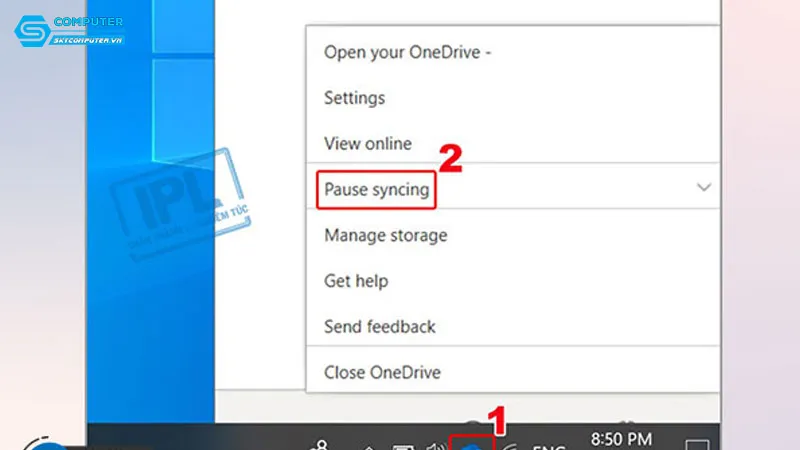 Hướng dẫn tắt đồng bộ hóa cài đặt tài khoản Microsoft trên máy tính
Cách Tắt Đồng Bộ Hóa Trên Các Trình Duyệt Phổ Biến
Trình duyệt là nơi lưu trữ nhiều dữ liệu cá nhân nhất. Mật khẩu, dấu trang và lịch sử duyệt web thường được đồng bộ hóa.
Google Chrome
Google Chrome sử dụng tài khoản Google để đồng bộ hóa dữ liệu.
- Mở Chrome và nhấp vào biểu tượng ba chấm ở góc trên bên phải.
- Chọn Cài đặt (Settings).
- Trong mục Bạn và Google (You and Google), nhấp vào Đồng bộ hóa và dịch vụ của Google (Sync and Google services).
- Nhấp vào Tắt (Turn off) để ngừng đồng bộ hóa hoàn toàn.
- Nếu muốn tùy chỉnh, nhấp vào Quản lý dữ liệu bạn đồng bộ hóa (Manage what you sync). Chọn Tùy chỉnh đồng bộ hóa (Customize sync). Sau đó, bạn có thể tắt riêng từng mục như Dấu trang (Bookmarks), Mật khẩu (Passwords) hay Thẻ tín dụng (Payment methods).
Mozilla Firefox
Firefox sử dụng dịch vụ Firefox Sync.
- Mở Firefox. Nhấp vào menu ba gạch ngang ở góc trên bên phải.
- Chọn Tài khoản Firefox (Firefox Account).
- Nhấp vào Quản lý tài khoản (Manage account).
- Trong cửa sổ cài đặt đồng bộ hóa, bạn có thể chọn Ngắt kết nối (Disconnect) để ngừng đồng bộ hoàn toàn.
- Để tùy chỉnh, bỏ chọn các mục không cần đồng bộ. Ví dụ: Tab đang mở, Lịch sử hoặc Tiện ích mở rộng.
Microsoft Edge
Microsoft Edge mới cũng dựa trên tài khoản Microsoft.
- Mở Edge. Nhấp vào biểu tượng ba chấm và chọn Cài đặt (Settings).
- Trong mục Hồ sơ (Profiles), nhấp vào Đồng bộ hóa (Sync).
- Nhấp vào Tắt đồng bộ hóa (Turn off sync).
- Tương tự như Chrome, bạn có thể chọn Tùy chỉnh đồng bộ hóa (Customize sync). Sau đó, bạn chỉ cần tắt các mục không cần thiết.
Chiến Lược Quản Lý Và Tối Ưu Hóa Sau Khi Tắt Đồng Bộ Hóa
Sau khi hoàn thành cách tắt đồng bộ hóa trên máy tính, việc quản lý sau đó là rất quan trọng. Nó giúp tối đa hóa lợi ích của việc ngắt kết nối.
Bảo Mật Dữ Liệu Cá Nhân Hiệu Quả Hơn
Việc tắt đồng bộ hóa mật khẩu là cần thiết. Thay vào đó, hãy sử dụng trình quản lý mật khẩu chuyên dụng. Các công cụ này mã hóa mật khẩu cục bộ. Chúng chỉ đồng bộ thông qua các kênh bảo mật được kiểm soát. Hãy nhớ sao lưu dữ liệu quan trọng định kỳ. Việc này nên được thực hiện thủ công hoặc dùng ổ cứng ngoài.
Tối Ưu Hóa Hiệu Suất Máy Tính
Bạn đã giảm tải cho hệ thống. Hãy kiểm tra Trình quản lý Tác vụ (Task Manager) của Windows. Đảm bảo các dịch vụ đám mây không còn chạy ngầm. Vô hiệu hóa tính năng tự khởi động cho các ứng dụng không cần thiết. Điều này giúp máy tính khởi động nhanh hơn.
Xử Lý Sự Cố Đồng Bộ Hóa Cơ Bản
Đôi khi, việc tắt đồng bộ hóa không diễn ra suôn sẻ. Nếu vẫn thấy dữ liệu bị cập nhật, hãy kiểm tra lại. Đảm bảo đã ngắt kết nối tài khoản trên tất cả các thiết bị. Sau đó, khởi động lại máy tính. Điều này giúp áp dụng hoàn toàn các thay đổi.
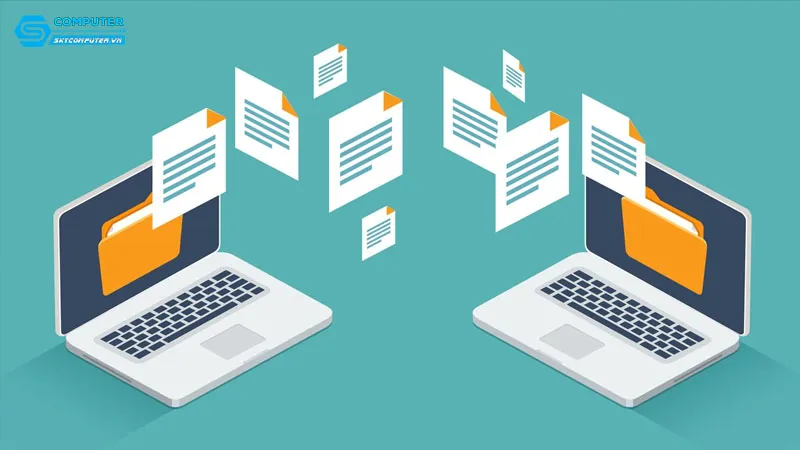 Mẹo quản lý và tối ưu hóa hệ thống sau khi đã tắt đồng bộ hóa trên máy tính
Lưu Ý Quan Trọng Trước Khi Vô Hiệu Hóa Đồng Bộ Hóa
Việc tắt đồng bộ hóa mang lại nhiều lợi ích. Tuy nhiên, bạn cần hiểu rõ các tác động đi kèm.
Tác Động Đến Quyền Truy Cập Dữ Liệu
Khi ngắt đồng bộ, bạn sẽ không thể truy cập ngay lập tức. Dữ liệu mới nhất chỉ có trên thiết bị bạn đang làm việc. Hãy đảm bảo bạn có bản sao lưu cục bộ cho các tệp quan trọng. Điều này giúp tránh mất mát dữ liệu do hiểu lầm.
Yêu Cầu Đăng Nhập Lại Sau Khi Ngắt Kết Nối
Một số dịch vụ có thể yêu cầu đăng nhập lại. Quá trình này diễn ra sau khi bạn hủy liên kết tài khoản. Điều này đặc biệt đúng với các trình duyệt. Hãy chuẩn bị sẵn mật khẩu để tránh gián đoạn công việc.
Cân Nhắc Giữa Bảo Mật Và Tiện Lợi
Việc tắt đồng bộ hóa sẽ tăng bảo mật. Tuy nhiên, nó cũng làm giảm đi sự tiện lợi. Ví dụ, bạn sẽ phải nhập lại mật khẩu trên từng thiết bị. Hoặc bạn phải sao chép thủ công các tệp tin mới. Hãy xem xét nhu cầu thực tế của mình. Quyết định tắt hoàn toàn hay chỉ tắt một phần dịch vụ.
Việc kiểm soát tính năng đồng bộ hóa là một hành động chuyên nghiệp. Nó giúp người dùng làm chủ hoàn toàn dữ liệu của mình. Bằng cách áp dụng cách tắt đồng bộ hóa trên máy tính chi tiết này, bạn có thể cân bằng giữa bảo mật và hiệu suất. Việc này tối ưu hóa trải nghiệm sử dụng máy tính. Nếu gặp bất kỳ khó khăn kỹ thuật nào, hãy tìm đến sự hỗ trợ của các kỹ thuật viên máy tính. Họ có thể đảm bảo quá trình ngắt kết nối diễn ra an toàn và hiệu quả.
Ngày Cập Nhật 25/12/2025 by Trong Hoang

Chào các bạn, mình là Trọng Hoàng, tác giả của blog maytinhvn.net. Mình là một full-stack developer kiêm writer, blogger, Youtuber và đủ thứ công nghệ khác nữa.