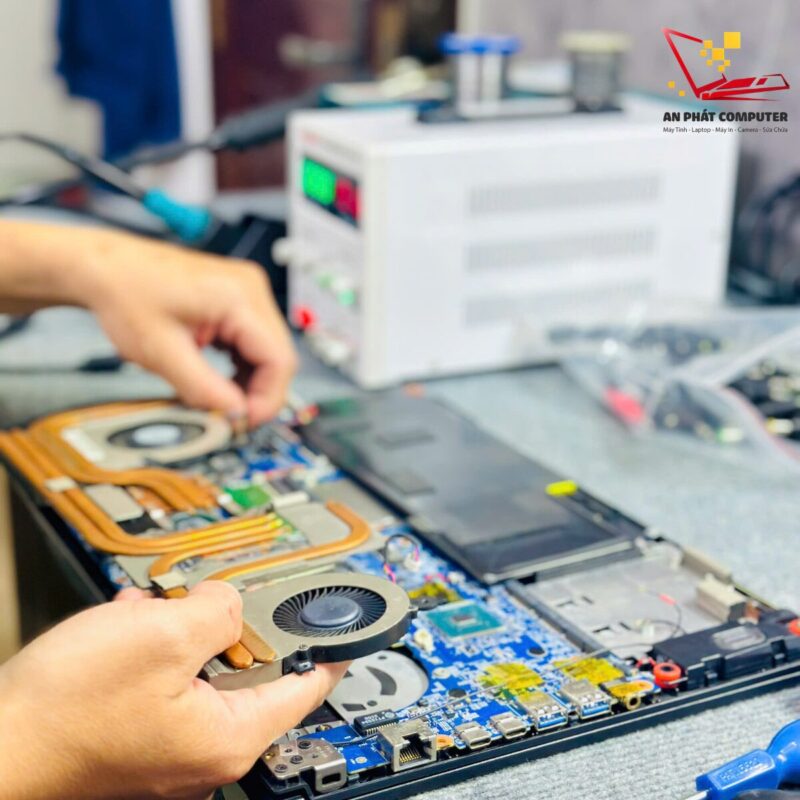
RAM (Bộ nhớ truy cập ngẫu nhiên) là một thành phần cốt lõi, quyết định lớn đến hiệu suất và sự ổn định của máy tính. Việc kiểm tra và đảm bảo RAM hoạt động tốt là vô cùng quan trọng để tránh các sự cố như màn hình xanh, treo máy hay giảm hiệu suất, đồng thời giúp bạn loại trừ những nguyên nhân khác có thể gây ra lỗi tương tự, ví dụ như cần kiểm tra virus trên máy tính. Bài viết này sẽ hướng dẫn chi tiết cách test RAM máy tính một cách đơn giản và hiệu quả, giúp bạn tự tin chẩn đoán và khắc phục các vấn đề liên quan đến bộ nhớ. Hiểu rõ về kiểm tra bộ nhớ sẽ giúp bạn duy trì một hệ thống ổn định và tối ưu, đặc biệt khi xử lý các tác vụ nặng hoặc chơi game.

Tại Sao Cần Kiểm Tra RAM Máy Tính?
RAM đóng vai trò lưu trữ dữ liệu tạm thời để CPU có thể truy cập nhanh chóng. Khi RAM gặp lỗi, toàn bộ hệ thống sẽ bị ảnh hưởng nghiêm trọng. Các dấu hiệu phổ biến bao gồm máy tính thường xuyên bị treo, xuất hiện màn hình xanh chết chóc (BSOD), hoặc các ứng dụng bị đóng đột ngột.
Việc kiểm tra định kỳ giúp phát hiện sớm các vấn đề tiềm ẩn, không chỉ về RAM mà còn giúp đảm bảo driver hoạt động đúng cách. Điều này đặc biệt quan trọng đối với những máy tính đã sử dụng lâu hoặc máy tính đồng bộ nhập khẩu cũ. Một thanh RAM lỗi có thể gây ra những phiền toái không đáng có và làm gián đoạn công việc của bạn.
Các Dấu Hiệu Nhận Biết RAM Máy Tính Có Vấn Đề
Trước khi tiến hành kiểm tra, việc nhận biết các dấu hiệu cảnh báo là rất hữu ích. Những dấu hiệu này giúp bạn khoanh vùng nguyên nhân và quyết định khi nào cần thực hiện bài test RAM.
Máy Tính Thường Xuyên Bị Treo Hoặc Khởi Động Lại Đột Ngột
Đây là một trong những dấu hiệu phổ biến nhất của RAM lỗi. Hệ thống có thể bị đóng băng hoàn toàn hoặc tự khởi động lại mà không có cảnh báo. Điều này xảy ra khi RAM không thể xử lý dữ liệu một cách chính xác.
Xuất Hiện Màn Hình Xanh Chết Chóc (BSOD)
Màn hình xanh với các mã lỗi như “MEMORY_MANAGEMENT” hoặc “PAGE_FAULT_IN_NONPAGED_AREA” thường chỉ ra lỗi RAM. Đây là cơ chế bảo vệ của Windows khi phát hiện lỗi nghiêm trọng trong bộ nhớ.
Lỗi Khi Cài Đặt Hệ Điều Hành Hoặc Ứng Dụng
Nếu bạn gặp khó khăn khi cài đặt Windows hoặc các chương trình lớn, RAM có thể là nguyên nhân. Dữ liệu bị hỏng trong quá trình cài đặt do RAM lỗi sẽ dẫn đến thất bại.
Hiệu Suất Máy Tính Giảm Đáng Kể
Máy tính chạy chậm hơn bình thường, các ứng dụng mất nhiều thời gian để khởi động hoặc phản hồi. Điều này có thể do RAM không hoạt động tối ưu. Ngay cả khi dung lượng RAM lớn, hiệu suất vẫn có thể bị ảnh hưởng nếu có lỗi.
Dữ Liệu Bị Hỏng Hoặc Mất Mát
RAM lỗi có thể dẫn đến việc dữ liệu bị ghi sai hoặc không thể đọc được. Điều này có thể làm hỏng các tệp tin quan trọng. Bạn có thể nhận thấy các tệp bị lỗi hoặc không thể mở được.
Hướng Dẫn Cách Test RAM Máy Tính Bằng Windows Memory Diagnostic
Windows Memory Diagnostic là công cụ tích hợp sẵn trong hệ điều hành Windows. Công cụ này cho phép bạn kiểm tra tình trạng RAM một cách hiệu quả mà không cần cài đặt thêm phần mềm. Đây là phương pháp đơn giản và dễ thực hiện cho bất kỳ người dùng nào.
Bước 1: Mở Công Cụ Windows Memory Diagnostic
Có hai cách để truy cập công cụ này. Cách thứ nhất là sử dụng hộp thoại Run. Bạn nhấn tổ hợp phím Windows + R để mở hộp thoại Run.
Trong hộp thoại Run, bạn gõ mdsched.exe và nhấn Enter.
Mở hộp thoại Run và gõ mdsched.exe để mở công cụ kiểm tra RAM
Cách thứ hai là thông qua Control Panel. Bạn mở Control Panel, sau đó tìm và chọn mục “Administrative Tools”.
Tìm Administrative Tools trong Control Panel để truy cập công cụ kiểm tra RAM
Trong cửa sổ Administrative Tools, bạn sẽ thấy mục “Windows Memory Diagnostic”. Nhấp vào đó để mở công cụ.
Bước 2: Khởi Động Quá Trình Kiểm Tra RAM
Sau khi mở Windows Memory Diagnostic, một cửa sổ sẽ xuất hiện. Bạn cần chọn tùy chọn “Restart now and check for problems (recommended)”.
Chọn Restart now and check for problems để bắt đầu kiểm tra RAM
Trước khi nhấn chọn, hãy đảm bảo rằng bạn đã lưu tất cả công việc đang làm và đóng mọi ứng dụng. Máy tính sẽ tự động khởi động lại để bắt đầu quá trình kiểm tra.
Bước 3: Chờ Đợi Quá Trình Kiểm Tra Hoàn Tất
Khi máy tính khởi động lại, công cụ Windows Memory Diagnostic sẽ tự động chạy. Quá trình này có thể mất một khoảng thời gian nhất định, tùy thuộc vào dung lượng RAM của bạn.
Màn hình kiểm tra RAM của Windows Memory Diagnostic đang chạy
Hãy kiên nhẫn chờ đợi cho đến khi quá trình kiểm tra hoàn tất. Bạn sẽ thấy một thanh tiến trình hiển thị trạng thái.
Bước 4: Xem Kết Quả Kiểm Tra RAM
Sau khi quá trình kiểm tra kết thúc, máy tính sẽ tự động khởi động lại vào Windows. Kết quả kiểm tra sẽ được hiển thị dưới dạng thông báo ở góc dưới cùng bên phải màn hình, gần đồng hồ hệ thống.
Kết quả kiểm tra RAM hiển thị thông báo không tìm thấy lỗi
Nếu không có lỗi nào được tìm thấy, thông báo sẽ cho biết “No memory errors were detected”. Điều này có nghĩa là RAM của bạn đang hoạt động bình thường. Trong trường hợp có lỗi, hệ thống sẽ thông báo chi tiết về các vấn đề được phát hiện.
Các Công Cụ Kiểm Tra RAM Nâng Cao Khác
Ngoài Windows Memory Diagnostic, có một số công cụ của bên thứ ba cung cấp khả năng kiểm tra RAM chuyên sâu hơn. Những công cụ này thường hữu ích khi bạn cần chẩn đoán các lỗi phức tạp hoặc muốn kiểm tra kỹ lưỡng hơn.
MemTest86
MemTest86 là một trong những công cụ kiểm tra RAM phổ biến và đáng tin cậy nhất. Nó chạy độc lập với hệ điều hành, tức là bạn sẽ khởi động máy tính từ USB hoặc đĩa CD/DVD chứa MemTest86. Điều này cho phép công cụ kiểm tra RAM mà không bị ảnh hưởng bởi bất kỳ phần mềm nào khác.
MemTest86 thực hiện nhiều bài kiểm tra khác nhau để phát hiện mọi loại lỗi RAM, từ lỗi nhỏ đến lỗi nghiêm trọng. Quá trình kiểm tra có thể mất vài giờ hoặc thậm chí cả ngày tùy thuộc vào dung lượng RAM và số lượng vòng lặp kiểm tra bạn chọn. Kết quả của MemTest86 được đánh giá rất cao về độ chính xác.
Prime95
Prime95 là một công cụ chủ yếu được sử dụng để kiểm tra độ ổn định của CPU, nhưng nó cũng có thể được dùng để kiểm tra RAM. Khi chạy Prime95 ở chế độ “Blend”, nó sẽ sử dụng cả CPU và RAM ở mức tối đa. Nếu có lỗi RAM, Prime95 thường sẽ báo lỗi hoặc làm cho hệ thống bị treo.
Mặc dù không chuyên dụng như MemTest86, Prime95 vẫn là một lựa chọn tốt để kiểm tra sự ổn định tổng thể của hệ thống dưới tải nặng. Nó giúp phát hiện các lỗi mà chỉ xuất hiện khi RAM bị sử dụng cường độ cao.
Xử Lý Khi Phát Hiện RAM Bị Lỗi
Nếu sau khi thực hiện các bài kiểm tra, bạn phát hiện RAM của mình có vấn đề, có một số bước bạn có thể thực hiện để khắc phục. Việc xử lý kịp thời sẽ giúp bạn tránh được những hư hỏng nghiêm trọng hơn cho máy tính.
Kiểm Tra Lại Vị Trí Của Thanh RAM
Đôi khi, lỗi RAM không phải do bản thân thanh RAM bị hỏng mà do nó không được cắm chặt vào khe cắm. Bạn hãy tắt máy tính, rút nguồn điện, sau đó mở vỏ máy và tháo các thanh RAM ra. Dùng vải mềm lau sạch chân tiếp xúc của RAM và khe cắm.
Sau đó, cắm lại thanh RAM vào khe cắm một cách chắc chắn. Đảm bảo rằng các chốt giữ ở hai bên đã khóa chặt thanh RAM. Thử khởi động lại máy tính và kiểm tra xem lỗi còn xuất hiện không.
Thử Từng Thanh RAM Một
Nếu máy tính của bạn có nhiều hơn một thanh RAM, hãy thử kiểm tra từng thanh một. Tháo tất cả các thanh RAM ra, sau đó cắm lần lượt từng thanh vào một khe cắm và chạy lại bài kiểm tra. Cách này giúp bạn xác định chính xác thanh RAM nào đang gây ra lỗi.
Khi đã tìm ra thanh RAM bị lỗi, bạn có thể loại bỏ nó hoặc thay thế bằng một thanh RAM mới. Việc này giúp cô lập vấn đề và đảm bảo các thanh RAM còn lại hoạt động ổn định.
Thay Thế Thanh RAM Bị Lỗi
Nếu đã xác định được một hoặc nhiều thanh RAM bị lỗi, giải pháp tốt nhất là thay thế chúng bằng RAM mới. Khi mua RAM mới, hãy đảm bảo rằng nó tương thích với bo mạch chủ và các thanh RAM hiện có của bạn (nếu bạn vẫn giữ lại các thanh RAM không lỗi).
Kiểm tra thông số kỹ thuật của bo mạch chủ về loại RAM, tốc độ bus và dung lượng tối đa được hỗ trợ. Việc thay thế RAM là một cách hiệu quả để khôi phục hiệu suất và sự ổn định cho máy tính.
Lời Kết
Việc biết cách test RAM máy tính là một kỹ năng quan trọng giúp bạn duy trì sự ổn định và hiệu suất của hệ thống. Bằng cách sử dụng công cụ Windows Memory Diagnostic tích hợp sẵn hoặc các phần mềm chuyên nghiệp như MemTest86, bạn có thể dễ dàng chẩn đoán và khắc phục các vấn đề liên quan đến bộ nhớ. Đừng ngần ngại thực hiện các bài kiểm tra này định kỳ, đặc biệt khi máy tính có dấu hiệu bất thường, để đảm bảo trải nghiệm sử dụng luôn mượt mà và hiệu quả.
Ngày Cập Nhật 04/02/2026 by Trong Hoang

Chào các bạn, mình là Trọng Hoàng, tác giả của blog maytinhvn.net. Mình là một full-stack developer kiêm writer, blogger, Youtuber và đủ thứ công nghệ khác nữa.