Việc tự thực hiện cách tháo màn hình máy tính HP là một kỹ năng quan trọng đối với kỹ thuật viên và người dùng muốn tự sửa chữa, nâng cấp thiết bị. Quy trình này đòi hỏi sự tỉ mỉ, hiểu biết về cấu trúc phần cứng, và chuẩn bị đầy đủ các dụng cụ chuyên dụng. Bài viết này sẽ cung cấp một cẩm nang toàn diện, bao gồm các bước chuẩn bị, quy trình tháo lắp chi tiết cho cả laptop và máy All-in-One, và các biện pháp an toàn bắt buộc. Nắm vững kỹ thuật này giúp bạn tiết kiệm chi phí, đồng thời tránh rủi ro hỏng hóc các linh kiện điện tử nhạy cảm, đặc biệt là bo mạch chủ (Mainboard).
Phân Tích Cấu Tạo và Mục Đích Tháo Màn Hình Máy Tính HP
Việc hiểu rõ cấu trúc màn hình máy tính HP sẽ giúp bạn thao tác tự tin và chính xác hơn. Mục đích tháo màn hình thường là để thay thế panel màn hình bị hỏng, tiếp cận các linh kiện phía sau màn hình, hoặc thay thế cáp dữ liệu video bị lỗi. Màn hình laptop HP thường được thiết kế để dễ dàng tháo rời hơn so với màn hình tích hợp của các dòng All-in-One.
Phân Loại Các Dòng Máy HP Ảnh Hưởng Đến Quy Trình Tháo Lắp
Các dòng máy tính HP có cấu trúc màn hình khác nhau, quyết định độ phức tạp của quá trình tháo lắp. Đối với Laptop HP (như Pavilion, EliteBook), màn hình được gắn vào thân máy qua bản lề. Quy trình này chủ yếu liên quan đến việc tháo vỏ nhựa (Bezel) và ngắt kết nối các cáp mỏng.
Ngược lại, các dòng máy All-in-One (AIO) của HP có màn hình tích hợp toàn bộ linh kiện bên trong. Tháo màn hình AIO phức tạp hơn. Thao tác này thường yêu cầu tháo toàn bộ vỏ sau máy, xử lý các cáp nguồn, cáp điều khiển OSD, và có thể là cả các cáp cảm ứng nếu máy có tính năng cảm ứng. Sự chuẩn bị và kỹ thuật tháo lắp cần phải được nâng cao hơn đáng kể.
Các Loại Cáp Màn Hình Quan Trọng Cần Lưu Ý
Thành phần quan trọng nhất khi tháo màn hình là các dây cáp truyền tải. Cáp dữ liệu video (Video Data Cable) truyền tải tín hiệu hình ảnh từ bo mạch chủ lên panel. Các chuẩn phổ biến hiện nay là LVDS (Low-Voltage Differential Signaling) hoặc eDP (Embedded DisplayPort). Cáp eDP thường nhỏ hơn, mỏng hơn và được sử dụng trên hầu hết các mẫu laptop hiện đại.
Ngoài ra, màn hình LED hiện đại có cáp đèn nền (Backlight Cable) tích hợp với cáp video. Các màn hình cũ hơn có thể có cáp đèn nền riêng biệt. Khi tháo màn hình, bạn phải ngắt kết nối cả hai cáp này một cách cẩn thận. Việc làm hỏng chân cắm hoặc làm đứt cáp LVDS/eDP là một rủi ro rất lớn nếu thao tác không đúng kỹ thuật.
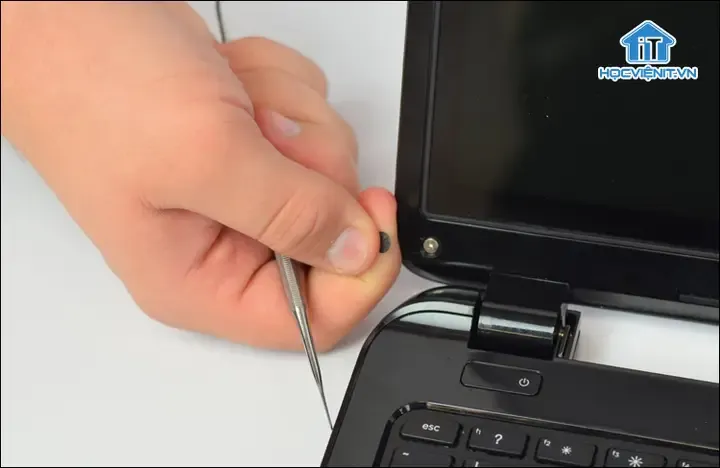
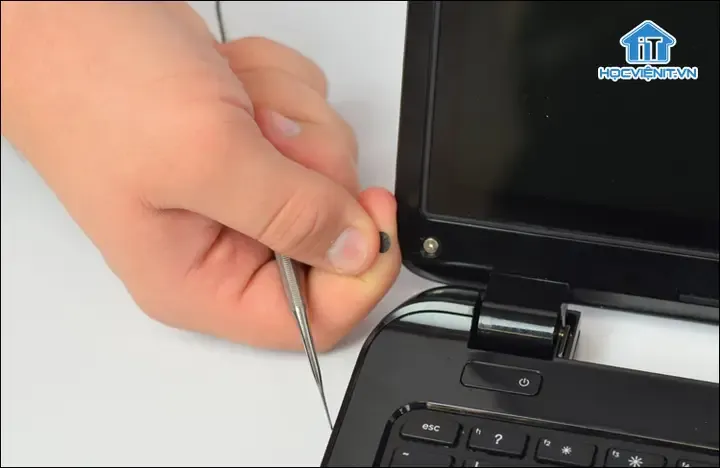 Hướng dẫn chi tiết cách tháo màn hình máy tính HP an toàn
Chuẩn Bị Toàn Diện Cho Thao Tác Tháo Màn Hình
Để đảm bảo quá trình tháo màn hình diễn ra suôn sẻ và an toàn, sự chuẩn bị là bước không thể bỏ qua. Việc này giúp giảm thiểu nguy cơ hỏng hóc các linh kiện nhạy cảm và bảo vệ người thực hiện.
Dụng Cụ Chuyên Dụng Bắt Buộc
Việc sử dụng đúng dụng cụ là yếu tố quyết định sự thành công. Bạn cần một bộ tua vít chính xác. Hầu hết các máy tính HP sử dụng vít Phillips nhỏ (thường là PH00 hoặc PH0). Các mẫu máy cao cấp có thể yêu cầu đầu vít Torx (T5 hoặc T6).
Dụng cụ quan trọng thứ hai là thanh nạy bằng nhựa dẹt, hay còn gọi là Spudger. Dụng cụ này giúp tách các chốt nhựa (lẫy) của vỏ máy mà không gây trầy xước hoặc làm gãy vỏ. Tuyệt đối tránh sử dụng dao hoặc dụng cụ kim loại để nạy vỏ. Kẹp nhíp đầu nhỏ cũng rất hữu ích để xử lý các dây cáp mỏng manh.
Biện Pháp An Toàn Điện Tử (ESD) Tuyệt Đối
An toàn điện tử (Electrostatic Discharge – ESD) là nguyên tắc cốt lõi khi làm việc với linh kiện máy tính. Trước khi chạm vào bất kỳ linh kiện nào bên trong, bạn BẮT BUỘC phải ngắt toàn bộ nguồn điện. Hãy rút dây nguồn AC và tháo pin rời.
Đối với các mẫu laptop HP pin liền, bạn cần mở nắp dưới và ngắt kết nối cáp pin khỏi bo mạch chủ. Sử dụng vòng tay chống tĩnh điện (ESD wrist strap) được nối đất. Điện tích tĩnh điện tích tụ trên cơ thể có thể gây hỏng hóc vĩnh viễn cho chip hoặc các mạch điện tử mà không có dấu hiệu bên ngoài.
 Bộ dụng cụ tháo lắp và vòng tay chống tĩnh điện ESD cần thiết cho việc sửa chữa máy tính HP
Lập Kế Hoạch và Quản Lý Ốc Vít Chuyên Nghiệp
Các ốc vít trên máy tính HP thường có kích thước và độ dài khác nhau. Việc nhầm lẫn ốc vít dài cho vị trí ốc vít ngắn có thể làm hỏng linh kiện hoặc xuyên thủng vỏ máy. Hãy sử dụng khay đựng có nhiều ngăn hoặc một miếng nam châm chuyên dụng để sắp xếp chúng.
Luôn chụp ảnh từng bước khi tháo dỡ. Hình ảnh này là tài liệu tham khảo vô giá khi bạn lắp lại máy. Việc ghi chú vị trí từng loại ốc vít sẽ đảm bảo không có ốc vít bị thừa hoặc thiếu sau khi hoàn thành quy trình sửa chữa.
Quy Trình Chi Tiết cách tháo màn hình máy tính hp (Laptop)
Quá trình tháo màn hình laptop HP đòi hỏi sự kiên nhẫn và thao tác chính xác qua từng bước. Tập trung vào việc xử lý vỏ nhựa và các kết nối cáp.
Bước 1: Ngắt Kết Nối Nguồn và Xả Tĩnh Điện
Sau khi đã rút dây nguồn AC, hãy tắt hoàn toàn máy tính. Nếu laptop có pin rời, hãy tháo nó ra. Đối với pin liền, bạn cần tháo nắp đáy. Xác định vị trí cáp kết nối pin và nhẹ nhàng ngắt kết nối nó khỏi bo mạch chính.
Hãy nhấn giữ nút nguồn khoảng 10-15 giây sau khi ngắt pin. Thao tác này giúp xả hết điện tích còn sót lại trên các tụ điện. Việc này bảo vệ tuyệt đối các vi mạch điện tử khỏi nguy cơ ngắn mạch trong quá trình tháo lắp.
Bước 2: Xác Định và Tháo Vỏ Che (Bezel) Màn Hình
Vỏ che màn hình (Bezel) là khung nhựa bao quanh panel. Trên nhiều mẫu HP, bạn sẽ thấy các miếng dán cao su hoặc miếng che nhỏ ẩn các ốc vít cố định. Gỡ bỏ các miếng che này bằng nhíp hoặc Spudger để lộ các ốc vít.
Sử dụng tua vít phù hợp để tháo tất cả các ốc vít đã lộ ra. Đặt chúng vào khay riêng biệt. Sau đó, bắt đầu nạy vỏ Bezel.
Bước 3: Kỹ Thuật Tách Chốt Nhựa
Đây là bước dễ gây hỏng hóc nhất. Dùng thanh nạy nhựa Spudger bắt đầu từ một góc màn hình (thường là góc dưới). Nhẹ nhàng luồn Spudger vào khe hở giữa Bezel và vỏ sau màn hình. Di chuyển Spudger chậm rãi dọc theo viền màn hình.
Khi các chốt nhựa được giải phóng, bạn sẽ nghe thấy tiếng “tách” nhỏ. Tuyệt đối không dùng lực bạo hành. Nếu gặp khó khăn, hãy kiểm tra lại xem có ốc vít nào bị bỏ sót hay không. Tháo Bezel cẩn thận và đặt nó sang một bên.
Bước 4: Ngắt Kết Nối Cáp Tín Hiệu (LVDS/eDP)
Khi Bezel được tháo, panel màn hình sẽ lộ ra. Panel thường được cố định bằng các ốc vít nhỏ vào khung kim loại của máy. Tháo các ốc vít này. Panel lúc này có thể được nâng lên nhẹ nhàng.
Phía sau panel là cáp dữ liệu video. Cáp này được kết nối bằng một đầu nối dẹt và thường có một miếng băng dính cố định hoặc một ZIF connector (chốt khóa). Nếu có băng dính, nhẹ nhàng gỡ băng dính. Nếu có chốt khóa, hãy mở chốt khóa (thường là đẩy lên hoặc kéo sang) trước khi nhẹ nhàng rút cáp ra. Luôn cầm vào đầu nối, không kéo vào dây cáp.
Bước 5: Tháo Panel Màn Hình Cũ
Sau khi ngắt kết nối cáp tín hiệu và các cáp phụ khác (nếu có, như cáp Webcam), bạn có thể nhấc tấm panel màn hình cũ ra khỏi khung. Panel rất mỏng và dễ vỡ; hãy cầm cẩn thận ở các cạnh.
Nếu màn hình sử dụng keo dán (thường thấy trên các mẫu màn hình tràn viền hoặc cảm ứng), bạn có thể cần sử dụng nhiệt độ thấp (từ máy sấy tóc) để làm mềm keo dán chuyên dụng. Sau đó, dùng dây mỏng hoặc công cụ chuyên dụng để cắt lớp keo này trước khi nhấc panel ra.
Kỹ Thuật Đặc Biệt: Tháo Màn Hình Máy Tính HP All-in-One (AIO)
Tháo màn hình máy tính All-in-One HP phức tạp hơn nhiều vì màn hình là vỏ ngoài chứa toàn bộ linh kiện. Quá trình này đòi hỏi phải tháo gần như toàn bộ máy.
Phân Tách Giá Đỡ và Vỏ Sau
Máy AIO thường có một giá đỡ (Stand) cố định. Bạn cần tháo các ốc vít giữ giá đỡ này trước. Sau đó, tiếp cận vỏ sau. Vỏ sau của AIO thường được cố định bằng nhiều ốc vít ẩn dọc theo các cạnh và có thể được che bởi các miếng cao su.
Sử dụng Spudger để nạy vỏ sau. Do kích thước lớn, hãy cẩn thận để không làm gãy các lẫy giữ lớn. Sau khi vỏ sau được tháo, bo mạch chủ AIO và các linh kiện bên trong sẽ lộ ra.
Xử Lý Các Cáp Kết Nối Phức Tạp
Trong AIO, màn hình được kết nối với mainboard thông qua cáp LVDS/eDP, cáp nguồn, và thường là cáp điều khiển OSD (On-Screen Display) và cáp cảm ứng. Các cáp này thường được đi dây qua các khe hở và cố định bằng băng keo nhiệt.
Trước khi tháo tấm panel, hãy ghi lại vị trí của tất cả các cáp. Ngắt kết nối chúng theo thứ tự. Đặc biệt cẩn thận với cáp cảm ứng, vì chúng thường rất mỏng và nằm ở mép panel, dễ bị rách. Sau khi ngắt tất cả các cáp, bạn có thể tháo các ốc vít giữ panel màn hình vào khung.
Những Rủi Ro Thường Gặp và Phương Pháp Phòng Tránh Chuyên Nghiệp
Mặc dù việc tự tháo màn hình có thể tiết kiệm chi phí, rủi ro hỏng hóc là có thật nếu không nắm vững quy trình. Việc phòng tránh luôn tốt hơn sửa chữa.
Hỏng Hóc Cáp Tín Hiệu hoặc Cổng Kết Nối
Cáp LVDS/eDP là linh kiện nhạy cảm nhất. Kéo mạnh hoặc thao tác không mở chốt khóa có thể làm đứt cáp hoặc cong chân cắm trong cổng ZIF connector. Nếu chân cắm bị cong, tín hiệu video sẽ bị mất hoặc sai màu.
Phòng tránh: Luôn kiểm tra xem chốt khóa đã được mở hoàn toàn chưa trước khi rút cáp. Khi lắp lại, đảm bảo cáp được cắm thẳng và chặt trước khi khóa chốt. Nếu cáp bị hỏng, hãy mua cáp thay thế chính xác theo Part Number của model máy.
Gãy Chốt Nhựa và Hư Hại Ngoại Quan
Sử dụng dụng cụ kim loại hoặc nạy quá mạnh khi tháo vỏ Bezel là nguyên nhân hàng đầu gây gãy chốt nhựa hoặc trầy xước vỏ. Việc này không chỉ mất thẩm mỹ mà còn khiến màn hình không được cố định chắc chắn, gây ra các khe hở.
Phòng tránh: Chỉ sử dụng công cụ nhựa chuyên dụng (Spudger). Bắt đầu nạy từ một điểm yếu và di chuyển chậm rãi. Nếu một vài chốt bị gãy, có thể sử dụng keo dán chuyên dụng dành cho nhựa (như B7000) để cố định lại vỏ máy khi lắp ráp.
Lỗi Lắp Đặt và Không Tương Thích Linh Kiện
Sau khi lắp màn hình mới, các lỗi như màn hình không lên, sọc dọc, hoặc nhiễu có thể xảy ra. Điều này thường do cáp chưa cắm chặt hoặc màn hình mới không hoàn toàn tương thích.
Khắc phục: Đầu tiên, kiểm tra lại tất cả các chân tiếp xúc của cáp tín hiệu. Đảm bảo chốt khóa đã được gài. Thứ hai, xác minh tính tương thích của panel mới. Màn hình phải đúng loại (matte/glossy), kích thước, độ phân giải và quan trọng nhất là loại cổng kết nối (30 pin/40 pin, LVDS/eDP). Đôi khi, việc cập nhật driver đồ họa cũng có thể khắc phục được một số lỗi hiển thị nhỏ.
Nâng Cao Chuyên Môn: Sử Dụng Tài Liệu Kỹ Thuật HP (Service Manual)
Để đạt được độ chính xác và an toàn cao nhất khi thực hiện cách tháo màn hình máy tính HP, việc tham khảo tài liệu kỹ thuật chính thức là bắt buộc. HP cung cấp Service Manual (Sách hướng dẫn dịch vụ) cho hầu hết các model máy tính.
Tầm Quan Trọng Của Service Manual
Service Manual cung cấp sơ đồ bùng nổ (exploded views) của thiết bị, chỉ rõ vị trí và loại ốc vít (kích thước, loại đầu) cần tháo. Tài liệu này cũng chỉ ra thứ tự chính xác để tháo từng linh kiện, bao gồm cả các cảnh báo cụ thể cho model đó (ví dụ: cần tháo ổ cứng trước khi ngắt cáp màn hình).
Cách Tìm Part Number và Linh Kiện Thay Thế
Service Manual là nguồn duy nhất để tìm Part Number (Mã linh kiện) chính xác cho màn hình thay thế. Việc sử dụng Part Number giúp bạn đảm bảo màn hình mới có các thông số kỹ thuật (độ phân giải, màu sắc, loại cổng) hoàn toàn khớp với máy. Tránh mua màn hình chỉ dựa trên model laptop, vì cùng một model có thể có nhiều loại panel khác nhau.
Quy Tắc Viết Văn Hemingway và Đảm Bảo Chất Lượng Nội Dung
Áp dụng quy tắc Hemingway giúp bài viết trở nên chuyên nghiệp và dễ tiếp thu hơn. Các câu văn được xây dựng ngắn gọn, tập trung vào hành động, và sử dụng câu chủ động.
Ví dụ: “Việc tháo màn hình máy tính HP không phải là nhiệm vụ dễ dàng. Nó đòi hỏi bạn phải có sự chuẩn bị kỹ lưỡng. Bạn cần sử dụng đúng dụng cụ chuyên nghiệp. Luôn ngắt kết nối pin trước khi thao tác. Điều này ngăn ngừa nguy cơ chập mạch điện tử. Sự tỉ mỉ sẽ quyết định sự an toàn của thiết bị.”
Kết Luận
Việc nắm vững cách tháo màn hình máy tính HP theo quy trình chuyên nghiệp là yếu tố then chốt để thực hiện sửa chữa và nâng cấp thiết bị an toàn. Sự chuẩn bị kỹ lưỡng về dụng cụ, tuân thủ các biện pháp an toàn điện tử (ESD), và áp dụng kỹ thuật tháo lắp chính xác từng bước sẽ giảm thiểu đáng kể rủi ro hỏng hóc. Nếu bạn không tự tin hoặc đối mặt với các dòng máy phức tạp như AIO, việc tìm kiếm sự hỗ trợ từ các kỹ thuật viên chuyên nghiệp là lựa chọn hợp lý. Mục tiêu cuối cùng là đảm bảo máy tính HP của bạn được phục hồi chức năng hoàn hảo và hoạt động ổn định trở lại.
Ngày Cập Nhật 27/11/2025 by Trong Hoang

Chào các bạn, mình là Trọng Hoàng, tác giả của blog maytinhvn.net. Mình là một full-stack developer kiêm writer, blogger, Youtuber và đủ thứ công nghệ khác nữa.