Trong môi trường mạng máy tính hiện đại, việc quản lý và cấu hình mạng là kỹ năng thiết yếu để đảm bảo kết nối ổn định và an toàn. Nắm vững cách thay đổi địa chỉ ip wifi trên máy tính là bước quan trọng, giúp khắc phục xung đột địa chỉ, cải thiện khả năng truy cập tài nguyên mạng, hoặc thiết lập các dịch vụ yêu cầu địa chỉ IP tĩnh. Thông qua hướng dẫn này, chúng ta sẽ tìm hiểu chi tiết các bước thực hiện, đồng thời làm rõ tầm quan trọng của việc kiểm tra tốc độ sau khi thay đổi để đảm bảo router Wi-Fi hoạt động hiệu quả. Bài viết này sẽ giúp bạn hoàn toàn làm chủ việc tùy chỉnh địa chỉ IP, một yếu tố then chốt để giảm độ trễ (latency) và tối ưu hóa kết nối tổng thể của hệ thống.
Ý Nghĩa Và Nhu Cầu Thiết Yếu Của Việc Thay Đổi Địa Chỉ IP
Địa chỉ IP đóng vai trò là “danh tính” duy nhất của thiết bị trong mạng lưới. Việc thay đổi địa chỉ IP không chỉ là một thao tác kỹ thuật đơn thuần. Nó thường được thực hiện nhằm giải quyết các vấn đề về tối ưu kết nối và quản lý mạng lưới hiệu quả hơn.
Tại sao cần thay đổi địa chỉ IP WiFi?
Có nhiều lý do thuyết phục để người dùng cần chủ động thay đổi địa chỉ IP cho máy tính của mình. Việc này đặc biệt cần thiết trong các mạng nội bộ lớn hoặc khi người dùng muốn kiểm soát chi tiết hơn kết nối của mình.
Việc thiết lập địa chỉ IP tĩnh là cần thiết cho các máy chủ cục bộ hoặc các thiết bị mạng cần truy cập từ xa. Địa chỉ IP động do máy chủ DHCP của router Wi-Fi cấp phát có thể thay đổi bất cứ lúc nào. Điều này gây khó khăn cho việc cấu hình chuyển tiếp cổng (Port Forwarding) hoặc truy cập từ bên ngoài.
Trong một số trường hợp, hai thiết bị có thể vô tình được gán cùng một địa chỉ IP, dẫn đến tình trạng xung đột mạng. Xung đột này khiến cả hai thiết bị không thể kết nối hoặc kết nối rất chập chờn. Thay đổi IP thủ công là cách nhanh nhất để khắc phục tình trạng này.
Địa chỉ IP tĩnh giúp máy tính duy trì một kết nối ổn định hơn với các thiết bị mạng khác. Điều này đặc biệt quan trọng khi sử dụng các dịch vụ yêu cầu đường truyền liên tục như chơi game trực tuyến hay hội nghị video chất lượng cao.
Thiết lập IP thủ công cũng giúp tăng cường bảo mật. Bằng cách không sử dụng dải IP mặc định của bộ định tuyến, người dùng có thể làm giảm khả năng bị tấn công mạng nội bộ một cách tự động.
Hiểu rõ về Địa chỉ IP và Các Loại
Trước khi thực hiện cách thay đổi địa chỉ ip wifi trên máy tính, việc nắm vững các khái niệm cơ bản là rất quan trọng. IP là giao thức Internet, bộ quy tắc cho phép các máy tính giao tiếp với nhau.
Địa chỉ IP động (Dynamic IP) là loại IP được gán tự động bởi máy chủ DHCP (Dynamic Host Configuration Protocol) của router. Đây là cấu hình mặc định, tiện lợi nhưng không ổn định.
Địa chỉ IP tĩnh (Static IP) là một địa chỉ IP được người dùng tự tay thiết lập và duy trì cố định. Nó không bao giờ thay đổi trừ khi người dùng tự đổi lại. Loại này thích hợp cho máy chủ, máy in mạng hoặc các thiết bị đặc biệt.
Máy chủ DNS (Domain Name System) chuyển đổi tên miền dễ nhớ (ví dụ: maytinhvn.net) thành địa chỉ IP số mà máy tính sử dụng để kết nối. Việc thay đổi DNS có thể cải thiện tốc độ duyệt web hoặc khắc phục vấn đề bị chặn truy cập.
Địa chỉ Gateway mặc định là địa chỉ IP của router Wi-Fi (thường là 192.168.1.1 hoặc 192.168.0.1). Đây là “cổng” để thiết bị kết nối ra ngoài mạng Internet.
Hướng Dẫn Chi Tiết Cách Thay Đổi Địa Chỉ IP WiFi Trên Máy Tính
Quy trình thay đổi địa chỉ IP khác nhau tùy thuộc vào hệ điều hành bạn đang sử dụng. Hướng dẫn sau đây sẽ tập trung vào các bước cụ thể trên Windows, hệ điều hành phổ biến nhất.
Đặt IP Tĩnh Qua Cài Đặt Mạng Trên Windows
Đây là phương pháp truyền thống và chi tiết nhất để kiểm soát cấu hình mạng trên hệ điều hành Windows.
Bạn cần mở “Control Panel” (Bảng điều khiển) và chọn “Network and Sharing Center” (Trung tâm Mạng và Chia sẻ). Sau đó, bạn nhấp vào “Change adapter settings” (Thay đổi cài đặt bộ điều hợp) ở khung bên trái.
Một danh sách các kết nối mạng sẽ hiện ra. Nhấp chuột phải vào kết nối Wi-Fi bạn đang sử dụng và chọn “Properties” (Thuộc tính).
Trong cửa sổ Thuộc tính Wi-Fi, tìm và chọn “Internet Protocol Version 4 (TCP/IPv4)”. Sau đó, nhấp vào nút “Properties”.
Mặc định, máy tính sẽ chọn “Obtain an IP address automatically” (Tự động nhận địa chỉ IP). Để đặt IP tĩnh, bạn chọn “Use the following IP address” (Sử dụng địa chỉ IP sau).
Bạn cần điền các thông số sau:
- Địa chỉ IP (IP address): Chọn một địa chỉ trong dải mạng của bạn nhưng nằm ngoài dải DHCP của router để tránh xung đột. Ví dụ: nếu dải DHCP là 192.168.1.2 đến 192.168.1.100, bạn có thể chọn 192.168.1.150.
- Mặt nạ mạng con (Subnet mask): Thường là 255.255.255.0.
- Cổng mặc định (Default gateway): Địa chỉ IP của router (ví dụ: 192.168.1.1).
- Máy chủ DNS ưa thích/thay thế (Preferred/Alternate DNS server): Bạn có thể sử dụng DNS của Google (8.8.8.8 và 8.8.4.4) hoặc Cloudflare (1.1.1.1).
Cuối cùng, nhấp vào “OK” để lưu lại cấu hình mạng mới. Máy tính sẽ mất một chút thời gian để áp dụng địa chỉ IP mới.
Sử dụng Command Prompt (CMD) để Kiểm tra IP
Mặc dù không dùng để thay đổi IP tĩnh, công cụ Command Prompt (CMD) lại rất hữu ích trong việc kiểm tra và xác nhận các thông số mạng trước và sau khi thực hiện cách thay đổi địa chỉ ip wifi trên máy tính.
Bạn mở CMD bằng cách gõ “cmd” vào thanh tìm kiếm Windows và chạy với quyền Administrator.
Để kiểm tra địa chỉ IP hiện tại, bạn nhập lệnh ipconfig /all. Lệnh này sẽ hiển thị tất cả chi tiết về IP động/tĩnh, Subnet Mask, Default Gateway và các thông số DNS.
Nếu bạn cần làm mới địa chỉ IP động, bạn sử dụng hai lệnh sau: ipconfig /release để giải phóng IP cũ và ipconfig /renew để yêu cầu một IP mới từ DHCP. Thao tác này có thể giúp giải quyết các vấn đề kết nối tạm thời.
Sau khi đặt IP tĩnh theo hướng dẫn trên, bạn hãy chạy lệnh ipconfig /all một lần nữa để xác nhận rằng địa chỉ IP tĩnh và DNS mới đã được áp dụng chính xác.
Hướng Dẫn Thay Đổi Địa Chỉ IP trên macOS
Việc thay đổi IP trên macOS cũng tương tự như Windows nhưng có giao diện người dùng khác.
Bạn truy cập vào “System Settings” (Cài đặt Hệ thống). Chọn mục “Network” (Mạng) ở menu bên trái.
Trong cửa sổ Mạng, chọn kết nối Wi-Fi đang hoạt động. Nhấp vào nút “Details” (Chi tiết) hoặc “Advanced” (Nâng cao).
Trong cửa sổ cấu hình chi tiết, chọn thẻ “TCP/IP”. Thường thì máy Mac sẽ sử dụng DHCP.
Để đặt IP tĩnh, bạn thay đổi menu thả xuống “Configure IPv4” từ “Using DHCP” sang “Manually”.
Sau đó, bạn điền các thông số Địa chỉ IP, Subnet Mask và Router (tương đương với Default Gateway) tương tự như hướng dẫn dành cho Windows.
Cuối cùng, nhấp vào “OK” hoặc “Apply” để lưu các thay đổi. Việc làm chủ cách thay đổi địa chỉ ip wifi trên máy tính Mac cũng đơn giản và trực quan như vậy.
Tối Ưu Hóa Mạng Sau Khi Thay Đổi IP: Tầm Quan Trọng của Kiểm Tra Tốc Độ Internet
Sau khi hoàn thành việc tùy chỉnh địa chỉ IP tĩnh hoặc IP động, bước tiếp theo quan trọng là xác minh hiệu suất mạng. Việc thay đổi cấu hình mạng có thể làm ảnh hưởng đến hiệu suất, đặc biệt nếu có lỗi trong việc thiết lập DNS hoặc Gateway. Đây chính là lúc kiểm tra tốc độ internet trở nên tối cần thiết.
Phân tích các chỉ số: Download, Upload và Độ trễ (Latency)
Công cụ kiểm tra tốc độ sẽ cung cấp các chỉ số quan trọng để đánh giá chất lượng kết nối. Hiểu rõ ý nghĩa của chúng giúp bạn đưa ra những điều chỉnh tối ưu.
Tốc độ Tải xuống (Download Speed) là tốc độ dữ liệu từ Internet được truyền về máy tính của bạn, đo bằng Megabit trên giây (Mbps). Đây là chỉ số quan trọng nhất đối với hầu hết người dùng (xem phim, duyệt web, tải file). Theo FCC, tốc độ nhanh nên đạt mức 25 Mbps trở lên.
Tốc độ Tải lên (Upload Speed) là tốc độ dữ liệu từ máy tính của bạn được truyền lên Internet, cũng đo bằng Mbps. Chỉ số này quan trọng cho các hoạt động như gọi video, tải file lên đám mây, hoặc phát trực tiếp (livestream). FCC khuyến nghị ít nhất 3 Mbps.
Độ trễ (Latency), hay còn gọi là Ping, là thời gian phản hồi từ máy tính của bạn đến máy chủ và ngược lại, đo bằng mili giây (ms). Độ trễ thấp (dưới 50ms) là lý tưởng cho chơi game trực tuyến và các ứng dụng giao tiếp thời gian thực, vì nó ảnh hưởng trực tiếp đến trải nghiệm phản hồi. Độ trễ cao là dấu hiệu của mạng kém chất lượng hoặc quá tải.
Việc kiểm tra tốc độ internet ngay sau khi thay đổi IP giúp đảm bảo rằng cấu hình mới không làm giảm tốc độ đường truyền. Nếu tốc độ bị giảm đáng kể, bạn cần kiểm tra lại các thông số DNS và Gateway.
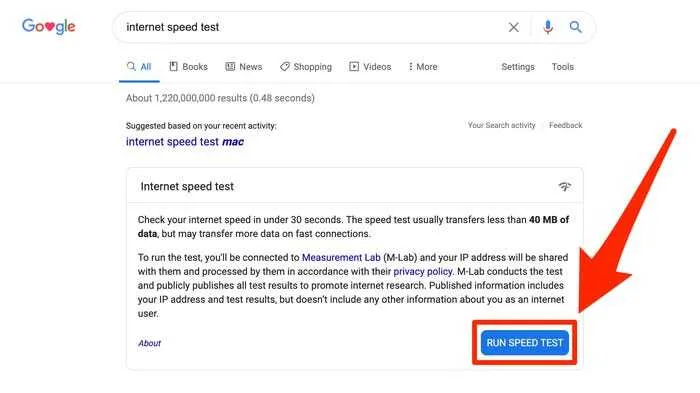 Giao diện nhập từ khóa để kiểm tra tốc độ mạng trên GoogleGiao diện nhập từ khóa kiểm tra tốc độ mạng trên Google
Google Speed Test và Cách Thức Hoạt Động
Google đã tích hợp một công cụ kiểm tra tốc độ mạng tiện lợi ngay trên trang tìm kiếm. Đây là một trong những cách nhanh nhất để thực hiện kiểm tra tốc độ internet và nhận đánh giá sơ bộ về đường truyền của bạn.
Để sử dụng, người dùng chỉ cần gõ từ khóa “internet speed test” hoặc tương đương vào thanh tìm kiếm Google. Một hộp thông tin sẽ hiện ra ngay đầu trang kết quả.
Nhấp vào “Run Speed Test” (Chạy kiểm tra tốc độ) để công cụ bắt đầu đo lường. Quá trình này thường kéo dài khoảng 30 giây.
Công cụ của Google sẽ đo lường tốc độ Download và Upload. Kết quả sẽ được hiển thị bằng đơn vị Megabit trên giây (Mbps). Đôi khi, công cụ cũng hiển thị chỉ số Latency (độ trễ), tính bằng mili giây (ms).
Ưu điểm của Google Speed Test là sự tiện lợi và tích hợp sâu. Đây là một công cụ đáng tin cậy để nhanh chóng đánh giá hiệu suất mạng sau khi thực hiện cách thay đổi địa chỉ ip wifi trên máy tính.
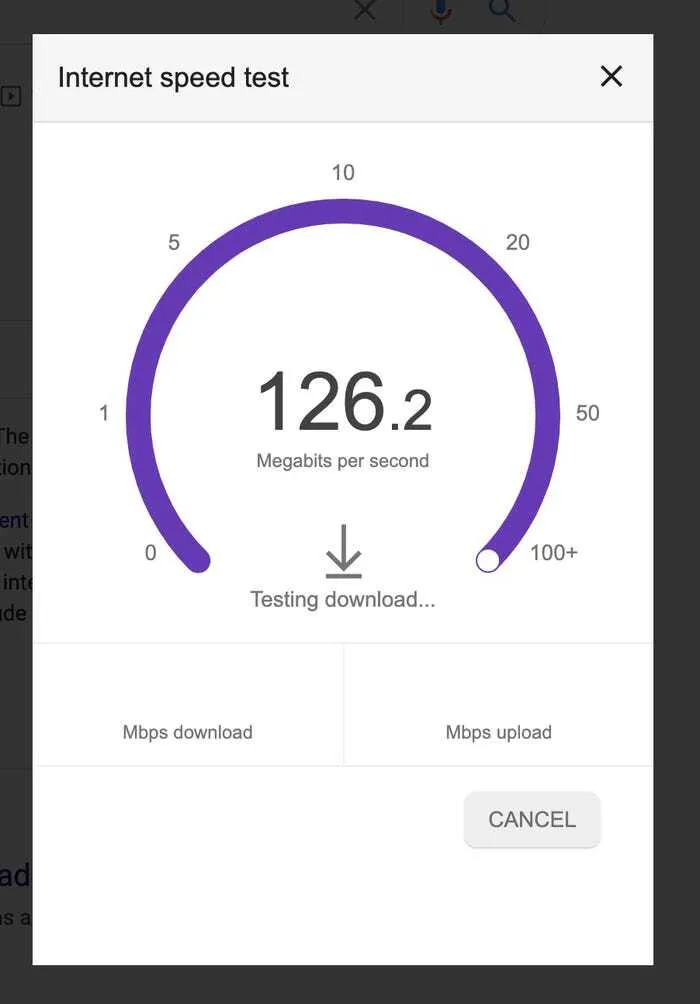 Kết quả đo lường tốc độ Download và Upload của Google Speed TestKết quả đo lường tốc độ Download và Upload sau khi sử dụng công cụ Google Speed Test
Các Biện Pháp Nâng Cao Hiệu Suất Mạng Sau Khi Đặt Lại IP
Nếu kết quả kiểm tra tốc độ internet không đạt yêu cầu ngay cả sau khi đã tùy chỉnh IP chính xác, bạn cần xem xét các yếu tố vật lý và phần mềm khác. Việc tối ưu hóa tốc độ mạng đòi hỏi sự can thiệp đồng bộ vào thiết bị và cấu hình mạng.
Ngắt Kết Nối Thiết Bị Không Sử Dụng
Số lượng thiết bị kết nối đồng thời là một trong những yếu tố gây tắc nghẽn mạng lớn nhất. Ngay cả khi không hoạt động, nhiều thiết bị vẫn tiêu tốn băng thông để đồng bộ hóa dữ liệu nền.
Thường xuyên kiểm tra và ngắt kết nối các thiết bị không cần thiết. Máy tính bảng cũ, điện thoại không dùng hoặc các thiết bị IoT không hoạt động có thể là nguyên nhân làm giảm tốc độ.
Việc tắt hoặc ngắt Wi-Fi trên các thiết bị này giúp giải phóng băng thông. Toàn bộ tài nguyên mạng sẽ được dành cho các thiết bị đang hoạt động, cải thiện đáng kể tốc độ tải trang. Đây cũng là một cách tiết kiệm điện năng tiêu thụ hiệu quả.
Ưu Tiên Sử Dụng Kết Nối Có Dây (Cáp Mạng)
Đối với các tác vụ yêu cầu băng thông cao và độ trễ thấp, kết nối Wi-Fi có thể không đáp ứng đủ. Tín hiệu Wi-Fi dễ bị nhiễu và suy giảm cường độ theo khoảng cách.
Hãy sử dụng cáp Ethernet để kết nối trực tiếp các thiết bị cố định như TV thông minh, máy chơi game Console, hoặc máy tính để bàn với router Wi-Fi. Kết nối có dây cung cấp tốc độ ổn định hơn nhiều và gần như loại bỏ độ trễ (latency) do sóng vô tuyến gây ra.
Điều này đặc biệt quan trọng khi bạn thực hiện các cuộc hội nghị trực tuyến, truyền phát video chất lượng 4K UHD hoặc chơi các tựa game yêu cầu phản ứng nhanh. Kết nối có dây sẽ đảm bảo trải nghiệm không bị gián đoạn.
 Hình ảnh minh họa việc ngắt kết nối thiết bị để cải thiện tốc độ mạngThao tác ngắt kết nối thiết bị không sử dụng để giải phóng băng thông mạng
Khởi Động Lại và Liên Tục Cập Nhật Thiết Bị
Vấn đề tốc độ chậm không phải lúc nào cũng nằm ở nhà cung cấp dịch vụ hoặc cấu hình mạng (sau khi đã thực hiện cách thay đổi địa chỉ ip wifi trên máy tính). Đôi khi, nguyên nhân là do thiết bị đang sử dụng.
Thường xuyên khởi động lại router Wi-Fi, modem và máy tính của bạn. Việc này giúp xóa bộ nhớ đệm (cache) và giải quyết các lỗi hệ thống tạm thời tích lũy theo thời gian.
Đảm bảo rằng tất cả các phần mềm, bao gồm hệ điều hành, trình duyệt, ứng dụng, driver, và firmware của router Wi-Fi đều được cập nhật lên phiên bản mới nhất. Các bản cập nhật thường bao gồm các bản vá lỗi và tối ưu hóa hiệu suất mạng.
Đừng quên cập nhật các chương trình diệt virus và bảo mật. Lỗi hệ thống hoặc phần mềm độc hại cũng là nguyên nhân tiềm ẩn gây chậm mạng.
Cân Nhắc Thay Đổi Thiết Bị Mạng Hiện Tại
Giống như bất kỳ thiết bị điện tử nào khác, router cũng có tuổi thọ. Công nghệ Wi-Fi liên tục phát triển, và một bộ định tuyến quá cũ có thể không xử lý được tốc độ đường truyền hiện tại của bạn.
Nếu router Wi-Fi đã quá lỗi thời hoặc không hỗ trợ các tiêu chuẩn mới (như Wi-Fi 6), bạn nên cân nhắc nâng cấp.
Lời khuyên là hãy chọn các mẫu router Wi-Fi băng tần kép (Dual-Band) hoặc tốt hơn là băng tần kép 5GHz. Tần số 5GHz ít bị nhiễu hơn tần số 2.4GHz và cung cấp tốc độ nhanh hơn nhiều. Router hiện đại cũng cho phép bạn chuyển từ chế độ tự động sang chế độ thủ công, giúp tối ưu hóa luồng dữ liệu.
Tổng Hợp Các Công Cụ Kiểm Tra Tốc Độ Internet Chuyên Nghiệp Khác
Bên cạnh Google Speed Test tiện lợi, thị trường có rất nhiều công cụ khác giúp bạn thực hiện kiểm tra tốc độ internet một cách chi tiết và chuyên sâu hơn.
Speedtest.net (Ookla)
Speedtest.net là một trong những nền tảng đo lường tốc độ Internet hàng đầu và được tin cậy nhất hiện nay. Công cụ này đã thực hiện hàng tỷ bài kiểm tra tốc độ trên toàn thế giới.
Giao diện người dùng của Speedtest.net rất trực quan, hiển thị tốc độ Download, Upload và PING (độ trễ) theo thời gian thực. Nó còn cho phép bạn chọn máy chủ kiểm tra, giúp đánh giá chính xác chất lượng kết nối tới các vùng địa lý khác nhau.
Việc so sánh kết quả từ Speedtest.net và Google Speed Test có thể giúp người dùng có cái nhìn toàn diện hơn về chất lượng đường truyền của mình. Đây là công cụ không thể thiếu khi cần thực hiện kiểm tra tốc độ internet một cách nghiêm túc.
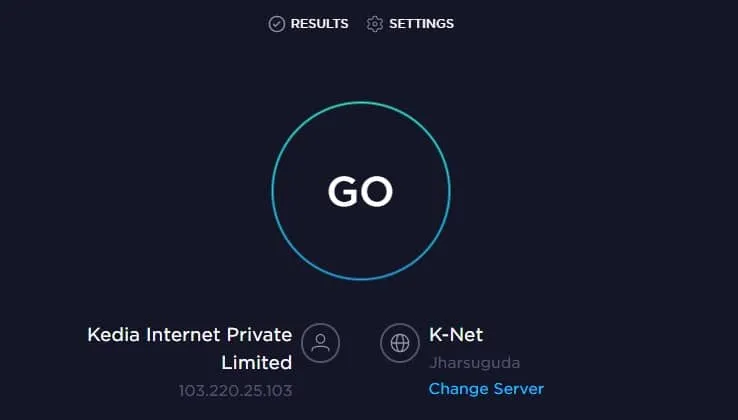 Giao diện website Speedtest.net của OoklaGiao diện chính và đồng hồ đo lường của Speedtest.net, một công cụ kiểm tra tốc độ internet hàng đầu
Fast.com (Netflix)
Fast.com, được phát triển bởi Netflix, nổi tiếng với giao diện cực kỳ tối giản. Mục tiêu chính của nó là đo lường tốc độ Download để giúp người dùng biết liệu tốc độ mạng của họ có đủ để xem video trực tuyến chất lượng cao hay không.
Ban đầu, Fast.com chỉ hiển thị tốc độ tải xuống theo thời gian thực. Tuy nhiên, bằng cách nhấp vào tùy chọn “Show More Info” (Hiển thị thêm thông tin), bạn có thể kiểm tra thêm tốc độ Upload và Độ trễ (Latency) chi tiết.
Đây là một công cụ đáng tin cậy cho những người dùng thường xuyên tiêu thụ nội dung đa phương tiện, giúp họ xác định chất lượng đường truyền một cách nhanh chóng.
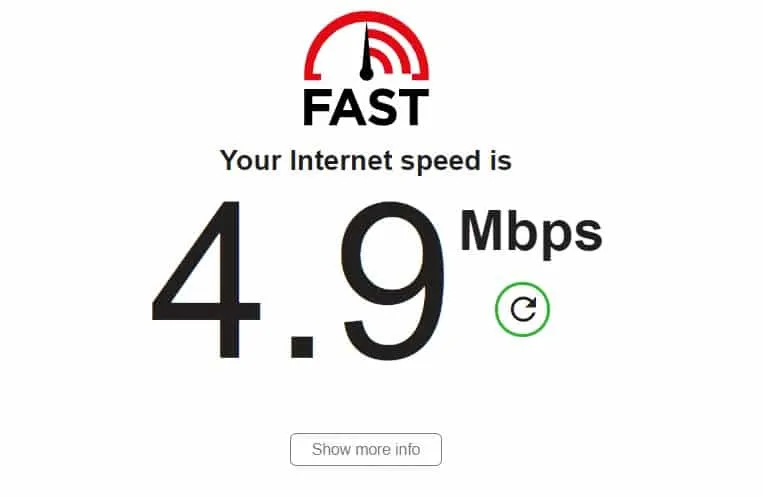 Giao diện website Fast.com của NetflixGiao diện tối giản của Fast.com, công cụ kiểm tra tốc độ internet tập trung vào tốc độ tải xuống
Speedcheck.org
Speedcheck.org gây ấn tượng mạnh với giao diện người dùng hiện đại và sạch sẽ. Công cụ này được thiết kế không chỉ để đo tốc độ mà còn phân tích chất lượng kết nối.
Tương tự các công cụ chuyên nghiệp khác, Speedcheck.org thực hiện nhiều lần kiểm tra liên tiếp. Mục tiêu là phân tích chi tiết các khía cạnh khác nhau như độ trễ (latency), tốc độ Download và tốc độ Upload.
Sử dụng Speedcheck.org mang lại cái nhìn sâu sắc về tính ổn định và hiệu suất thực tế của đường truyền. Điều này rất hữu ích sau khi bạn đã thực hiện cách thay đổi địa chỉ ip wifi trên máy tính.
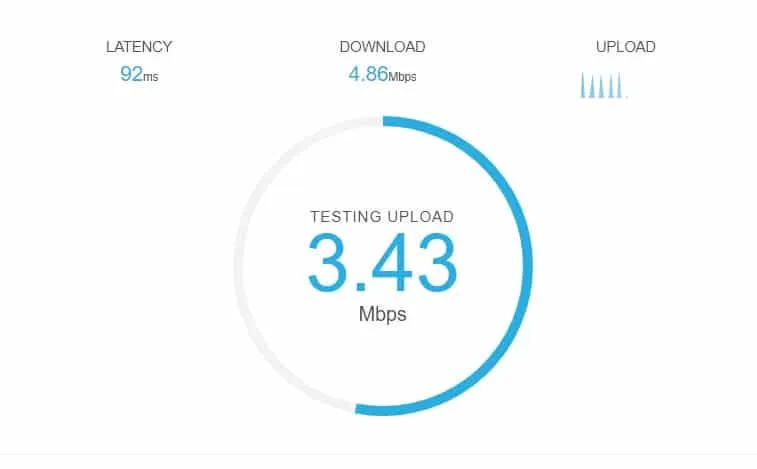 Giao diện website Speedcheck.orgGiao diện đo lường chi tiết của Speedcheck.org, một công cụ kiểm tra tốc độ internet với thiết kế hiện đại
SpeedSmart.net
SpeedSmart.net sử dụng công nghệ HTML5, đảm bảo khả năng tương thích cao trên mọi thiết bị và trình duyệt web. Đây là một điểm mạnh lớn về trải nghiệm người dùng.
Công cụ này cung cấp thông tin chi tiết về nhà cung cấp Internet, máy chủ kết nối và Địa chỉ IP của bạn. Ngoài tốc độ Tải lên & Tải xuống, SpeedSmart.net còn đo cả Độ trễ và Jitter (sự biến thiên độ trễ), một chỉ số quan trọng cho chất lượng đường truyền video.
SpeedSmart.net cũng có sẵn ứng dụng trên iOS và Google Play Store. Điều này giúp người dùng dễ dàng kiểm tra tốc độ internet trên thiết bị di động.
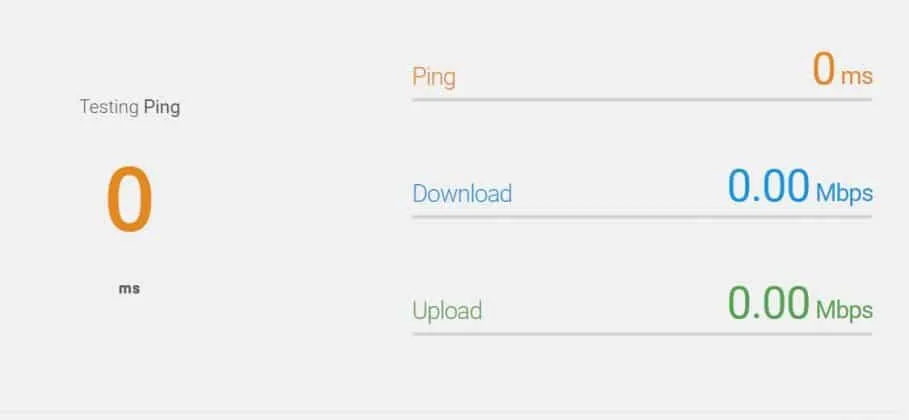 Giao diện website SpeedSmart.netSpeedSmart.net với giao diện tương thích HTML5, hiển thị đầy đủ thông số kết nối
TestMy.net
TestMy.net là một công cụ độc đáo cung cấp ba tùy chọn kiểm tra: Tải xuống, Tải lên và Tự động. Tính năng Tự động cho phép công cụ tự đánh giá và phân tích băng thông kết nối Internet của bạn một cách khách quan.
Điểm đặc biệt của TestMy.net là khả năng so sánh kết quả của bạn với dữ liệu người dùng khác. Điều này giúp bạn xác định xem tốc độ mạng của mình có nằm trong mức trung bình của khu vực hay không.
Đây là một trang web lý tưởng để thu thập thông tin chi tiết về các thông số khác nhau của kết nối. Nó cung cấp một cái nhìn sâu sắc và có tính so sánh cao.
Centurylink Speed Test
CenturyLink Speed Test là một công cụ miễn phí có giao diện rõ ràng và đơn giản. Về mặt kỹ thuật, nó lấy kết quả từ Speedtest.net (Ookla), nhưng với một thiết kế trực quan và ít quảng cáo hơn.
Công cụ này chỉ tập trung vào việc hiển thị tốc độ Tải xuống và Tải lên theo thời gian thực. Sự khác biệt chính so với Speedtest.net là giao diện người dùng. Nó rất phù hợp cho những người chỉ muốn một kết quả nhanh chóng, không cần quá nhiều tùy chọn nâng cao.
Việc đơn giản hóa giao diện giúp người dùng dễ dàng kiểm tra tốc độ internet mà không bị phân tâm.
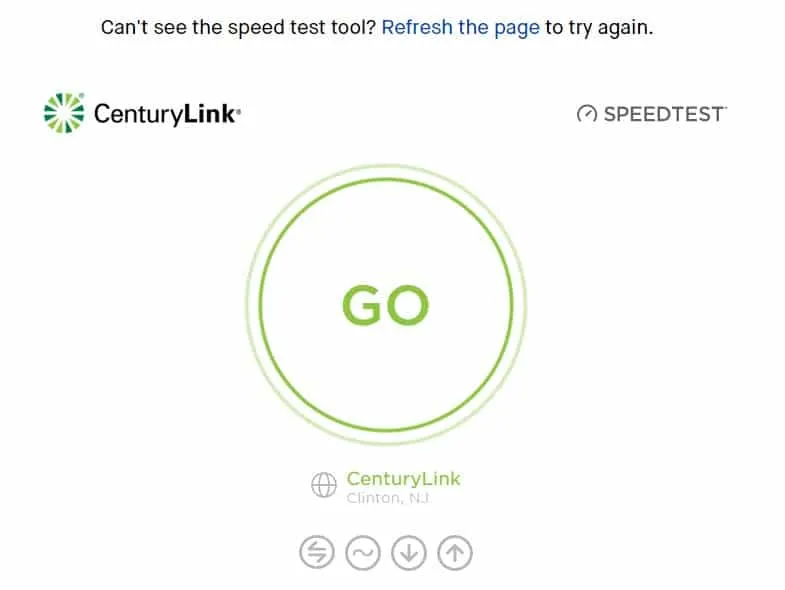 Giao diện website Centurylink Speed TestCenturylink Speed Test với giao diện đơn giản, lấy dữ liệu kiểm tra tốc độ từ Ookla Speedtest
OpenSpeedTest
OpenSpeedTest là một trang web kiểm tra tốc độ internet dựa trên HTML5. Công cụ này hứa hẹn mang lại kết quả chính xác nhất cho mạng Wi-Fi hoặc băng thông rộng của bạn.
Ngoài tốc độ Tải xuống và Tải lên, OpenSpeedTest còn hiển thị kết quả PING (độ trễ) và Jitter. Jitter là một thông số quan trọng để đánh giá chất lượng truyền tải giọng nói (VoIP) và video.
OpenSpeedTest là một giải pháp rất tốt để kiểm tra toàn diện chất lượng kết nối. Nó đặc biệt hữu ích cho các chuyên gia mạng hoặc game thủ.
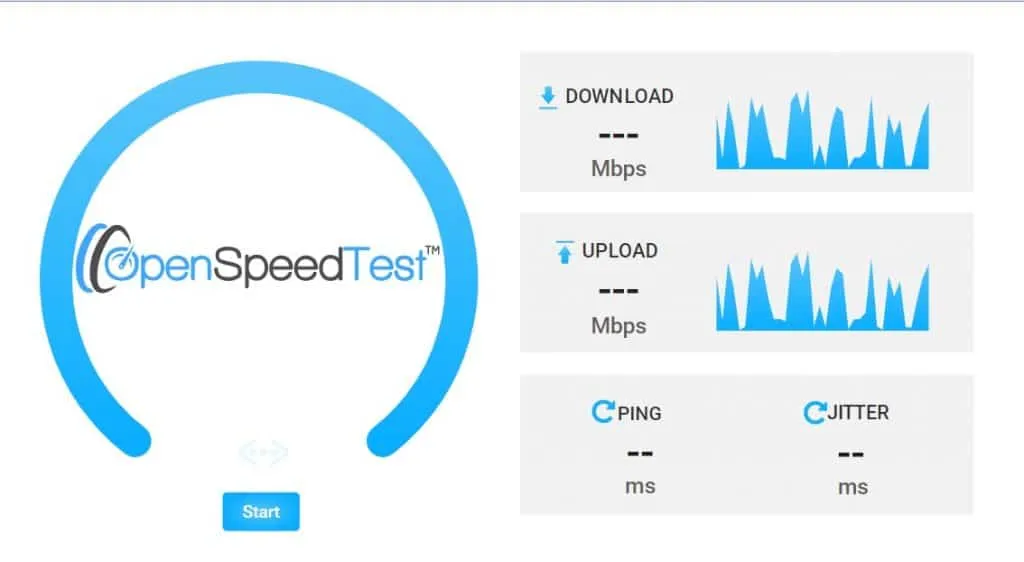 Giao diện website OpenSpeedTestOpenSpeedTest, công cụ kiểm tra tốc độ internet dựa trên HTML5, hiển thị cả Jitter và PING
Telstra Speed Test
Telstra, một công ty viễn thông lớn của Úc, cũng cung cấp một công cụ kiểm tra tốc độ internet. Nó giúp người dùng đo tốc độ kết nối cho các dịch vụ ADSL, cáp hoặc Dịch vụ dữ liệu di động (Mobile Data Service).
Giao diện người dùng của Telstra khá đơn giản và dễ đọc. Nó tập trung hiển thị rõ ràng tốc độ Tải xuống, Tải lên và PING.
Công cụ này là một lựa chọn đáng tin cậy. Nó đặc biệt hữu ích nếu bạn đang cố gắng so sánh hiệu suất mạng giữa các nhà cung cấp dịch vụ Internet khác nhau.
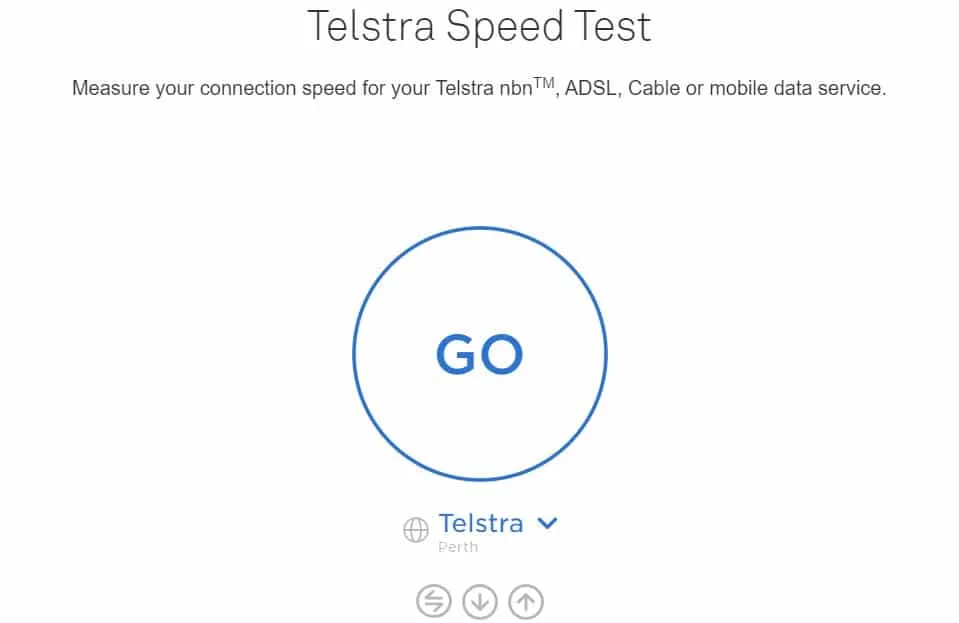 Giao diện website Telstra Speed TestTelstra Speed Test, công cụ đo tốc độ internet đơn giản và hiệu quả từ công ty viễn thông Úc
Speakeasy Speed Test
Speakeasy là một công cụ kiểm tra băng thông lâu đời và uy tín. Giống như Fast.com, Speakeasy hiện đã sử dụng HTML5 thay vì các công nghệ cũ như Flash hoặc JAVA.
Ưu điểm lớn nhất của Speakeasy là tính năng lưu trữ lịch sử kiểm tra tốc độ. Tính năng này cho phép người dùng so sánh kết quả qua các thời điểm khác nhau.
Nó kiểm tra tốc độ Ping, Tải xuống và Tải lên của bạn. Khả năng theo dõi lịch sử kết quả giúp người dùng có thể dễ dàng đánh giá các thay đổi hiệu suất mạng sau khi thực hiện bất kỳ điều chỉnh nào, bao gồm cả cách thay đổi địa chỉ ip wifi trên máy tính.
Việc thành thạo cách thay đổi địa chỉ ip wifi trên máy tính mang lại quyền kiểm soát tuyệt đối đối với cấu hình mạng nội bộ của bạn, từ đó giải quyết các vấn đề về xung đột IP hay thiết lập các dịch vụ yêu cầu địa chỉ IP tĩnh một cách hiệu quả nhất. Để đảm bảo thay đổi này không làm ảnh hưởng đến trải nghiệm tổng thể, việc kiểm tra tốc độ internet là bước xác minh không thể thiếu, giúp bạn đánh giá các chỉ số quan trọng như tốc độ download, upload và độ trễ. Sự kết hợp giữa việc tối ưu hóa cấu hình IP và theo dõi sát sao hiệu suất mạng sẽ đảm bảo bạn luôn có một đường truyền ổn định và tốc độ cao.
Ngày Cập Nhật 19/12/2025 by Trong Hoang

Chào các bạn, mình là Trọng Hoàng, tác giả của blog maytinhvn.net. Mình là một full-stack developer kiêm writer, blogger, Youtuber và đủ thứ công nghệ khác nữa.