Việc tùy chỉnh thiết bị, bao gồm cả cách thay đổi hình nền máy tính lenovo hay can thiệp sâu hơn vào cấu hình khởi động, là nhu cầu thiết yếu đối với người dùng và kỹ thuật viên. Dù mục tiêu là cá nhân hóa giao diện hay thực hiện Troubleshooting hệ thống chuyên sâu, việc nắm vững các phím tắt khởi động là nền tảng. Bài viết này, được viết bởi kỹ thuật viên sửa chữa phần cứng, sẽ đi sâu vào các phương pháp truy cập Boot Menu và BIOS/UEFI trên các dòng máy Lenovo phổ biến. Nắm bắt kỹ thuật này giúp bạn làm chủ Trình tự Khởi động (Boot Order) và thực hiện các tác vụ quản lý hệ thống một cách hiệu quả nhất.
Nền Tảng Cốt Lõi Về Hệ Thống Khởi Động Lenovo
Trước khi đi vào các thao tác cụ thể, người dùng cần hiểu rõ cơ chế khởi động của máy tính Lenovo. Sự hiểu biết này giúp việc áp dụng các phím tắt và cấu hình nâng cao trở nên chính xác và an toàn.
Vai Trò Của POST, BIOS/UEFI Trong Quá Trình Khởi Động
Khi bạn nhấn nút nguồn, máy tính trải qua giai đoạn POST (Power-On Self-Test). Đây là quy trình kiểm tra các thành phần phần cứng cơ bản. Sau khi POST thành công, quyền điều khiển được chuyển giao cho Firmware – hệ thống phần mềm cơ bản của bo mạch chủ.
Hệ thống Firmware có thể là BIOS (Basic Input/Output System) truyền thống hoặc UEFI (Unified Extensible Firmware Interface) hiện đại. Cả hai đều chứa các thiết lập vĩnh viễn về phần cứng và quy định cách thức hệ thống tải hệ điều hành. Việc truy cập BIOS/UEFI (thường bằng phím F1 hoặc F2) cho phép thay đổi các thiết lập này.
Định Nghĩa Và Tầm Quan Trọng Của Boot Menu
Boot Menu là một giao diện tạm thời được truy cập trong quá trình khởi động. Nó cho phép người dùng lựa chọn thiết bị khởi động ưu tiên cho phiên làm việc hiện tại, khác với việc thay đổi vĩnh viễn trong BIOS/UEFI.
Tầm quan trọng của Boot Menu nằm ở tính linh hoạt và khả năng khôi phục. Nó là công cụ cơ bản nhất để:
- Cài đặt hệ điều hành mới từ USB hoặc DVD.
- Chạy các công cụ chẩn đoán phần cứng (như memtest, kiểm tra ổ đĩa).
- Khởi động vào môi trường phục hồi chuyên dụng (như Windows PE) khi hệ điều hành chính bị lỗi.
Các Yếu Tố Ảnh Hưởng Đến Phím Tắt Khởi Động
Phím tắt truy cập Boot Menu (hay còn gọi là lenovo boot menu key) không cố định. Nó phụ thuộc vào ba yếu tố chính: dòng máy tính, phiên bản firmware (BIOS/UEFI), và các thiết lập khởi động nhanh (Fast Boot).
Các dòng máy Lenovo khác nhau (ThinkPad, IdeaPad, Legion) được thiết kế cho các phân khúc người dùng khác nhau. Vì vậy, nhà sản xuất đã thiết lập các phím tắt hoặc phương pháp truy cập khác nhau để tối ưu hóa trải nghiệm.
Bảng Tra Cứu Chuyên Sâu Phím Truy Cập Hệ Thống Lenovo
Để đạt hiệu suất tối đa, cần phân biệt rõ phím tắt Boot Menu (thay đổi tạm thời) và phím tắt BIOS Setup (thay đổi cấu hình vĩnh viễn).
Phím Boot Menu (Lựa Chọn Khởi Động Tạm Thời)
| Dòng Máy Lenovo | Boot Menu Key (F12) | Phương Pháp Thay Thế/Bổ Sung | Ghi Chú Đặc Biệt |
|---|---|---|---|
| ThinkPad Series (E, L, P, T, X) | F12 | Enter (Sau đó F12) | Phải nhấn Enter trước để vào Interrupt Startup Menu. |
| IdeaPad Series (3, 5, 7, Slim) | F12 | Novo Button | Phổ biến nhất, Novo Button là cách dễ nhất cho người dùng phổ thông. |
| Yoga Series (2-in-1) | F12 | Novo Button | Thiết kế mỏng thường khiến việc truy cập F12 khó khăn hơn. |
| Legion Series (Gaming) | F12 | Enter | Cần nhấn dồn dập F12 ngay sau khi bật nguồn do chế độ Fast Boot. |
| Desktop & All-in-One (ThinkCentre, IdeaCentre) | F12 | F10, F8 | Tùy thuộc vào model và năm sản xuất. |
Phím BIOS/UEFI Setup (Truy Cập Cấu Hình Vĩnh Viễn)
| Dòng Máy Lenovo | BIOS Setup Key (Ưu tiên) | Phương Pháp Thay Thế/Bổ Sung | Mục Đích Chính |
|---|---|---|---|
| ThinkPad Series | F1 | Fn + F2 | Quản lý bảo mật, cập nhật firmware. |
| IdeaPad Series | F2 | Fn + F2 hoặc Novo Button | Thay đổi Boot Mode (UEFI/Legacy), vô hiệu hóa Fast Boot. |
| Legion Series | F2 | Fn + F2 | Điều chỉnh hiệu suất phần cứng, quản lý ổ đĩa. |
Quy Trình Thao Tác Chuẩn Xác Để Truy Cập Boot Menu
Việc truy cập thành công vào Boot Menu đòi hỏi sự kết hợp giữa thời điểm chính xác và phương pháp phù hợp với dòng máy.
Phương Pháp 1: Sử Dụng Phím Tắt F12/Enter
Đây là phương pháp truyền thống, đòi hỏi sự căn chỉnh thời gian chính xác.
Bước 1: Chuẩn Bị Tắt Nguồn Hoàn Toàn
Đảm bảo máy tính đã được tắt hoàn toàn (Shutdown), không phải ở chế độ Sleep hoặc Hibernate. Chế độ tắt máy nhanh của Windows 10/11 (Hybrid Shutdown) có thể gây nhầm lẫn. Để tắt hoàn toàn, hãy giữ phím Shift khi nhấp vào Shutdown, hoặc tắt tính năng Fast Startup trong Control Panel.
Bước 2: Kích Hoạt Trong Giai Đoạn POST
Nhấn nút nguồn để bật máy. Ngay lập tức, bắt đầu nhấn phím F12 một cách dồn dập (tapping), khoảng 1-2 lần mỗi giây.
Đối với dòng ThinkPad, hãy nhấn Enter ngay lập tức sau khi bật nguồn. Khi thấy thông báo “Press F12 for Boot Menu” hoặc tương tự, hãy nhấn F12.
Bước 3: Giao Diện Boot Menu Xuất Hiện
Nếu thao tác đúng, màn hình màu xanh hoặc giao diện đồ họa UEFI sẽ xuất hiện, hiển thị danh sách các thiết bị khởi động khả dụng. Sử dụng các phím mũi tên để di chuyển và Enter để xác nhận lựa chọn. Vấn đề khởi động laptop Lenovo
Phương Pháp 2: Tận Dụng Novo Button (IdeaPad/Yoga)
Novo Button là giải pháp độc quyền của Lenovo cho các dòng máy phổ thông, giúp người dùng dễ dàng truy cập hệ thống mà không cần căn chỉnh thời gian.
Xác Định Vị Trí Novo Button
Novo Button thường là một lỗ nhỏ (hoặc nút nhỏ) được đánh dấu bằng biểu tượng mũi tên cong. Vị trí phổ biến bao gồm:
- Bên cạnh nút nguồn.
- Gần cổng sạc (cạnh trái).
- Đôi khi ẩn dưới đáy máy (cần dùng kẹp giấy hoặc vật nhọn tương tự để nhấn).
Quy Trình Kích Hoạt Novo Menu
- Đảm bảo máy tính đang tắt.
- Sử dụng một vật nhọn và nhấn nhẹ vào Novo Button. Không cần nhấn giữ quá lâu.
- Máy tính sẽ tự khởi động và hiển thị Novo Button Menu.
Lựa Chọn Trong Novo Button Menu
Menu này cung cấp bốn lựa chọn chính, dễ dàng điều hướng bằng phím mũi tên:
- Normal Startup: Khởi động vào Windows bình thường.
- BIOS Setup: Vào giao diện cấu hình vĩnh viễn.
- Boot Menu: Truy cập trực tiếp vào danh sách lựa chọn khởi động tạm thời (tương đương F12).
- System Recovery: Truy cập phân vùng khôi phục của Lenovo.
Chọn Boot Menu và nhấn Enter để tiếp tục.
Ứng Dụng Chuyên Môn Của Boot Menu Trong Sửa Chữa Và Cài Đặt
Là kỹ thuật viên, việc sử dụng thành thạo Boot Menu giúp tối ưu hóa thời gian và độ chính xác khi can thiệp vào hệ thống.
Phân Biệt Các Loại Ổ Đĩa Khởi Động (UEFI vs. Legacy)
Khi Boot từ USB để cài đặt Windows, người dùng thường thấy cùng một thiết bị USB xuất hiện hai lần trong danh sách Boot Menu:
- UEFI: [Tên USB Drive]
- Legacy/GPT/MBR: [Tên USB Drive]
Việc lựa chọn sai loại boot có thể dẫn đến lỗi phân vùng hoặc hệ thống không khởi động được.
- Chọn UEFI nếu bạn đang cài đặt Windows 10/11 trên ổ đĩa định dạng GPT (chuẩn hiện đại).
- Chọn Legacy/MBR nếu bạn đang cài đặt hệ điều hành cũ hơn (như Windows 7) hoặc hệ thống của bạn yêu cầu chế độ CSM (Compatibility Support Module).
Quy Trình Boot Từ USB Chuyên Nghiệp
Boot từ USB là thao tác cơ bản nhất của lenovo boot menu key.
- Kiểm tra USB: Đảm bảo USB cài đặt đã được tạo đúng định dạng (dùng Rufus hoặc công cụ của Microsoft) và phù hợp với chế độ Boot (UEFI hoặc Legacy).
- Cắm thiết bị: Cắm USB vào cổng (ưu tiên USB 2.0 hoặc 3.0 không phải Type-C nếu máy cũ).
- Truy cập Boot Menu: Dùng F12 hoặc Novo Button.
- Chọn thiết bị: Dùng phím mũi tên để chọn USB tương ứng với chế độ cần thiết (UEFI hoặc Legacy). Nhấn Enter.
Máy tính sẽ bắt đầu tải các tệp khởi động từ USB, cho phép bạn tiếp tục quá trình cài đặt hoặc chẩn đoán.
Chẩn Đoán Hệ Thống Qua Công Cụ Ngoài
Boot Menu không chỉ dùng để cài đặt Windows. Nó còn là lối vào cho các công cụ chẩn đoán độc lập.
- Lenovo Diagnostics: Nhiều mẫu Lenovo hiện đại tích hợp các công cụ chẩn đoán ngay trong BIOS/UEFI. Bạn có thể truy cập chúng thông qua Boot Menu hoặc Novo Menu.
- Hiren’s BootCD PE/WinPE: Đây là các môi trường làm việc độc lập chứa đầy đủ tiện ích sửa lỗi ổ đĩa, kiểm tra RAM, phục hồi dữ liệu. Kỹ thuật viên thường Boot vào các môi trường này để sửa lỗi hệ thống mà không cần vào Windows.
Quản Lý Nâng Cao: Tinh Chỉnh Cấu Hình Trong BIOS/UEFI
Đôi khi, việc sử dụng Boot Menu không đủ. Bạn cần can thiệp sâu hơn vào cấu hình Firmware để giải quyết các xung đột hệ thống hoặc chuẩn bị cho việc cài đặt hệ điều hành phức tạp.
Phương Pháp Truy Cập BIOS Setup
Sử dụng phím tắt tương ứng (F1, F2, hoặc Fn + F2) ngay sau khi bật máy. Nếu bạn đang ở trong Novo Button Menu, chọn BIOS Setup.
Khi đã vào BIOS/UEFI, cần thao tác cẩn thận vì các thiết lập ở đây là vĩnh viễn và ảnh hưởng trực tiếp đến sự ổn định của hệ thống.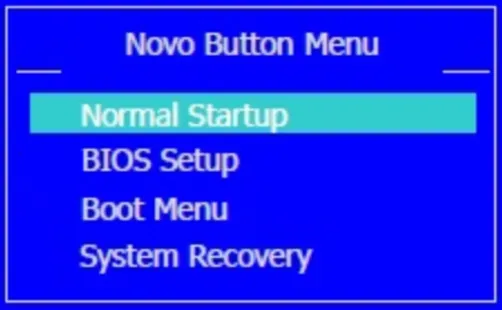 Sử dụng Novo Button để truy cập menu khởi động
Vô Hiệu Hóa Secure Boot (Khởi Động An Toàn)
Secure Boot là tính năng bảo mật của UEFI nhằm ngăn chặn phần mềm độc hại hoặc các hệ điều hành không được chứng nhận khởi động. Tuy nhiên, nó có thể ngăn bạn Boot từ các USB cứu hộ hoặc cài đặt các hệ điều hành phi Windows.
Để tắt Secure Boot:
- Vào BIOS Setup.
- Tìm đến mục Security hoặc Boot.
- Tìm Secure Boot và chuyển sang trạng thái Disabled.
- Lưu các thay đổi (thường là F10).
Lưu ý: Trên một số máy Lenovo, việc tắt Secure Boot đòi hỏi bạn phải đặt mật khẩu quản trị viên (Supervisor Password) trước.
Quản Lý Chế Độ Khởi Động (UEFI vs. Legacy/CSM)
Đây là thiết lập quan trọng quyết định cách hệ thống tương tác với ổ đĩa cứng.
- Vào mục Boot trong BIOS/UEFI.
- Tìm Boot Mode hoặc Boot Priority.
- Chọn:
- UEFI: Dùng cho Windows 10/11 và ổ đĩa GPT.
- Legacy Support/CSM: Dùng cho các hệ điều hành cũ hơn hoặc đĩa cứu hộ chỉ hỗ trợ MBR.
Nhiều kỹ thuật viên chọn Both (Cả hai) hoặc chuyển sang Legacy tạm thời khi cần sử dụng các công cụ chẩn đoán cũ.
Xử Lý Sự Cố Khi Phím Boot Menu Không Hoạt Động
Tình huống phổ biến là lenovo boot menu key (F12) không có tác dụng, khiến máy tính khởi động thẳng vào Windows. Nguyên nhân thường nằm ở các thiết lập khởi động nhanh.
Vấn Đề Từ Fast Boot/Ultra Fast Boot
Tính năng Fast Boot được thiết kế để rút ngắn thời gian POST tối đa. Điều này đồng nghĩa với việc cửa sổ thời gian để nhận diện phím F12 bị thu hẹp đáng kể, đôi khi chỉ là vài mili giây.
Để khắc phục:
- Truy cập BIOS/UEFI (dùng F1, F2, hoặc Novo Button).
- Tìm đến mục Boot hoặc Startup.
- Vô hiệu hóa tùy chọn Fast Boot hoặc Ultra Fast Boot.
- Lưu lại và khởi động lại. Giờ đây, bạn sẽ có nhiều thời gian hơn để nhấn F12.
Sử Dụng Chế Độ Khởi Động Nâng Cao Của Windows 10/11
Nếu không thể truy cập Boot Menu bằng phím cứng, Windows cung cấp giải pháp dựa trên phần mềm để buộc máy tính khởi động lại vào giao diện cấu hình UEFI.
Quy Trình Thao Tác Trong Windows
- Vào Settings (Cài đặt) -> Update & Security (Cập nhật & Bảo mật).
- Chọn Recovery (Phục hồi).
- Trong mục Advanced Startup (Khởi động nâng cao), nhấp vào Restart now (Khởi động lại ngay).
- Khi máy khởi động lại, chọn Troubleshoot (Khắc phục sự cố) -> Advanced options (Tùy chọn nâng cao) -> UEFI Firmware Settings (Cài đặt Firmware UEFI).
- Thao tác này sẽ đưa bạn thẳng vào BIOS Setup, từ đó bạn có thể điều chỉnh các thiết lập Boot hoặc tắt Fast Boot.
Khắc Phục Lỗi Phím Cứng và Lỗi Firmware
Nếu phím F12 không hoạt động, hãy thử các biện pháp sau:
- Tổ hợp Fn: Đảm bảo bạn không cần nhấn tổ hợp Fn + F12. Nhiều laptop Lenovo có chức năng khóa phím Fn (Fn Lock).
- Bàn phím ngoài: Cắm bàn phím ngoài qua USB và thử nhấn F12. Nếu bàn phím ngoài hoạt động, vấn đề nằm ở bàn phím laptop.
- Cập nhật Firmware: Truy cập trang hỗ trợ của Lenovo để kiểm tra và cập nhật phiên bản BIOS/UEFI mới nhất. Bản cập nhật có thể khắc phục các lỗi liên quan đến việc nhận diện phím khởi động.
Phục Hồi Và Tối Ưu Hóa Trình Tự Khởi Động
Sau khi đã cài đặt hoặc sửa chữa xong, việc tối ưu hóa trình tự khởi động sẽ đảm bảo hệ thống vận hành trơn tru và nhanh chóng.
Tối Ưu Hóa Thứ Tự Khởi Động Vĩnh Viễn
Nếu bạn không cần thường xuyên Boot từ USB, nên thiết lập ổ đĩa cứng chính (Windows Boot Manager) là thiết bị ưu tiên hàng đầu trong BIOS/UEFI.
- Vào BIOS Setup (F1/F2).
- Vào mục Boot hoặc Startup.
- Di chuyển Windows Boot Manager lên vị trí số 1.
- Nếu bạn cần Boot qua mạng (PXE Boot), hãy đặt Network Adapter ở vị trí thứ 2 hoặc 3.
 Cửa sổ Boot từ USB trong Boot Menu
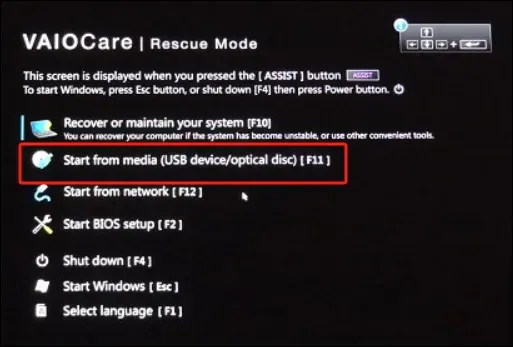 Cửa sổ Boot từ USB trong Boot Menu
Khôi Phục Cài Đặt Mặc Định (Load Defaults)
Trong trường hợp bạn đã thay đổi quá nhiều thiết lập trong BIOS/UEFI và máy tính bắt đầu hoạt động không ổn định (ví dụ: màn hình đen hoặc khởi động quá chậm), việc khôi phục cài đặt gốc là cần thiết.
Tìm tùy chọn Load Setup Defaults hoặc Load Optimized Defaults trong giao diện BIOS/UEFI (thường nằm ở tab Exit hoặc Save & Exit). Thao tác này đưa tất cả các cấu hình về trạng thái xuất xưởng, giải quyết hầu hết các vấn đề do cấu hình sai gây ra.
Hiểu Về Phân Vùng Khôi Phục (System Recovery Partition)
Các máy tính Lenovo thường đi kèm với một phân vùng ẩn chứa bản sao lưu hệ điều hành ban đầu. Boot Menu và Novo Button Menu cung cấp lối tắt để truy cập phân vùng này (thường gọi là System Recovery hoặc OneKey Recovery).
Việc sử dụng phân vùng phục hồi sẽ đưa máy tính về trạng thái như khi mua, xóa tất cả dữ liệu cá nhân. Đây là giải pháp cuối cùng khi không thể sửa chữa lỗi hệ điều hành bằng các phương pháp khác.
Phân Tích Kỹ Thuật Cách Thay Đổi Hình Nền Máy Tính Lenovo
Mặc dù trọng tâm bài viết là cấu hình hệ thống chuyên sâu, việc thay đổi hình nền cũng là một hình thức tùy biến máy tính Lenovo cơ bản mà mọi người dùng cần biết.
Hình nền (wallpaper) là yếu tố cá nhân hóa cơ bản nhất, không yêu cầu can thiệp vào Boot Menu hay BIOS. Đây là thao tác hoàn toàn trong môi trường hệ điều hành Windows.
Hướng Dẫn Nhanh Thay Đổi Hình Nền Trong Windows
- Dùng Context Menu: Nhấp chuột phải vào một vùng trống trên màn hình desktop. Chọn Personalize (Cá nhân hóa).
- Chọn Hình Ảnh: Trong mục Background, chọn Picture (Hình ảnh), Solid color (Màu đơn), hoặc Slideshow (Trình chiếu).
- Tải Hình: Sử dụng nút Browse để chọn hình ảnh từ thư mục cá nhân.
Thao tác đơn giản này thể hiện sự đối lập giữa tùy biến giao diện người dùng (User Interface) và cấu hình hệ thống cấp thấp (Firmware Interface). Cả hai đều nhằm mục đích giúp người dùng làm chủ thiết bị của mình.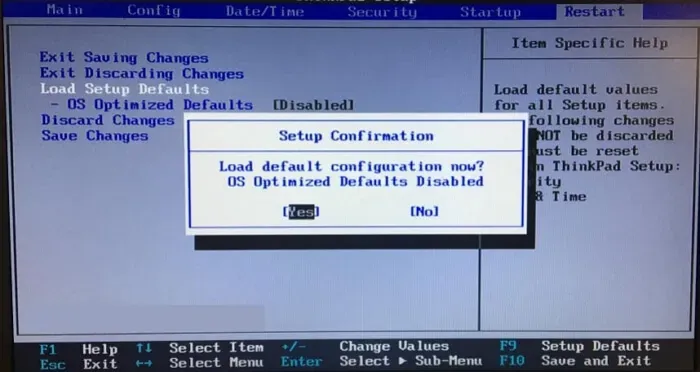 Cấu hình mặc định trong BIOS/UEFI Lenovo
Việc nắm vững lenovo boot menu key, cụ thể là F12, Enter, và Novo Button, là kỹ năng then chốt đối với mọi người dùng Lenovo. Khả năng truy cập và điều khiển Trình tự Khởi động không chỉ cần thiết cho các tác vụ nâng cao như cài đặt lại Windows và chẩn đoán phần cứng, mà còn là biện pháp bảo mật và khôi phục hệ thống khi xảy ra sự cố nghiêm trọng. Bằng cách hiểu rõ sự khác biệt giữa Boot Menu và BIOS/UEFI, cùng với các giải pháp khắc phục sự cố Fast Boot, người dùng có thể tự tin quản lý cấu hình hệ thống của mình, bao gồm cả những tùy chỉnh đơn giản như cách thay đổi hình nền máy tính lenovo cho đến những can thiệp phức tạp vào firmware. Việc làm chủ những công cụ này giúp tối ưu hóa hiệu suất và đảm bảo bạn luôn có quyền kiểm soát thiết bị Lenovo của mình.
Ngày Cập Nhật 02/12/2025 by Trong Hoang

Chào các bạn, mình là Trọng Hoàng, tác giả của blog maytinhvn.net. Mình là một full-stack developer kiêm writer, blogger, Youtuber và đủ thứ công nghệ khác nữa.