Việc cá nhân hóa giao diện là bước cơ bản đầu tiên khi sử dụng máy tính. Trong đó, việc thay đổi các yếu tố hiển thị như hình nền desktop, màn hình khóa và đặc biệt là cách thay màn hình chờ máy tính đóng vai trò quan trọng. Màn hình chờ (Screen Saver) không chỉ là chi tiết thẩm mỹ mà còn là một cơ chế bảo mật và bảo vệ phần cứng truyền thống. Bài viết này, được biên soạn bởi kỹ thuật viên chuyên ngành, sẽ cung cấp hướng dẫn toàn diện từ A đến Z. Chúng ta sẽ khám phá mọi tùy chỉnh Screen Saver trên các phiên bản hệ điều hành từ Windows 7 đến Windows 11, đảm bảo người dùng có thể làm chủ hoàn toàn giao diện cá nhân của mình. Việc hiểu rõ cơ chế hoạt động giúp bạn tối ưu hóa trải nghiệm sử dụng máy tính một cách hiệu quả nhất.
Khái Niệm Và Lợi Ích Của Màn Hình Chờ (Screen Saver) Trong Windows
Màn hình chờ, hay Screen Saver, là một chương trình máy tính hiển thị ảnh động hoặc một mẫu hình ảnh trống khi máy tính ở trạng thái nhàn rỗi. Ban đầu, chức năng này được tạo ra để ngăn chặn hiện tượng lưu ảnh (burn-in) trên các màn hình CRT và Plasma đời cũ. Tuy nhiên, ngày nay nó vẫn được duy trì vì nhiều lợi ích thiết thực khác.
Lịch Sử Và Cơ Chế Bảo Vệ Màn Hình
Chức năng chính ban đầu của màn hình chờ là bảo vệ màn hình. Các màn hình CRT thế hệ đầu dễ bị hằn hình ảnh tĩnh nếu một pixel nào đó hiển thị quá lâu. Màn hình chờ sẽ thay đổi liên tục các pixel hiển thị, ngăn chặn hiện tượng này. Mặc dù các màn hình LCD hiện đại không còn gặp vấn đề burn-in nghiêm trọng, màn hình chờ vẫn giúp giảm thiểu sự mệt mỏi cho các điểm ảnh.
Tăng Cường Bảo Mật Cá Nhân
Màn hình chờ là một công cụ bảo mật đơn giản nhưng hiệu quả. Khi kích hoạt màn hình chờ, người dùng có thể thiết lập yêu cầu nhập mật khẩu để quay lại phiên làm việc. Điều này rất hữu ích khi bạn tạm thời rời khỏi máy tính. Nó ngăn chặn người khác truy cập trái phép vào dữ liệu cá nhân của bạn.
Yếu Tố Thẩm Mỹ Và Cá Nhân Hóa
Ngoài chức năng kỹ thuật, Screen Saver còn mang lại yếu tố giải trí và thẩm mỹ. Người dùng có thể chọn từ nhiều hiệu ứng có sẵn như bong bóng, văn bản 3D, hoặc thậm chí là trình chiếu ảnh. Khả năng tùy chỉnh này giúp giao diện máy tính trở nên sinh động và phản ánh phong cách cá nhân của người dùng.
Hướng Dẫn Chi Tiết Cách Thay Màn Hình Chờ Máy Tính Trên Các Phiên Bản Windows
Quy trình cài đặt màn hình chờ đã thay đổi đôi chút giữa các phiên bản Windows. Dưới đây là hướng dẫn chi tiết cho từng hệ điều hành phổ biến nhất.
Truy Cập Cài Đặt Màn Hình Chờ Chung
Trên hầu hết các phiên bản Windows, cài đặt Screen Saver đều nằm trong mục Cá nhân hóa (Personalization) hoặc Thiết lập Màn hình khóa (Lock Screen). Mặc dù giao diện có thể khác nhau, nguyên tắc truy cập cơ bản vẫn tương đồng. Việc tìm kiếm bằng thanh tìm kiếm Windows là phương pháp nhanh nhất và ổn định nhất.
Cài Đặt Màn Hình Chờ Trên Windows 7 Và 8/8.1
Windows 7, 8 và 8.1 sử dụng giao diện cài đặt truyền thống. Các bước thực hiện tương đối đơn giản và trực quan. Người dùng chỉ cần làm theo các thao tác cơ bản để hoàn tất việc tùy chỉnh này.
Các Bước Thực Hiện Trên Windows Cũ
- Truy cập Personalize: Nhấp chuột phải vào một vùng trống trên màn hình Desktop. Sau đó, chọn
Personalizetừ menu ngữ cảnh. - Mở Screen Saver Settings: Trong cửa sổ Cá nhân hóa (Personalization), bạn tìm và nhấp vào tùy chọn
Screen Saverở góc dưới bên phải. Thao tác này sẽ mở ra hộp thoại cấu hình màn hình chờ.
Cấu Hình Các Tùy Chọn Màn Hình Chờ
Hộp thoại Screen Saver Settings chứa đựng tất cả các tùy chọn cần thiết. Bạn có thể chọn loại hiệu ứng, thiết lập thời gian chờ và chế độ bảo mật.
- Lựa chọn Screen Saver: Trong danh sách thả xuống
Screen saver, chọn hiệu ứng bạn muốn sử dụng. Các hiệu ứng phổ biến gồm Bubbles, 3D Text, Mystify hoặc Photos. - Tùy chỉnh Settings: Đối với một số hiệu ứng như 3D Text, bạn có thể nhấp vào
Settings...để điều chỉnh nội dung văn bản, phông chữ, hoặc tốc độ xoay. Nếu chọn Photos, bạn sẽ cần chỉ định thư mục chứa ảnh. - Thiết lập Thời gian Chờ (Wait): Mục
Waitcho phép bạn đặt số phút nhàn rỗi trước khi màn hình chờ kích hoạt. Đơn vị thường là phút. - Bảo mật Logon Screen: Tùy chọn
On resume, display logon screen(Khi tiếp tục, hiển thị màn hình đăng nhập) là thiết lập bảo mật. Khi tích chọn, bạn phải nhập mật khẩu để quay lại làm việc sau khi màn hình chờ xuất hiện.
Thực Hiện Thay Đổi Màn Hình Chờ Trên Windows 10
Nhiều người dùng Windows 10 thường gặp khó khăn vì giao diện cài đặt đã được hiện đại hóa. Tuy nhiên, cài đặt Screen Saver vẫn tồn tại, chỉ là được ẩn sâu hơn.
Phương Pháp Truy Cập Nhanh Nhất
Cách nhanh nhất để truy cập cài đặt Screen Saver trên Windows 10 là sử dụng tính năng tìm kiếm. Nhấn tổ hợp phím Win + S hoặc nhấp vào thanh tìm kiếm. Gõ screen saver hoặc cài đặt màn hình chờ. Sau đó, chọn Change screen saver (Thay đổi màn hình chờ).
Phương Pháp Thủ Công
Nếu muốn truy cập thủ công, bạn thực hiện như sau:
- Vào Personalization: Nhấp chuột phải vào Desktop và chọn
Personalize. - Chọn Lock Screen: Trong cửa sổ Cài đặt (Settings), chọn tab
Lock screenở menu bên trái. - Mở Screen Saver Settings: Cuộn xuống dưới cùng của trang Lock screen. Bạn sẽ thấy một liên kết nhỏ là
Screen saver settings. Nhấp vào liên kết này để mở hộp thoại cài đặt màn hình chờ quen thuộc.
Quy trình cấu hình màn hình chờ sau đó hoàn toàn tương tự như trên Windows 7/8/8.1. Các tùy chọn như hiệu ứng, thời gian chờ (Wait), và bảo mật (On resume, display logon screen) đều được giữ nguyên.
Tùy Chỉnh Screen Saver Trên Windows 11
Windows 11 tiếp tục kế thừa cấu trúc cài đặt từ Windows 10. Tuy nhiên, giao diện Settings đã được thiết kế lại đẹp mắt và trực quan hơn.
Các Bước Truy Cập Settings
- Mở Windows Settings: Nhấn tổ hợp phím Win + I. Hoặc nhấp vào nút
Startvà chọn biểu tượng bánh răngSettings. - Vào Personalization: Chọn
Personalizationtừ menu bên trái. - Chọn Lock Screen: Tiếp tục chọn mục
Lock screen. - Truy cập Screen Saver: Tương tự Windows 10, bạn cần cuộn xuống để tìm liên kết
Screen saver settingsvà nhấp vào đó.
Quá trình cách thay màn hình chờ máy tính trên Windows 11 không có sự khác biệt về chức năng cốt lõi so với các phiên bản trước. Sự khác biệt chủ yếu nằm ở đường dẫn truy cập và giao diện hiển thị của cửa sổ Settings.
Tối Ưu Hóa Và Khắc Phục Lỗi Màn Hình Chờ
Để nâng cao trải nghiệm sử dụng, việc tối ưu hóa và biết cách xử lý các lỗi thường gặp của Screen Saver là cần thiết.
Tối Ưu Hóa Thời Gian Chờ (Wait Time)
Thời gian chờ là yếu tố quan trọng nhất. Nếu bạn đặt thời gian quá ngắn (ví dụ: 1 phút), màn hình chờ sẽ kích hoạt quá thường xuyên, gây gián đoạn công việc. Nếu đặt quá dài (ví dụ: 60 phút), máy tính có thể lãng phí năng lượng khi bạn quên khóa máy.
Lời khuyên chuyên môn là nên đặt thời gian chờ từ 5 đến 15 phút. Thiết lập này cân bằng giữa tính tiện dụng và bảo mật. Nếu bạn thường xuyên rời máy, hãy kích hoạt tùy chọn yêu cầu mật khẩu đăng nhập khi quay lại.
Khắc Phục Lỗi Màn Hình Chờ Không Hoạt Động
Đôi khi, màn hình chờ được thiết lập nhưng không bao giờ kích hoạt. Có một số nguyên nhân phổ biến:
Kiểm Tra Thiết Bị Ngoại Vi
Chuột và bàn phím là nguyên nhân hàng đầu. Nếu chuột quang hoặc bàn phím không dây có độ nhạy cao, bất kỳ rung động nhẹ nào cũng có thể được Windows coi là đầu vào. Điều này khiến bộ đếm thời gian chờ được đặt lại. Hãy đảm bảo không có rung động hoặc chuyển động nào xảy ra gần các thiết bị này.
Kiểm Tra Ứng Dụng Đang Chạy Nền
Một số ứng dụng, đặc biệt là các chương trình đa phương tiện (phát video, nghe nhạc) hoặc các tiện ích đồng bộ hóa, có thể gửi lệnh giữ cho hệ thống hoạt động. Hãy đóng hoặc tạm dừng các ứng dụng này để xem lỗi có được khắc phục không.
Kiểm Tra Thiết Lập Power Settings
Thiết lập chế độ ngủ (Sleep mode) có thể xung đột với Screen Saver. Đảm bảo rằng thời gian kích hoạt Screen Saver ngắn hơn thời gian kích hoạt chế độ Sleep. Ví dụ: Screen Saver là 10 phút, Sleep là 30 phút.
Cài Đặt Screen Saver Từ Bên Thứ Ba
Windows cung cấp một số màn hình chờ cơ bản, nhưng người dùng có thể cài đặt thêm các hiệu ứng từ bên ngoài. Các tệp Screen Saver thường có định dạng .scr.
Quy Trình Cài Đặt File .scr
- Tải về: Tìm kiếm và tải tệp
.scrmong muốn (ví dụ: màn hình chờ đồng hồ kỹ thuật số Fliqlo). - Di chuyển tệp: Sao chép tệp
.scrđó vào thư mục hệ thống của Windows, thường làC:WindowsSystem32. - Kích hoạt: Sau khi tệp đã nằm trong thư mục System32, nó sẽ tự động xuất hiện trong danh sách lựa chọn Screen Saver trong hộp thoại Cài đặt.
Sử dụng các nguồn tin cậy khi tải tệp bên thứ ba để tránh các vấn đề bảo mật không mong muốn.
Hướng Dẫn Toàn Diện Cá Nhân Hóa Hình Nền Desktop
Bên cạnh việc thực hiện cách thay màn hình chờ máy tính, hình nền Desktop là yếu tố cá nhân hóa quan trọng nhất. Windows cho phép người dùng linh hoạt thiết lập hình nền theo sở thích cá nhân.
Thiết Lập Hình Nền Tĩnh (Picture)
Đây là phương pháp cơ bản nhất. Người dùng chọn một hình ảnh duy nhất để làm nền cho màn hình làm việc.
Các Bước Cơ Bản Trên Windows 10/11
- Truy cập Background Settings: Nhấp chuột phải vào Desktop, chọn
Personalize, sau đó chọnBackground. - Chọn Loại Hình Nền: Đảm bảo tùy chọn
Backgroundđang được đặt làPicture. - Chọn Ảnh: Nhấp vào
Browse photosđể tìm đến thư mục chứa ảnh của bạn. Hoặc chọn ảnh từ danh sáchRecent imagesmà Windows đã lưu.
Tùy Chọn Hiển Thị (Choose a fit)
Sau khi chọn ảnh, bạn cần xác định cách ảnh hiển thị trên màn hình:
- Fill (Lấp đầy): Ảnh sẽ được căn chỉnh để lấp đầy màn hình, có thể bị cắt một phần.
- Fit (Vừa vặn): Ảnh được hiển thị toàn bộ, có thể để lại khoảng trống màu đen.
- Stretch (Kéo dãn): Ảnh bị kéo dãn ra theo kích thước màn hình, có thể làm biến dạng ảnh.
- Tile (Lát gạch): Lặp lại ảnh nhỏ để lấp đầy màn hình.
- Center (Căn giữa): Ảnh được đặt ở giữa, kích thước gốc.
- Span (Trải rộng): Dành cho thiết lập nhiều màn hình, trải ảnh ra toàn bộ các màn hình.
Kích Hoạt Chế Độ Slideshow (Trình Chiếu Ảnh)
Chế độ Slideshow giúp tự động thay đổi hình nền sau một khoảng thời gian nhất định, mang lại sự mới mẻ liên tục.
Thiết Lập Slideshow Trên Windows 10/11
- Chọn Slideshow: Trong mục
Background, thay đổi tùy chọn từPicturesangSlideshow. - Chọn Thư Mục Ảnh: Nhấp vào
Browseđể chọn một thư mục (Folder) chứa tất cả các hình ảnh bạn muốn sử dụng làm hình nền. - Thiết lập Thời Gian Chuyển Ảnh: Mục
Change picture everycho phép bạn chọn khoảng thời gian chuyển đổi, từ 1 phút đến 1 ngày. - Kích hoạt Shuffle (Xáo trộn): Tích chọn
Shuffleđể các hình ảnh hiển thị ngẫu nhiên thay vì theo thứ tự trong thư mục. - Tùy chọn Năng lượng Pin: Tùy chọn
Allow slideshow when on battery power(Cho phép trình chiếu khi dùng pin) cho phép bạn quyết định có nên tạm dừng Slideshow khi sử dụng nguồn pin để tiết kiệm năng lượng hay không.
Thiết Lập Slideshow Trên Windows 7/8/8.1
Các phiên bản Windows cũ hơn cũng hỗ trợ Slideshow thông qua giao diện Desktop Background trong Personalize. Sau khi chọn thư mục ảnh, bạn sẽ thấy các tùy chọn tương tự như thời gian chuyển ảnh (Change picture every) và chế độ ngẫu nhiên (Shuffle).
Thiết Lập Hình Nền Tự Động Với Bing Wallpaper
Microsoft cung cấp một công cụ tuyệt vời là Bing Wallpaper. Công cụ này tự động tải về và thay đổi hình nền desktop mỗi ngày bằng những hình ảnh chất lượng cao từ công cụ tìm kiếm Bing.
Lợi Ích Của Bing Wallpaper
- Hình ảnh chất lượng cao: Đảm bảo độ phân giải Full HD hoặc cao hơn.
- Thay đổi hàng ngày: Mang lại sự tươi mới mà không cần can thiệp thủ công.
- Độ tin cậy: Đây là ứng dụng chính thức do Microsoft phát triển, đảm bảo tính ổn định và tương thích cao với hệ điều hành Windows.
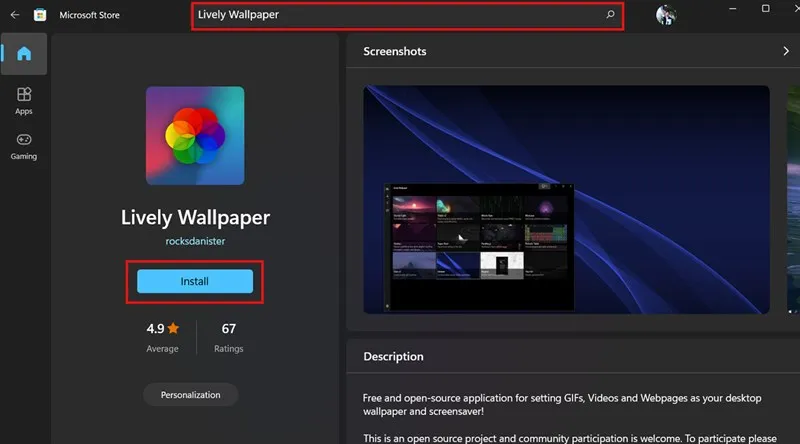
Để sử dụng, người dùng chỉ cần tải ứng dụng Bing Wallpaper từ trang web chính thức của Microsoft, cài đặt và cho phép nó hoạt động. Hình nền sẽ được cập nhật tự động mỗi ngày khi máy tính kết nối Internet.
Thay Đổi Màn Hình Khóa (Lock Screen) Để Hoàn Thiện Cá Nhân Hóa
Màn hình khóa (Lock Screen) là giao diện xuất hiện khi bạn khởi động máy hoặc khóa máy (Win + L), trước khi đến màn hình đăng nhập. Nó khác biệt hoàn toàn so với Screen Saver (màn hình chờ kích hoạt khi nhàn rỗi).
Phân Biệt Lock Screen Và Screen Saver
Lock Screen là giao diện tĩnh, nơi bạn xem ngày giờ, thông báo cơ bản và chuẩn bị đăng nhập. Screen Saver là một hoạt ảnh hoặc hình ảnh động kích hoạt sau một thời gian không sử dụng. Cả hai đều là yếu tố cá nhân hóa nhưng phục vụ mục đích khác nhau.
Cài Đặt Lock Screen Trên Windows 10
Windows 10 cung cấp ba tùy chọn cơ bản cho màn hình khóa: Picture, Slideshow và Windows Spotlight.
Các Bước Thay Đổi
- Truy cập Lock Screen Settings: Nhấp chuột phải vào Desktop, chọn
Personalize, sau đó chọnLock screen. - Chọn Background:
- Picture: Chọn một hình ảnh tĩnh từ thư viện cá nhân của bạn.
- Slideshow: Chọn một thư mục ảnh để trình chiếu liên tục trên màn hình khóa.
- Windows Spotlight: Đây là tùy chọn được khuyên dùng nhất. Windows sẽ tự động tải về và hiển thị các hình ảnh đẹp từ Microsoft, thường xuyên được cập nhật.
Tùy Chọn Mở Rộng
Bạn có thể tùy chỉnh thêm mục Lock screen status để chọn ứng dụng hiển thị thông báo nhanh (ví dụ: Lịch, Mail) ngay trên màn hình khóa.
Cài Đặt Lock Screen Trên Windows 11
Windows 11 duy trì các tùy chọn tương tự nhưng với giao diện tinh gọn hơn.
Thực Hiện Thay Đổi
- Truy cập Settings: Nhấn Win + I và chọn
Personalization>Lock screen. - Chọn Nguồn Ảnh: Trong mục
Personalize your lock screen, bạn có thể chọnWindows spotlight,Picture, hoặcSlideshow.
Tùy Chỉnh Hình Ảnh Đăng Nhập
Windows 11 còn có một tùy chọn hữu ích khác: Show lock screen background picture on the sign-in screen (Hiển thị hình nền màn hình khóa trên màn hình đăng nhập). Khi bật tùy chọn này, hình nền Lock Screen sẽ được kéo dài và mờ đi để làm nền cho màn hình nhập mật khẩu, tạo sự liền mạch trong trải nghiệm người dùng.
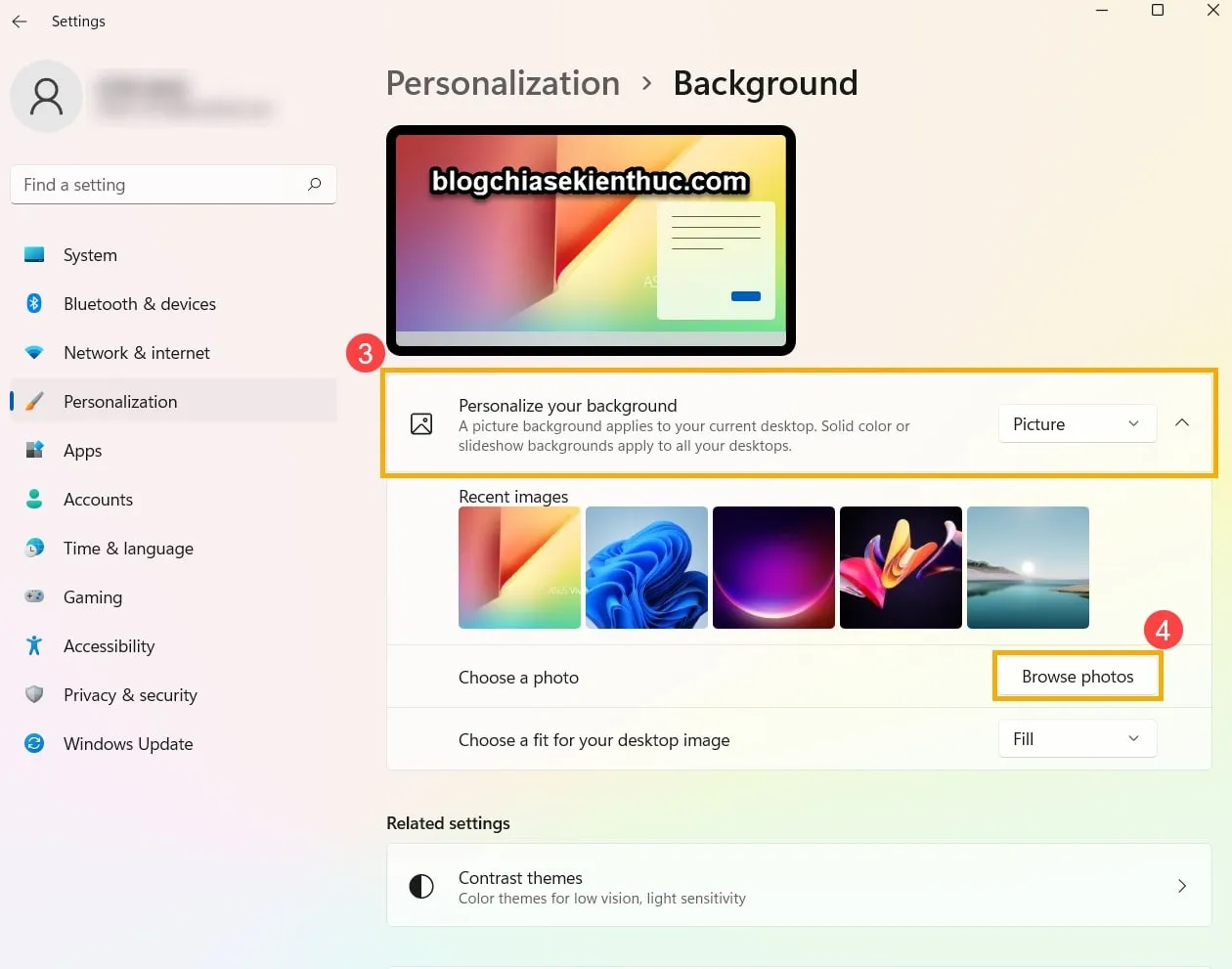 Giao Diện Tùy Chỉnh Hình Nền Desktop Trong Windows 11, Hướng Dẫn Cài Đặt
Hướng Dẫn Kỹ Thuật Chuyên Sâu Về Screen Saver 3D Text
Trong số các hiệu ứng màn hình chờ mặc định, 3D Text là một trong những hiệu ứng linh hoạt nhất. Nó cho phép người dùng hiển thị bất kỳ văn bản nào dưới dạng 3D xoay.
Cấu Hình Chi Tiết 3D Text
Để truy cập cài đặt của 3D Text, bạn phải chọn nó từ danh sách Screen Saver. Sau đó, nhấp vào nút Settings....
Tùy Chỉnh Nội Dung Văn Bản
- Custom Text: Bạn nhập nội dung văn bản muốn hiển thị (ví dụ: Tên công ty, thông điệp cá nhân).
- Time: Hoặc bạn có thể chọn chế độ hiển thị thời gian hiện tại của hệ thống thay vì văn bản tùy chỉnh.
Thiết Lập Hiệu Ứng Và Tốc Độ
- Resolution (Độ phân giải): Chọn độ phân giải cho hiệu ứng 3D. Độ phân giải cao hơn sẽ mang lại hình ảnh sắc nét nhưng có thể tiêu tốn tài nguyên hệ thống hơn một chút.
- Size (Kích thước): Điều chỉnh kích thước của chữ 3D.
- Rotation Type (Kiểu xoay): Lựa chọn cách văn bản xoay (ví dụ: Spin, Tumbler, Wobble, v.v.).
- Rotation Speed (Tốc độ xoay): Kéo thanh trượt để điều chỉnh tốc độ chuyển động của văn bản 3D.
Lựa Chọn Phông Chữ Và Màu Sắc
Bạn có thể tùy chỉnh phông chữ bằng cách nhấp vào Choose Font. Đối với màu sắc, có hai tùy chọn chính:
- Solid Color: Chọn một màu đồng nhất.
- Texture: Chọn một hình ảnh (Texture) để áp dụng lên bề mặt chữ 3D, tạo ra các hiệu ứng kim loại, gỗ, hoặc đá.
Việc tùy chỉnh 3D Text giúp màn hình chờ của bạn không chỉ là một tiện ích bảo vệ mà còn là một dấu ấn cá nhân rõ nét.
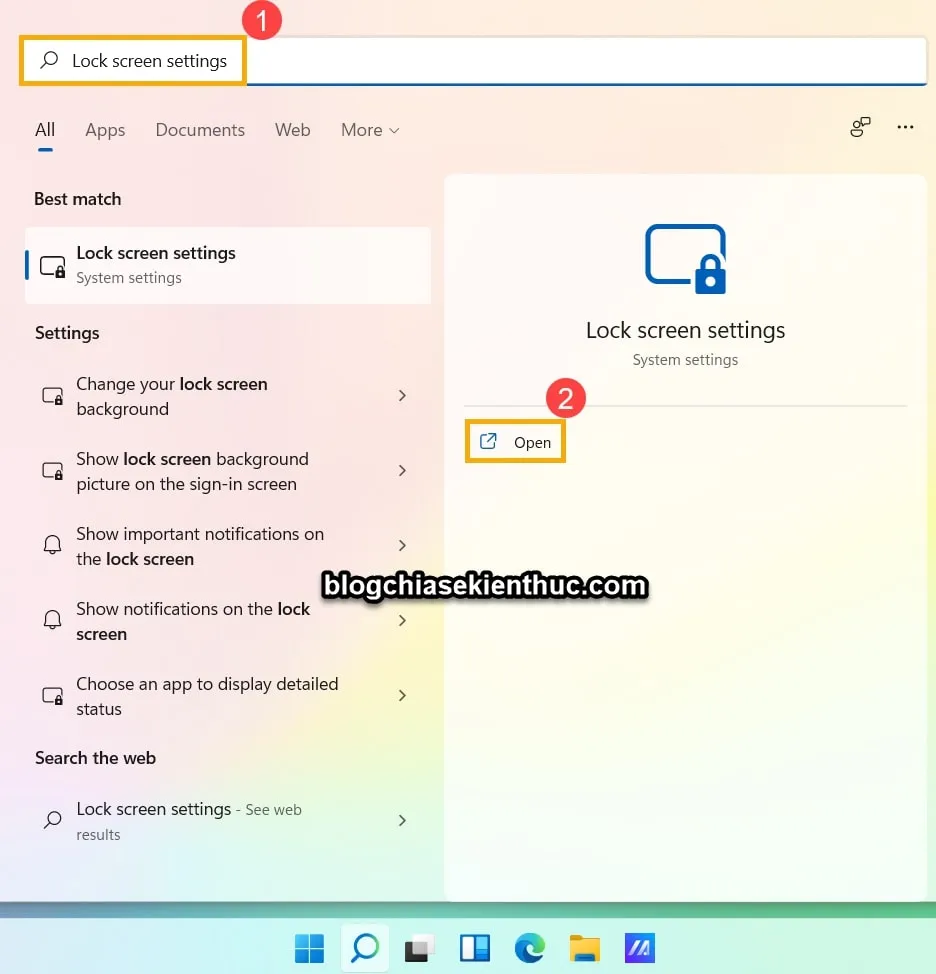 Cài Đặt Màn Hình Khóa Lock Screen Trên Windows 11 Với Các Tùy Chọn Background
Tối Ưu Hóa Tiêu Thụ Năng Lượng Liên Quan Đến Cá Nhân Hóa
Mặc dù việc cá nhân hóa giao diện là cần thiết, người dùng laptop cần quan tâm đến vấn đề tiêu thụ năng lượng. Screen Saver và Slideshow có thể ảnh hưởng đến tuổi thọ pin.
Ảnh Hưởng Của Screen Saver Lên Pin
Một số màn hình chờ động, đặc biệt là các hiệu ứng 3D phức tạp (như 3D Text tốc độ cao), yêu cầu tài nguyên GPU và CPU để render liên tục. Điều này làm tăng mức tiêu thụ pin đáng kể so với việc chỉ tắt màn hình hoặc chuyển sang chế độ ngủ.
Giải Pháp Cho Người Dùng Laptop
- Chọn hiệu ứng đơn giản: Ưu tiên các hiệu ứng nhẹ như Blank (Màn hình đen) hoặc Bubbles thay vì các hiệu ứng đồ họa nặng.
- Tùy chọn Slideshow khi dùng pin: Trong cài đặt Slideshow hình nền, hãy tắt tùy chọn
Allow slideshow when on battery power. Điều này đảm bảo rằng hình nền chỉ thay đổi khi máy tính được cắm sạc. - Ưu tiên chế độ Sleep: Đối với laptop, việc chuyển sang chế độ ngủ (Sleep) nhanh chóng khi không sử dụng là lựa chọn tiết kiệm năng lượng hơn Screen Saver.
Quản Lý Tiêu Thụ Điện Năng Của Hình Nền Động
Hiện nay, nhiều người dùng sử dụng các phần mềm bên thứ ba để cài đặt hình nền động hoặc video. Những ứng dụng này thường đòi hỏi tài nguyên hệ thống liên tục.
Kỹ thuật viên khuyến nghị nên sử dụng tính năng tạm dừng (Pause) của các ứng dụng hình nền động khi chơi game hoặc chạy ứng dụng nặng. Luôn luôn kiểm tra mục Task Manager để theo dõi mức sử dụng CPU/GPU của ứng dụng hình nền để đảm bảo chúng không gây quá tải cho hệ thống và hao pin không cần thiết.
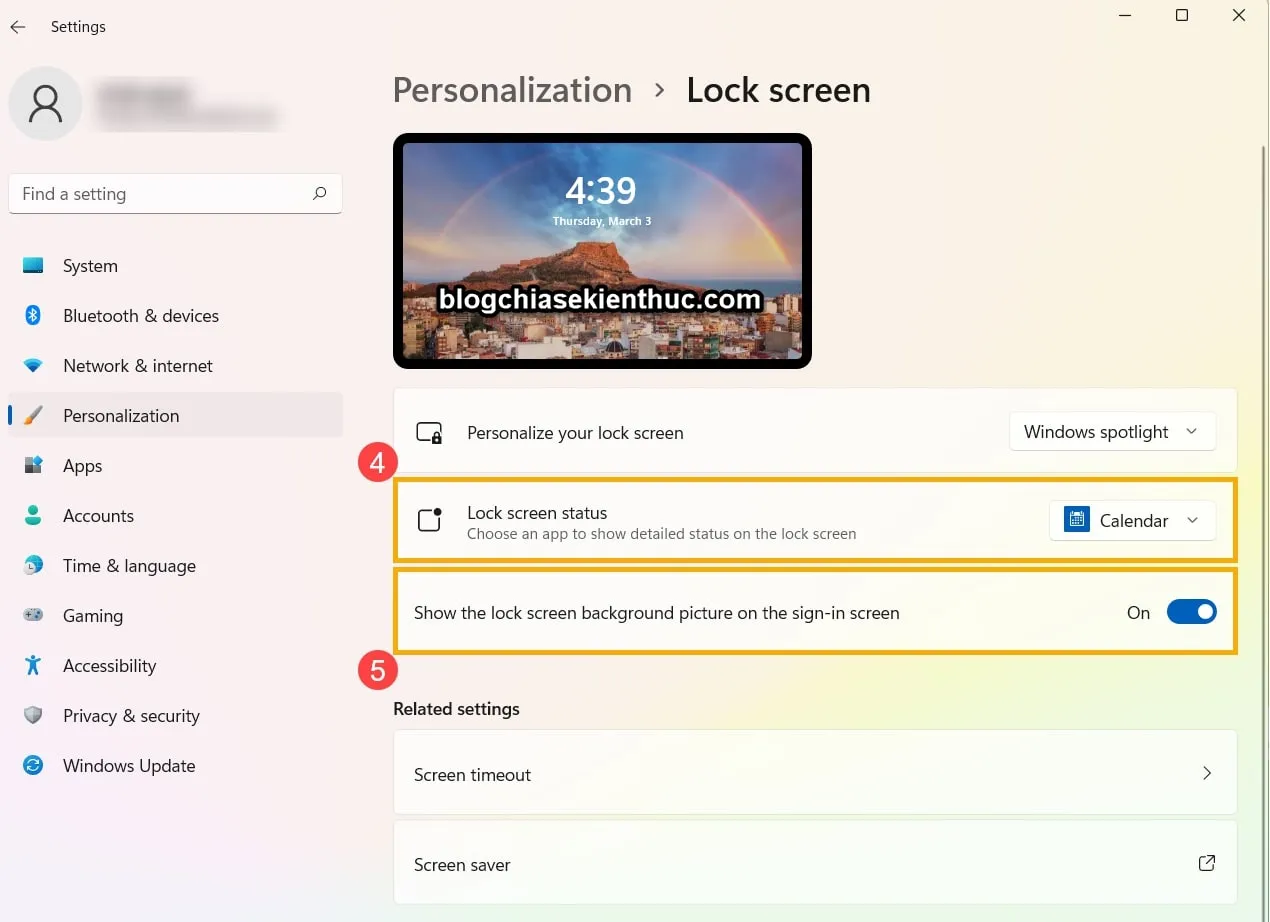 Thiết Lập Trạng Thái Hiển Thị Ứng Dụng Trên Màn Hình Khóa Windows 11
Kết Luận Cuối Cùng
Qua các hướng dẫn chi tiết này, bạn đã nắm vững toàn bộ quy trình cá nhân hóa giao diện máy tính trên các hệ điều hành Windows phổ biến. Từ việc tùy chỉnh hình nền Desktop với Slideshow và Bing Wallpaper, đến việc thiết lập màn hình khóa (Lock Screen), mọi khía cạnh đều được bao quát. Đặc biệt, việc thực hiện cách thay màn hình chờ máy tính giờ đây đã trở nên dễ dàng và rõ ràng hơn bao giờ hết, cho dù bạn đang sử dụng Windows 7 cũ hay Windows 11 hiện đại. Việc nắm rõ cách truy cập, cấu hình thời gian chờ và áp dụng các tùy chọn bảo mật giúp bạn làm chủ hoàn toàn giao diện cá nhân, đảm bảo trải nghiệm sử dụng máy tính vừa thẩm mỹ vừa tối ưu về hiệu năng và bảo mật.
Ngày Cập Nhật 05/12/2025 by Trong Hoang

Chào các bạn, mình là Trọng Hoàng, tác giả của blog maytinhvn.net. Mình là một full-stack developer kiêm writer, blogger, Youtuber và đủ thứ công nghệ khác nữa.