Trong kỷ nguyên số, việc quản lý và tối ưu hóa hình ảnh là một kỹ năng thiết yếu. Hình ảnh chất lượng cao thường có dung lượng lớn, gây cản trở nghiêm trọng đến tốc độ tải trang web, hiệu suất lưu trữ và khả năng chia sẻ trực tuyến. Việc nắm vững cách thu nhỏ hình ảnh trên máy tính không chỉ giúp bạn tiết kiệm tài nguyên mà còn là yếu tố then chốt để đạt được hiệu suất tối ưu. Bài viết này, được biên soạn bởi các chuyên gia kỹ thuật máy tính, sẽ cung cấp hướng dẫn toàn diện nhất về các phương pháp thu nhỏ và tối ưu hình ảnh, từ các công cụ tích hợp sẵn đến phần mềm resize ảnh chuyên nghiệp, giúp bạn cân bằng hoàn hảo giữa giảm dung lượng ảnh và duy trì chất lượng hình ảnh.
Tầm Quan Trọng Của Việc Thu Nhỏ Và Tối Ưu Hóa Hình Ảnh
Việc điều chỉnh kích thước và nén hình ảnh không chỉ là một thao tác kỹ thuật đơn thuần. Đây là một chiến lược quan trọng giúp tối ưu hóa hiệu suất làm việc, nâng cao trải nghiệm người dùng và cải thiện hiệu quả SEO. Hình ảnh chưa được tối ưu hóa có thể tạo ra gánh nặng đáng kể cho hệ thống và mạng lưới.
Tác Động Đến Hiệu Suất Website Và SEO
Tốc độ tải trang là một trong những yếu tố xếp hạng hàng đầu của Google. Hình ảnh quá khổ là nguyên nhân số một làm chậm website, gây ảnh hưởng tiêu cực đến Core Web Vitals. Khi bạn tối ưu hình ảnh, bạn đang cải thiện tốc độ tải trang, giảm tỷ lệ thoát (bounce rate), và tăng thứ hạng tìm kiếm. Điều này trực tiếp nâng cao hiệu quả tối ưu hóa SEO và khả năng cạnh tranh trực tuyến của bạn.
Tiết Kiệm Tài Nguyên Lưu Trữ
Hình ảnh, đặc biệt là các tệp RAW hoặc JPEG chất lượng tối đa, có thể chiếm dụng hàng GB không gian lưu trữ. Bằng cách thu nhỏ và nén các tệp này, bạn có thể chứa được nhiều dữ liệu hơn trên ổ cứng vật lý (HDD/SSD) hoặc các dịch vụ lưu trữ đám mây. Việc quản lý giảm dung lượng ảnh hiệu quả còn góp phần giúp các tác vụ sao lưu và đồng bộ hóa diễn ra nhanh chóng hơn.
Cải Thiện Khả Năng Chia Sẻ Thông Tin
Các dịch vụ email thường áp đặt giới hạn nghiêm ngặt về kích thước tệp đính kèm. Một bức ảnh lớn có thể làm gián đoạn quá trình gửi email hoặc tải lên các nền tảng mạng xã hội. Thu nhỏ hình ảnh giúp quá trình chia sẻ tài liệu, portfolio hoặc các nội dung trực quan khác diễn ra mượt mà và nhanh chóng.
Nâng Cao Trải Nghiệm Người Dùng (UX)
Người dùng hiện đại có kỳ vọng cao về tốc độ. Nếu trang web của bạn tải chậm do hình ảnh lớn, họ sẽ rời đi. Việc sử dụng hình ảnh được tối ưu hóa giúp nội dung hiển thị gần như ngay lập tức, mang lại trải nghiệm liền mạch và chuyên nghiệp. Điều này củng cố niềm tin và sự hài lòng của người dùng đối với nội dung của bạn.
Các Yếu Tố Kỹ Thuật Cần Hiểu Khi Thu Nhỏ Hình Ảnh
Để thực hiện cách thu nhỏ hình ảnh trên máy tính một cách hiệu quả, bạn cần hiểu rõ các thuật ngữ kỹ thuật cơ bản. Điều này đảm bảo rằng bạn sẽ giữ được chất lượng hình ảnh mong muốn sau khi xử lý.
Phân Biệt Kích Thước (Dimensions) Và Dung Lượng (File Size)
Kích thước (Dimensions) được đo bằng pixel, thể hiện chiều rộng và chiều cao vật lý của ảnh. Dung lượng (File Size) được đo bằng KB, MB hoặc GB, thể hiện lượng dữ liệu mà tệp ảnh chiếm dụng. Khi thu nhỏ, bạn giảm cả hai: giảm số pixel (kích thước) và giảm lượng dữ liệu (dung lượng), hoặc chỉ giảm lượng dữ liệu thông qua nén.
Tỷ Lệ Khung Hình (Aspect Ratio)
Tỷ lệ khung hình là mối quan hệ toán học giữa chiều rộng và chiều cao của hình ảnh. Việc duy trì tỷ lệ khung hình là tối quan trọng. Nếu bạn thay đổi một chiều mà không điều chỉnh chiều kia tương ứng, ảnh sẽ bị kéo căng, méo mó hoặc nén lại, dẫn đến kết quả không chuyên nghiệp. Luôn chọn tùy chọn “Maintain Aspect Ratio” (Duy trì tỷ lệ khung hình) trong mọi công cụ.
Ảnh Hưởng Của Định Dạng Tệp
Lựa chọn định dạng tệp ảnh quyết định mức độ nén và chất lượng hình ảnh cuối cùng.
JPEG (JPG): Tuyệt vời cho ảnh chụp thực tế với nhiều màu sắc và chi tiết phức tạp. Sử dụng nén mất dữ liệu (lossy), cho phép giảm dung lượng ảnh tối đa nhưng làm giảm chất lượng ở mức độ nhất định.
PNG: Lý tưởng cho đồ họa, logo, ảnh có nền trong suốt hoặc hình ảnh có ít màu sắc. Sử dụng nén không mất dữ liệu (lossless), giữ nguyên chất lượng gốc nhưng thường có dung lượng lớn hơn JPEG.
WebP: Định dạng hiện đại do Google phát triển, hỗ trợ cả nén mất dữ liệu và không mất dữ liệu. WebP thường cung cấp kích thước tệp nhỏ hơn 25-35% so với JPEG và PNG mà vẫn giữ chất lượng hình ảnh tương đương.
Nén Ảnh (Lossy Vs Lossless)
Nén mất dữ liệu (Lossy): Loại bỏ vĩnh viễn một số dữ liệu hình ảnh (thường là các chi tiết nhỏ mà mắt thường khó nhận ra) để đạt được giảm dung lượng ảnh tối đa. Phù hợp cho hình ảnh web nơi tốc độ là ưu tiên.
Nén không mất dữ liệu (Lossless): Giảm kích thước tệp bằng cách loại bỏ siêu dữ liệu (metadata) và tổ chức lại dữ liệu mà không làm mất đi thông tin pixel nào. Kết quả nén ít hơn nhưng giữ được chất lượng hình ảnh tuyệt đối.
Hướng Dẫn Chi Tiết Cách Thu Nhỏ Hình Ảnh Trên Máy Tính Windows
Hệ điều hành Windows cung cấp nhiều công cụ tích hợp sẵn cho phép người dùng thực hiện việc thu nhỏ ảnh một cách nhanh chóng mà không cần cài đặt phần mềm resize ảnh bên ngoài.
Sử Dụng Ứng Dụng Photos (Windows 10/11)
Photos là trình xem ảnh mặc định trên các phiên bản Windows mới, bao gồm chức năng điều chỉnh kích thước ảnh cơ bản.
Quy Trình Thực Hiện:
- Mở ảnh: Nhấp chuột phải vào tệp ảnh, chọn “Open with” (Mở bằng) > “Photos” (Ảnh).
- Truy cập Resize: Nhấp vào biểu tượng ba dấu chấm ngang ở góc trên bên phải, sau đó chọn “Resize image” (Thay đổi kích thước hình ảnh).
- Tùy chọn kích thước: Chọn một trong các kích thước mặc định (Small, Medium, Large) hoặc chọn “Define custom dimensions” (Xác định kích thước tùy chỉnh).
- Lưu Bản Sao: Nhập chiều rộng và chiều cao mong muốn. Ứng dụng sẽ tự động điều chỉnh tỷ lệ. Nhấp “Save a resized copy” (Lưu bản sao đã đổi kích thước).
Phương pháp này lý tưởng cho những người dùng cần thu nhỏ ảnh nhanh chóng cho mục đích gửi email hoặc sử dụng trên mạng xã hội.
Sử Dụng Paint Cổ Điển (Kiểm Soát Pixel Và Phần Trăm)
Paint là công cụ chỉnh sửa đồ họa cơ bản nhưng cung cấp khả năng kiểm soát chi tiết hơn về mặt pixel so với Photos.
Các Bước Điều Chỉnh Kích Thước:
- Mở ảnh bằng Paint: Nhấp chuột phải vào ảnh, chọn “Open with” (Mở bằng) > “Paint”.
- Chọn Resize: Trên thanh công cụ “Home” (Trang chủ), nhấp vào biểu tượng “Resize” (Thay đổi kích thước) hoặc nhấn tổ hợp phím
Ctrl + W. - Điều chỉnh Kích thước: Trong hộp thoại “Resize and Skew”, bạn có hai tùy chọn:
- Percentage (Phần trăm): Nhập giá trị phần trăm (ví dụ: 50%) vào cả ô ngang (Horizontal) và dọc (Vertical) để giảm kích thước ảnh xuống một nửa.
- Pixels (Điểm ảnh): Chọn “Pixels” và nhập giá trị chiều rộng/chiều cao mong muốn. Đảm bảo hộp “Maintain aspect ratio” được đánh dấu.
- Lưu Tệp: Nhấp “OK” để áp dụng thay đổi. Chọn “File” (Tệp) > “Save As” (Lưu dưới dạng) để lưu ảnh đã thu nhỏ.
 Hướng dẫn cách thu nhỏ hình ảnh trên máy tính Windows bằng các công cụ tích hợp sẵn như Photos và Paint
 Hướng dẫn cách thu nhỏ hình ảnh trên máy tính Windows bằng các công cụ tích hợp sẵn như Photos và Paint
Paint rất hữu ích khi bạn cần đạt được kích thước chính xác cho một dự án cụ thể, như banner website hoặc ảnh hồ sơ.
Thu Nhỏ Hàng Loạt (Batch Resizing) Với PowerToys
Đối với các kỹ thuật viên hoặc người dùng thường xuyên cần xử lý hàng trăm bức ảnh cùng lúc, sử dụng phần mềm resize ảnh chuyên dụng hoặc tiện ích mở rộng là cần thiết. Microsoft PowerToys là bộ công cụ miễn phí cung cấp tính năng “Image Resizer”.
Cách Sử Dụng Image Resizer trong PowerToys:
- Cài đặt PowerToys: Tải và cài đặt Microsoft PowerToys từ trang chủ hoặc Microsoft Store.
- Chọn Ảnh: Trong File Explorer, chọn tất cả các hình ảnh cần thu nhỏ.
- Thực Hiện Resize: Nhấp chuột phải vào các hình ảnh đã chọn và chọn “Resize Pictures” (Thay đổi kích thước ảnh).
- Chọn Tùy Chọn: Một hộp thoại xuất hiện cho phép bạn chọn kích thước đặt trước hoặc nhập kích thước tùy chỉnh. Bạn cũng có thể chọn loại bỏ siêu dữ liệu để tối ưu hóa dung lượng.
- Áp Dụng: Nhấp “Resize” để tạo các bản sao đã thu nhỏ trong cùng thư mục.
PowerToys Image Resizer là giải pháp tối ưu hóa năng suất tuyệt vời cho Windows, kết hợp giữa tốc độ và khả năng xử lý hàng loạt hiệu quả.
Phương Pháp Tối Ưu Hóa Hình Ảnh Trên Hệ Điều Hành macOS
Người dùng macOS có lợi thế với công cụ Preview, một ứng dụng mạnh mẽ và linh hoạt được tích hợp sẵn, giúp việc điều chỉnh kích thước ảnh trở nên đơn giản.
Sử Dụng Công Cụ Preview (Xem Trước)
Preview không chỉ là trình xem ảnh mà còn là một phần mềm resize ảnh cơ bản. Nó cung cấp các tùy chọn điều chỉnh kích thước chính xác.
Các Bước Thực Hiện:
- Mở ảnh: Nhấp đúp vào hình ảnh để mở bằng Preview.
- Truy cập Công cụ: Trên thanh menu, chọn “Tools” (Công cụ) > “Adjust Size…” (Điều chỉnh kích thước…).
- Điều Chỉnh: Hộp thoại điều chỉnh kích thước sẽ hiển thị. Bạn có thể nhập giá trị “Width” (Chiều rộng) hoặc “Height” (Chiều cao) mong muốn.
- Kiểm Soát Tỷ Lệ: Đảm bảo tùy chọn “Scale proportionally” (Theo tỷ lệ) được chọn để giữ nguyên tỷ lệ khung hình. Bạn có thể thay đổi đơn vị đo lường (pixels, inches, percent).
- Lưu Ảnh: Nhấp “OK”. Sau đó, chọn “File” (Tệp) > “Save” (Lưu) hoặc “Export…” (Xuất…) nếu bạn muốn lưu tệp dưới định dạng khác hoặc bảo toàn bản gốc.
Preview là lựa chọn hàng đầu cho người dùng macOS, mang lại sự kiểm soát và chất lượng hình ảnh tốt hơn so với các công cụ mặc định trên Windows.
Sử Dụng Automator Cho Xử Lý Hàng Loạt
Automator là một tiện ích tích hợp độc đáo trên macOS cho phép tạo ra các quy trình làm việc tự động mà không cần lập trình. Bạn có thể dùng nó để tạo một công cụ thu nhỏ ảnh hàng loạt tùy chỉnh.
Quy Trình Cơ Bản Với Automator:
- Tạo Workflow: Mở Automator, chọn “Quick Action” (Tác vụ nhanh).
- Thêm Action: Trong thư viện, tìm kiếm và kéo “Copy Finder Items” (Sao chép mục Finder) để tạo bản sao lưu, sau đó thêm action “Scale Images” (Thay đổi kích thước hình ảnh).
- Thiết lập Kích thước: Trong “Scale Images”, nhập kích thước tối đa (ví dụ: 1200 pixel) cho chiều rộng hoặc chiều cao.
- Lưu Workflow: Lưu Tác vụ nhanh này. Sau này, bạn chỉ cần chọn ảnh trong Finder, nhấp chuột phải và chọn Tác vụ nhanh đã tạo để thu nhỏ ảnh ngay lập tức.
Automator là công cụ mạnh mẽ giúp các chuyên gia và người dùng nâng cao tối ưu hóa quy trình giảm dung lượng ảnh định kỳ.
Sử Dụng Phần Mềm Chuyên Nghiệp Cho Độ Chính Xác Tuyệt Đối
Đối với công việc chuyên môn đòi hỏi chất lượng hình ảnh cao và khả năng xử lý chi tiết, các phần mềm chuyên nghiệp là không thể thiếu. Chúng cung cấp các thuật toán nén và resampling tiên tiến.
Adobe Photoshop: Tiêu Chuẩn Ngành
Photoshop là công cụ được sử dụng rộng rãi nhất để chỉnh sửa và tối ưu hóa hình ảnh. Nó cho phép kiểm soát từng pixel ảnh.
Các Bước Thu Nhỏ Ảnh Trong Photoshop:
- Mở Ảnh và Image Size: Mở hình ảnh. Chọn “Image” (Hình ảnh) > “Image Size…” (Kích thước hình ảnh…) hoặc nhấn
Ctrl + Alt + I(Windows). - Điều Chỉnh Kích Thước: Đảm bảo biểu tượng khóa liên kết giữa Width và Height được bật. Nhập kích thước mới (pixel, inch, cm).
- Chọn Thuật Toán Resampling: Trong mục “Resample”, chọn thuật toán resampling phù hợp. Đối với việc thu nhỏ (downsampling), “Bicubic Sharper” hoặc “Bicubic” thường cho kết quả tốt nhất, giúp duy trì độ sắc nét.
- Tối Ưu Hóa Xuất Tệp: Sau khi thay đổi kích thước, chọn “File” (Tệp) > “Export” (Xuất) > “Save for Web (Legacy)…” (Lưu cho Web (Cũ)…). Tại đây, bạn có thể tinh chỉnh chất lượng nén JPEG/PNG và xem trước dung lượng tệp cuối cùng.
Sử dụng Photoshop giúp bạn có toàn quyền kiểm soát quá trình tối ưu hình ảnh, rất quan trọng đối với các nhà thiết kế web và nhiếp ảnh gia.
GIMP (Miễn Phí Và Mã Nguồn Mở)
GIMP (GNU Image Manipulation Program) là giải pháp thay thế miễn phí, mạnh mẽ cho Photoshop, tương thích với Windows, macOS và Linux.
Quy Trình Thu Nhỏ Ảnh Trong GIMP:
- Mở Ảnh và Scale Image: Mở ảnh. Chọn “Image” (Hình ảnh) > “Scale Image…” (Thay đổi kích thước hình ảnh…).
- Nhập Kích Thước: Nhập chiều rộng và chiều cao mới. Nhấp vào biểu tượng chuỗi liên kết để khóa tỷ lệ khung hình.
- Thiết Lập Chất Lượng: Trong phần “Quality” (Chất lượng), chọn phương pháp nội suy (Interpolation) là “Cubic” để đảm bảo chất lượng hình ảnh tốt khi thu nhỏ.
- Xuất Tệp: Nhấp “Scale” để áp dụng thay đổi. Cuối cùng, chọn “File” (Tệp) > “Export As…” (Xuất dưới dạng…). Hộp thoại xuất tệp sẽ cho phép bạn chọn định dạng và mức độ nén chi tiết.
GIMP là phần mềm resize ảnh lý tưởng cho những người cần chức năng chuyên nghiệp mà không phải chi trả chi phí bản quyền.
Giải Pháp Trực Tuyến: Tốc Độ Và Tiện Lợi
Khi cần thu nhỏ một vài bức ảnh một cách nhanh chóng hoặc không muốn cài đặt phần mềm, các công cụ trực tuyến miễn phí là lựa chọn tối ưu.
TinyPNG / TinyJPG: Nén Thông Minh
TinyPNG (và TinyJPG) sử dụng thuật toán nén thông minh để loại bỏ các dữ liệu không cần thiết trong hình ảnh (thường là màu sắc và siêu dữ liệu) mà vẫn giữ được độ sắc nét thị giác.
Cách Thức Hoạt Động:
- Truy cập và Tải lên: Truy cập tinypng.com. Kéo và thả hoặc tải lên các tệp ảnh (hỗ trợ tới 20 ảnh cùng lúc).
- Nén Tự Động: Công cụ tự động phân tích và nén ảnh bằng cách giảm số lượng màu trong tệp PNG hoặc tối ưu hóa mã hóa JPEG.
- Tải xuống: Kết quả thường là giảm dung lượng ảnh từ 50% đến 80% mà chất lượng không thay đổi đáng kể. Tải xuống các tệp đã nén.
Đây là phương pháp tuyệt vời để tối ưu hóa hình ảnh cho web, giúp tốc độ tải trang được cải thiện đáng kể.
ILoveIMG: Resize Và Tối Ưu Hóa Hàng Loạt
ILoveIMG cung cấp một bộ công cụ chỉnh sửa hình ảnh toàn diện, trong đó tính năng “Resize IMAGE” hoạt động rất hiệu quả.
Quy Trình Sử Dụng:
- Truy cập và Chọn ảnh: Truy cập trang web và chọn “Resize IMAGE”. Tải lên hình ảnh.
- Thiết lập Kích thước: Bạn có thể chọn điều chỉnh theo “Pixels” (Điểm ảnh) hoặc “Percentage” (Phần trăm).
- Duy trì Tỷ Lệ: Luôn đánh dấu tùy chọn “Maintain aspect ratio”.
- Thực Hiện và Tải xuống: Nhấp “Resize IMAGES” để xử lý và tải tệp về.
ILoveIMG rất thân thiện với người dùng và phù hợp cho các tác vụ thu nhỏ hàng loạt đơn giản.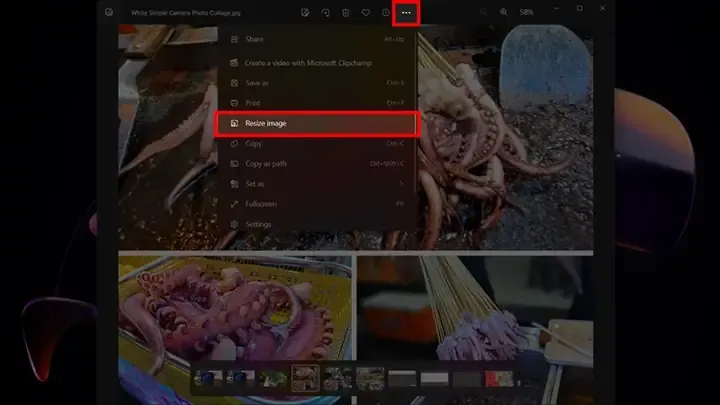 Tổng quan các phương pháp cách thu nhỏ hình ảnh trên máy tính bao gồm phần mềm chuyên nghiệp và công cụ trực tuyến
Kỹ Thuật Nâng Cao: Tối Ưu Hóa Hình Ảnh Cho Web/SEO
Việc thu nhỏ kích thước vật lý chỉ là bước đầu. Để đạt được hiệu suất tối đa cho website, cần áp dụng các kỹ thuật tối ưu hóa SEO chuyên sâu.
Tối Ưu Hóa Kích Thước Hiển Thị
Hình ảnh không nên lớn hơn kích thước thực tế mà nó hiển thị trên trình duyệt. Ví dụ, nếu hình ảnh hiển thị ở độ rộng 800 pixel trên trang web, thì kích thước gốc của tệp nên là 800 pixel, không phải 3000 pixel. Việc thu nhỏ hình ảnh phù hợp với kích thước hiển thị sẽ giúp giảm dung lượng ảnh đáng kể.
Sử Dụng Thuộc Tính srcset Trong HTML
Thuộc tính srcset cho phép trình duyệt lựa chọn hình ảnh có kích thước phù hợp nhất cho thiết bị của người dùng (điện thoại, máy tính bảng, màn hình 4K). Điều này đảm bảo rằng người dùng di động sẽ không phải tải hình ảnh quá lớn, cải thiện tốc độ tải trang.
Quan Hệ Giữa Giảm Dung Lượng Ảnh Và Core Web Vitals
Google đánh giá website dựa trên Core Web Vitals, đặc biệt là LCP (Largest Contentful Paint). LCP đo lường thời gian tải của phần tử nội dung lớn nhất, thường là hình ảnh. Bằng cách tối ưu hình ảnh, bạn trực tiếp rút ngắn thời gian LCP, cải thiện đáng kể điểm tối ưu hóa SEO của trang web.
Lời Khuyên Chuyên Gia Và Kiểm Soát Chất Lượng (E-E-A-T)
Là một kỹ thuật viên máy tính, kinh nghiệm thực tiễn cho thấy việc thu nhỏ ảnh cần phải đi kèm với các nguyên tắc kiểm soát chất lượng nghiêm ngặt.
Quy Tắc Vàng: Giữ Tỷ Lệ Khung Hình
Luôn ưu tiên giữ tỷ lệ khung hình. Biểu tượng khóa (link icon) trong các phần mềm resize ảnh phải được kích hoạt. Sai sót trong tỷ lệ khung hình là lỗi nghiệp dư phổ biến nhất.
Kiểm Tra Ảnh Ở Độ Phóng Đại 100%
Sau khi thu nhỏ và nén, hãy mở hình ảnh đã xử lý và xem nó ở tỷ lệ 1:1 (phóng đại 100%). Điều này cho phép bạn phát hiện bất kỳ hiện tượng vỡ hạt (pixelation), hiện tượng răng cưa (aliasing) hoặc giảm chất lượng nén quá mức. Đảm bảo chất lượng hình ảnh vẫn sắc nét.
Thực Hành Sao Lưu Bản Gốc
Nguyên tắc an toàn dữ liệu cơ bản là luôn giữ lại bản gốc chất lượng cao. Khi thực hiện cách thu nhỏ hình ảnh trên máy tính, hãy lưu phiên bản mới dưới một tên khác (ví dụ: ten_anh-resized.jpg). Điều này cho phép bạn quay lại tệp gốc nếu bạn cần in ấn hoặc sử dụng nó cho mục đích yêu cầu độ phân giải cao hơn.
Cân Bằng Giữa Chất Lượng và Dung Lượng
Không phải lúc nào nén tối đa cũng là tốt nhất. Đối với ảnh quan trọng, hãy thử nghiệm mức chất lượng JPEG từ 75% đến 85%. Đây thường là điểm ngọt ngào, nơi giảm dung lượng ảnh đạt hiệu quả cao mà không ảnh hưởng rõ rệt đến chất lượng hình ảnh thị giác.
Tối Ưu Hóa Metadata
Các công cụ trực tuyến và chuyên nghiệp thường cho phép bạn loại bỏ các siêu dữ liệu (metadata) không cần thiết như thông tin máy ảnh, vị trí, ngày chụp. Việc loại bỏ metadata có thể giúp giảm thêm 5-10% dung lượng tệp, một bước nhỏ nhưng cần thiết để tối ưu hình ảnh toàn diện.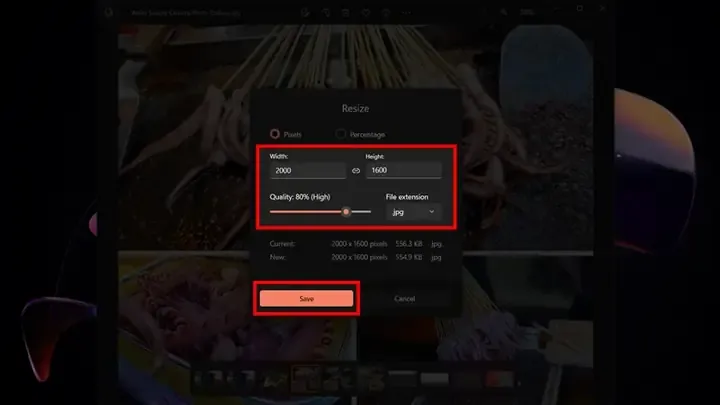 Các lời khuyên chuyên gia để duy trì chất lượng khi thu nhỏ hình ảnh trên máy tính
Kết Luận
Nắm vững cách thu nhỏ hình ảnh trên máy tính là một kỹ năng không thể thiếu để duy trì hiệu suất làm việc và tối ưu hóa tài nguyên số. Dù bạn chọn sử dụng các công cụ tích hợp sẵn như Photos, Paint, Preview, hay cần đến sức mạnh của phần mềm resize ảnh chuyên nghiệp như Photoshop hoặc các dịch vụ trực tuyến thông minh như TinyPNG, điều cốt lõi là hiểu rõ nguyên tắc về tỷ lệ khung hình, định dạng tệp và các thuật toán nén. Bằng cách áp dụng các hướng dẫn chi tiết này và tuân thủ lời khuyên chuyên gia về kiểm soát chất lượng, bạn sẽ luôn đảm bảo rằng các hình ảnh được sử dụng đều đạt mức tối ưu, góp phần cải thiện tốc độ tải trang và nâng cao trải nghiệm người dùng một cách hiệu quả nhất.
Ngày Cập Nhật 02/12/2025 by Trong Hoang

Chào các bạn, mình là Trọng Hoàng, tác giả của blog maytinhvn.net. Mình là một full-stack developer kiêm writer, blogger, Youtuber và đủ thứ công nghệ khác nữa.