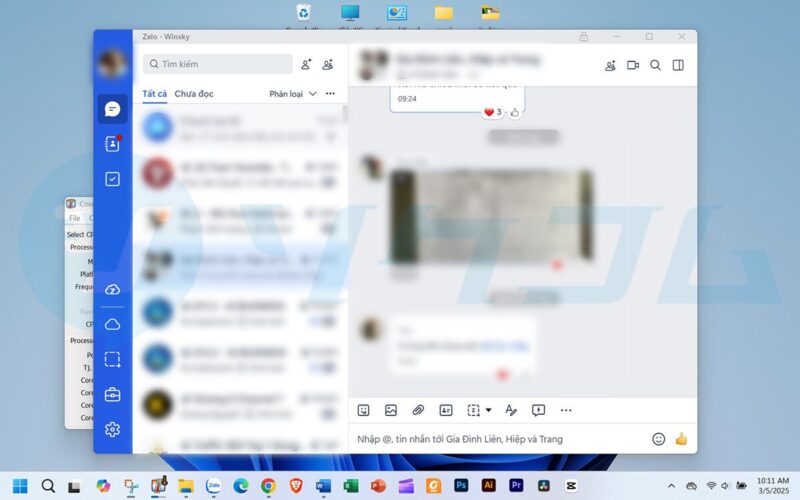
Zalo đã trở thành công cụ giao tiếp thiết yếu đối với người dùng Việt Nam. Tuy nhiên, việc duy trì cửa sổ Zalo chiếm dụng màn hình có thể làm giảm đáng kể hiệu suất làm việc khi bạn cần sự tập trung tuyệt đối. Bài viết này, được biên soạn bởi kỹ thuật viên chuyên nghiệp, cung cấp hướng dẫn toàn diện về cách thu nhỏ Zalo trên máy tính. Việc nắm vững các kỹ thuật này giúp bạn tối ưu không gian làm việc trên cả hệ điều hành Windows và macOS. Đây là kỹ năng nền tảng cần thiết để sử dụng Zalo hiệu quả, đảm bảo bạn có thể thực hiện đa nhiệm hiệu quả mà vẫn kiểm soát được các thông báo quan trọng thông qua khay hệ thống và phím tắt Zalo.

Phân Tích Kỹ Thuật: Tại Sao Thu Nhỏ Zalo Là Điều Cần Thiết
Việc thu nhỏ ứng dụng không chỉ đơn thuần là hành động ẩn cửa sổ. Đối với Zalo PC, đây là một chiến lược quản lý tài nguyên và không gian làm việc. Với vai trò là một kỹ thuật viên, tôi nhận thấy nhiều người dùng máy tính không khai thác tối đa lợi ích của tính năng này.
Tối Ưu Hóa Không Gian Màn Hình Và Tính Đa Nhiệm
Trong môi trường làm việc hiện đại, người dùng thường phải mở nhiều ứng dụng cùng lúc. Việc Zalo luôn hiển thị có thể gây rối mắt và làm phân tán sự tập trung khỏi công việc chính. Thu nhỏ Zalo giúp giải phóng không gian hiển thị, cho phép bạn tập trung vào các cửa sổ làm việc quan trọng như trình duyệt, phần mềm thiết kế hay bảng tính Excel.
Kiểm Soát Thông Báo Một Cách Chủ Động
Một trong những thách thức lớn nhất khi dùng Zalo trên PC là sự gián đoạn do thông báo. Khi Zalo được thu nhỏ hoặc ẩn vào khay hệ thống, nó vẫn chạy nền và báo hiệu tin nhắn mới một cách tinh tế hơn. Điều này giúp bạn duy trì kết nối mà không bị ngắt quãng dòng suy nghĩ hay công việc đang thực hiện.
Bảo Mật Và Quyền Riêng Tư Tại Nơi Công Cộng
Trong các môi trường làm việc chung hoặc khi trình chiếu màn hình (Screen Sharing), việc thu nhỏ Zalo lập tức giúp bảo vệ nội dung các cuộc trò chuyện riêng tư hoặc nhạy cảm. Đây là một thao tác nhanh chóng và hiệu quả để duy trì tính riêng tư cá nhân và bảo mật thông tin nội bộ.
Ba Trạng Thái Hiển Thị Cơ Bản Của Zalo Trên Máy Tính
Để thực hiện cách thu nhỏ Zalo trên máy tính một cách chuyên nghiệp, chúng ta cần hiểu rõ ba trạng thái hiển thị cơ bản của ứng dụng Zalo Desktop:
1. Trạng Thái Cửa Sổ (Windowed Mode)
Đây là trạng thái Zalo hiển thị đầy đủ trên màn hình, cho phép người dùng tương tác trực tiếp với giao diện chat, danh bạ, và cài đặt. Ở trạng thái này, Zalo chiếm dụng không gian hiển thị chính và dễ dàng gây xao nhãng nhất.
2. Trạng Thái Thu Nhỏ (Minimized)
Khi thu nhỏ, cửa sổ Zalo sẽ biến mất khỏi desktop nhưng biểu tượng của nó vẫn nằm trên Thanh Tác Vụ (Taskbar trên Windows) hoặc Dock (trên macOS). Ứng dụng vẫn chạy nền và có thể được khôi phục ngay lập tức bằng một cú nhấp chuột đơn giản. Đây là phương pháp thu nhỏ phổ biến nhất.
3. Trạng Thái Ẩn Vào Khay Hệ Thống (Hidden in System Tray)
Đây là trạng thái nâng cao chỉ có trên Zalo PC, đặc biệt hữu ích trên Windows. Zalo không còn hiển thị trên Thanh Tác Vụ mà chỉ nằm dưới dạng biểu tượng nhỏ bé ở góc dưới bên phải màn hình (gần đồng hồ). Trạng thái này giúp tối ưu hóa không gian Thanh Tác Vụ, đặc biệt khi người dùng phải mở rất nhiều ứng dụng khác.
Phương Pháp 1: Hướng Dẫn Chi Tiết Cách Thu Nhỏ Zalo Trên Máy Tính Windows
Hệ điều hành Windows cung cấp nhiều tùy chọn linh hoạt để quản lý cửa sổ ứng dụng. Người dùng Zalo trên Windows có thể sử dụng các thao tác trực quan hoặc kết hợp phím tắt để đạt hiệu quả tối đa.
1. Sử Dụng Nút Điều Khiển Cửa Sổ Tiêu Chuẩn
Mỗi cửa sổ ứng dụng Windows đều có ba nút điều khiển ở góc trên bên phải. Nút đầu tiên là nút thu nhỏ, ký hiệu bằng dấu gạch ngang.
- Thao tác: Nhấp chuột trực tiếp vào biểu tượng dấu gạch ngang (
-) nằm bên trái nút Phóng to/Thu nhỏ và nút Đóng (X). - Kết quả: Cửa sổ Zalo sẽ ngay lập tức được đẩy xuống Thanh Tác Vụ. Ứng dụng vẫn hoạt động và sẽ nhấp nháy khi có tin nhắn mới.
- Khôi phục: Nhấp vào biểu tượng Zalo trên Thanh Tác Vụ để mở lại cửa sổ.
Đây là phương pháp cơ bản nhất. Nó đảm bảo cửa sổ Zalo không làm cản trở tầm nhìn của bạn.
2. Tận Dụng Tổ Hợp Phím Tắt Nhanh Chóng
Phím tắt là công cụ không thể thiếu đối với kỹ thuật viên và người dùng chuyên nghiệp. Sử dụng phím tắt giúp bạn thu nhỏ Zalo mà không cần di chuyển chuột.
- Phím tắt Windows tiêu chuẩn: Nhấn
Windows Key + M. Tổ hợp phím này có chức năng thu nhỏ TẤT CẢ các cửa sổ đang mở trên màn hình desktop, bao gồm cả Zalo. Đây là cách nhanh nhất để đưa desktop về trạng thái trống. - Phím tắt Zalo cụ thể (Dùng Alt + Space): Nhấn
Alt + Spacebarđể mở Menu Hệ thống của cửa sổ. Sau đó, nhấn phímN(viết tắt của Minimize). Mặc dù có hai bước, phương pháp này cho phép thu nhỏ Zalo mà không ảnh hưởng đến các cửa sổ khác.
3. Thu Nhỏ Vào Khay Hệ Thống (System Tray)
Đây là tính năng độc quyền và cực kỳ mạnh mẽ của Zalo Desktop trên Windows. Khay hệ thống là khu vực nhỏ nằm cạnh đồng hồ, giúp giải phóng hoàn toàn Thanh Tác Vụ khỏi biểu tượng Zalo.
Hướng Dẫn Cấu Hình Khay Hệ Thống:
- Mở Cài Đặt: Trên giao diện Zalo PC, nhấp vào biểu tượng Bánh răng (Cài đặt) ở góc dưới bên trái.
- Truy Cập Mục Chung: Chọn mục “Cài đặt chung” hoặc “Chung” trong menu cài đặt.
- Kích hoạt Tính năng: Tìm và đánh dấu chọn vào ô “Thu nhỏ vào khay khi đóng” (Minimize to system tray when closed).
- Kiểm tra: Sau khi thiết lập, khi bạn nhấp vào nút Đóng (
X) của cửa sổ Zalo, ứng dụng sẽ không bị tắt hoàn toàn mà thay vào đó sẽ chuyển thành biểu tượng nhỏ trên Khay Hệ Thống.
Lợi Ích Của Việc Sử Dụng Khay Hệ Thống:
Việc thu nhỏ vào Khay Hệ Thống giúp Zalo tiếp tục chạy nền với mức tiêu thụ tài nguyên tối thiểu. Nó đảm bảo bạn vẫn nhận được thông báo, nhưng không làm lộn xộn Taskbar. Đây là lựa chọn lý tưởng cho những người dùng cần Taskbar sạch sẽ để chuyển đổi giữa các tác vụ chính.
Phương Pháp 2: Hướng Dẫn Chi Tiết Cách Thu Nhỏ Zalo Trên Máy Tính Mac
Hệ điều hành macOS quản lý cửa sổ theo cách khác so với Windows, nhưng nguyên tắc thu nhỏ vẫn dựa trên tính năng Dock. Người dùng Mac có hai tùy chọn chính để thu nhỏ Zalo.
1. Sử Dụng Nút Điều Khiển Cửa Sổ Trên macOS
Trên macOS, các nút điều khiển cửa sổ nằm ở góc trên bên trái, với ba màu đặc trưng: Đỏ (Đóng), Vàng (Thu nhỏ), và Xanh lá (Phóng to/Toàn màn hình).
- Thao tác: Nhấp vào nút Màu Vàng (biểu tượng dấu gạch ngang).
- Kết quả: Cửa sổ Zalo sẽ được cuộn xuống và lưu trữ trong Dock, thường nằm ở góc phải (khu vực chứa các ứng dụng đã thu nhỏ).
- Khôi phục: Nhấp vào biểu tượng Zalo trong Dock hoặc nhấp trực tiếp vào biểu tượng thu nhỏ của cửa sổ Zalo.
2. Sử Dụng Phím Tắt Tiêu Chuẩn macOS
Người dùng Mac thường ưu tiên dùng phím tắt vì tốc độ và sự tiện lợi.
- Phím tắt Thu nhỏ Cửa sổ: Nhấn tổ hợp
Command (⌘) + M. Tổ hợp này sẽ thu nhỏ cửa sổ Zalo hiện tại xuống Dock. Đây là phương pháp nhanh nhất để ẩn Zalo trên Mac.
3. Tính Năng Ẩn Ứng Dụng (Hide Application)
Khác với thu nhỏ, tính năng Ẩn (Hide) trên macOS làm biến mất toàn bộ ứng dụng đang hoạt động khỏi màn hình, nhưng vẫn giữ nó chạy nền.
- Thao tác: Nhấn tổ hợp
Command (⌘) + H. - Khác biệt: Khi ẩn, Zalo không chỉ thu nhỏ xuống Dock mà biến mất hoàn toàn khỏi desktop, giúp màn hình sạch sẽ hơn cả phương pháp thu nhỏ thông thường.
- Khôi phục: Sử dụng
Command (⌘) + Tabđể chuyển đổi qua Zalo hoặc nhấp vào biểu tượng Zalo trên Dock.
Việc hiểu rõ sự khác biệt giữa Command + M (Minimize) và Command + H (Hide) là rất quan trọng để quản lý hiệu quả không gian làm việc trên Mac.
Kỹ Thuật Quản Lý Zalo Nâng Cao Ở Chế Độ Thu Nhỏ
Sau khi đã biết cách thu nhỏ Zalo trên máy tính, bước tiếp theo là đảm bảo Zalo hoạt động như một công cụ hỗ trợ thông minh chứ không phải là nguồn gây xao nhãng. Việc quản lý thông báo và kích thước cửa sổ là then chốt.
Tối Ưu Hóa Cài Đặt Thông Báo (Focus Mode)
Khi Zalo được thu nhỏ, thông báo bật lên vẫn có thể làm bạn phân tâm. Bạn cần tùy chỉnh để chỉ nhận thông báo từ những nguồn quan trọng nhất.
1. Tắt Âm Thanh Thông Báo Tổng Thể:
- Vào Cài đặt Zalo > Thông báo.
- Tắt tùy chọn “Phát âm thanh khi có tin nhắn/thông báo mới”.
- Khi có tin nhắn, chỉ có pop-up nhỏ hiển thị mà không có tiếng chuông, giúp giảm gián đoạn.
2. Thiết Lập Thông Báo Ưu Tiên:
- Sử dụng tính năng Tắt thông báo (Mute) cho các nhóm chat hoặc hội thoại không quan trọng.
- Chỉ giữ thông báo bật cho các tin nhắn cá nhân hoặc nhóm làm việc cấp thiết.
- Điều này đảm bảo khi Zalo được thu nhỏ, mọi thông báo bật lên đều thực sự đáng để bạn chú ý.
2. Sử Dụng Cửa Sổ Mini Chat (Mini Window)
Zalo PC có tùy chọn thu nhỏ kích thước cửa sổ giao diện chat (không phải thu nhỏ xuống Taskbar). Điều này cho phép bạn giữ cửa sổ hội thoại quan trọng luôn hiển thị nhưng chiếm ít không gian nhất.
- Thao tác: Nhấp vào biểu tượng Tùy chỉnh kích thước (thường là biểu tượng hình vuông kép) hoặc kéo góc cửa sổ để thay đổi kích thước thủ công.
- Mục tiêu: Đặt cửa sổ Zalo ở kích thước tối thiểu, chỉ đủ hiển thị đoạn chat mà bạn đang theo dõi.
- Lợi ích: Bạn có thể đặt cửa sổ mini này ở góc màn hình và tiếp tục làm việc trên ứng dụng khác mà vẫn quan sát được nội dung chat.
Phương Pháp 3: Giải Quyết Các Vấn Đề Thường Gặp Khi Thu Nhỏ Zalo
Trong quá trình sử dụng, đôi khi người dùng gặp phải tình trạng Zalo không thu nhỏ được hoặc tự động mở lại. Với kinh nghiệm kỹ thuật, tôi sẽ chỉ ra nguyên nhân và cách khắc phục hiệu quả.
1. Zalo Không Thể Thu Nhỏ Được (Lỗi “Luôn Ở Trên Cùng”)
Đây là vấn đề phổ biến nhất. Tính năng “Luôn ở trên cùng” (Always On Top) được thiết kế để cửa sổ Zalo không bao giờ bị che khuất bởi các ứng dụng khác. Nếu tính năng này được bật, nút thu nhỏ tiêu chuẩn có thể không hoạt động như mong đợi.
Cách Khắc Phục:
- Vô hiệu hóa: Vào Cài đặt Zalo > Cài đặt chung.
- Tìm mục “Luôn ở trên cùng” (hoặc “Keep Zalo on top”).
- Bỏ chọn hộp kiểm này.
- Thử lại thao tác thu nhỏ bằng nút dấu gạch ngang (
-) hoặc phím tắt.
Nếu bạn đang sử dụng cửa sổ chat riêng lẻ (Pop-up chat), hãy kiểm tra biểu tượng ghim (Pin icon) trên cửa sổ đó và đảm bảo nó không được kích hoạt.
2. Zalo Tự Động Mở Ra Hoặc Nhấp Nháy Liên Tục
Hiện tượng Zalo tự động mở ra từ Taskbar hoặc Khay Hệ Thống thường xảy ra khi có thông báo quan trọng hoặc khi có cuộc gọi đến.
Cách Khắc Phục:
- Quản lý Cuộc Gọi: Nếu bạn nhận cuộc gọi, Zalo có xu hướng tự động mở cửa sổ để bạn dễ dàng tương tác. Hãy sử dụng tai nghe và microphone tích hợp để xử lý cuộc gọi mà không cần đưa cửa sổ Zalo lên.
- Kiểm tra Tùy chọn Khởi động: Đảm bảo Zalo không được cấu hình để “Khởi động cùng Windows/Mac” một cách không cần thiết, trừ khi bạn cần nó hoạt động liên tục. Vào Cài đặt Chung, kiểm tra tùy chọn khởi động hệ thống.
3. Zalo Bị Đơ Hoặc Không Phản Hồi Khi Thu Nhỏ
Đôi khi, ứng dụng Zalo PC bị lỗi bộ nhớ đệm hoặc xung đột phần mềm sau một thời gian dài sử dụng liên tục.
Cách Khắc Phục Kỹ Thuật:
- Đóng hoàn toàn (Force Quit): Trên Windows, mở Task Manager (
Ctrl + Shift + Esc), tìm tiến trình Zalo, và chọn End Task. Trên Mac, dùngCommand + Option + Escvà chọn Force Quit Zalo. - Xóa Cache: Nếu lỗi vẫn tiếp diễn, thử xóa bộ nhớ đệm của Zalo. Thao tác này thường yêu cầu truy cập thư mục ẩn chứa dữ liệu người dùng (
AppDatatrên Windows hoặcLibrarytrên Mac). Đây là giải pháp nâng cao giúp Zalo hoạt động trơn tru hơn. - Cập nhật Phiên bản: Luôn đảm bảo bạn đang sử dụng phiên bản Zalo mới nhất. Các bản cập nhật thường bao gồm vá lỗi và cải thiện hiệu suất, giúp quá trình thu nhỏ ổn định hơn.
Kỹ Thuật Đa Nhiệm Chuyên Nghiệp Liên Quan Đến Thu Nhỏ Cửa Sổ
Việc thu nhỏ Zalo không phải là mục đích cuối cùng, mà là một bước trong chiến lược đa nhiệm. Dưới đây là các kỹ thuật tích hợp Zalo đã được thu nhỏ vào quy trình làm việc chuyên nghiệp.
1. Sử Dụng Windows Snap Assist (Windows)
Windows 10/11 có tính năng Snap Assist cho phép bạn chia màn hình nhanh chóng.
- Thao tác: Kéo cửa sổ làm việc chính (ví dụ: Word, Excel) sang một bên màn hình. Nó sẽ tự động chiếm 50% diện tích.
- Lợi ích: Bạn có thể giữ Zalo ở dạng cửa sổ mini (nếu không thu nhỏ hẳn) hoặc chỉ cần mở lại từ Taskbar khi cần. Kỹ thuật này giúp phân chia rõ ràng không gian cho công việc và giao tiếp.
2. Tận Dụng Spaces và Mission Control (macOS)
Mac cho phép bạn tạo ra nhiều không gian làm việc (Spaces) khác nhau.
- Thiết lập: Tạo một Space riêng chỉ dành cho Zalo và các ứng dụng giao tiếp khác.
- Chuyển đổi: Sử dụng tổ hợp phím
Ctrl + Mũi tên trái/phảiđể chuyển đổi giữa các Spaces. - Lợi ích: Khi cần tập trung, bạn chỉ cần chuyển sang Space làm việc chính, bỏ lại Space Zalo đã được thu nhỏ/ẩn. Điều này tạo ra sự tách biệt vật lý và tinh thần hiệu quả.
3. Hiểu Về Mức Độ Ưu Tiên Của Zalo
Khi Zalo được thu nhỏ, ứng dụng sẽ tự động giảm mức độ ưu tiên xử lý (CPU Priority) để tiết kiệm tài nguyên hệ thống. Tuy nhiên, nếu bạn đang thực hiện cuộc gọi video hoặc truyền tệp lớn, việc thu nhỏ Zalo có thể ảnh hưởng nhẹ đến chất lượng.
- Lời khuyên Kỹ thuật: Trong khi Zalo đang thực hiện các tác vụ nặng (ví dụ: livestream, gửi file 4GB), tránh thu nhỏ liên tục. Hãy đợi tác vụ hoàn tất trước khi đưa Zalo vào Khay Hệ Thống để đảm bảo tính ổn định và toàn vẹn dữ liệu.
So Sánh Các Phương Pháp Thu Nhỏ Zalo PC
Để người dùng dễ dàng lựa chọn, tôi so sánh ba phương pháp chính dựa trên hiệu quả và mục tiêu sử dụng:
| Phương Pháp Thu Nhỏ | Hệ Điều Hành | Tác Động Lên Thanh Tác Vụ/Dock | Tối Ưu Hiệu Suất Làm Việc | Tốc Độ Truy Cập Lại |
|---|---|---|---|---|
| Nút Thu Nhỏ/Command + M | Windows/Mac | Vẫn hiển thị biểu tượng | Tốt (ẩn khỏi desktop) | Rất Nhanh (1 click) |
| Khay Hệ Thống (System Tray) | Windows Only | Giải phóng hoàn toàn Taskbar | Rất Tốt (tối ưu Taskbar) | Nhanh (1-2 click) |
| Ẩn (Command + H) | macOS Only | Vẫn hiển thị trên Dock (mờ) | Rất Tốt (biến mất desktop) | Rất Nhanh (Cmd+Tab) |
Kỹ thuật viên khuyến nghị sử dụng tùy chọn Khay Hệ Thống (trên Windows) và tính năng Ẩn ứng dụng (Command + H trên Mac) để đạt được sự cân bằng tối ưu giữa việc duy trì kết nối và sự tập trung làm việc. Việc này giải phóng không gian Taskbar và desktop hiệu quả nhất.
Việc nắm vững cách thu nhỏ Zalo trên máy tính không chỉ là một thao tác đơn giản. Đó là việc áp dụng các kỹ thuật quản lý cửa sổ chuyên nghiệp. Từ việc sử dụng phím tắt nhanh chóng trên Mac (Command + M) cho đến việc cấu hình chế độ Khay Hệ Thống linh hoạt trên Windows, mỗi phương pháp đều có ưu điểm riêng. Bằng cách tùy chỉnh cài đặt thông báo và khắc phục các lỗi cơ bản như tính năng “Luôn ở trên cùng”, bạn hoàn toàn có thể biến Zalo thành một công cụ hỗ trợ giao tiếp hiệu quả mà không làm ảnh hưởng đến khả năng tập trung vào công việc chính của mình. Hãy áp dụng các bước và mẹo kỹ thuật chi tiết này để làm chủ Zalo Desktop, từ đó nâng cao năng suất tổng thể khi sử dụng máy tính.
Ngày Cập Nhật 05/12/2025 by Trong Hoang

Chào các bạn, mình là Trọng Hoàng, tác giả của blog maytinhvn.net. Mình là một full-stack developer kiêm writer, blogger, Youtuber và đủ thứ công nghệ khác nữa.