Việc quản lý và xem lại dữ liệu giám sát là một khâu thiết yếu trong vận hành hệ thống camera an ninh. Tuy nhiên, nhiều người dùng thường gặp khó khăn khi thực hiện cách tua camera trên máy tính để tìm kiếm sự kiện quan trọng trong hàng giờ ghi hình. Trên thực tế, ứng dụng di động EZVIZ (iOS/Android) thường hạn chế tính năng tua nhanh tốc độ (2x, 4x, 8x). Giải pháp chuyên nghiệp và hiệu quả nhất là sử dụng phần mềm EZVIZ Studio trên máy tính hoặc truy cập qua đầu ghi NVR. Bài viết này, dựa trên kinh nghiệm triển khai thực tế, sẽ cung cấp hướng dẫn chi tiết về phương pháp cách tua camera trên máy tính đúng kỹ thuật, cùng các mẹo tối ưu hóa hạ tầng mạng và lưu trữ để việc tua nhanh video luôn ổn định và đạt tốc độ 8x mượt mà, giúp người dùng tiết kiệm thời gian đáng kể. Việc hiểu và áp dụng các kỹ thuật tối ưu băng thông sẽ quyết định chất lượng trải nghiệm xem lại của bạn.
Hiểu Rõ Khác Biệt Giữa Tua Nhanh Trên Điện Thoại Và Máy Tính
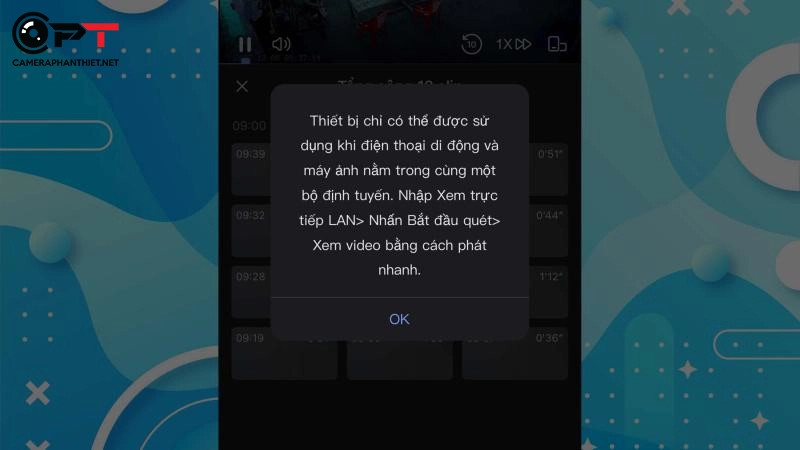
Trước khi đi sâu vào hướng dẫn, cần làm rõ lý do tại sao ứng dụng di động thường không hỗ trợ tua nhanh tốc độ cao như trên máy tính. Đây không phải là lỗi phần cứng của camera, mà là giới hạn tính năng và kỹ thuật giải mã.
Giới Hạn Giải Mã Của Ứng Dụng Di Động
Ứng dụng EZVIZ trên điện thoại (di động) được thiết kế ưu tiên sự tiện lợi và đơn giản. Tuy nhiên, khả năng giải mã video (decoding capability) của chip di động thường thấp hơn đáng kể so với CPU/GPU trên máy tính cá nhân.
Khi bạn yêu cầu tua nhanh video ở tốc độ 4x hay 8x, thiết bị cần phải giải mã và hiển thị một lượng khung hình gấp 4 đến 8 lần tốc độ thông thường. Thiết bị di động không được tối ưu để xử lý liên tục lượng dữ liệu lớn này. Kết quả là việc tua nhanh thường bị giật, lag, hoặc tính năng này bị vô hiệu hóa hoàn toàn trên nhiều model.
Yêu Cầu Băng Thông Và Xử Lý Dữ Liệu
Việc tua nhanh đòi hỏi băng thông mạng cực kỳ ổn định và cao. Để xem video 1080p ở tốc độ 8x, băng thông yêu cầu có thể tăng lên gấp 8 lần mức chuẩn (ví dụ: từ 2 Mbps lên 16 Mbps liên tục).
Trong môi trường di động, kết nối 3G/4G hay Wi-Fi yếu dễ bị mất gói dữ liệu. Máy tính kết nối qua mạng LAN có dây hoặc Wi-Fi tốc độ cao trong mạng nội bộ sẽ đảm bảo sự ổn định băng thông cần thiết để việc xử lý dữ liệu video được trơn tru.
Tác Động Của Firmware Và Model Camera
Mặc dù phần lớn camera EZVIZ hiện nay không hỗ trợ Fast Playback trên ứng dụng di động, một số dòng camera mới với firmware nâng cấp gần đây đã bắt đầu tích hợp tính năng này. Tuy nhiên, nó vẫn chưa phải là chuẩn mực phổ biến và thường chỉ hoạt động ổn định ở tốc độ 2x.
Nếu bạn cần rà soát hàng giờ ghi hình một cách nghiêm túc, phụ thuộc vào ứng dụng điện thoại sẽ làm tăng đáng kể thời gian tìm kiếm. Chuyển sang nền tảng máy tính là giải pháp tối ưu.
Hướng Dẫn Chi Tiết Cách Tua Camera Trên Máy Tính Với EZVIZ Studio
EZVIZ Studio là phần mềm quản lý camera chuyên dụng dành cho PC (Windows và macOS). Đây là công cụ mạnh mẽ giúp bạn tua nhanh, trích xuất và quản lý hệ thống giám sát một cách chuyên nghiệp.
Yêu Cầu Chuẩn Bị
Để thực hiện cách tua camera trên máy tính một cách hiệu quả, bạn cần đảm bảo các yếu tố sau:
- Thiết bị: Máy tính (PC/Laptop) chạy Windows hoặc macOS.
- Mạng kết nối: Máy tính phải kết nối cùng mạng nội bộ (LAN/WiFi) với camera hoặc đầu ghi NVR.
- Tài khoản: Tài khoản EZVIZ đã được đăng ký và camera đã được thêm vào tài khoản.
- Phần mềm: Tải và cài đặt phần mềm EZVIZ Studio từ trang hỗ trợ chính thức của EZVIZ.
Các Bước Cài Đặt Và Đồng Bộ Thiết Bị
Bước 1: Cài đặt và Đăng nhập EZVIZ Studio
Sau khi tải về, tiến hành cài đặt phần mềm. Khi mở EZVIZ Studio lần đầu, bạn cần đăng nhập bằng chính tài khoản EZVIZ đã dùng để cấu hình camera trên điện thoại.
Bước 2: Đồng bộ Thiết bị
Thông thường, sau khi đăng nhập, EZVIZ Studio sẽ tự động đồng bộ hóa tất cả các camera đã được gán vào tài khoản của bạn. Nếu camera chưa xuất hiện, bạn có thể thêm thủ công:
- Đồng bộ qua tài khoản: Đảm bảo camera đang trực tuyến và đăng nhập lại nếu cần.
- Thêm qua mạng LAN: Sử dụng tính năng Search hoặc Add qua LAN để tìm các camera đang hoạt động trong cùng mạng nội bộ bằng số seri.
Bước 3: Mở Mục Xem Lại (Playback)
Trên giao diện chính của EZVIZ Studio, chọn tab Playback (Xem lại). Giao diện này cho phép bạn quản lý các đoạn ghi hình đã lưu trữ.
Thao Tác Tua Nhanh Và Các Tùy Chọn Tốc Độ
Đây là bước quan trọng nhất trong cách tua camera trên máy tính.
- Chọn Camera và Thời Gian: Chọn camera bạn cần xem lại từ danh sách thiết bị bên trái. Sau đó, chọn ngày (Date) và thời gian (Time) bắt đầu rà soát.
- Chọn Nguồn Lưu Trữ: Đảm bảo chọn đúng nguồn dữ liệu: Thẻ nhớ MicroSD trên camera, ổ cứng NVR, hoặc dịch vụ lưu trữ đám mây CloudPlay (nếu có).
- Sử dụng Nút Tốc Độ Phát: Khi đoạn video bắt đầu phát, bạn sẽ thấy các nút điều chỉnh tốc độ phát: 1x, 2x, 4x, 8x. Một số phiên bản phần mềm hoặc đầu ghi NVR hiện đại có thể hỗ trợ tốc độ lên tới 16x.
Bạn chỉ cần nhấp vào tốc độ mong muốn (ví dụ: 8x) và phần mềm sẽ bắt đầu phát lại nhanh chóng, giúp bạn rà soát hàng giờ ghi hình chỉ trong vài phút.
Sử Dụng Bộ Lọc Sự Kiện Chuyển Động (Motion Event Filtering)
Một mẹo kỹ thuật quan trọng giúp tối ưu hóa việc tua nhanh là sử dụng bộ lọc sự kiện.
Khi bạn bật tính năng này (thường được gọi là Motion Event hoặc Intelligent Search), phần mềm sẽ chỉ hiển thị các đoạn video có phát hiện chuyển động hoặc phát hiện hình người (nếu camera có AI). Điều này cho phép bạn bỏ qua hoàn toàn các khoảng thời gian tĩnh không có sự kiện, rút ngắn đáng kể quá trình tìm kiếm.
Kỹ thuật viên thường kết hợp tua nhanh 8x với lọc chuyển động. Việc này giúp giảm tải băng thông và tập trung ngay lập tức vào các mốc thời gian tiềm ẩn sự cố.
Kỹ Thuật Trích Xuất Và Lưu Trữ Video Hiệu Quả
Sau khi đã tua nhanh và tìm thấy đoạn video cần thiết, bước tiếp theo là trích xuất (Export) để lưu trữ hoặc cung cấp cho cơ quan chức năng.
Quy Trình Export Video Từ EZVIZ Studio
- Đánh dấu thời điểm: Xác định chính xác thời điểm bắt đầu và kết thúc của sự kiện cần trích xuất trên thanh timeline.
- Chọn Export/Download: Nhấp vào biểu tượng Export hoặc Download trong giao diện Playback.
- Thiết lập thông số: Phần mềm sẽ yêu cầu bạn chọn thư mục lưu trữ, đặt tên file, và đôi khi là định dạng file.
- Tiến hành trích xuất: Tốc độ trích xuất sẽ phụ thuộc vào tốc độ ổ cứng của máy tính và tốc độ kết nối mạng (nếu đang tải dữ liệu từ camera/NVR).
Định Dạng File Và Phát Lại Bên Thứ Ba
EZVIZ Studio thường xuất ra file video ở định dạng MP4 hoặc định dạng riêng của hãng.
Nếu file xuất ra có định dạng đặc biệt (ví dụ: .dav), bạn nên sử dụng trình phát đi kèm của EZVIZ hoặc các trình phát đa năng như VLC Media Player. VLC không chỉ đọc được nhiều định dạng mà còn cho phép bạn tiếp tục tua nhanh video đã tải về với tốc độ tùy chỉnh (2x, 4x, 8x, 16x), giúp kiểm tra lại chi tiết hơn mà không cần kết nối mạng.
Quản Lý File Video Đã Trích Xuất
Khi trích xuất số lượng lớn video, hãy áp dụng quy tắc đặt tên file rõ ràng theo cấu trúc: Tên_Camera - Ngày - Giờ_Bắt_Đầu - Sự_Kiện. Việc này đảm bảo bạn có thể dễ dàng tìm kiếm và quản lý bằng chứng khi cần thiết.
Phương Pháp Tua Camera Qua Đầu Ghi NVR/XVR
Đối với các hệ thống giám sát lớn hơn hoặc yêu cầu độ ổn định tuyệt đối, việc sử dụng đầu ghi mạng (NVR) hoặc đầu ghi đa năng (XVR) kết hợp với camera EZVIZ là giải pháp tối ưu.
Ưu Điểm Của NVR Trong Việc Xử Lý Tua Nhanh Đa Kênh
Đầu ghi NVR được trang bị bộ xử lý chuyên dụng và ổ cứng giám sát (surveillance HDD) có tốc độ đọc/ghi cao. Điều này cho phép NVR xử lý yêu cầu tua nhanh đồng thời nhiều kênh camera (ví dụ: 4 kênh, 8 kênh) mà vẫn giữ được độ mượt mà.
Khi bạn tua nhanh trên NVR, việc giải mã và xử lý dữ liệu diễn ra ngay tại đầu ghi, không phụ thuộc vào hiệu năng của máy tính cá nhân.
Thao Tác Playback Trực Tiếp Trên Màn Hình
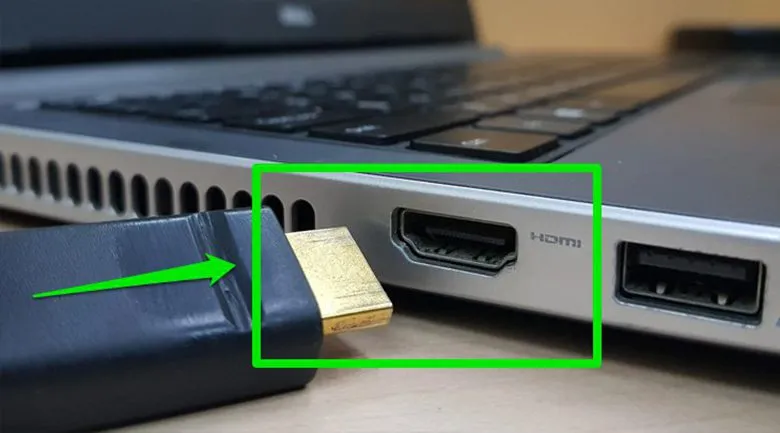
Nếu đầu ghi NVR được kết nối trực tiếp với màn hình qua cổng HDMI/VGA, bạn có thể:
- Truy cập Menu Playback: Dùng chuột kết nối với NVR để vào menu Xem lại/Playback.
- Chọn Kênh và Thời Gian: Chọn kênh camera cần xem và khung thời gian.
- Sử dụng Tốc Độ: Sử dụng các nút tăng tốc độ phát lại có sẵn trên giao diện, thường hỗ trợ từ 2x đến 16x.
Giao diện NVR thường có các công cụ lọc mạnh mẽ hơn (theo chuyển động, mất hình, che khuất), giúp việc rà soát sự kiện diễn ra nhanh và chính xác hơn so với phần mềm máy tính.
Sự Khác Biệt Khi Sử Dụng NVR Hikvision OEM
Vì EZVIZ là công ty con của Hikvision, nhiều đầu ghi NVR của Hikvision hoặc các sản phẩm OEM (Original Equipment Manufacturer) đều tương thích tốt với camera EZVIZ.
Việc tua nhanh trên các NVR này tuân theo giao thức RTSP hoặc ONVIF, đảm bảo tốc độ truyền tải dữ liệu ổn định và tính năng tua nhanh được tích hợp sẵn ở cấp độ phần cứng. Đây là lựa chọn hàng đầu cho các doanh nghiệp hoặc hộ gia đình cần giám sát liên tục 24/7.
Giải Pháp Tối Ưu Hạ Tầng Kỹ Thuật Để Tua Nhanh Mượt Mà
Nhiều trường hợp người dùng thắc mắc về cách tua camera trên máy tính nhưng vẫn bị giật lag dù đã dùng EZVIZ Studio. Nguyên nhân cốt lõi thường nằm ở hạ tầng kỹ thuật kém, cụ thể là chất lượng thẻ nhớ và băng thông mạng.
Tầm Quan Trọng Của Thẻ Nhớ MicroSD
Thẻ nhớ là nơi lưu trữ dữ liệu gốc. Nếu thẻ nhớ có tốc độ ghi/đọc chậm hoặc là hàng giả, quá trình truy xuất dữ liệu để tua nhanh sẽ bị tắc nghẽn.
- Tốc độ: BẮT BUỘC sử dụng thẻ nhớ MicroSD Class 10.
- Chuẩn tốc độ: Ưu tiên chuẩn U3 (tốc độ ghi tối thiểu 30MB/s) hoặc V30, thay vì U1 (tốc độ ghi tối thiểu 10MB/s). Thẻ U3 đảm bảo camera ghi hình 2K/4K ổn định và quan trọng hơn, tốc độ đọc nhanh của nó giúp dữ liệu được tải lên EZVIZ Studio nhanh chóng khi tua 4x/8x.
- Thương hiệu: Chỉ sử dụng thẻ chính hãng từ các nhà sản xuất uy tín (SanDisk, Kingston, Samsung) để đảm bảo độ bền và hiệu suất.
Tối Ưu Hóa Băng Thông Mạng (LAN Có Dây Vs WiFi)
Tốc độ tua nhanh video tỷ lệ thuận với tốc độ truyền tải dữ liệu giữa nguồn lưu trữ (camera/NVR) và máy tính đang xem.
- Ưu tiên LAN có dây: Đối với camera lắp đặt cố định và đầu ghi NVR, luôn ưu tiên kết nối bằng cáp LAN (Ethernet). Kết nối có dây loại bỏ hiện tượng nhiễu sóng, đảm bảo băng thông ổn định 100 Mbps hoặc 1 Gbps, giúp việc tua nhanh 8x diễn ra gần như tức thời.
- Nâng cấp WiFi: Nếu buộc phải dùng WiFi, hãy đầu tư vào hệ thống Wi-Fi mesh hoặc bộ phát chuẩn AC (Wi-Fi 5) hoặc AX (Wi-Fi 6). Đặt Access Point (AP) gần camera để giảm thiểu vật cản và tăng cường cường độ tín hiệu.
Vai Trò Của Router/Switch Và Chuẩn WiFi
Router và Switch đóng vai trò trung tâm trong mạng nội bộ.
- Switch PoE (Power over Ethernet): Đối với hệ thống nhiều camera có dây, sử dụng Switch PoE chất lượng cao giúp quản lý nguồn và dữ liệu tập trung, đảm bảo không có hiện tượng nghẽn mạng cục bộ.
- Router băng tần kép: Sử dụng băng tần 5GHz cho các thiết bị cần băng thông lớn (như máy tính xem lại video) vì băng tần này có tốc độ cao hơn và ít bị nhiễu hơn băng tần 2.4GHz.
Lưu Trữ CloudPlay: Yêu Cầu Về Tốc Độ Upload
Nếu bạn sử dụng dịch vụ CloudPlay của EZVIZ để lưu trữ, việc tua nhanh sẽ phụ thuộc vào tốc độ Upload của đường truyền Internet tại địa điểm lắp camera.
Dữ liệu phải được tải xuống từ máy chủ đám mây về máy tính của bạn. Nếu tốc độ Upload (từ camera lên Cloud) và Download (từ Cloud về máy tính) đều thấp, quá trình tua nhanh sẽ bị chậm và gián đoạn. Đảm bảo tốc độ Download tối thiểu là 30-50 Mbps khi tua nhanh 4x/8x đối với camera Full HD.
Khắc Phục Sự Cố Thường Gặp (Troubleshooting)
Ngay cả khi đã tuân thủ hướng dẫn về cách tua camera trên máy tính, người dùng vẫn có thể gặp phải một số vấn đề kỹ thuật phổ biến.
Lỗi Giật Lag Khi Tua Nhanh
Nguyên nhân & Giải pháp:
- Thẻ nhớ chậm: Kiểm tra lại thẻ nhớ, nếu là Class 10 U1, hãy cân nhắc nâng cấp lên U3 chính hãng.
- Bộ nhớ đệm bị đầy: Camera/NVR hoạt động liên tục 24/7 có thể bị treo hoặc đầy bộ nhớ đệm (buffer). Khởi động lại camera hoặc đầu ghi định kỳ (ví dụ: mỗi tháng một lần) sẽ giúp hệ thống hoạt động ổn định hơn.
- EZVIZ Studio lỗi thời: Luôn cập nhật phần mềm EZVIZ Studio và firmware camera lên phiên bản mới nhất để tận dụng các tối ưu hóa hiệu suất từ nhà sản xuất.
- CPU quá tải: Nếu máy tính của bạn đang chạy nhiều ứng dụng nặng song song, việc giải mã video tốc độ cao sẽ bị ảnh hưởng. Đóng bớt các chương trình không cần thiết.
Lỗi Không Tìm Thấy Video Playback
Vấn đề này thường xảy ra khi dữ liệu bị mất hoặc không được ghi nhận.
- Kiểm tra nguồn lưu trữ: Xác nhận lại trong EZVIZ Studio rằng bạn đã chọn đúng nguồn (MicroSD, NVR, CloudPlay).
- Kiểm tra tình trạng thẻ nhớ/ổ cứng: Sử dụng tính năng kiểm tra tình trạng lưu trữ trong cài đặt camera/NVR. Nếu thẻ nhớ bị lỗi (bad sector) hoặc đầy, camera có thể ngừng ghi hình hoặc ghi không liên tục. Thay thế ngay nếu phát hiện lỗi.
- Kiểm tra lịch sử ghi hình: Đôi khi, camera bị mất kết nối mạng (hoặc nguồn điện) trong thời gian ngắn, dẫn đến khoảng trống trong lịch sử ghi hình.
Vấn Đề Về Tương Thích Phần Mềm Và Firmware
Camera EZVIZ cần chạy firmware tương thích với phiên bản EZVIZ Studio mới nhất để đảm bảo các tính năng tua nhanh và lọc sự kiện hoạt động chính xác. Nếu camera quá cũ, bạn có thể không sử dụng được tính năng tua nhanh 8x. Trong trường hợp này, hãy tải đoạn video về máy tính và sử dụng VLC Player để tua nhanh sau đó.
Quy Trình Chuyên Nghiệp Khi Cần Rà Soát Sự Kiện Nhanh
Với kinh nghiệm của một kỹ thuật viên, chúng tôi luôn áp dụng quy trình chuẩn để tối ưu hóa thời gian khi khách hàng yêu cầu trích xuất video sự kiện.
- Xác định Nhu Cầu và Thời Điểm: Hỏi rõ khách hàng về khoảng thời gian cần rà soát (ví dụ: từ 10:00 sáng đến 12:00 trưa) và loại sự kiện (ví dụ: mất đồ, có người lạ).
- Lựa chọn Công cụ Tối ưu: Ưu tiên sử dụng máy tính cài EZVIZ Studio hoặc truy cập trực tiếp đầu ghi NVR qua mạng LAN.
- Sử dụng Bộ Lọc và Tốc Độ Cao: Bật lọc chuyển động (Motion Detection Filter). Bắt đầu tua nhanh ở tốc độ 4x. Nếu không thấy gì, tăng lên 8x.
- Đánh dấu và Trích Xuất: Khi tìm thấy thời điểm nghi vấn, giảm tốc độ về 1x để xem chi tiết, sau đó đánh dấu chính xác điểm bắt đầu và kết thúc để tiến hành trích xuất video chất lượng cao.
- Kiểm tra lại dữ liệu: Mở file video vừa trích xuất trên máy tính bằng VLC để đảm bảo file hoạt động tốt, không bị lỗi frame, và đã lưu đầy đủ bằng chứng cần thiết.
Đây là quy trình giúp giải quyết các yêu cầu xem lại khẩn cấp một cách nhanh chóng và chính xác.
Khuyến Nghị Chuyên Môn Cho Hệ Thống Giám Sát Tối Ưu
Việc tua nhanh hiệu quả không chỉ là sử dụng phần mềm, mà còn là kết quả của việc xây dựng hệ thống giám sát đúng chuẩn ngay từ đầu.
Mô Hình Hệ Thống Theo Quy Mô
- Hộ gia đình/Shop nhỏ (1-4 camera): Sử dụng camera EZVIZ Wi-Fi kết hợp thẻ nhớ U3 Class 10. Lắp đặt hệ thống Wi-Fi Mesh ổn định, tối ưu roaming. Sử dụng EZVIZ Studio trên PC/Laptop cá nhân khi cần tua nhanh.
- Văn phòng/Chuỗi cửa hàng (5-16 camera): Bắt buộc triển khai hệ thống mạng LAN có dây cho camera. Sử dụng đầu ghi NVR chuyên dụng. Cài đặt EZVIZ Studio trên máy tính quản lý để truy cập từ xa và xử lý Playback nhanh.
- Dự án quy mô lớn (trên 16 camera): Thiết kế mạng LAN chuyên nghiệp, sử dụng switch PoE quản lý (Managed PoE Switch), cấu hình VLAN để tách biệt luồng dữ liệu camera khỏi mạng văn phòng. Đặt NVR trung tâm cấu hình RAID để đảm bảo độ tin cậy và tốc độ truy xuất dữ liệu.
Lời Khuyên Từ Kỹ Thuật Viên
Chất lượng hệ thống giám sát được đánh giá qua khả năng truy xuất dữ liệu khi cần. Nếu bạn phải mất 15 phút để tua nhanh 4 tiếng ghi hình, hệ thống của bạn chưa đạt chuẩn.
- Đừng tiết kiệm thẻ nhớ: Thẻ nhớ kém chất lượng là nguyên nhân hàng đầu gây ra lỗi ghi hình và giật lag khi tua nhanh. Chi phí ban đầu cho thẻ nhớ U3 chính hãng sẽ tiết kiệm hơn rất nhiều so với chi phí mất mát do sự kiện không được ghi lại.
- Ưu tiên LAN cho các camera quan trọng: Mặc dù camera Wi-Fi tiện lợi, các camera ở lối ra vào, kho hàng, hoặc két sắt nên được kết nối bằng dây mạng để đảm bảo băng thông ổn định tuyệt đối, đặc biệt khi cần xem lại và tua nhanh.
- Bảo trì định kỳ: Kiểm tra tình trạng hoạt động của ổ cứng NVR và thẻ nhớ 6 tháng một lần. Cập nhật phần mềm và firmware để tận dụng các cải tiến về hiệu suất tua nhanh và bảo mật.
Tổng Kết Về Cách Tua Camera Trên Máy Tính
Để thực hiện cách tua camera trên máy tính với tốc độ 2x, 4x, 8x một cách ổn định và mượt mà, bạn cần thoát khỏi giới hạn của ứng dụng di động. EZVIZ Studio trên PC hoặc truy cập qua đầu ghi NVR là hai phương pháp chuyên nghiệp và hiệu quả nhất.
Điều quan trọng nhất là phải có sự đồng bộ giữa phần mềm và phần cứng. Đầu tư vào thẻ nhớ Class 10 U3 chính hãng, hệ thống mạng LAN có dây ổn định, và đảm bảo máy tính có đủ hiệu năng giải mã sẽ quyết định chất lượng và tốc độ truy xuất dữ liệu giám sát của bạn. Việc tối ưu hóa hạ tầng giúp quá trình tìm kiếm sự kiện diễn ra nhanh chóng, tiết kiệm thời gian và nâng cao hiệu quả quản lý an ninh.
Ngày Cập Nhật 06/12/2025 by Trong Hoang

Chào các bạn, mình là Trọng Hoàng, tác giả của blog maytinhvn.net. Mình là một full-stack developer kiêm writer, blogger, Youtuber và đủ thứ công nghệ khác nữa.