Trong các tác vụ học tập hoặc soạn thảo tài liệu chuyên ngành, việc chèn các ký hiệu toán học như dấu căn bậc hai là điều thiết yếu. Bài viết này cung cấp hướng dẫn toàn diện về cách viết căn trên máy tính thông qua nhiều phương pháp khác nhau, từ sử dụng các phím tắt đơn giản trên hệ điều hành Windows và macOS, đến việc khai thác các công cụ chuyên dụng như Microsoft Word và Character Map. Việc nắm vững các kỹ thuật chèn ký hiệu căn (Radical Sign, hoặc dấu căn) giúp bạn nâng cao tốc độ làm việc và đảm bảo tính chuyên nghiệp của tài liệu, đặc biệt khi xử lý các công thức phức tạp dựa trên chuẩn Unicode.
Cách 1: Sử Dụng Equation Editor Trong Microsoft Word
Microsoft Word cung cấp bộ công cụ Equation Editor mạnh mẽ, đây là phương pháp tối ưu nhất để viết căn trên máy tính khi bạn cần chèn các công thức toán học phức tạp, không chỉ giới hạn ở căn bậc hai. Công cụ này đảm bảo ký hiệu được hiển thị chuẩn xác và dễ dàng chỉnh sửa.
Kích hoạt Equation Editor
Đầu tiên, bạn cần mở tài liệu Word và đặt con trỏ tại vị trí mong muốn chèn công thức.
Bạn nhấn tổ hợp phím tắt Alt + = (dấu bằng) hoặc truy cập tab Insert trên thanh công cụ, sau đó chọn Equation (Ký hiệu π). Thao tác này sẽ mở ra Equation Editor và hiển thị tab Design (Thiết kế Công thức) trên thanh Ribbon.
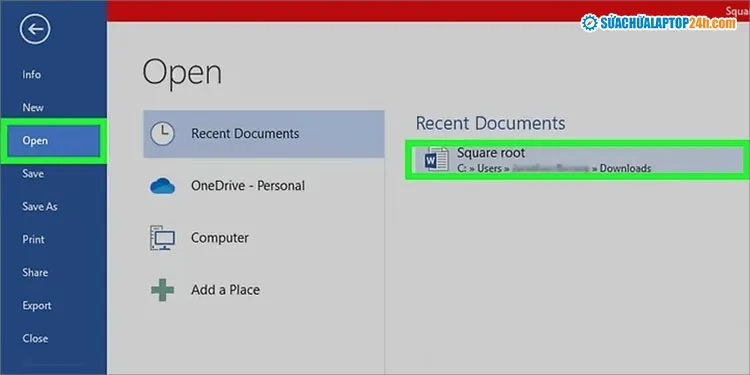 Mở Microsoft Word để bắt đầu cách viết căn trên máy tính bằng Equation Editor
Chèn Dấu Căn Bậc Hai Và Căn Bậc N
Trong tab Design, tìm đến nhóm Structures (Cấu trúc). Bạn sẽ thấy biểu tượng Radical (Căn thức). Nhấp vào biểu tượng này để mở danh sách các tùy chọn căn.
Bạn có thể chọn Square Root (Căn bậc hai), Cube Root (Căn bậc ba), hoặc Nth Root (Căn bậc N) cho các công thức nâng cao hơn. Khi chọn loại căn, một khung trống sẽ xuất hiện để bạn nhập biểu thức dưới dấu căn.
Sử Dụng Mã LaTeX Trong Word
Word hiện đại cho phép nhập công thức nhanh chóng bằng cú pháp LaTeX. Đây là phương pháp tối ưu dành cho những người đã quen với việc nhập mã lệnh.
Sau khi kích hoạt Equation Editor (Alt + =), bạn chỉ cần nhập mã sqrt (cho căn bậc hai) hoặc sqrt[n]{} (cho căn bậc N) và nhấn phím cách (Space). Word sẽ tự động chuyển mã LaTeX đó thành ký hiệu toán học tương ứng.
Ví dụ: Để viết $sqrt{25}$, bạn gõ sqrt{25} rồi nhấn Space. Để viết $sqrt[3]{8}$, bạn gõ sqrt[3]{8} rồi nhấn Space.
Cách 2: Sử Dụng Chức Năng Symbol Trong Word
Phương pháp sử dụng Symbol là cách truyền thống và đáng tin cậy để chèn bất kỳ ký tự đặc biệt nào không có sẵn trên bàn phím, bao gồm cả dấu căn.
Quy Trình Thao Tác Cơ Bản
Bạn đặt con trỏ chuột vào vị trí cần chèn ký hiệu. Tiếp theo, trên thanh công cụ, bạn chọn Insert, sau đó chọn biểu tượng Symbol ở góc phải.
Sau khi nhấp vào Symbol, một danh sách các ký tự thường dùng sẽ hiển thị. Nếu không thấy dấu căn, bạn cần chọn More Symbols… để mở hộp thoại đầy đủ.
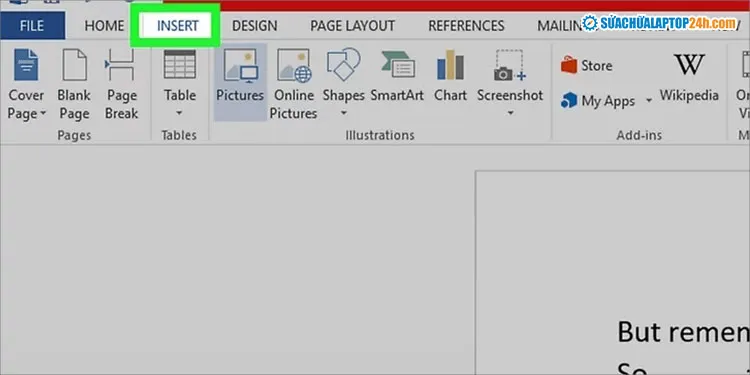 Thao tác Insert và chọn Symbol để chèn dấu căn bậc hai vào Word
Tìm Kiếm Ký Hiệu Căn Bậc Hai
Trong hộp thoại Symbol, bạn cần thiết lập các thông số tìm kiếm chính xác.
Đảm bảo rằng bạn đang sử dụng Font chữ hỗ trợ các ký hiệu toán học, ví dụ như Arial hoặc Times New Roman.
Trong ô Subset (Phạm vi), bạn chọn Mathematical Operators (Các phép toán). Danh sách các ký hiệu sẽ được lọc lại.
 Lựa chọn More Symbols để truy cập bảng ký hiệu nâng cao khi viết căn trên máy tính
Bạn cuộn xuống để tìm biểu tượng căn bậc hai (√), có mã Unicode U+221A. Sau đó, bạn nhấp vào biểu tượng đó và chọn Insert. Ký hiệu căn sẽ được chèn vào văn bản.
 Chọn nhóm Mathematical Operators trong Symbol để tìm ký hiệu căn (cách viết căn trên máy tính)
Phương pháp này rất hữu ích khi bạn chỉ cần chèn ký hiệu căn đơn lẻ (√) mà không cần định dạng công thức toán học phức tạp.
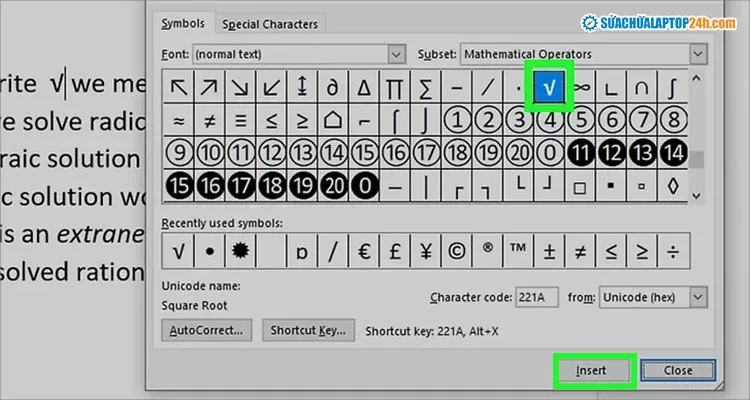 Hoàn thành việc chèn biểu tượng căn bậc hai bằng Symbol và Insert vào văn bản
Cách 3: Ứng Dụng Phím Tắt ALT Code Trên Windows
Đối với người dùng Windows, phím tắt ALT Code là một công cụ mạnh mẽ để chèn các ký tự đặc biệt (dựa trên bộ mã ASCII hoặc Unicode) vào bất kỳ ứng dụng nào, từ Word, Excel cho đến trình duyệt web. Đây là cách viết căn trên máy tính nhanh nhất nếu bạn đã quen thuộc với mã số.
Yêu Cầu Về Bàn Phím Số (NumPad)
Để sử dụng ALT Code hiệu quả, bạn bắt buộc phải có bàn phím số riêng biệt (NumPad) nằm bên phải bàn phím chính.
Nếu bạn đang sử dụng laptop, hãy kiểm tra xem máy tính có hỗ trợ NumPad tích hợp bằng cách quan sát các phím chữ cái (thường là J, K, L, U, I, O) có hiển thị các số nhỏ bên dưới hay không.
Bạn phải bật phím NumLock (thường nằm ở góc trên bên trái của NumPad hoặc tích hợp trên một phím chức năng khác) để kích hoạt chế độ nhập số. Khi NumLock được bật, đèn báo thường sẽ sáng lên.
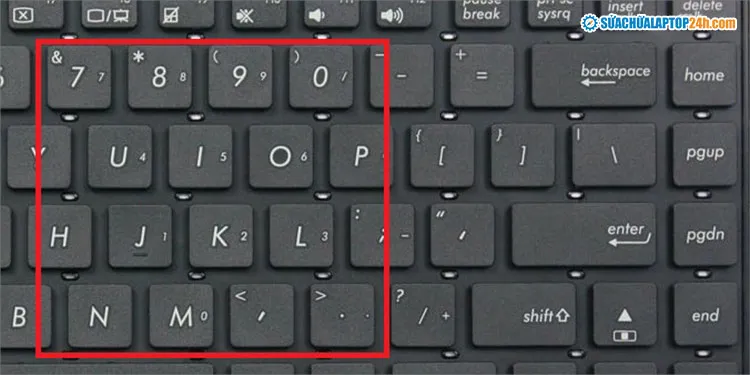 Minh họa bàn phím số NumPad tích hợp trên laptop để viết dấu căn
Quy Trình Nhập Mã Dấu Căn Bậc Hai
Dấu căn bậc hai (√) có mã ALT Code là Alt + 251.
Bạn đặt con trỏ tại vị trí cần chèn. Bạn giữ phím Alt (Alt bên trái) và không thả ra. Tiếp theo, bạn nhập lần lượt các số 2, 5, 1 trên NumPad. Cuối cùng, bạn thả phím Alt ra. Ký hiệu căn (√) sẽ lập tức xuất hiện.
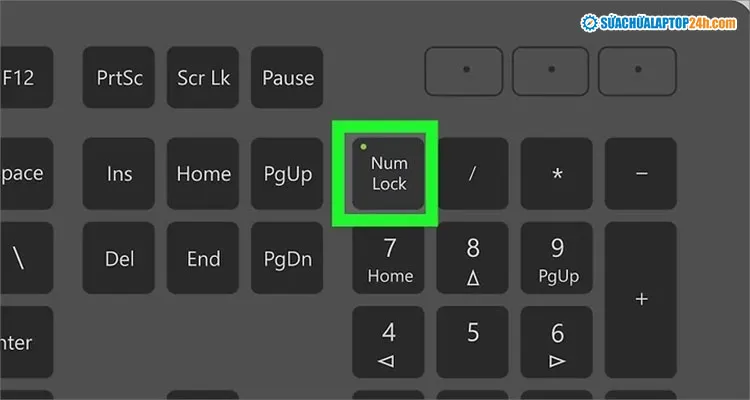 Bật phím NumLock để kích hoạt bàn phím số khi thực hiện cách viết căn trên máy tính bằng ALT Code
Một mã ALT Code phổ biến khác cho dấu căn là Alt + 8730. Quy trình thực hiện tương tự: giữ Alt, nhập 8730 trên NumPad, rồi thả Alt. Ký hiệu căn (√) cũng sẽ được chèn.
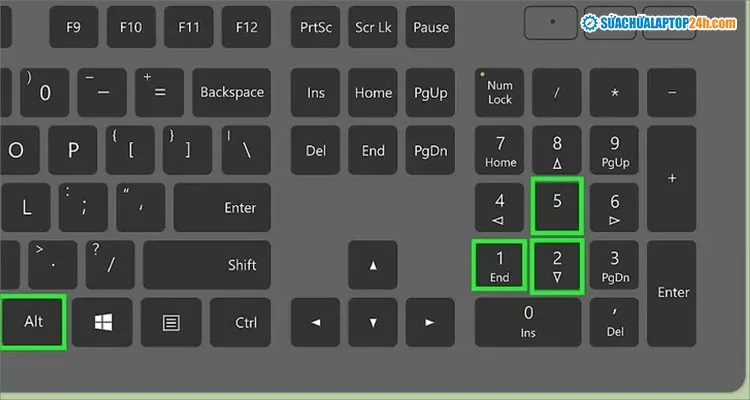 Thao tác giữ phím Alt và nhập dãy số 251 để tạo dấu căn bậc hai (√)
Giải Pháp Cho Laptop Không Có NumPad Riêng Biệt
Nếu laptop của bạn không có NumPad và cũng không hỗ trợ NumLock tích hợp trên các phím chữ cái, bạn vẫn có thể sử dụng giải pháp sau:
- Bàn phím ảo (On-Screen Keyboard): Mở Bàn phím ảo trong Windows. Thiết lập bàn phím ảo sang chế độ đầy đủ, bao gồm cả NumPad. Sau đó, bạn có thể thực hiện thao tác giữ phím
Altvật lý trên bàn phím thật, đồng thời nhấp vào các phím số 2, 5, 1 trên bàn phím ảo. - Sử dụng Hex Code: Một số ứng dụng hỗ trợ nhập mã Hexa Decimal (Unicode). Bạn nhập mã
221A(là mã Unicode của √), sau đó nhấn tổ hợp phímAlt+X. Phương pháp này hoạt động tốt trong Word và một số trình soạn thảo chuyên dụng.
Cách 4: Viết Dấu Căn Bậc Hai Trên MacOS Bằng Phím Tắt
Người dùng máy tính Mac thường có lợi thế hơn trong việc chèn ký tự đặc biệt nhờ các tổ hợp phím tắt được tiêu chuẩn hóa. Đây là phương pháp nhanh và hiệu quả nhất trên nền tảng Apple.
Tổ Hợp Phím Tắt Cơ Bản
Để chèn dấu căn bậc hai (√) vào bất kỳ ứng dụng Mac nào cho phép nhập văn bản, bạn chỉ cần sử dụng tổ hợp phím sau: Option + V.
Bạn giữ phím Option (hay còn gọi là phím Alt trên một số bàn phím Mac) và nhấn phím V. Ký hiệu căn sẽ xuất hiện ngay lập tức. Đây là một trong những phím tắt viết căn trên máy tính đơn giản và dễ nhớ nhất.
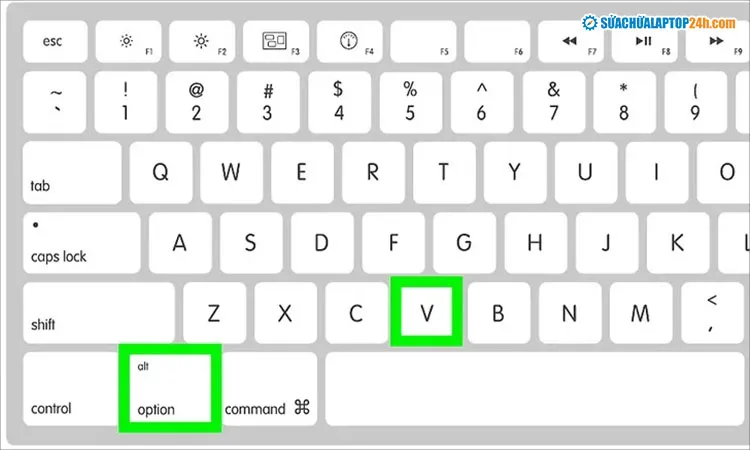 Tổ hợp phím Option + V để chèn dấu căn bậc hai (√) nhanh chóng trên MacOS
Sử Dụng Character Viewer (Công Cụ Xem Ký Tự)
Nếu bạn cần tìm các ký hiệu toán học nâng cao hoặc muốn xem mã Unicode của dấu căn, Character Viewer là công cụ hữu ích.
Bạn có thể mở Character Viewer bằng cách nhấn Control + Command + Space hoặc truy cập từ menu Input Sources trên thanh Menu Bar.
Trong cửa sổ Character Viewer, bạn tìm kiếm từ khóa “root” hoặc “square root”. Khi tìm thấy ký hiệu căn (√), bạn chỉ cần nhấp đúp để chèn vào văn bản hoặc kéo thả. Công cụ này cũng hiển thị mã Unicode (U+221A) giúp bạn tham khảo khi cần.
Cách 5: Sử Dụng Character Map (Bản Đồ Ký Tự) Trên Windows
Character Map là một tiện ích tích hợp trong Windows cho phép người dùng xem và sao chép toàn bộ các ký tự có sẵn trong mọi font chữ đã được cài đặt, bao gồm các ký hiệu toán học ít dùng.
Quy Trình Thao Tác Qua Character Map
Bạn mở tiện ích này bằng cách gõ Character Map vào thanh tìm kiếm Start Menu của Windows và nhấp vào kết quả.
Hộp thoại Character Map sẽ xuất hiện. Để tìm kiếm nhanh và chính xác hơn, bạn nên tích chọn vào ô Advanced view (Chế độ xem nâng cao).
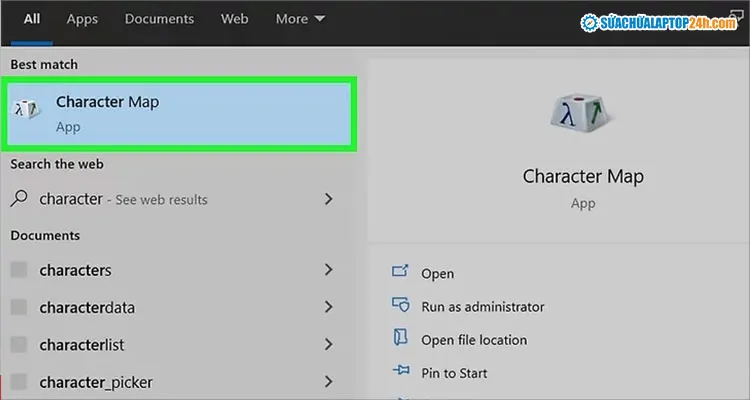 Mở công cụ Character Map trên Windows để tìm kiếm và sao chép ký hiệu toán học
Sau khi bật Advanced view, bạn có thể nhập square root vào ô Search for (Tìm kiếm). Hệ thống sẽ lọc ra các ký tự liên quan đến căn bậc hai.
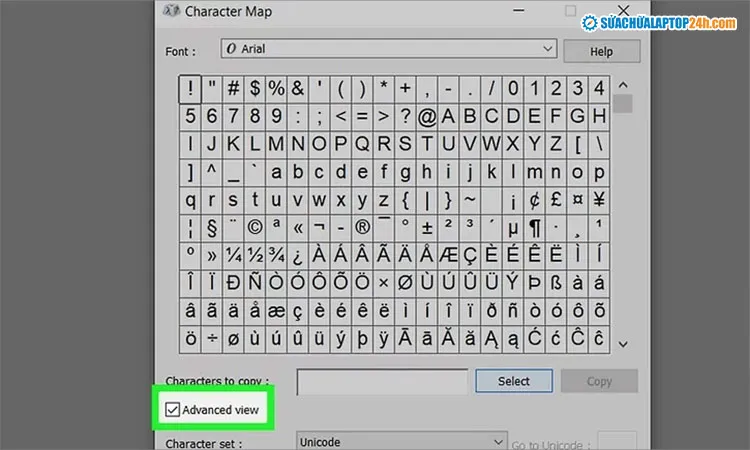 Tích chọn Advanced view trong Character Map để có thể tìm kiếm ký tự chính xác
Sao Chép Và Dán Ký Hiệu
Biểu tượng căn bậc hai (√) sẽ xuất hiện ở góc trên bên trái.
Bạn nhấp đúp vào biểu tượng đó. Ký hiệu sẽ được chuyển vào ô Characters to copy (Ký tự cần sao chép). Sau đó, bạn nhấp vào nút Copy để đưa ký tự vào bộ nhớ tạm.
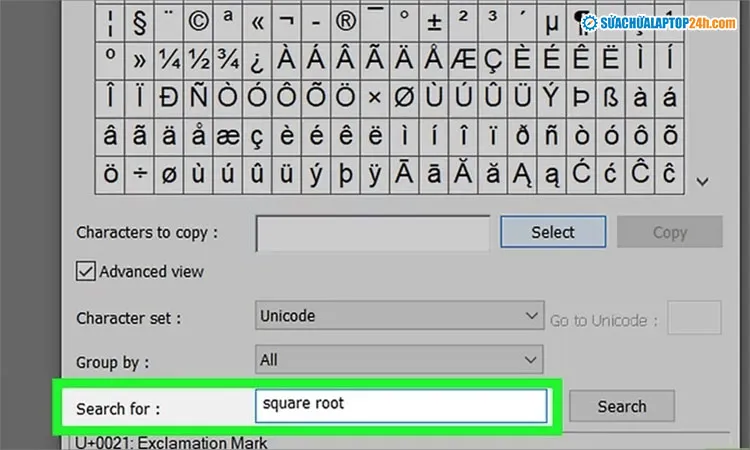 Tìm kiếm ký hiệu căn bậc hai (square root) trong Character Map bằng tiếng Anh
Cuối cùng, bạn quay lại tài liệu của mình và nhấn tổ hợp phím Ctrl + V để dán (Paste) ký hiệu căn vào vị trí mong muốn. Phương pháp này rất hữu dụng khi các phím tắt không hoạt động hoặc bạn không nhớ mã số.
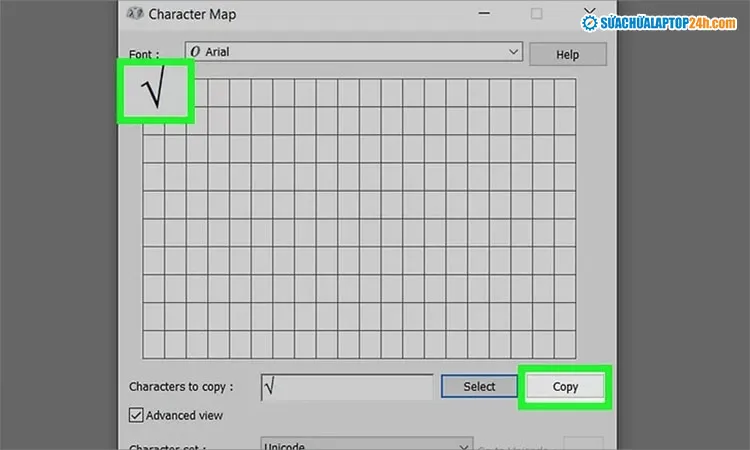 Sao chép biểu tượng căn bậc hai từ Character Map sang văn bản (cách viết căn trên máy tính)
Cách 6: Viết Dấu Căn Trong Các Nền Tảng Và Ứng Dụng Khác
Dấu căn bậc hai không chỉ cần thiết trong Word mà còn trong các ứng dụng văn phòng, bảng tính và soạn thảo trực tuyến khác. Mỗi ứng dụng có cơ chế chèn ký hiệu riêng biệt.
Google Docs Và Google Sheets
Trong bộ công cụ Google, việc chèn ký hiệu toán học được thực hiện tương tự như trong Word thông qua công cụ phương trình.
- Google Docs: Bạn vào menu
Insert(Chèn), chọnEquation(Phương trình). Một thanh công cụ mới sẽ xuất hiện. Bạn nhấp vào biểu tượng $Sigma$ (Các phép toán) hoặc biểu tượng căn thức (Radical) để chọn loại căn. - Google Sheets (Bảng tính): Thường không có Equation Editor. Bạn phải dùng phương pháp sao chép/dán ký tự (√) đã được tạo bằng ALT Code hoặc Character Map. Nếu bạn muốn tính toán căn bậc hai của một số, hãy sử dụng hàm
=SQRT(). Ví dụ:=SQRT(9)sẽ cho kết quả là 3.
Microsoft Excel Và PowerPoint
Trong Excel, dấu căn bậc hai thường chỉ được dùng để tính toán, không phải để hiển thị công thức một cách học thuật.
Trong khi đó, PowerPoint hỗ trợ đầy đủ Equation Editor như Word. Bạn vào Insert -> Equation để sử dụng các mẫu căn thức có sẵn.
Cách 7: Kỹ Thuật Viết Ký Hiệu Căn Nâng Cao Và Phức Tạp
Để tạo ra các công thức toán học chuyên nghiệp, đặc biệt là các dạng căn bậc N, bạn cần sử dụng các phương pháp nâng cao để đảm bảo độ chính xác và tính học thuật.
Viết Căn Bậc N (Nth Root)
Trong Word, khi sử dụng Equation Editor, bạn không chỉ giới hạn ở căn bậc hai. Để viết công thức phức tạp hơn như $sqrt[n]{x}$, bạn thực hiện các bước sau:
- Kích hoạt Equation Editor (
Alt+=). - Chọn
Radicaltrong tabDesignvà chọn mẫuNth Root. - Nhập số bậc của căn (n) vào ô chỉ số và biểu thức (x) vào ô dưới dấu căn.
Sử Dụng AutoCorrect (Tự Động Sửa)
Word có tính năng Math AutoCorrect, giúp chuyển đổi các chuỗi văn bản thành ký hiệu toán học. Bạn có thể tự định nghĩa hoặc sử dụng các mã có sẵn.
Bạn truy cập File -> Options -> Proofing -> AutoCorrect Options -> tab Math AutoCorrect. Đảm bảo rằng ô Replace text as you type được chọn. Bạn có thể thấy mã có sẵn cho căn bậc hai là sqrt, và bạn chỉ cần nhập mã này trong môi trường công thức (Equation Editor) rồi nhấn Space.
Các Yếu Tố Kỹ Thuật Quan Trọng Về Ký Hiệu Căn
Để đảm bảo ký hiệu căn được hiển thị chuẩn xác trên mọi thiết bị và ứng dụng, việc hiểu về các tiêu chuẩn mã hóa là rất quan trọng.
Tầm Quan Trọng Của Unicode
Hầu hết các ký hiệu đặc biệt hiện nay đều dựa trên tiêu chuẩn Unicode. Dấu căn bậc hai có mã Unicode là U+221A (Square Root).
Việc sử dụng mã Unicode đảm bảo rằng ký hiệu căn sẽ được hiển thị đúng (√) thay vì các ký tự lạ hoặc ô vuông, miễn là font chữ bạn đang sử dụng hỗ trợ bộ ký tự toán học này. Các font tiêu chuẩn như Arial Unicode MS, Segoe UI Symbol, Times New Roman đều hỗ trợ U+221A.
Phân Biệt Giữa Symbol Và Equation
Điều quan trọng khi viết căn trên máy tính là phải phân biệt mục đích sử dụng.
- Symbol (√): Khi bạn chỉ cần ký hiệu căn đơn lẻ, thường dùng để trang trí hoặc trong văn bản thông thường. Ký hiệu này là một ký tự duy nhất (Character).
- Equation ($sqrt{x}$): Khi bạn cần một công thức toán học hoàn chỉnh, có thể bao gồm chỉ số, phân số dưới dấu căn. Đây là một đối tượng (Object) trong Word hoặc Google Docs, đảm bảo tính liên kết và định dạng toán học chính xác.
Nếu bạn cố gắng tạo một công thức phức tạp bằng cách chỉ chèn ký hiệu (√) và tự gõ số bên cạnh, văn bản sẽ không thẳng hàng và không đạt tiêu chuẩn học thuật. Equation Editor là giải pháp bắt buộc cho các công thức chính thức.
Xử Lý Sự Cố Thường Gặp Khi Chèn Dấu Căn
Dù các phương pháp trên khá trực quan, người dùng đôi khi vẫn gặp lỗi khi cách viết căn trên máy tính không hiển thị đúng.
Ký Hiệu Căn Bị Lệch Hoặc Hiển Thị Sai
Nếu bạn dán ký hiệu căn vào một ứng dụng khác (ví dụ: từ Word sang một phần mềm đồ họa), hoặc nếu người nhận tài liệu của bạn không thấy ký hiệu đó, nguyên nhân thường là do font chữ hoặc mã hóa.
- Lỗi Font: Font chữ mặc định của ứng dụng đó không hỗ trợ mã Unicode U+221A. Giải pháp là đổi font sang một font phổ biến có hỗ trợ Unicode (ví dụ: Times New Roman, Arial, Calibri) hoặc đảm bảo font được nhúng vào tài liệu.
- Lỗi Mã Hóa: Đặc biệt khi sử dụng ALT Code, đôi khi việc sử dụng mã ASCII thay vì Unicode có thể gây ra lỗi hiển thị trên các hệ thống khác nhau. Khuyến nghị luôn sử dụng phương pháp chèn ký tự Unicode chính thức (qua Character Map hoặc Equation Editor) để đảm bảo tính tương thích.
Phím Tắt ALT Code Không Hoạt Động
Nếu bạn giữ Alt và nhập mã số nhưng không có gì xảy ra, hãy kiểm tra lại các yếu tố sau:
- NumLock: Đảm bảo phím NumLock đã được bật (đèn sáng).
- NumPad Chính Chủ: Bạn phải sử dụng các phím số trên khu vực NumPad riêng biệt, không phải các số ở hàng trên cùng của bàn phím chữ cái.
- Laptop Tích Hợp: Nếu bạn dùng laptop không có NumPad, hãy đảm bảo rằng bạn đã kích hoạt chế độ NumLock tích hợp (thường là
Fn+NumLock) trước khi nhập mã số trên các phím chữ cái có in số nhỏ.
Kết luận
Việc nắm vững cách viết căn trên máy tính là kỹ năng cơ bản cho bất kỳ ai làm việc thường xuyên với tài liệu kỹ thuật hoặc toán học. Từ phương pháp Equation Editor chuyên nghiệp trong Microsoft Word, các phím tắt nhanh chóng như Option + V trên Mac và Alt + 251 trên Windows, đến việc sử dụng Character Map để tìm kiếm chính xác mã Unicode, mọi phương pháp đều có ưu điểm riêng. Bằng cách áp dụng các kỹ thuật này, bạn có thể chèn các ký hiệu toán học một cách dễ dàng, nhanh chóng và chuẩn xác, giúp tài liệu của bạn trở nên chuyên nghiệp và đảm bảo tính học thuật cao nhất.
Ngày Cập Nhật 05/12/2025 by Trong Hoang

Chào các bạn, mình là Trọng Hoàng, tác giả của blog maytinhvn.net. Mình là một full-stack developer kiêm writer, blogger, Youtuber và đủ thứ công nghệ khác nữa.