Questek, một thương hiệu camera giám sát quốc tế từ Đài Loan thành lập năm 1983, đã khẳng định vị thế vững chắc trên thị trường toàn cầu nhờ dải sản phẩm đa dạng và chất lượng ổn định. Tại Việt Nam, Questek cũng là lựa chọn tin cậy của nhiều người dùng, đặc biệt trong lĩnh vực giám sát an ninh. Bài viết này sẽ hướng dẫn bạn cách xem camera Questek trên máy tính, điện thoại Android và iOS một cách chi tiết, dễ hiểu nhất, giúp bạn quản lý hệ thống giám sát hiệu quả và an toàn.
Tổng Quan Về Hệ Thống Camera Questek và Nhu Cầu Giám Sát
Camera Questek nổi bật với các giải pháp giám sát linh hoạt, từ gia đình nhỏ đến các hệ thống quy mô lớn cho doanh nghiệp. Khả năng tương thích rộng rãi với nhiều nền tảng giúp người dùng dễ dàng truy cập hình ảnh mọi lúc, mọi nơi, đảm bảo an ninh liên tục. Việc cài đặt và cấu hình ban đầu thường do kỹ thuật viên thực hiện, nhưng người dùng cần biết cách vận hành để theo dõi trực tiếp, xem lại và xử lý các tình huống phát sinh.
Để xem camera Questek từ xa, bạn sẽ cần các phần mềm chuyên dụng tương ứng với từng loại thiết bị. Đối với máy tính, CMS 3.0 là ứng dụng phổ biến, trong khi điện thoại Android sử dụng Rview và iOS là Qmeye. Mỗi ứng dụng có giao diện và quy trình cài đặt khác nhau, nhưng đều chung mục đích là kết nối với đầu ghi hình (DVR/NVR) của hệ thống camera Questek.
Hướng Dẫn Chi Tiết Cách Xem Camera Questek Trên Máy Tính Với Phần Mềm CMS 3.0
Xem camera Questek trên máy tính mang lại trải nghiệm màn hình lớn, khả năng quản lý nhiều kênh cùng lúc và dễ dàng trích xuất dữ liệu. Để thực hiện, bạn sẽ cần cài đặt phần mềm CMS 3.0.
1. Chuẩn Bị và Tải Phần Mềm CMS 3.0
Trước khi bắt đầu, hãy đảm bảo máy tính của bạn đã kết nối internet ổn định.
- Bước 1: Tìm kiếm và tải phần mềm. Mở trình duyệt web (Chrome, Edge, Firefox), gõ tìm kiếm “CMS 3.0 Questek” hoặc “phần mềm CMS 3.0” và tải file cài đặt về máy. Luôn ưu tiên tải từ trang web chính thức của Questek hoặc các đối tác uy tín để đảm bảo tính an toàn.
- Bước 2: Cài đặt phần mềm. Sau khi tải về, bạn mở file cài đặt (.exe) và làm theo hướng dẫn trên màn hình. Quá trình cài đặt tương tự như các phần mềm Windows thông thường, bạn chỉ cần bấm “Next” cho đến khi hoàn tất. Khi có thông báo về WinPcap, bạn có thể chọn “Cancel” nếu không muốn cài đặt WinPcap 4.1.3 rồi bấm “Finish” để kết thúc.
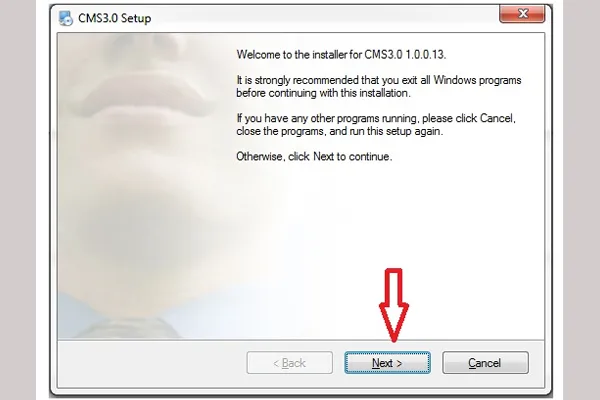 Giao diện cài đặt phần mềm CMS 3.0 trên máy tính Windows, hiển thị các bước Next để tiếp tục
2. Đăng Nhập Tài Khoản CMS 3.0
Khi cài đặt xong, bạn khởi động phần mềm CMS 3.0 từ biểu tượng trên màn hình desktop.
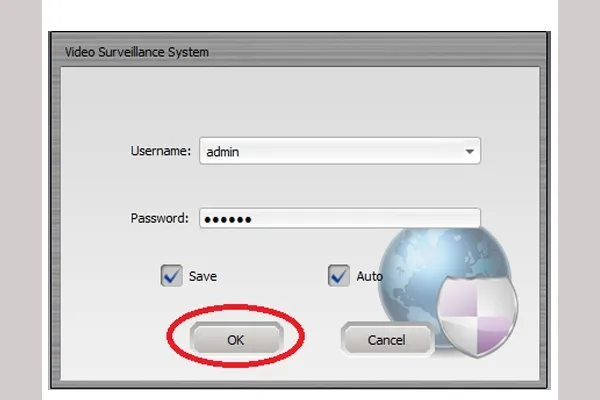
- Đăng nhập ban đầu. Phần mềm sẽ hiển thị khung đăng nhập. Bạn cần nhập Username và Password (mặc định thường là “admin” và không có mật khẩu hoặc mật khẩu do kỹ thuật viên cung cấp). Để tiện lợi, có thể tích chọn “Auto Login” cho những lần truy cập sau, rồi nhấn “OK”.
3. Thêm Thiết Bị Đầu Ghi Camera Vào CMS 3.0
Để cách xem camera Questek trên máy tính, bạn cần thêm thông tin đầu ghi hình (DVR/NVR) vào phần mềm CMS 3.0.
- Bước 1: Truy cập Device Manager. Sau khi đăng nhập, bạn sẽ thấy giao diện chính. Chọn mục “Device Manager” (Quản lý thiết bị) để bắt đầu thêm đầu ghi.
- Bước 2: Thêm thiết bị mới. Nhấn nút “Add” để mở cửa sổ cấu hình thiết bị. Bạn cần điền các thông tin sau:
- Device Name: Đặt tên tùy ý, dễ nhớ cho hệ thống camera của bạn (ví dụ: “Camera Nhà Riêng”, “Văn Phòng”).
- Model: Chọn “Dev.TS.”.
- Login Type: Chọn “Domain” nếu bạn sử dụng tên miền (DDNS) hoặc “IP Address” nếu bạn dùng địa chỉ IP tĩnh. Thông tin này sẽ do nhà cung cấp hoặc kỹ thuật viên lắp đặt cung cấp.
- Domain/IP: Nhập tên miền hoặc địa chỉ IP của đầu ghi camera.
- User Name: “Admin” (mặc định) hoặc tên người dùng khác nếu đã đổi.
- Device Type: Chọn “DVR” (cho đầu ghi hình tương tự) hoặc “NVR” (cho đầu ghi hình IP).
- MAC: Để trống.
- Device Port: Thường là 34567 (mặc định).
- Password: Nhập mật khẩu của đầu ghi hình camera. Mật khẩu này rất quan trọng để bảo mật hệ thống.
 Giao diện thêm thiết bị đầu ghi vào phần mềm CMS 3.0, hiển thị các trường thông tin cần điền như Device Name, Domain/IP, Username, Password
- Bước 3: Lưu cấu hình. Sau khi điền đầy đủ các thông tin, nhấn “Save” để lưu lại. Hệ thống sẽ kết nối với đầu ghi và hiển thị trạng thái của thiết bị.
4. Xem Trực Tiếp và Xem Lại Camera Trên Máy Tính
Khi thiết bị đã được thêm thành công, bạn có thể bắt đầu giám sát.
- Xem trực tiếp: Quay lại giao diện chính của phần mềm. Ở cột bên trái, bạn sẽ thấy danh sách các thiết bị đã kết nối. Nhấp đúp chuột vào tên thiết bị hoặc kéo thả các kênh camera vào các ô hiển thị để xem hình ảnh trực tiếp từ camera.
- Xem lại video đã ghi: Chọn mục “Playback” (Xem lại) trên thanh công cụ. Chọn camera bạn muốn xem lại, sau đó chọn khoảng thời gian bắt đầu và kết thúc. Phần mềm sẽ tải và phát lại các đoạn video đã được ghi hình.
⚠️ Lưu ý: Đảm bảo rằng máy tính của bạn có đủ tài nguyên (RAM, CPU) và kết nối mạng mạnh để xem nhiều camera cùng lúc mượt mà.
Hướng Dẫn Cách Xem Camera Questek Trên Điện Thoại Android Với Ứng Dụng Rview
Để quản lý và xem camera Questek trên điện thoại Android, ứng dụng Rview là lựa chọn chính thức.
1. Cài Đặt Ứng Dụng Rview
- Bước 1: Tải ứng dụng. Mở ứng dụng “CH Play” trên điện thoại Android của bạn. Tìm kiếm từ khóa “Rview” và nhấn “Cài đặt” để tải ứng dụng. Ứng dụng sẽ tự động cài đặt sau khi tải xong.
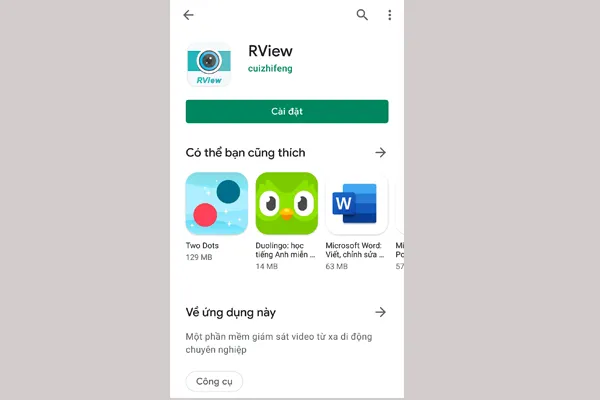 Màn hình ứng dụng CH Play hiển thị kết quả tìm kiếm "Rview" và nút cài đặt
- Bước 2: Chấp nhận điều khoản và cấp quyền. Khi mở Rview lần đầu, bạn sẽ nhận được thông báo về điều khoản sử dụng. Nhấn “Agree” để tiếp tục. Sau đó, ứng dụng sẽ yêu cầu các quyền truy cập như ghi âm, truy cập ảnh, phương tiện và tệp trên thiết bị. Bạn cần “Cho phép” để ứng dụng hoạt động đầy đủ.
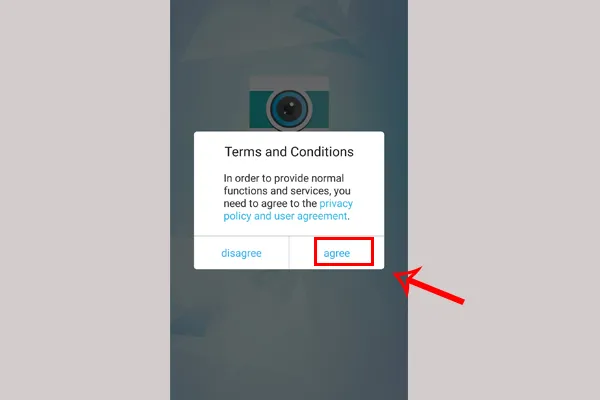 Giao diện thông báo yêu cầu chấp nhận điều khoản sử dụng ứng dụng Rview trên điện thoại
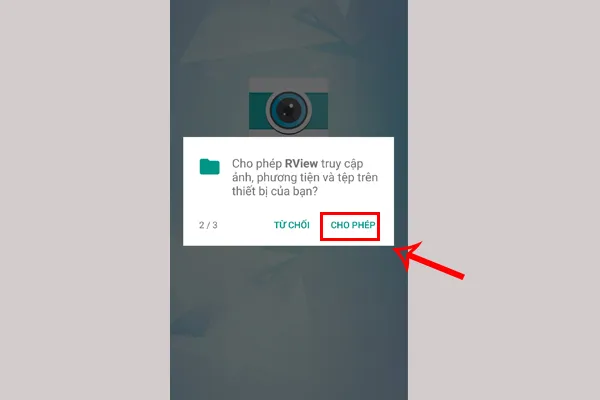 Màn hình thông báo cấp quyền truy cập ảnh, phương tiện và tệp cho ứng dụng Rview
2. Đăng Ký và Đăng Nhập Tài Khoản Rview
- Đăng nhập nếu đã có tài khoản. Nếu bạn đã có tài khoản Rview, nhập Email và Password, sau đó nhấn “Login”.
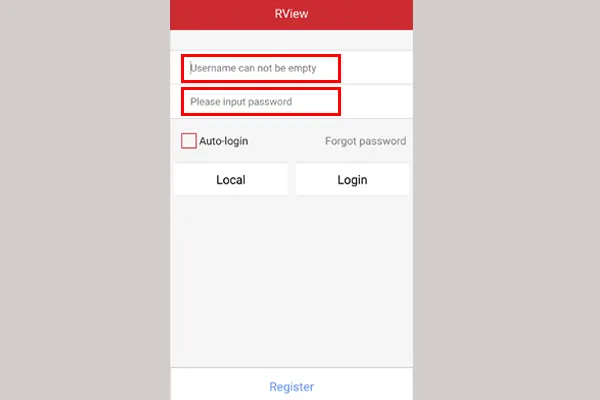 Giao diện đăng nhập ứng dụng Rview trên điện thoại, với các trường Email và Password
- Đăng ký tài khoản mới. Nếu chưa có tài khoản, nhấn “Register” và điền các thông tin cần thiết:
- User ID: Tên người dùng bạn muốn tạo.
- Password: Mật khẩu cho tài khoản.
- Confirm pw: Xác nhận lại mật khẩu.
- Email: Địa chỉ email của bạn.
- Tích chọn “I have read and agreed” rồi nhấn “OK” để tạo tài khoản. Sau khi đăng ký thành công, bạn sẽ được đưa về màn hình đăng nhập. Nhập User ID và Password vừa tạo để đăng nhập.
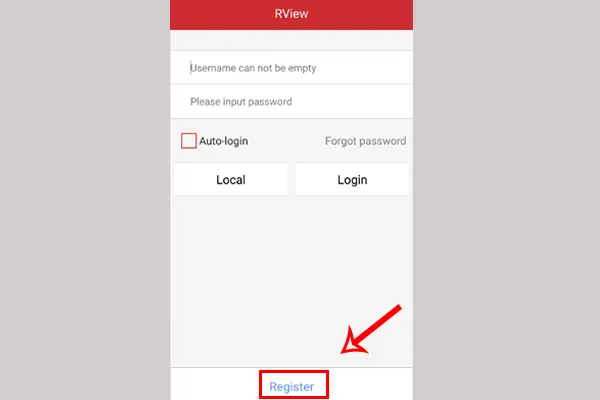 Màn hình tạo tài khoản mới trong ứng dụng Rview, hiển thị nút "Register"
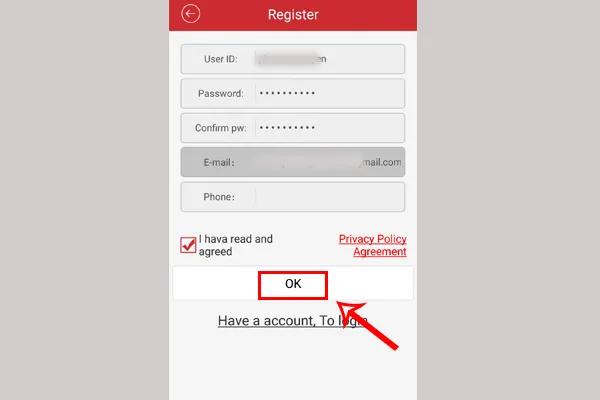 Các trường thông tin cần điền khi đăng ký tài khoản Rview: User ID, Password, Email
3. Thêm Thiết Bị Đầu Ghi Vào Rview
Sau khi đăng nhập thành công, bạn cần thêm đầu ghi camera vào ứng dụng.
- Bước 1: Truy cập Device Manager. Từ giao diện chính, nhấn vào biểu tượng 3 dấu gạch ngang ở góc trái màn hình, chọn “Device Manager”.
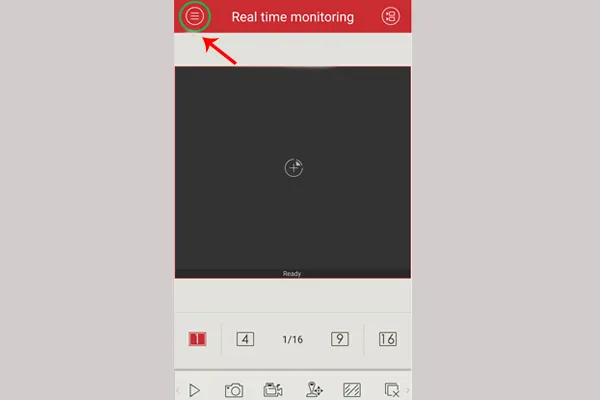 Giao diện chính của ứng dụng Rview sau khi đăng nhập, hiển thị biểu tượng menu 3 dấu gạch ngang
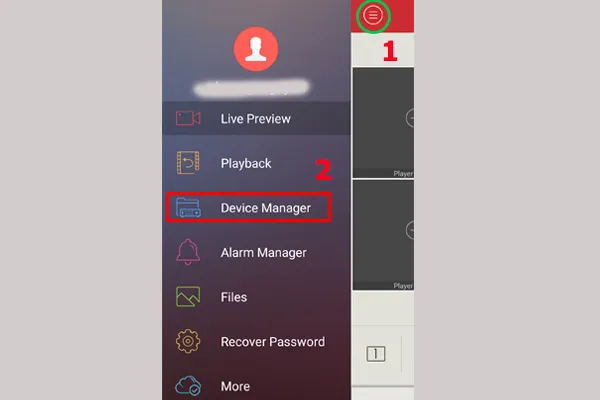 Mục "Device manager" được chọn từ menu bên trái của ứng dụng Rview
-
Bước 2: Thêm thiết bị. Nhấn vào biểu tượng dấu “+” để thêm thiết bị mới. Bạn có hai cách để thêm thiết bị:
- Thêm bằng Device ID:
- Chọn “Device ID” trong phần “Add device”.
- Điền các thông tin: Name (tên tùy ý), Device ID (mã ID của camera), User ID (Admin), Password (mật khẩu của camera).
- Chọn số lượng camera tương ứng với hệ thống của bạn.
- Nhấn “Add device”.
 Giao diện chọn phương thức thêm thiết bị bằng "Device ID" trong ứng dụng Rview
- Thêm bằng IP/Domain:
- Chọn “IP/Domain” trong phần “Add device”.
- Điền các thông tin: Name (tên tùy ý), IP (địa chỉ IP đầu ghi), Port (5800 mặc định), User ID (Admin), Password (mật khẩu của camera).
- Chọn số lượng kênh camera phù hợp.
- Nhấn “Add device” để lưu cài đặt.
Giao diện chọn phương thức thêm thiết bị bằng "IP/Domain" trong ứng dụng Rview - Thêm bằng Device ID:
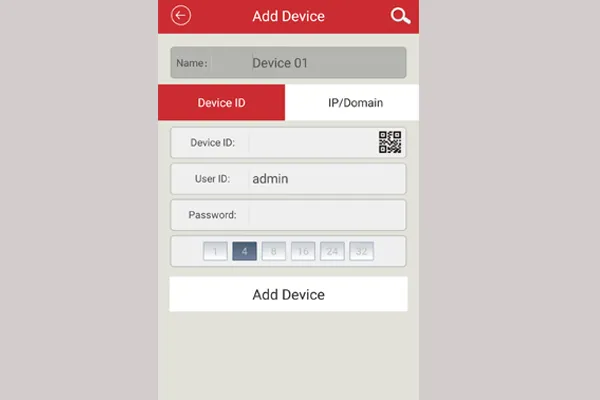 Giao diện chọn phương thức thêm thiết bị bằng "Device ID" trong ứng dụng Rview
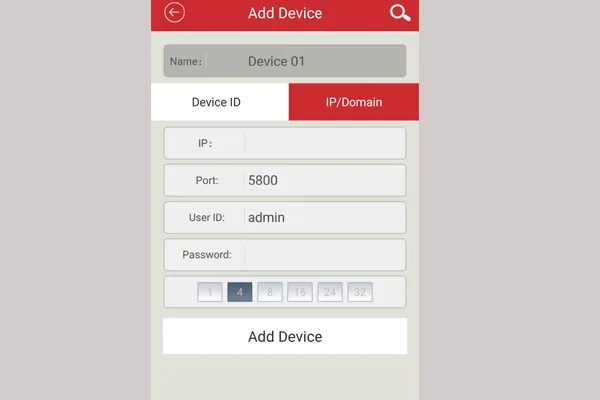 Giao diện chọn phương thức thêm thiết bị bằng "IP/Domain" trong ứng dụng Rview
4. Xem Camera Trực Tiếp và Xem Lại Trên Điện Thoại Android
- Xem trực tiếp: Quay lại giao diện chính, nhấn vào 3 dấu gạch ở góc phải màn hình, chọn “Live Preview”. Sau đó, nhấp đúp vào thiết bị muốn xem để hiển thị hình ảnh trực tiếp.
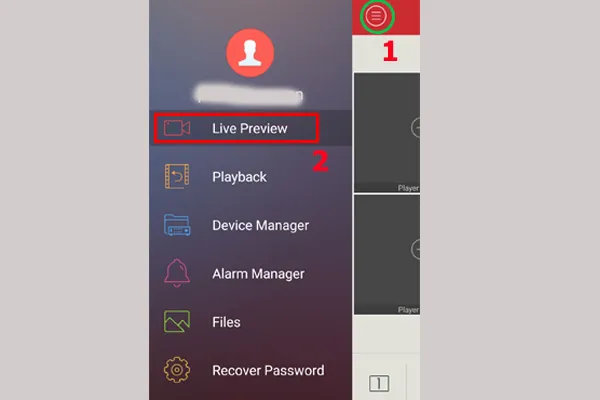 Mục "Live preview" được chọn từ menu bên phải của ứng dụng Rview
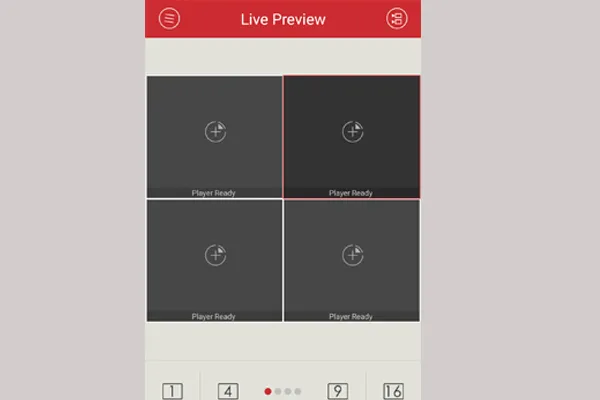 Giao diện xem trực tiếp camera Questek trong ứng dụng Rview sau khi chọn thiết bị
- Xem lại: Chọn mục “Playback” từ menu. Chọn camera cần xem, sau đó thiết lập khoảng thời gian bắt đầu và kết thúc để xem lại video đã ghi.
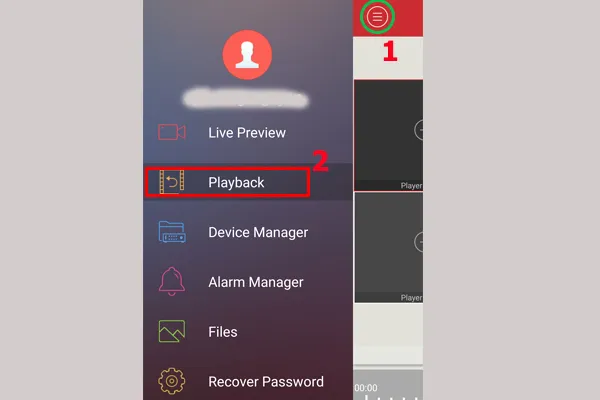 Giao diện xem lại video đã ghi trong ứng dụng Rview, cho phép chọn camera và khoảng thời gian
Hướng Dẫn Cách Xem Camera Questek Trên Điện Thoại iOS Với Ứng Dụng Qmeye
Đối với người dùng iPhone hoặc iPad, ứng dụng Qmeye là công cụ chính để xem camera Questek.
1. Cài Đặt Ứng Dụng Qmeye
- Bước 1: Tải ứng dụng. Mở ứng dụng “App Store” trên thiết bị iOS. Tìm kiếm “Qmeye” và nhấn “Nhận” để tải và cài đặt ứng dụng.
- Bước 2: Cấu hình ban đầu. Sau khi cài đặt, mở ứng dụng. Thực hiện một số thiết lập ban đầu (nếu có) và ứng dụng sẽ chuyển đến màn hình đăng nhập.
2. Đăng Nhập Tài Khoản Qmeye
- Đăng nhập. Nhập Username và Password của bạn, sau đó nhấn “Loginfree”. Nếu chưa có tài khoản, bạn có thể nhấn “Register” để đăng ký mới.
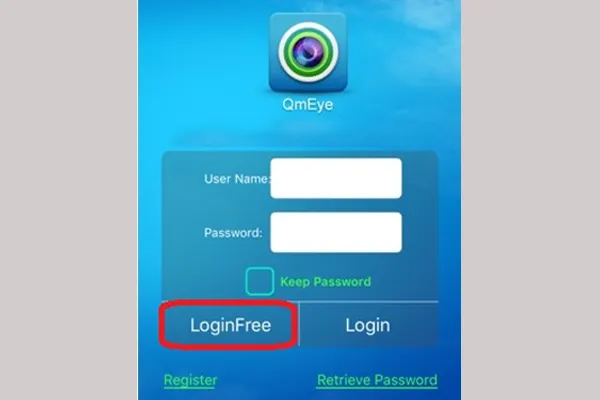 Giao diện đăng nhập ứng dụng Qmeye trên điện thoại iOS, có trường username và password
3. Thêm Thiết Bị Đầu Ghi Vào Qmeye
Tương tự như Rview, Qmeye cũng hỗ trợ hai phương pháp để thêm thiết bị đầu ghi.
- Bước 1: Truy cập Device Manager. Từ giao diện chính của ứng dụng Qmeye, chọn mục “Device Manage”.Màn hình chính của ứng dụng Qmeye, với mục "device manage" được đánh dấu
- Bước 2: Thêm thiết bị mới. Nhấn vào biểu tượng 3 dấu gạch ở góc trái màn hình, chọn “Add Device”.
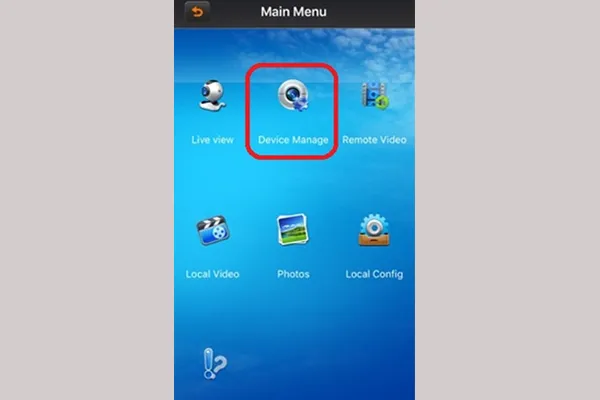 Màn hình chính của ứng dụng Qmeye, với mục "device manage" được đánh dấu
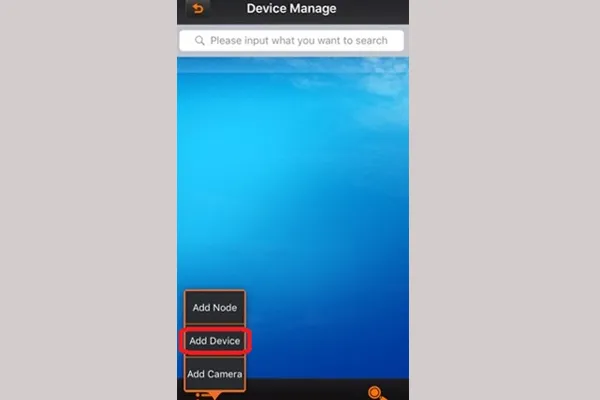 Menu "Add device" được chọn từ biểu tượng 3 dấu gạch trong ứng dụng Qmeye
Thêm bằng mã Cloud (Cloud ID):
Chọn phần "Cloud" và điền các thông tin: Name (tên tùy ý), Connection Mode (Cloud), Cloud ID (mã Cloud của đầu ghi), User ID (Admin), Password (mật khẩu mặc định đầu ghi), Max Channel (số camera tương ứng).
Nhấn biểu tượng lưu ở góc phải phía trên màn hình để lưu.
<img src="https://maytinhvn.net/wp-content/uploads/2026/03/2064476993.webp" alt="Giao diện thêm thiết bị bằng "Cloud" trong ứng dụng Qmeye, hiển thị các trường thông tin cần điền" width="600" height="400">
Thêm bằng tên miền (IP/Domain):
Chọn "Address" trong Connection Mode.
Điền các thông tin: Name (tên tùy ý), Port (5800), User ID (Admin), Password (mật khẩu của camera), Max Channel (số camera tương ứng).
Nhấn biểu tượng lưu ở góc phải phía trên màn hình để lưu.
<img src="https://maytinhvn.net/wp-content/uploads/2026/03/2034303831.webp" alt="Giao diện thêm thiết bị bằng "IP/Domain" trong ứng dụng Qmeye, hiển thị các trường thông tin" width="600" height="400">4. Xem Camera Trực Tiếp và Xem Lại Trên Điện Thoại iOS
- Xem trực tiếp: Từ giao diện chính, chọn “Live Preview”. Nhấp đúp vào thiết bị hoặc kênh camera muốn xem để hiển thị hình ảnh trực tiếp.
- Xem lại: Chọn mục “Playback”. Chọn camera cần xem lại, sau đó xác định khoảng thời gian bắt đầu và kết thúc để phát lại các video đã ghi.
Các Lỗi Thường Gặp Khi Xem Camera Questek và Cách Khắc Phục
Trong quá trình cách xem camera Questek trên máy tính hay điện thoại, bạn có thể gặp một số vấn đề. Dưới đây là những lỗi phổ biến và cách khắc phục:
- Không thể kết nối thiết bị/Device offline:
- Kiểm tra kết nối mạng: Đảm bảo đầu ghi camera và thiết bị xem (máy tính/điện thoại) đều có kết nối internet ổn định.
- Kiểm tra nguồn điện: Đầu ghi phải được cấp điện liên tục.
- Kiểm tra thông số cấu hình: Sai Device ID, IP/Domain, Port, Username, Password là nguyên nhân phổ biến. Hãy kiểm tra lại từng thông số đã nhập trong phần mềm hoặc ứng dụng.
- Tường lửa (Firewall): Trên máy tính, tường lửa có thể chặn kết nối của CMS 3.0. Hãy thử tắt tạm thời tường lửa hoặc thêm CMS 3.0 vào danh sách cho phép.
- Không xem được tất cả các kênh: Đảm bảo “Max Channel” đã được cấu hình đúng số lượng camera trong hệ thống của bạn khi thêm thiết bị.
- Hình ảnh giật, lag hoặc chất lượng thấp:
- Kiểm tra băng thông mạng: Đường truyền internet yếu có thể ảnh hưởng đến chất lượng xem camera, đặc biệt khi xem nhiều kênh hoặc ở độ phân giải cao.
- Giảm độ phân giải: Trong một số ứng dụng, bạn có thể tùy chọn giảm độ phân giải video để tiết kiệm băng thông.
- Cập nhật phần mềm/ứng dụng: Đảm bảo bạn đang sử dụng phiên bản phần mềm hoặc ứng dụng mới nhất.
Việc nắm rõ cách xem camera Questek trên máy tính và điện thoại là vô cùng quan trọng để đảm bảo hệ thống giám sát hoạt động hiệu quả. Với các hướng dẫn chi tiết về phần mềm CMS 3.0, Rview và Qmeye trong bài viết này, bạn hoàn toàn có thể tự tin quản lý và theo dõi an ninh cho ngôi nhà hoặc doanh nghiệp của mình trong năm 2026.
Ngày Cập Nhật 30/03/2026 by Trong Hoang

Chào các bạn, mình là Trọng Hoàng, tác giả của blog maytinhvn.net. Mình là một full-stack developer kiêm writer, blogger, Youtuber và đủ thứ công nghệ khác nữa.