Việc biết cách xem lại camera trên máy tính là kỹ năng cốt lõi giúp quản lý hệ thống giám sát an ninh một cách chủ động và hiệu quả. Nhu cầu kiểm tra lại các sự kiện đã xảy ra, truy cập từ xa hoặc trích xuất video làm bằng chứng ngày càng tăng cao, đòi hỏi người dùng phải nắm vững các phương pháp thao tác trên máy tính cá nhân. Bài viết này, được biên soạn bởi các kỹ thuật viên chuyên nghiệp, sẽ cung cấp hướng dẫn toàn diện từ cấu trúc hệ thống đến các bước sử dụng phần mềm xem camera chuyên dụng và xử lý sự cố, đảm bảo người dùng có thể kiểm tra tính toàn vẹn dữ liệu ghi hình một cách nhanh chóng.
Hiểu Rõ Cấu Trúc Hệ Thống Camera Và Nguyên Tắc Lưu Trữ Dữ Liệu
Trước khi tiến hành xem lại, người dùng cần có kiến thức nền tảng vững chắc về cách thức hoạt động của hệ thống giám sát. Sự hiểu biết này giúp xác định nguồn dữ liệu và lựa chọn phương pháp truy cập phù hợp nhất.
Thiết Bị Lưu Trữ Dữ Liệu Cơ Bản
Dữ liệu ghi hình từ camera thường được lưu trữ tại hai nơi chính: đầu ghi hình tập trung (DVR/NVR) hoặc thẻ nhớ tích hợp (đối với camera IP độc lập).
Đầu ghi hình DVR/NVR là trung tâm quản lý và lưu trữ. Đầu ghi hình camera analog sử dụng DVR (Digital Video Recorder), trong khi đầu ghi hình camera IP sử dụng NVR (Network Video Recorder). Chúng chịu trách nhiệm nén và lưu trữ dữ liệu vào ổ cứng gắn trong. Dung lượng và tốc độ của ổ cứng quyết định thời gian lưu trữ.
Đối với camera IP độc lập hoặc hệ thống nhỏ, dữ liệu thường được lưu trực tiếp trên thẻ nhớ (MicroSD) tích hợp. Phương pháp này tiện lợi nhưng dễ gặp rủi ro mất mát dữ liệu nếu camera bị lỗi hoặc bị ngắt điện.
Nguyên Tắc Ghi Đè (Loop Recording) Và Đồng Bộ Thời Gian
Hầu hết các hệ thống giám sát đều áp dụng nguyên tắc Ghi đè. Khi ổ cứng hoặc thẻ nhớ đầy, hệ thống sẽ tự động xóa các dữ liệu cũ nhất để nhường chỗ cho dữ liệu mới. Đây là một tính năng thiết yếu để đảm bảo việc ghi hình liên tục không bị gián đoạn.
Việc xem lại video đòi hỏi dữ liệu thời gian phải chính xác. Hệ thống camera phải được đồng bộ thời gian chuẩn xác với múi giờ hiện tại. Nếu đồng hồ trên đầu ghi bị sai lệch, quá trình tìm kiếm khoảng thời gian xem lại sẽ trở nên khó khăn hoặc không chính xác. Kỹ thuật viên nên thường xuyên kiểm tra và điều chỉnh thời gian hệ thống thông qua giao thức NTP (Network Time Protocol) nếu có thể.
Phương Pháp 1: Xem Lại Camera Qua Giao Diện Web Của Đầu Ghi
Đây là phương pháp truyền thống, thường được sử dụng khi không muốn cài đặt phần mềm chuyên dụng. Nó yêu cầu máy tính kết nối cùng mạng nội bộ hoặc sử dụng tên miền/Cloud ID để truy cập từ xa.
Quy Trình Cấu Hình Trình Duyệt Web
Trong nhiều năm, các đầu ghi hình cũ thường yêu cầu sử dụng trình duyệt Internet Explorer (IE) vì sự phụ thuộc vào tiện ích mở rộng ActiveX. Mặc dù các trình duyệt hiện đại đã dần loại bỏ ActiveX, người dùng vẫn cần biết cách cấu hình nếu phải làm việc với hệ thống cũ.
Đầu tiên, mở trình duyệt Internet Explorer (hoặc Edge Legacy). Trên thanh công cụ, chọn mục Tool, sau đó truy cập Internet Options. Di chuyển đến thẻ Security và chọn Custom Level.
Trong cửa sổ Security Settings, tìm đến phần ActiveX controls and plug-in. Người dùng cần đảm bảo tất cả các tùy chọn trong phần này đều được tích chọn Enable. Thao tác này cho phép trình duyệt tải và chạy các plugin cần thiết để hiển thị luồng video và giao diện phát lại. Nhấn OK để lưu lại các thay đổi.
Đăng Nhập Và Phát Lại Video Qua Trình Duyệt
Sau khi cấu hình bảo mật trình duyệt, người dùng nhập địa chỉ IP nội bộ hoặc tên miền (DDNS) của đầu ghi vào thanh địa chỉ. Trình duyệt sẽ yêu cầu cài đặt tiện ích ActiveX nếu đây là lần đầu truy cập. Hãy chấp nhận và thực hiện cài đặt theo hướng dẫn.
Sau khi cài đặt plugin, màn hình đăng nhập sẽ hiện ra. Người dùng cần nhập Account và Password đã được thiết lập cho đầu ghi.
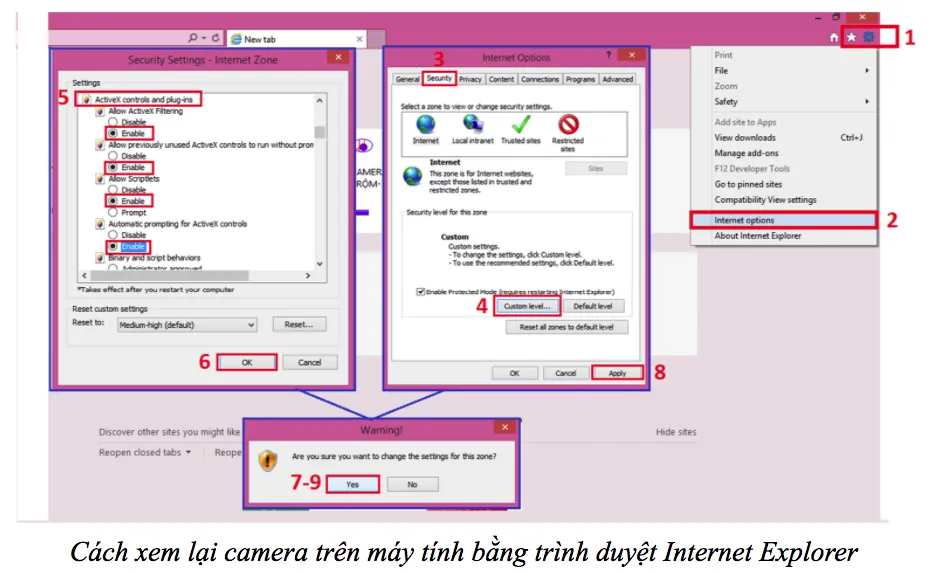 Phân tích cách xem lại camera trên máy tính qua giao diện trình duyệt web Internet Explorer
Giao diện quản lý của đầu ghi thường có các mục Live View, Configuration và Phát lại (Playback). Chọn mục Phát lại. Tại đây, bạn cần chọn kiểu tìm kiếm (theo thời gian hoặc sự kiện), ngày giờ bắt đầu và kết thúc, cùng với chọn camera muốn xem.
Nhấn nút Tìm kiếm (Search) để hệ thống hiển thị các đoạn video được lưu trữ. Danh sách các file video sẽ xuất hiện, người dùng chỉ cần chọn file mong muốn và nhấn nút Play để bắt đầu xem lại. Có thể sử dụng thanh thời gian để tua kéo hoặc tạm dừng video.
Phương Pháp 2: Hướng Dẫn Chi Tiết Với Các Phần Mềm Quản Lý Tập Trung (CMS/VMS)
Sử dụng phần mềm chuyên dụng của hãng camera là phương pháp tối ưu nhất. Các phần mềm này (thường gọi là Client Software hoặc CMS – Central Management System) cung cấp giao diện thân thiện, nhiều tính năng và độ ổn định cao hơn so với trình duyệt web.
Phần Mềm IVMS-4200 Cho Hệ Thống HIKVision
IVMS-4200 là giải pháp quản lý video toàn diện, được thiết kế riêng cho các dòng đầu ghi hình DVR/NVR và camera IP của HIKVision. Đây là một trong những phần mềm xem camera chuyên dụng phổ biến nhất trên thị trường.
Sau khi tải và cài đặt IVMS-4200 trên máy tính, người dùng cần đăng nhập vào phần mềm. Tại giao diện chính (Main View), tìm đến mục Control Panel.
Trong Control Panel, chọn chức năng Remote Playback (hoặc Xem lại, tùy thuộc vào ngôn ngữ). Giao diện Phát lại sẽ xuất hiện, thường có cấu trúc bên trái là danh sách thiết bị và bên phải là khu vực hiển thị video và thanh thời gian.
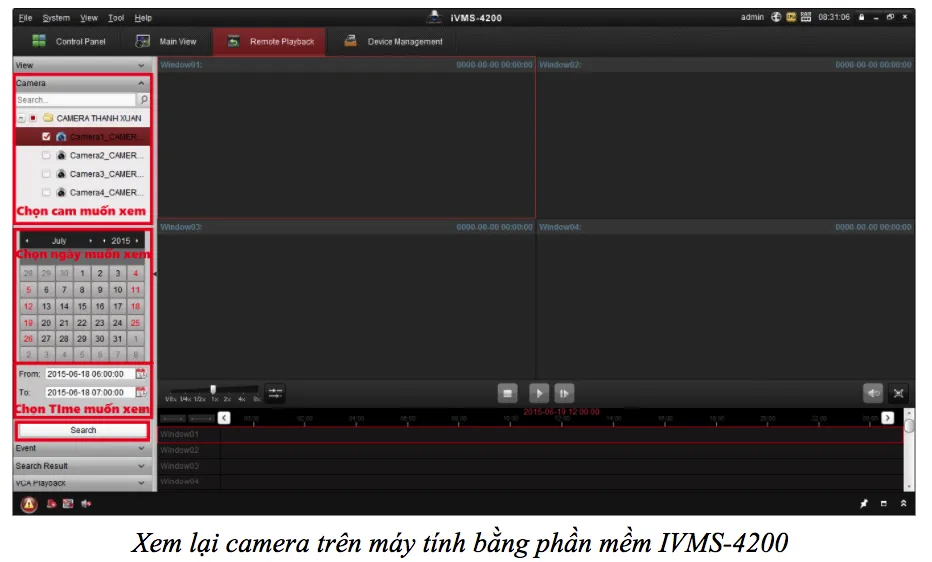 Giao diện phần mềm IVMS-4200 hiển thị các tùy chọn tìm kiếm và phát lại camera HIKVision
Người dùng click vào tên Camera muốn xem trong danh sách thiết bị. Sau đó, chọn ngày muốn xem lại. Các ngày có dữ liệu ghi hình thường được đánh dấu bằng biểu tượng đặc biệt, ví dụ như một tam giác màu đỏ nhỏ.
Thiết lập thời gian bắt đầu và kết thúc cho khoảng cần xem. Sau khi đã chọn đầy đủ các thông số, click vào biểu tượng Search. Thanh thời gian phía dưới sẽ hiển thị các đoạn video đã ghi lại. Click vào thanh thời gian hoặc biểu tượng Play để bắt đầu quá trình phát lại. Phần mềm cho phép tua nhanh, tua chậm hoặc xem cùng lúc nhiều camera (Synchronous Playback).
Phần Mềm Smart PSS Cho Hệ Thống DaHua
Smart PSS là phần mềm được phát triển bởi DaHua, nổi tiếng với sự ổn định và dễ sử dụng. Phần mềm này hỗ trợ đầy đủ các tính năng quản lý, bao gồm cả xem trực tiếp và quy trình trích xuất video.
Sau khi khởi động và đăng nhập vào Smart PSS, từ giao diện chính, người dùng chọn mục Phát lại (Playback). Tại giao diện Phát lại, cần thực hiện chọn Camera (kênh), và ngày muốn xem lại.
Sau khi lựa chọn, nhấn vào biểu tượng Search (Tìm kiếm). Hệ thống sẽ truy vấn dữ liệu từ đầu ghi. Các danh sách video theo sự kiện hoặc theo khung giờ sẽ được liệt kê.
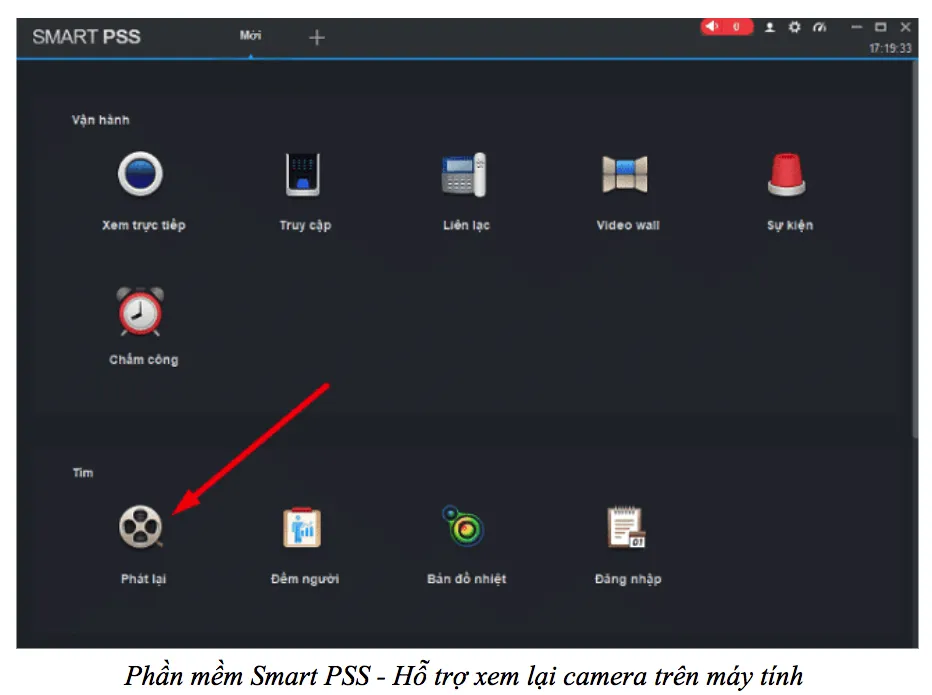 Hướng dẫn sử dụng chức năng phát lại video giám sát trên phần mềm Smart PSS của Dahua
Người dùng chọn tên file video hoặc kéo thả camera vào khung hiển thị và nhấn Play để bắt đầu xem. Smart PSS còn hỗ trợ tính năng cắt đoạn video ngay trên giao diện phát lại, giúp tiết kiệm thời gian khi cần sao lưu một đoạn ngắn.
Dùng Phần Mềm CMS (Camera Management System) Phổ Biến
Thuật ngữ CMS áp dụng cho nhiều phần mềm quản lý tổng quát. Chức năng Phát lại (Playback) là tính năng quan trọng nhất mà mọi phần mềm CMS đều phải có. Mặc dù giao diện có thể khác nhau, nguyên tắc thao tác cơ bản vẫn tương tự.
Sau khi cài đặt và truy cập phần mềm, người dùng tìm đến mục Playback. Giao diện Playback sẽ yêu cầu nhập các thông số đầu vào cần thiết.
Các thông số cần thiết bao gồm: Device (chọn tên đầu ghi nếu có nhiều thiết bị), Channel (chọn kênh camera cụ thể), Type (chọn loại ghi hình, thường là All Video hoặc Regular), Begin (thời gian bắt đầu), và End (thời gian kết thúc).
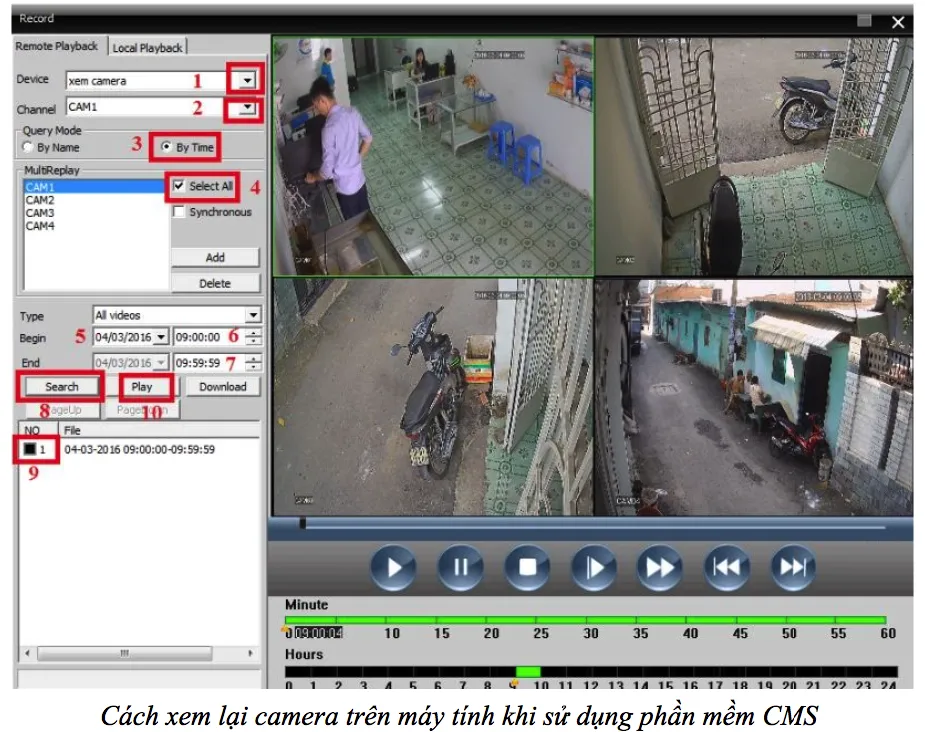 Cài đặt thông số thời gian bắt đầu và kết thúc để xem lại camera trên máy tính bằng phần mềm CMS
Nhấn Search để hiển thị kết quả. Dữ liệu ghi hình sẽ được hiển thị dưới dạng thanh thời gian hoặc danh sách file. Người dùng chọn khung thời gian hoặc file video mong muốn và nhấn nút Play. Phần mềm CMS thường hỗ trợ chức năng tua nhanh (ví dụ: x2, x4, x8) và xem khung hình theo bước.
Phương Pháp 3: Xem Lại Thông Qua Ứng Dụng Đám Mây (Cloud Client)
Trong kỷ nguyên công nghệ đám mây, nhiều nhà sản xuất lớn (như HIKVision với Hik-Connect Client hoặc Dahua với DSS Express) đã phát triển các ứng dụng máy tính dựa trên nền tảng đám mây. Phương pháp này đặc biệt hữu ích khi người dùng cần truy cập từ xa mà không cần cấu hình phức tạp trên modem.
Ưu Điểm Của Client Đám Mây
Client đám mây cho phép truy cập hệ thống camera thông qua mã Cloud ID hoặc tài khoản đã đăng ký. Điều này loại bỏ nhu cầu mở cổng (Port Forwarding) hoặc cấu hình tên miền động (DDNS), vốn là những rào cản kỹ thuật phức tạp đối với người dùng thông thường.
Quy trình phát lại trên các ứng dụng này tương tự như CMS truyền thống. Sau khi đăng nhập bằng tài khoản Cloud, người dùng chọn thiết bị, ngày tháng và nhấn Phát lại. Dữ liệu sẽ được truyền tải qua máy chủ đám mây.
Tuy nhiên, tốc độ xem lại có thể bị ảnh hưởng bởi băng thông mạng của cả phía camera và phía máy tính người dùng. Để đảm bảo chất lượng hình ảnh tốt nhất, nên sử dụng kết nối mạng ổn định.
Các Bước Trích Xuất Dữ Liệu Camera Quan Trọng (Backup Video)
Xem lại video là bước đầu tiên, nhưng quy trình trích xuất video để sao lưu hoặc làm bằng chứng là bước quan trọng không kém. Dữ liệu phải được sao lưu kịp thời trước khi bị ghi đè.
Sao Lưu Qua Cổng USB
Đây là cách phổ biến nhất và trực tiếp nhất khi người dùng đang ở gần đầu ghi. Cần chuẩn bị một USB hoặc ổ cứng di động đã được định dạng FAT32 hoặc NTFS (tùy thuộc vào đầu ghi).
Kết nối thiết bị lưu trữ vào cổng USB của đầu ghi. Truy cập giao diện quản lý đầu ghi (có thể thông qua màn hình TV/Monitor hoặc phần mềm CMS trên máy tính). Tìm đến mục Backup (Sao lưu) hoặc Export.
Thiết lập các tham số sao lưu: chọn kênh camera, chọn thời gian bắt đầu và kết thúc chính xác, và chọn định dạng file đầu ra. Các định dạng phổ biến là AVI, MP4 hoặc định dạng riêng của hãng (ví dụ: .dav của Dahua, .mp4 của HIKVision).
Hệ thống sẽ tính toán dung lượng file và bắt đầu sao lưu. Quá trình này có thể mất vài phút đến vài giờ tùy thuộc vào dung lượng video. Sau khi hoàn tất, ngắt kết nối USB an toàn.
Sao Lưu Qua Phần Mềm Quản Lý Tập Trung (CMS/Client)
Hầu hết các phần mềm CMS chuyên dụng đều cho phép trích xuất dữ liệu qua mạng. Đây là phương pháp tối ưu khi người dùng cần truy cập từ xa để sao lưu.
Trong giao diện Phát lại (Playback) của phần mềm (ví dụ: IVMS-4200 hoặc Smart PSS), sau khi tìm kiếm được đoạn video cần thiết, người dùng thường thấy biểu tượng Download (Tải xuống) hoặc Clip/Export.
Chọn chức năng này, sau đó xác định thời gian bắt đầu và kết thúc của đoạn video muốn cắt. Phần mềm sẽ hỏi vị trí lưu trữ trên máy tính.
Quá trình tải về sẽ diễn ra thông qua mạng LAN hoặc WAN. Ưu điểm của phương pháp này là người dùng có thể thao tác hoàn toàn trên máy tính cá nhân mà không cần tiếp xúc vật lý với đầu ghi.
Kiểm Tra Tính Toàn Vẹn Dữ Liệu Sau Sao Lưu
Sau khi trích xuất, người dùng PHẢI kiểm tra tính toàn vẹn dữ liệu bằng cách mở file video trên máy tính. Nếu file video có định dạng riêng của hãng, có thể cần cài đặt thêm Player Tool được cung cấp kèm theo phần mềm CMS.
Kiểm tra kỹ lưỡng thời gian, chất lượng hình ảnh và âm thanh (nếu có) để đảm bảo video đã được sao lưu chính xác, phục vụ cho mục đích làm bằng chứng hoặc lưu trữ lâu dài.
Xử Lý Sự Cố Thường Gặp Khi Xem Lại Camera Trên Máy Tính
Khi thực hiện cách xem lại camera trên máy tính, người dùng có thể gặp phải một số lỗi phổ biến liên quan đến kết nối, dữ liệu hoặc phần mềm.
Lỗi 1: Không Tìm Thấy Dữ Liệu Ghi Hình
Nguyên nhân phổ biến nhất là dữ liệu không được ghi. Hãy kiểm tra tình trạng ổ cứng (HDD Status) trong mục Cấu hình của đầu ghi. Nếu ổ cứng bị lỗi, báo động hoặc không được định dạng, quá trình ghi hình sẽ bị gián đoạn.
Nguyên nhân khác có thể là do ngày giờ của đầu ghi bị sai lệch nghiêm trọng. Nếu đầu ghi hiển thị ngày tháng năm 2000, dữ liệu hiện tại sẽ được ghi vào khung thời gian đó. Hãy kiểm tra và đồng bộ lại thời gian.
Kiểm tra cấu hình Ghi hình (Record Schedule). Đảm bảo rằng camera đó được thiết lập chế độ ghi hình liên tục (Continuous) hoặc ghi hình theo chuyển động (Motion Detection) trong khung giờ cần thiết.
Lỗi 2: Vấn Đề Về Tốc Độ Mạng Và Độ Trễ
Khi xem lại qua mạng (qua phần mềm CMS hoặc trình duyệt), tốc độ tải video có thể chậm, gây ra hiện tượng giật, lag. Điều này thường do băng thông mạng tải lên (Upload Bandwidth) tại nơi đặt đầu ghi quá thấp.
Để khắc phục, hãy giảm chất lượng luồng video đang xem lại (Stream Type) xuống Sub-stream (Luồng phụ) thay vì Main-stream (Luồng chính). Luồng phụ có độ phân giải thấp hơn, đòi hỏi băng thông ít hơn, giúp tốc độ phát lại mượt mà hơn.
Lỗi 3: Lỗi Phần Mềm Xem Lại Hoặc Plugin ActiveX
Đối với trình duyệt web, nếu bạn gặp lỗi hiển thị video, hãy xóa cache, cookie của trình duyệt hoặc thử cài đặt lại plugin ActiveX. Đảm bảo rằng trình duyệt không bị chặn bởi tường lửa Windows hoặc phần mềm diệt virus.
Đối với phần mềm CMS, hãy đảm bảo bạn đang sử dụng phiên bản phần mềm mới nhất được cung cấp bởi nhà sản xuất. Phiên bản cũ có thể không tương thích với các bản cập nhật firmware mới của đầu ghi.
Lỗi 4: Vấn Đề Liên Quan Đến Quyền Truy Cập
Nếu người dùng không thể truy cập chức năng Phát lại, có khả năng tài khoản đang sử dụng không có quyền hạn đầy đủ.
Hệ thống quản lý người dùng trên đầu ghi cho phép thiết lập các quyền hạn chi tiết (ví dụ: chỉ được xem trực tiếp, không được xem lại, không được sao lưu). Hãy liên hệ với người quản trị hệ thống để cấp quyền Phát lại (Playback Permission) cho tài khoản của bạn.
Tối Ưu Hóa Trải Nghiệm Phát Lại Video Giám Sát
Một chuyên gia kỹ thuật viên không chỉ biết cách xem lại, mà còn phải biết tận dụng các công cụ hỗ trợ để quá trình giám sát hiệu quả hơn.
Sử Dụng Chức Năng Tua Nhanh Và Tua Chậm
Trong quá trình xem lại các sự kiện dài, chức năng tua nhanh (Fast Forward) là vô cùng hữu ích. Hầu hết các phần mềm CMS đều hỗ trợ các mức tua như x2, x4, x8, x16. Sử dụng chức năng này để nhanh chóng lướt qua các khoảng thời gian không có sự kiện.
Ngược lại, khi cần phân tích chi tiết một hành động cụ thể (ví dụ: nhận diện khuôn mặt, biển số xe), chức năng tua chậm (Slow Motion) hoặc xem từng khung hình (Frame by Frame) sẽ giúp kiểm tra tính toàn vẹn dữ liệu và ghi nhận thông tin quan trọng.
Chức Năng Chế Độ Đa Màn Hình (Multi-screen Playback)
Trong trường hợp cần so sánh các sự kiện xảy ra cùng một thời điểm ở nhiều camera khác nhau, chế độ Phát lại Đồng bộ (Synchronous Playback) cho phép hiển thị video phát lại từ nhiều kênh trên cùng một màn hình.
Ví dụ, nếu một sự cố xảy ra lúc 10:00 sáng, bạn có thể thiết lập để camera 1, camera 5 và camera 8 đều phát lại cùng lúc từ mốc 09:55. Điều này giúp dễ dàng theo dõi toàn bộ diễn biến của sự kiện đó.
Tóm lại, nắm vững cách xem lại camera trên máy tính thông qua các phần mềm xem camera chuyên dụng như IVMS-4200 hay Smart PSS, cùng với khả năng xử lý sự cố kết nối và dữ liệu, là chìa khóa để quản lý an ninh hiệu quả. Việc hiểu rõ cấu trúc đầu ghi hình DVR/NVR và các bước thao tác quy trình trích xuất video giúp người dùng không chỉ xem lại mà còn bảo toàn bằng chứng quan trọng một cách chuyên nghiệp. Người dùng nên thường xuyên kiểm tra tính toàn vẹn dữ liệu và cập nhật phần mềm để tối ưu hóa trải nghiệm giám sát.
Ngày Cập Nhật 02/12/2025 by Trong Hoang

Chào các bạn, mình là Trọng Hoàng, tác giả của blog maytinhvn.net. Mình là một full-stack developer kiêm writer, blogger, Youtuber và đủ thứ công nghệ khác nữa.