Việc tin nhắn bị thu hồi đột ngột trên các ứng dụng chat như Zalo, Messenger hay Telegram luôn tạo ra sự khó chịu và thắc mắc cho người nhận. Bài viết này sẽ cung cấp hướng dẫn chuyên sâu về cách xem tin nhắn đã thu hồi trên máy tính, một nhu cầu cấp thiết khi thông tin đó lại vô cùng quan trọng. Chúng ta sẽ cùng nhau phân tích cơ chế hoạt động, khám phá các phương pháp tiếp cận khả thi dựa trên lịch sử thông báo hệ thống, và đánh giá rủi ro bảo mật khi cân nhắc sử dụng ứng dụng bên thứ ba để khôi phục tin nhắn đã xóa. Đây là kim chỉ nam giúp bạn hiểu rõ nguyên tắc đồng bộ hóa dữ liệu và bảo vệ bảo mật dữ liệu cá nhân trong quá trình tìm kiếm lại nội dung đã biến mất.
Phân Tích Cơ Chế Thu Hồi Tin Nhắn và Khả Năng Khôi Phục Trên Máy Tính
Để tìm được giải pháp, trước hết chúng ta cần hiểu rõ tin nhắn đã thu hồi hoạt động như thế nào. Tính năng thu hồi được thiết kế để xóa nội dung tin nhắn khỏi cả máy chủ và thiết bị của người nhận (nếu chưa được đọc hoặc đồng bộ hoàn toàn).
Cơ Chế Xóa Tin Nhắn: Server-Side và Client-Side
Cơ chế thu hồi tin nhắn thường rơi vào hai loại chính:
- Server-Side Deletion (Zalo, Telegram, WhatsApp): Khi người gửi thu hồi, lệnh xóa được gửi đến máy chủ. Máy chủ xóa vĩnh viễn nội dung và gửi lệnh cập nhật đến tất cả thiết bị của người nhận. Điều này khiến việc khôi phục bằng các phương pháp thông thường là gần như không thể, vì dữ liệu gốc đã bị xóa khỏi nguồn.
- Client-Side Dependence (Messenger): Một số ứng dụng có cơ chế phụ thuộc vào trạng thái thông báo và bộ nhớ đệm (cache) trên thiết bị của người nhận. Trong thời gian ngắn sau khi tin nhắn đến, nội dung có thể vẫn còn lưu tạm trong bộ nhớ thông báo hoặc lịch sử thông báo của hệ điều hành trước khi lệnh xóa từ máy chủ được thực thi hoàn toàn.
Vì Sao Máy Tính Khó Khôi Phục Hơn Điện Thoại?
Máy tính (phiên bản Desktop hoặc Web) thường hoạt động như một giao diện hiển thị dữ liệu được đồng bộ từ máy chủ. Chúng ít lưu trữ lịch sử thông báo chi tiết và ít cho phép các ứng dụng bên thứ ba truy cập sâu vào dữ liệu ứng dụng như trên các hệ điều hành di động (Android). Do đó, việc tìm cách xem tin nhắn đã thu hồi trên máy tính chủ yếu dựa vào các bản ghi thông báo tạm thời hoặc các công cụ giả lập.
Phương Pháp Tiếp Cận Chính Thức: Tận Dụng Lịch Sử Thông Báo (Notification History)
Đây là phương pháp an toàn và đáng tin cậy nhất vì nó không yêu cầu cài đặt phần mềm ngoài, tập trung vào việc ghi lại nội dung trước khi lệnh thu hồi được xử lý.
Kiểm Tra Thông Báo Trình Duyệt và Ứng Dụng Desktop
Khi một tin nhắn mới được gửi đến, cả phiên bản web và ứng dụng desktop của các nền tảng (Messenger, WhatsApp) thường hiển thị một cửa sổ thông báo tạm thời trên màn hình máy tính.
- Nguyên tắc hoạt động: Nếu tin nhắn bị thu hồi sau khi cửa sổ thông báo đã xuất hiện, nội dung của tin nhắn đó vẫn có thể nằm trong bộ nhớ đệm của thông báo trên máy tính cho đến khi bạn đóng thông báo hoặc nó tự biến mất.
- Áp dụng: Phương pháp này hiệu quả nhất với Messenger và WhatsApp phiên bản web hoặc ứng dụng desktop khi bạn đang làm việc trên máy tính và kịp thời thấy thông báo. Bạn có thể nhanh chóng ghi lại nội dung trước khi nó bị xóa.
Kích Hoạt Lịch Sử Thông Báo Của Hệ Điều Hành Windows và macOS
Một số phiên bản hệ điều hành hiện đại có tính năng lưu trữ lịch sử các thông báo mà ứng dụng đã gửi. Đây là cơ hội duy nhất để tìm cách xem tin nhắn đã thu hồi trên máy tính mà không vi phạm bảo mật.
Đối với Windows 10/11 (Notification History)
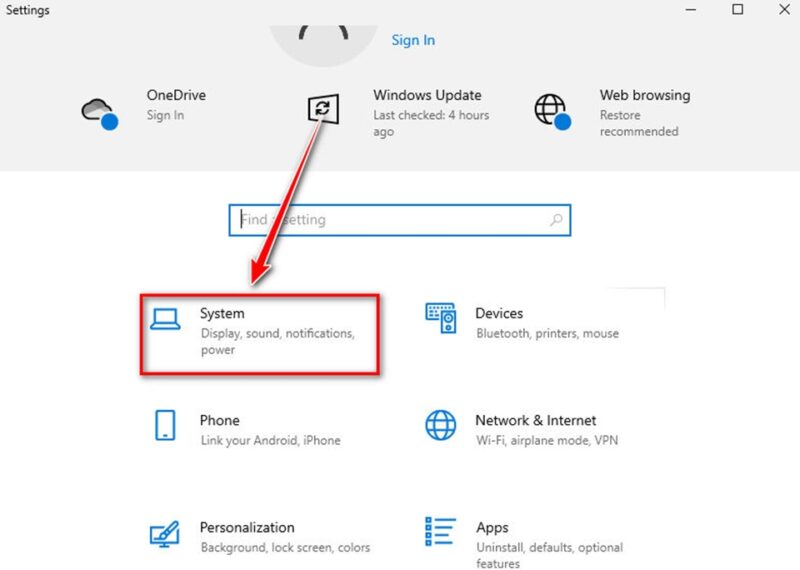
- Kích hoạt: Truy cập vào
Settings(Cài đặt) >System(Hệ thống) >Notifications & Actions(Thông báo & Hành động). - Kiểm tra: Đảm bảo tùy chọn cho phép các ứng dụng hiển thị thông báo đã được bật.
- Xem lại (Thận trọng): Mặc dù Windows lưu trữ thông báo, việc truy cập vào nhật ký chi tiết này thường yêu cầu các công cụ hoặc thủ thuật phức tạp hơn (ví dụ: truy cập vào Registry hoặc sử dụng các ứng dụng ghi nhật ký bên thứ ba an toàn).
Đối với macOS (Notification Center)
macOS giữ các thông báo gần đây trong Notification Center (Trung tâm Thông báo).
- Kiểm tra: Nhấp vào biểu tượng ở góc trên bên phải màn hình hoặc vuốt từ bên phải vào (trên trackpad).
- Xem lại: Các thông báo chưa bị xóa hoặc đã trượt qua có thể vẫn nằm trong danh sách này. Nếu tin nhắn bị thu hồi sau khi thông báo được tạo, nội dung tin nhắn vẫn có thể được hiển thị trong trung tâm này.
Phân Tích Chuyên Sâu Theo Ứng Dụng Nhắn Tin
Mỗi nền tảng có một cơ chế thu hồi khác nhau, đòi hỏi cách tiếp cận riêng.
Zalo: Tính Bảo Mật Cao và Khả Năng Khôi Phục Thấp
Zalo là một trong những ứng dụng có cơ chế thu hồi chặt chẽ nhất. Khi tin nhắn bị thu hồi, nó bị xóa gần như ngay lập tức khỏi máy chủ và tất cả thiết bị được đồng bộ.
- Zalo trên máy tính: Phiên bản desktop của Zalo không có bất kỳ tính năng chính thức nào để xem tin nhắn đã thu hồi. Lịch sử thông báo trên PC thường không đủ chi tiết để lưu lại nội dung.
- Giải pháp gián tiếp duy nhất (Không qua PC): Kiểm tra lịch sử thông báo trên điện thoại (đặc biệt là các thiết bị Android có tính năng
Notification History Log). Nếu bạn kịp thời “bắt” được nội dung trên điện thoại, đó là cách duy nhất. Phương pháp này hoàn toàn không liên quan đến máy tính. - Cảnh báo về công cụ bên thứ ba: Hầu hết các công cụ tuyên bố khôi phục tin nhắn Zalo đều là lừa đảo hoặc mã độc. Tuyệt đối không sử dụng để tránh rủi ro bảo mật dữ liệu.
 Hình ảnh minh họa một tin nhắn Messenger đã được thu hồi trên giao diện máy tính
Xem tin nhắn đã thu hồi Messenger trên máy tính, minh họa tin nhắn đã bị xóa
Messenger (Facebook): Khả Thi Hơn Nhờ Thông Báo Trình Duyệt
Messenger cho phép thu hồi trong 10 phút. Tuy nhiên, tính năng thông báo trên trình duyệt (Web) lại trở thành điểm yếu mà người dùng có thể tận dụng.
- Tận dụng Thông báo Trình duyệt: Khi bạn sử dụng Messenger trên trình duyệt Chrome, Firefox, v.v., tin nhắn mới thường hiển thị dưới dạng pop-up thông báo. Nếu tin nhắn bị thu hồi sau khi pop-up này đã xuất hiện nhưng bạn chưa kịp mở chat box, nội dung tin nhắn có thể được đọc ngay trên thông báo đó.
- Tiện ích mở rộng của Trình duyệt (Rủi ro cao): Có các tiện ích như “FB Messenger Unseen” hoặc tương tự. Các tiện ích này hoạt động bằng cách ghi lại mọi dữ liệu đi qua trình duyệt của bạn trước khi Facebook kịp gửi lệnh xóa.
- Lưu ý quan trọng: Bằng cách cài đặt chúng, bạn đang cấp quyền truy cập vào toàn bộ dữ liệu Facebook của mình, bao gồm cả nội dung tin nhắn. Chỉ nên sử dụng nếu thực sự cần và sau khi đã nghiên cứu kỹ về bảo mật dữ liệu và chính sách quyền riêng tư của tiện ích đó.
WhatsApp: Sự Phụ Thuộc Vào Hệ Sinh Thái Android
WhatsApp trên máy tính (Desktop App hoặc Web) được gọi là WhatsApp Web/Desktop. Nó gần như là một bản sao của ứng dụng trên điện thoại và không tự lưu trữ tin nhắn.
- Khả năng trên PC: Tương tự Messenger, bạn chỉ có thể đọc được tin nhắn đã thu hồi nếu kịp thời xem nội dung đó trên cửa sổ thông báo tạm thời của ứng dụng Desktop. Giao diện chính thức sẽ chỉ hiển thị “Tin nhắn này đã bị thu hồi.”
- Phương án Gián tiếp (Qua giả lập): Một số người dùng sử dụng các phần mềm giả lập Android trên PC (như BlueStacks, NoxPlayer). Sau đó, họ cài đặt các ứng dụng ghi nhật ký thông báo của Android (như WAMR) vào môi trường giả lập. Phương pháp này rất phức tạp, đòi hỏi kiến thức kỹ thuật và tiềm ẩn rủi ro về hiệu năng hệ thống.
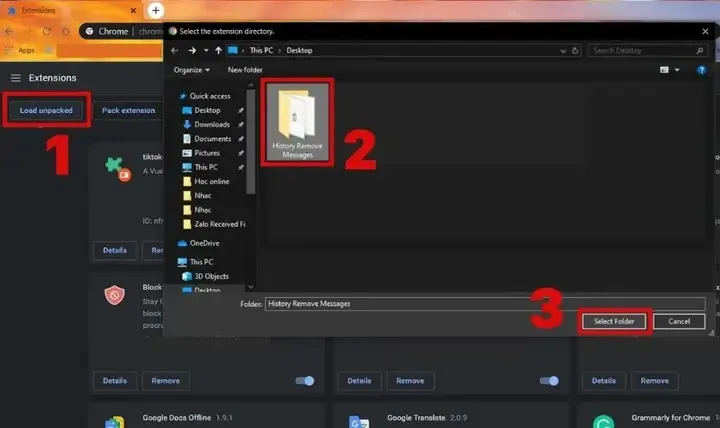 Hình ảnh minh họa các tiện ích mở rộng có khả năng xem tin nhắn đã thu hồi trên trình duyệt
Khôi phục tin nhắn đã xóa trên PC bằng tiện ích bên thứ ba, hiển thị cảnh báo bảo mật
Telegram: Thử Thách Lớn Nhất
Telegram cho phép thu hồi tin nhắn trong thời gian rất dài và quan trọng là không để lại thông báo “Tin nhắn đã bị thu hồi”. Điều này làm cho việc tìm cách xem tin nhắn đã thu hồi trên máy tính gần như là không thể bằng các thủ thuật thông thường.
- Cơ chế xóa triệt để: Telegram được thiết kế để bảo mật và riêng tư tối đa. Lệnh thu hồi xóa sạch dấu vết.
- Giải pháp khả thi duy nhất (Được cảnh báo): Sử dụng một số bot Telegram có tính năng ghi lại mọi tin nhắn trong nhóm/cuộc trò chuyện ngay khi chúng được gửi, trước cả khi lệnh xóa có thể được thực thi. Tuy nhiên, việc cấp quyền cho bot này là một hành vi vi phạm quyền riêng tư và không được khuyến khích vì bạn không kiểm soát được cách dữ liệu của mình được bot lưu trữ.
Hướng Dẫn Chi Tiết Về Rủi Ro Khi Sử Dụng Ứng Dụng Của Bên Thứ Ba
Với vai trò là một kỹ thuật viên máy tính, tôi phải đưa ra cảnh báo mạnh mẽ về rủi ro của việc cài đặt các công cụ khôi phục tin nhắn không chính thức.
1. Rủi Ro Bảo Mật Dữ Liệu Cá Nhân
- Đánh cắp thông tin: Các tiện ích mở rộng hoặc ứng dụng không rõ nguồn gốc thường yêu cầu quyền truy cập vào thông tin nhạy cảm của bạn, bao gồm cookie, thông tin đồng bộ hóa tài khoản và toàn bộ nội dung cuộc trò chuyện.
- Malware và Virus: Nhiều công cụ quảng cáo khả năng khôi phục tin nhắn thực chất là các chương trình độc hại được thiết kế để cài cắm virus hoặc phần mềm gián điệp (spyware) vào máy tính của bạn.
2. Thiếu Hiệu Quả và Tính Bền Vững
- Không đảm bảo hoạt động: Các nhà phát triển ứng dụng chat thường xuyên cập nhật API và giao diện. Điều này khiến các công cụ bên thứ ba nhanh chóng trở nên lỗi thời và ngừng hoạt động.
- Không xem được tin nhắn cũ: Các công cụ này chỉ có thể ghi lại những tin nhắn được gửi sau khi chúng đã được cài đặt. Chúng không thể khôi phục tin nhắn đã bị thu hồi trước đó.
3. Giải Pháp An Toàn Hơn: Đối Thoại
Giải pháp an toàn và hiệu quả nhất vẫn là liên hệ trực tiếp với người gửi tin nhắn. Bằng cách hỏi rõ nội dung, bạn tránh được mọi rủi ro về bảo mật dữ liệu và đảm bảo lấy được thông tin chính xác nhất.
 Hình ảnh minh họa giao diện Telegram Desktop với tin nhắn đã thu hồi
Kiểm tra thông báo tin nhắn Telegram đã thu hồi trên máy tính
Tóm Tắt Các Kịch Bản Khôi Phục Hiệu Quả Nhất Trên Máy Tính
Để tóm lược lại các phương pháp chính để cách xem tin nhắn đã thu hồi trên máy tính một cách hiệu quả và an toàn, bạn nên ưu tiên các kịch bản sau:
- Ưu tiên 1 (An toàn tuyệt đối): Kiểm tra lịch sử thông báo của hệ điều hành Windows/macOS hoặc trên pop-up thông báo của trình duyệt (đặc biệt hữu ích với Messenger/WhatsApp Web) ngay sau khi tin nhắn đến.
- Ưu tiên 2 (An toàn nhất): Liên hệ trực tiếp với người gửi tin nhắn để yêu cầu họ gửi lại nội dung hoặc cung cấp thông tin tóm tắt.
- Ưu tiên 3 (Rủi ro thấp): Nếu sử dụng ứng dụng di động (Zalo/WhatsApp), bạn có thể kiểm tra lịch sử thông báo trên điện thoại (chỉ khả thi với một số phiên bản Android có tính năng ghi nhật ký thông báo chi tiết).
- Hạn chế/Tránh: Cân nhắc kỹ lưỡng, chỉ sử dụng các tiện ích mở rộng trình duyệt hoặc ứng dụng bên thứ ba cực kỳ uy tín và được cộng đồng kiểm chứng, chấp nhận rủi ro bảo mật dữ liệu cá nhân. Tuyệt đối không cài đặt phần mềm không rõ nguồn gốc.
Các nhà phát triển ứng dụng luôn thiết kế tính năng thu hồi để bảo vệ quyền riêng tư và sự linh hoạt. Do đó, việc tìm cách xem tin nhắn đã thu hồi trên máy tính thông qua các phương pháp không chính thức luôn đi kèm với những thách thức và rủi ro lớn. Hãy luôn đặt bảo mật dữ liệu và an toàn hệ thống lên hàng đầu.
Ngày Cập Nhật 03/01/2026 by Trong Hoang

Chào các bạn, mình là Trọng Hoàng, tác giả của blog maytinhvn.net. Mình là một full-stack developer kiêm writer, blogger, Youtuber và đủ thứ công nghệ khác nữa.