Việc cách xóa chữ trên ảnh trên máy tính là một kỹ năng thiết yếu đối với người làm nội dung, thiết kế, hoặc kỹ thuật viên máy tính. Dù là watermark, logo, hay văn bản thừa, việc loại bỏ chúng một cách tinh tế đòi hỏi phải hiểu rõ về phần mềm chỉnh sửa ảnh trên nền tảng PC. Bài viết này, dựa trên kinh nghiệm thực tiễn của kỹ thuật viên maytinhvn.net, sẽ hướng dẫn bạn những phương pháp tối ưu hóa hình ảnh từ cơ bản với công cụ có sẵn cho đến nâng cao với Photoshop, giúp bạn làm sạch bức ảnh một cách chuyên nghiệp.
Nguyên Tắc Kỹ Thuật Đằng Sau Việc Xóa Chữ Trên Ảnh
Việc xóa bỏ một vật thể, cụ thể là chữ, khỏi một bức ảnh trên máy tính không chỉ là dùng cục tẩy. Đó là quá trình tái tạo lại các pixel nền đã bị che khuất. Nắm vững nguyên tắc này sẽ giúp bạn chọn công cụ và kỹ thuật phù hợp cho từng loại ảnh, đặc biệt khi bạn cần xử lý các chi tiết phức tạp.
Nguyên tắc cốt lõi dựa trên việc thay thế phần ảnh chứa chữ bằng các mẫu pixel lấy từ vùng ảnh xung quanh. Kỹ thuật này được chia thành hai nhóm chính: nhân bản (Cloning) và điền nội dung tự động (Content-Aware Filling). Đây là nền tảng cho mọi phần mềm chỉnh sửa ảnh chuyên nghiệp.
Kỹ Thuật Nhân Bản (Clone Stamp) Và Vá (Healing)
Kỹ thuật nhân bản (Clone Stamp) là phương pháp thủ công, yêu cầu người dùng xác định một vùng nguồn (Source) và dùng nó để vẽ đè lên vùng cần xóa (chữ). Phương pháp này mang lại sự kiểm soát tối đa, rất hiệu quả cho các vùng nền có kết cấu (texture) lặp lại hoặc có họa tiết phức tạp, chẳng hạn như vải, gạch, hoặc bề mặt gỗ.
Ngược lại, kỹ thuật Vá (Healing) – thường thấy trong các công cụ có sẵn và phần mềm cao cấp hơn – không chỉ đơn thuần là sao chép. Nó còn hòa trộn các pixel đã nhân bản với các pixel xung quanh vùng bị vá để tạo ra sự chuyển tiếp màu sắc và ánh sáng tự nhiên hơn. Điều này giúp loại bỏ dấu vết của quá trình chỉnh sửa, làm cho bức ảnh trông liền mạch hơn.
Kỹ Thuật Điền Nội Dung (Content-Aware)
Content-Aware Fill, một tính năng tiên tiến trong Photoshop, đại diện cho bước tiến lớn trong việc loại bỏ vật thể. Thay vì yêu cầu người dùng chỉ định vùng nguồn, thuật toán tự động phân tích các pixel xung quanh vùng chọn. Nó tính toán và dự đoán cấu trúc, màu sắc, và kết cấu hợp lý nhất để điền vào khoảng trống, giúp loại bỏ chữ chỉ bằng một cú nhấp chuột.
Sự khác biệt rõ ràng giữa Content-Aware và Clone Stamp là mức độ tự động hóa và hiệu quả đối với các vùng nền đa dạng, không đồng nhất. Với các bức ảnh có nền chi tiết, Content-Aware thường cho kết quả vượt trội và tiết kiệm thời gian hơn nhiều so với việc chỉnh sửa thủ công.
Phương Pháp 1: Sử Dụng Công Cụ Có Sẵn Trên Máy Tính (Paint)
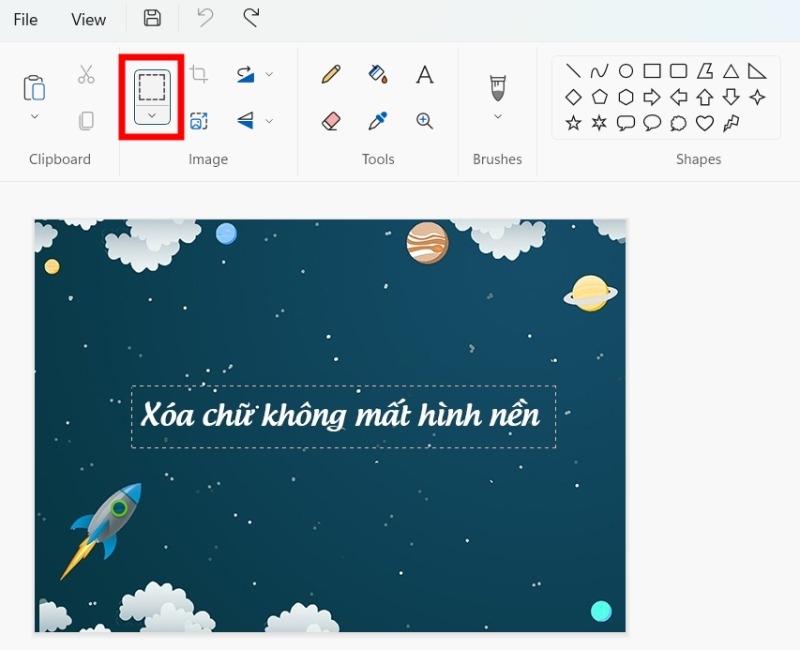
Paint, hay Paint 3D, là ứng dụng chỉnh sửa ảnh cơ bản được tích hợp sẵn trên hệ điều hành Windows. Đây là lựa chọn nhanh chóng và miễn phí để xóa chữ trên ảnh, đặc biệt phù hợp với các trường hợp đơn giản.
Mặc dù Paint không có các thuật toán phức tạp như Content-Aware, bạn vẫn có thể sử dụng nguyên tắc Color Picker (chọn màu) và Fill (đổ màu) để che chữ. Phương pháp này chỉ nên áp dụng cho các bức ảnh có nền đơn sắc hoặc nền đồng nhất không có quá nhiều chi tiết.
Quy Trình Xóa Chữ Với Nền Đơn Sắc
Trước hết, bạn cần mở bức ảnh cần chỉnh sửa bằng Paint. Đối với các bức ảnh chỉ có chữ nằm trên một vùng nền màu duy nhất, bạn sẽ sử dụng công cụ Eyedropper (Công cụ chọn màu) để lấy màu nền.
Sau đó, bạn chọn công cụ Color Fill (Thùng sơn) và nhấp vào vùng có chữ. Màu nền sẽ được đổ lên, che đi phần văn bản. Bạn cũng có thể dùng công cụ Eraser (Cục tẩy), điều chỉnh kích thước lớn hơn phần chữ, sau đó xóa trực tiếp. Tuy nhiên, nếu nền không phải màu trắng, bạn phải đảm bảo đã chọn màu nền làm màu thứ hai (Secondary Color) trong bảng màu của Paint.
Kỹ Thuật Xóa Chữ Trên Nền Hơi Phức Tạp
Trong trường hợp phần chữ nằm trên các chi tiết của ảnh mà Paint không có khả năng tự động hòa trộn, bạn cần kết hợp các công cụ thủ công một cách cẩn thận.
Bạn chọn biểu tượng Color picker (Công cụ chọn màu) và chọn màu tương tự với màu nền ngay cạnh chữ. Tiếp theo, chọn Eyedropper để chọn màu này. Sau đó, bạn nhấn vào biểu tượng Eraser (Cục tẩy) và xóa đi như bình thường. Cuối cùng, chọn biểu tượng Fill (Thùng sơn) để đổ lại màu vào khu vực vừa xóa chữ.
Đây là phương pháp nhân bản thủ công và kém chính xác, yêu cầu sự kiên nhẫn. Với các bức ảnh chi tiết hơn, bạn nên chuyển sang sử dụng phần mềm chuyên nghiệp như Photoshop để đạt được độ chính xác cao hơn.
Phương Pháp 2: Xóa Chữ Chuyên Nghiệp Bằng Photoshop
Adobe Photoshop là tiêu chuẩn vàng trong lĩnh vực chỉnh sửa ảnh trên máy tính. Nó cung cấp các công cụ mạnh mẽ và chính xác nhất để xóa chữ, watermark hay các vật thể không mong muốn, ngay cả trên những bức ảnh có chi tiết nền phức tạp.
Kỹ thuật được sử dụng phổ biến nhất trong Photoshop là kết hợp công cụ chọn vùng (Selection Tools) và tính năng Content-Aware Fill. Phương pháp này giúp tiết kiệm thời gian và mang lại kết quả gần như hoàn hảo.
Quy Trình Xóa Chữ Với Content-Aware Fill
Để bắt đầu, sau khi mở ảnh trong Photoshop, bạn cần chọn vùng chứa chữ cần xóa. Có nhiều công cụ chọn vùng như Lasso Tool, Rectangular Marquee Tool hoặc Quick Selection Tool. Lasso Tool cho phép bạn khoanh vùng tự do, là lựa chọn tốt nhất để bao quanh phần chữ.
Tiếp theo, bạn thực hiện Content-Aware Fill theo các bước sau. Từ thanh menu, bạn chọn Edit > Fill (hoặc nhấn Shift + F5). Trong hộp thoại Fill, tại mục Contents, bạn chọn Content-Aware. Tại mục Mode chọn Normal và Opacity chọn 100%. Sau đó nhấn OK.
Photoshop sẽ tự động phân tích các pixel xung quanh vùng đã chọn và điền vào khoảng trống bằng dữ liệu nền phù hợp nhất. Đây là kỹ thuật cốt lõi giúp xử lý hầu hết các trường hợp xóa chữ một cách nhanh chóng và hiệu quả.
Sử Dụng Công Cụ Clone Stamp Và Spot Healing Brush
Trong trường hợp Content-Aware Fill không cho kết quả như mong muốn (ví dụ: tạo ra các vết lặp lại hoặc làm mờ chi tiết quan trọng), bạn cần chuyển sang các công cụ kiểm soát thủ công. Đây là điểm mà Photoshop vượt trội so với các công cụ có sẵn khác.
- Clone Stamp Tool (Công cụ Dấu Nhân Bản): Đây là công cụ dựa trên nguyên tắc nhân bản. Bạn chọn công cụ Clone Stamp Tool (phím tắt S), giữ phím Alt và nhấp vào vùng nền sạch sẽ, gần với chữ cần xóa để thiết lập vùng nguồn. Sau đó, bạn nhấp và kéo chuột trên vùng chữ để nhân bản và che lấp nó. Kỹ thuật này đòi hỏi sự chính xác và kiên nhẫn, đặc biệt khi xử lý các đường nét hoặc họa tiết phức tạp.
- Spot Healing Brush Tool (Công cụ Cọ Vá Điểm): Công cụ này hoạt động tương tự Content-Aware nhưng ở quy mô nhỏ hơn và chỉ cần một cú nhấp chuột. Nó rất hiệu quả để loại bỏ các chấm nhỏ, dấu vết, hoặc các phần chữ có kích thước nhỏ. Bạn chỉ cần nhấp vào vùng cần xóa, và Photoshop sẽ tự động hòa trộn nó với môi trường xung quanh.
Phương Pháp 3: Giải Pháp Miễn Phí Chuyên Nghiệp (GIMP và Photopea)
Không phải ai cũng có thể chi trả cho giấy phép sử dụng Photoshop. May mắn thay, có những phần mềm mã nguồn mở và các công cụ trực tuyến miễn phí cung cấp các tính năng tương đương, cho phép bạn thực hiện cách xóa chữ trên ảnh trên máy tính một cách hiệu quả mà không tốn chi phí.
GIMP: Phần Mềm Chỉnh Sửa Ảnh Miễn Phí Đáng Tin Cậy
GIMP (GNU Image Manipulation Program) là một phần mềm chỉnh sửa ảnh miễn phí và mã nguồn mở, được coi là đối thủ lớn nhất của Photoshop. GIMP cung cấp gần như đầy đủ các công cụ chuyên nghiệp, bao gồm cả các công cụ nhân bản và vá lỗi mạnh mẽ.
Trong GIMP, bạn có thể sử dụng Clone Tool (Tương đương Clone Stamp của Photoshop) để nhân bản thủ công các vùng nền. Ngoài ra, Heal Tool (Công cụ Vá) hoạt động tương tự như Spot Healing Brush, cho phép người dùng loại bỏ các vật thể nhỏ hoặc chữ viết bằng cách hòa trộn màu sắc và kết cấu của vùng lân cận. Đây là lựa chọn tuyệt vời cho các kỹ thuật viên hoặc người dùng không chuyên muốn sử dụng một công cụ mạnh mẽ.
Photopea: Photoshop Trực Tuyến
Photopea là một trình chỉnh sửa ảnh trực tuyến, miễn phí, hỗ trợ nhiều định dạng file như PSD của Photoshop. Điều đặc biệt là giao diện và các công cụ của Photopea gần như tương đồng hoàn toàn với Photoshop, bao gồm cả Healing Brush Tool và Clone Stamp Tool.
Với Photopea, người dùng máy tính không cần cài đặt phần mềm. Bạn chỉ cần truy cập website, tải ảnh lên và sử dụng các công cụ tương tự Photoshop để xóa chữ. Đây là một giải pháp cực kỳ tiện lợi, kết hợp được sức mạnh của phần mềm chuyên nghiệp với sự linh hoạt của nền tảng trực tuyến.
Phương Pháp 4: Sử Dụng Công Cụ Xóa Nền/Vật Thể Trực Tuyến
Sự phát triển của trí tuệ nhân tạo (AI) đã mang lại các công cụ trực tuyến giúp xóa chữ trên ảnh trên máy tính chỉ trong vài giây. Các công cụ này thường sử dụng thuật toán AI để tự động phát hiện và loại bỏ vật thể được đánh dấu, hoạt động dựa trên nguyên tắc Content-Aware Fill nâng cao.
Pixlr Và Fotor: Các Trình Chỉnh Sửa Ảnh Trực Tuyến
Các trình chỉnh sửa ảnh trực tuyến phổ biến như Pixlr và Fotor đều cung cấp các tính năng Object Removal (Xóa vật thể) hoặc Heal/Clone (Vá/Nhân bản). Các công cụ này được thiết kế để đơn giản hóa quá trình chỉnh sửa, đặc biệt phù hợp với những người dùng cần kết quả nhanh chóng mà không cần học sâu về các phần mềm như Photoshop.
Người dùng chỉ cần tải ảnh lên, chọn công cụ xóa vật thể và bôi đỏ lên phần chữ cần xóa. Thuật toán AI sẽ làm phần việc còn lại, điền vào khoảng trống một cách tự nhiên.
Công Cụ AI Xóa Watermark Chuyên Biệt
Một số website chuyên biệt như VanceAI hoặc Inpaint sử dụng công nghệ AI tiên tiến để xóa watermark hoặc chữ viết. Chúng thường cho kết quả ấn tượng đối với các vật thể nhỏ và nền không quá phức tạp.
Tuy nhiên, khi sử dụng các công cụ trực tuyến, bạn cần lưu ý về quyền riêng tư và chất lượng hình ảnh đầu ra. Một số dịch vụ miễn phí có thể giới hạn độ phân giải hoặc thêm watermark riêng của họ vào bức ảnh sau khi chỉnh sửa.
Tối Ưu Hóa Kết Quả Xóa Chữ: Lời Khuyên Chuyên Gia
Để đảm bảo kết quả xóa chữ đạt chất lượng cao nhất và không để lại dấu vết chỉnh sửa, người dùng máy tính cần tuân thủ một số nguyên tắc kỹ thuật sau. Đây là kinh nghiệm thực tế giúp nâng cao tính chuyên môn của hình ảnh cuối cùng.
Độ phân giải của ảnh gốc là yếu tố quan trọng nhất. Làm việc với ảnh có độ phân giải cao sẽ cung cấp nhiều dữ liệu pixel hơn cho các thuật toán Content-Aware hoặc cho công cụ Clone Stamp làm việc chính xác hơn. Ảnh có độ phân giải thấp sẽ khiến việc nhân bản hoặc điền nội dung dễ tạo ra các vùng mờ, làm hỏng chất lượng tổng thể.
Xử Lý Ảnh Nền Phức Tạp Và Đường Biên
Khi xóa chữ gần các đường biên (ví dụ: chữ nằm trên ranh giới giữa bầu trời và một tòa nhà), bạn nên sử dụng công cụ Lasso Tool trong Photoshop để chọn vùng chữ chính xác và không bao gồm các chi tiết đường biên.
Đối với các vùng nền có kết cấu phức tạp, bạn nên sử dụng Clone Stamp Tool thay vì Content-Aware. Phương pháp thủ công này giúp bạn kiểm soát hoàn toàn việc lựa chọn vùng nguồn nhân bản, đảm bảo các họa tiết nền được tái tạo một cách hợp lý và liền mạch.
Quản Lý Layer Và Định Dạng Lưu Trữ
Trong Photoshop hoặc GIMP, luôn thực hiện việc xóa chữ trên một Layer mới hoặc bản sao của Layer gốc. Điều này cho phép bạn dễ dàng hoàn tác hoặc điều chỉnh nếu kết quả không như ý mà không làm hỏng ảnh gốc.
Sau khi hoàn tất chỉnh sửa, định dạng lưu trữ cũng rất quan trọng. Nếu bức ảnh có nền đơn sắc hoặc không có quá nhiều chi tiết chuyển màu, bạn nên lưu ở định dạng PNG để giữ được chất lượng tốt nhất và tránh việc nén ảnh làm xuất hiện các vết hằn không mong muốn. Đối với ảnh chụp (photography) thông thường, JPEG vẫn là lựa chọn tối ưu về kích thước file.
Việc nắm vững cách xóa chữ trên ảnh trên máy tính thông qua các công cụ như Paint, đặc biệt là Photoshop, cùng với các giải pháp miễn phí như GIMP hay nền tảng trực tuyến, là chìa khóa để tạo ra những hình ảnh sạch sẽ và chuyên nghiệp. Mỗi phương pháp đều có ưu điểm riêng, từ sự đơn giản của công cụ có sẵn cho đến sức mạnh xử lý chi tiết của phần mềm chuyên nghiệp. Áp dụng đúng kỹ thuật sẽ giúp bạn tiết kiệm thời gian và đảm bảo chất lượng hình ảnh cuối cùng luôn đạt chuẩn, phục vụ tốt cho mục tiêu công việc và học tập của bạn.
Ngày Cập Nhật 05/01/2026 by Trong Hoang

Chào các bạn, mình là Trọng Hoàng, tác giả của blog maytinhvn.net. Mình là một full-stack developer kiêm writer, blogger, Youtuber và đủ thứ công nghệ khác nữa.