Trong thời đại kỹ thuật số, việc quản lý và bảo vệ dữ liệu cá nhân là ưu tiên hàng đầu. Nếu bạn đang tìm kiếm cách xóa dữ liệu google trên máy tính để tăng cường quyền riêng tư và tối ưu hóa hiệu suất, bạn đã đến đúng nơi. Google lưu trữ thông tin qua nhiều kênh, từ lịch sử duyệt web cục bộ đến các tệp dữ liệu đồng bộ trên đám mây. Việc nắm rõ các bước loại bỏ thông tin không mong muốn sẽ giúp bạn kiểm soát hoàn toàn dấu vết trực tuyến của mình. Hướng dẫn chi tiết này sẽ trang bị cho bạn kiến thức chuyên môn để thực hiện việc dọn dẹp một cách triệt để.
Tầm Quan Trọng Của Việc Dọn Dẹp Dữ Liệu Google Định Kỳ
Việc xóa dữ liệu Google trên máy tính không chỉ là một hành động dọn dẹp đơn thuần. Đây là chiến lược bảo trì hệ thống và bảo vệ thông tin cá nhân thiết yếu. Một kỹ thuật viên máy tính luôn khuyến nghị người dùng thực hiện việc này thường xuyên để đạt được ba mục tiêu chính: bảo mật, quyền riêng tư, và hiệu suất.
Bảo Vệ Quyền Riêng Tư Cá Nhân Tuyệt Đối
Google thu thập thông tin về mọi hoạt động để cá nhân hóa trải nghiệm. Điều này bao gồm thói quen tìm kiếm, sở thích mua sắm, và thậm chí là vị trí địa lý của bạn. Nếu bạn không xóa dữ liệu hoạt động, bạn đang tích lũy một hồ sơ chi tiết có thể bị lạm dụng. Giảm thiểu lượng dữ liệu được lưu trữ sẽ giảm rủi ro bị theo dõi hoặc bị khai thác dữ liệu bởi các bên thứ ba không mong muốn.
Cải Thiện Hiệu Suất Trình Duyệt Và Hệ Thống
Các trình duyệt như Google Chrome lưu trữ hàng gigabyte dữ liệu tạm thời dưới dạng bộ nhớ cache và cookie. Mặc dù mục đích ban đầu là tăng tốc độ tải trang, sự tích tụ quá mức lại gây phản tác dụng. Dữ liệu rác này làm chậm tốc độ xử lý của trình duyệt, tiêu tốn tài nguyên RAM, và làm giảm hiệu suất tổng thể của máy tính. Dọn dẹp định kỳ là biện pháp hiệu quả để giải phóng dung lượng ổ đĩa và duy trì tốc độ.
Tăng Cường Bảo Mật Chống Xâm Nhập
Dữ liệu cục bộ trên máy tính, đặc biệt là thông tin đăng nhập và mật khẩu tự động điền, là mục tiêu hấp dẫn của các phần mềm độc hại. Trong trường hợp máy tính bị nhiễm virus hoặc bị tin tặc tấn công, việc có ít dữ liệu nhạy cảm được lưu trữ cục bộ sẽ giảm thiểu thiệt hại tiềm ẩn. Việc xóa các dấu vết này là một lớp bảo vệ bổ sung chống lại các cuộc tấn công mạng.
Phân Loại Chi Tiết Dữ Liệu Google Trên Môi Trường Máy Tính
Để thực hiện cách xóa dữ liệu Google trên máy tính một cách khoa học, bạn cần phân biệt rõ ràng các loại dữ liệu và vị trí lưu trữ của chúng. Dữ liệu Google có thể nằm cục bộ trên ổ cứng hoặc được lưu trữ trên máy chủ của Google (đám mây), và việc xóa chúng đòi hỏi các phương pháp khác nhau.
Dữ Liệu Trình Duyệt Chrome Cục Bộ
Đây là những tệp được trình duyệt Google Chrome tạo ra và lưu trữ trực tiếp trên ổ cứng của bạn. Chúng có thể được xóa hoàn toàn mà không ảnh hưởng đến dữ liệu trên đám mây (trừ khi tính năng đồng bộ hóa được bật).
Bộ Nhớ Cache và Cookie
Bộ nhớ cache (Cached images and files) là các bản sao tạm thời của hình ảnh và tệp trang web. Cookie là tệp nhỏ lưu thông tin phiên đăng nhập và sở thích cá nhân. Việc xóa chúng giúp cải thiện tốc độ tải trang và bảo vệ quyền riêng tư khỏi các trình theo dõi.
Lịch Sử Duyệt Web và Tải Xuống
Lịch sử duyệt web (Browsing History) ghi lại chi tiết các trang web đã truy cập. Lịch sử tải xuống (Download History) ghi lại các tệp đã tải về. Mặc dù việc xóa chúng không giải phóng dung lượng đáng kể, nó lại là bước quan trọng để bảo vệ quyền riêng tư.
Dữ Liệu Tự Động Điền và Mật Khẩu
Chrome có thể lưu trữ mật khẩu, địa chỉ, và thông tin thẻ tín dụng để tự động điền. Mặc dù tiện lợi, đây là điểm yếu bảo mật nếu máy tính rơi vào tay kẻ xấu. Việc quản lý hoặc xóa chúng cần được ưu tiên.
Dữ Liệu Tài Khoản Google (Đám Mây)
Đây là những dữ liệu được thu thập và lưu trữ trên các máy chủ của Google, liên kết với tài khoản Gmail của bạn. Bạn cần truy cập giao diện web của Google để quản lý chúng.
Hoạt Động Web và Ứng Dụng (Web & App Activity)
Loại dữ liệu này ghi lại mọi hoạt động tìm kiếm trên Google, các thao tác trên Google Maps, và hoạt động trên các ứng dụng/trang web sử dụng dịch vụ Google. Đây là nguồn thông tin lớn nhất mà Google sử dụng để xây dựng hồ sơ cá nhân.
Lịch Sử Vị Trí và Lịch Sử YouTube
Lịch sử vị trí ghi lại đường đi chi tiết của bạn nếu GPS trên thiết bị được bật. Lịch sử YouTube bao gồm tất cả các video bạn đã xem và tìm kiếm. Việc xóa chúng giúp tránh các đề xuất cá nhân hóa không mong muốn.
Dữ Liệu Đồng Bộ Hóa Cục Bộ (Google Drive Desktop)
Nếu bạn sử dụng ứng dụng Google Drive dành cho máy tính (trước đây là Backup and Sync), các tệp từ đám mây sẽ được tải xuống ổ cứng cục bộ. Đây là nguyên nhân hàng đầu gây hao tổn dung lượng.
Tệp Đồng Bộ Từ Drive
Bao gồm các tài liệu, bảng tính, ảnh và các tệp khác được đồng bộ hóa từ tài khoản Google Drive. Việc ngắt kết nối hoặc xóa thư mục này sẽ giải phóng dung lượng ổ cứng lớn.
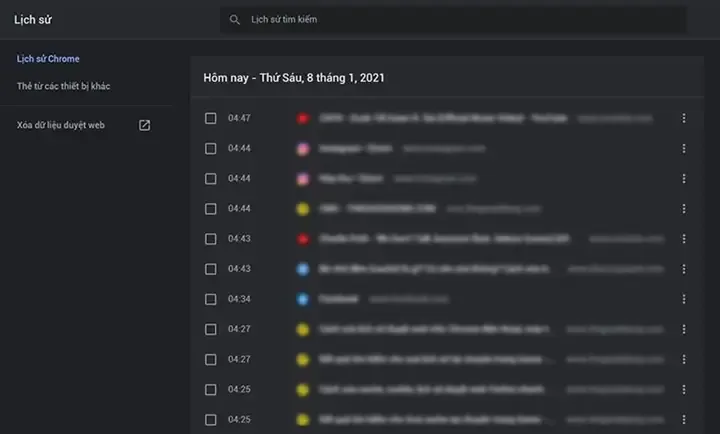 Một người dùng đang thao tác trên màn hình máy tính để xóa dữ liệu Google Drive cục bộ
Phương Pháp 1: Xóa Dữ Liệu Cục Bộ Của Trình Duyệt Chrome
Đây là bước đầu tiên và đơn giản nhất trong quy trình cách xóa dữ liệu Google trên máy tính. Việc xóa dữ liệu trình duyệt giúp làm sạch môi trường cục bộ ngay lập tức.
Xóa Dữ Liệu Cơ Bản: Lịch Sử, Cache và Cookie
Để đảm bảo hiệu suất tốt nhất, bạn nên xóa toàn bộ các loại dữ liệu này. Quy trình thực hiện là như nhau trên cả Windows và macOS.
Mở Chrome và truy cập công cụ dọn dẹp. Nhấp vào biểu tượng ba chấm ở góc trên bên phải, sau đó chọn Cài đặt. Trong menu bên trái, tìm Quyền riêng tư và bảo mật, sau đó nhấp vào Xóa dữ liệu duyệt web.
Chọn Phạm Vi Thời Gian Chính Xác
Cửa sổ xóa dữ liệu sẽ xuất hiện. Trong trường Phạm vi thời gian, hãy chọn Mọi lúc (All time). Đây là lựa chọn tối ưu để xóa toàn bộ dấu vết lưu trữ từ trước đến nay.
Đánh Dấu Các Loại Dữ Liệu Cần Xóa
Ở tab Cơ bản, bạn cần đánh dấu vào ba mục chính. Lịch sử duyệt web nên được xóa để đảm bảo sự riêng tư. Cookie và dữ liệu trang web khác giúp bạn loại bỏ các trình theo dõi. Hình ảnh và tệp đã lưu trong bộ nhớ đệm là mục tiêu chính để giải phóng dung lượng. Sau khi chọn, nhấp vào Xóa dữ liệu.
Xóa Dữ Liệu Nâng Cao: Mật Khẩu và Autofill
Nếu bạn muốn xóa các dữ liệu nhạy cảm hơn, hãy chuyển sang tab Nâng cao trong cửa sổ xóa dữ liệu duyệt web.
Quản Lý Dữ Liệu Tự Động Điền
Đánh dấu vào Dữ liệu tự động điền vào biểu mẫu (Autofill form data). Thao tác này sẽ xóa các thông tin cá nhân như tên, địa chỉ, và số điện thoại đã được Chrome lưu lại.
Xóa Mật Khẩu Đã Lưu
Chọn Mật khẩu và dữ liệu đăng nhập khác (Passwords and other sign-in data). Việc xóa mật khẩu khỏi trình duyệt là một biện pháp bảo mật mạnh mẽ. Tuy nhiên, hãy chắc chắn rằng bạn đã lưu trữ chúng an toàn bằng một trình quản lý mật khẩu chuyên dụng trước khi xóa.
Xử Lý Cài Đặt Trang Web
Cài đặt trang web (Site settings) bao gồm các quyền truy cập micrô, camera, hoặc thông báo mà bạn đã cấp cho các trang web khác nhau. Xóa chúng sẽ đặt lại tất cả các quyền này về mặc định.
Phương Pháp 2: Quản Lý và Xóa Hoạt Động Tài Khoản Google (Đám Mây)
Phần lớn dữ liệu cá nhân của bạn được lưu trữ trên máy chủ Google, không phải trên máy tính cục bộ. Để kiểm soát dữ liệu này, bạn phải sử dụng công cụ My Activity.
Truy Cập và Định Vị Hoạt Động Cần Xóa
Mở trình duyệt và truy cập trực tiếp vào myactivity.google.com. Đăng nhập bằng tài khoản Google của bạn. Giao diện này hiển thị một dòng thời gian chi tiết về mọi tương tác của bạn với các dịch vụ Google.
Xóa Toàn Bộ Hoạt Động Theo Phạm Vi Thời Gian
Ở thanh điều hướng bên trái, nhấp vào Xóa hoạt động theo. Trong cửa sổ hiện ra, chọn phạm vi thời gian là Mọi lúc (All time). Sau đó, chọn tất cả các sản phẩm Google mà bạn muốn xóa dữ liệu. Thông thường, bạn sẽ chọn Hoạt động Web & Ứng dụng, Lịch sử YouTube, và Lịch sử vị trí. Nhấp Xóa để xác nhận.
Xóa Hoạt Động Web và Ứng Dụng Cụ Thể
Nếu bạn chỉ muốn xóa một số hoạt động nhất định, hãy cuộn qua dòng thời gian chính. Bạn có thể sử dụng tính năng Lọc theo ngày và sản phẩm để giới hạn kết quả tìm kiếm. Để xóa một mục riêng lẻ, nhấp vào biểu tượng ba chấm bên cạnh mục đó và chọn Xóa. Điều này cho phép bạn loại bỏ các tìm kiếm nhạy cảm mà vẫn giữ lại phần lớn lịch sử.
Quản Lý Lịch Sử Vị Trí và Lịch Sử YouTube
Hai loại lịch sử này thường chứa thông tin riêng tư nhất và cần được quản lý nghiêm ngặt.
Tắt và Xóa Lịch Sử Vị Trí (Location History)
Trên trang My Activity, nhấp vào Kiểm soát hoạt động. Tìm Lịch sử vị trí. Tại đây, bạn có thể tắt hoàn toàn tính năng này để Google ngừng ghi lại các địa điểm bạn đã đến. Nếu muốn xóa vĩnh viễn dữ liệu đã tích lũy, hãy nhấp vào tùy chọn Quản lý lịch sử và sử dụng giao diện bản đồ để xóa các mục hoặc toàn bộ dòng thời gian.
Kiểm Soát Lịch Sử YouTube
Tương tự, trong phần Kiểm soát hoạt động, bạn có thể tắt Lịch sử YouTube để ngừng ghi lại các video đã xem và tìm kiếm. Đối với dữ liệu cũ, bạn cũng có thể xóa theo phạm vi thời gian hoặc xóa thủ công từng mục.
Thiết Lập Chế Độ Tự Động Xóa (Auto-delete)
Đây là phương pháp chủ động nhất để thực hiện cách xóa dữ liệu Google trên máy tính về lâu dài. Thiết lập tự động xóa giúp bạn duy trì một tài khoản sạch mà không cần can thiệp thủ công.
Trong phần Kiểm soát hoạt động của mỗi mục (Web & Ứng dụng, Vị trí, YouTube), bạn sẽ tìm thấy tùy chọn Tự động xóa. Nhấp vào đó và chọn khoảng thời gian lưu trữ mong muốn: 3 tháng, 18 tháng, hoặc 36 tháng. Google sẽ tự động xóa dữ liệu cũ hơn khoảng thời gian bạn đã chọn.
Phương Pháp 3: Ngắt Kết Nối và Xóa Tệp Đồng Bộ Google Drive
Nếu máy tính của bạn thường xuyên bị báo đầy ổ đĩa, nguyên nhân rất có thể là do các tệp đồng bộ hóa từ Google Drive. Việc quản lý các tệp cục bộ này là cực kỳ quan trọng để giải phóng dung lượng.
Quy Trình Ngắt Kết Nối Tài Khoản Google Drive Desktop
Việc ngắt kết nối tài khoản an toàn hơn việc gỡ cài đặt ngay lập tức. Thao tác này giúp dừng mọi quá trình đồng bộ hóa ngay lập tức.
Truy Cập Ứng Dụng Drive
Nhấp chuột phải vào biểu tượng Google Drive trên thanh tác vụ (Windows) hoặc thanh menu (macOS). Biểu tượng thường là một hình tam giác màu xanh lá cây, vàng, và xanh dương.
Thực Hiện Ngắt Kết Nối
Chọn Cài đặt (Settings) hoặc biểu tượng bánh răng. Sau đó, đi đến tab Tài khoản (Account). Tìm tài khoản Google đã đăng nhập và nhấp vào Ngắt kết nối tài khoản (Disconnect account). Hệ thống sẽ hỏi xác nhận. Việc ngắt kết nối sẽ giữ lại các tệp đã tải xuống cục bộ.
Xóa Thủ Công Thư Mục Google Drive Cục Bộ
Sau khi ngắt kết nối thành công, thư mục Google Drive vẫn còn trên ổ cứng. Đây là lúc bạn cần xóa nó để giải phóng dung lượng.
Xác Định Vị Trí Thư Mục
Thư mục Google Drive thường nằm trong thư mục người dùng của bạn (ví dụ: C:Users[Tên người dùng]Google Drive) hoặc trong thư mục Tệp của tôi (My Files) trên macOS.
Tiến Hành Xóa
Mở File Explorer (Windows) hoặc Finder (macOS), định vị thư mục Google Drive và xóa nó (nhấn Delete hoặc kéo vào Thùng rác). Lưu ý quan trọng: Luôn kiểm tra kỹ lưỡng xem tất cả các tệp quan trọng đã được đồng bộ lên đám mây hay chưa, hoặc đã được sao lưu sang một ổ đĩa ngoài chưa, trước khi xóa thư mục này.
Gỡ Cài Đặt Ứng Dụng Google Drive Hoàn Toàn
Sau khi đã ngắt kết nối và xóa các tệp cục bộ, bạn có thể gỡ cài đặt ứng dụng Drive để ngăn nó chiếm tài nguyên hệ thống hoặc tự động khởi động lại quá trình đồng bộ hóa.
Trên Hệ Điều Hành Windows
Mở Settings (Cài đặt) > Apps (Ứng dụng) > Apps & features (Ứng dụng & tính năng). Tìm Google Drive và chọn Uninstall (Gỡ cài đặt). Làm theo hướng dẫn trên màn hình để hoàn tất.
Trên Hệ Điều Hành macOS
Mở Finder > Applications (Ứng dụng). Kéo ứng dụng Google Drive vào thùng rác. Sau đó, có thể cần phải khởi động lại máy tính để đảm bảo tất cả các tệp tạm thời liên quan đã được xóa.
Các Biện Pháp Bảo Mật Nâng Cao và Duy Trì Quyền Riêng Tư
Sau khi đã hoàn thành cách xóa dữ liệu Google trên máy tính cơ bản, bạn cần thiết lập các thói quen và cấu hình nâng cao để duy trì sự sạch sẽ và bảo mật cho tài khoản của mình.
Kiểm Tra và Thu Hồi Quyền Truy Cập Ứng Dụng Bên Thứ Ba
Các ứng dụng mà bạn đã cấp quyền truy cập vào tài khoản Google (ví dụ: các công cụ lập kế hoạch, các trò chơi trực tuyến) có thể tiếp tục thu thập dữ liệu của bạn ngay cả khi bạn không sử dụng chúng.
Truy Cập Trang Bảo Mật Google
Truy cập myaccount.google.com, chọn tab Bảo mật (Security). Cuộn xuống phần Ứng dụng của bên thứ ba có quyền truy cập vào tài khoản (Third-party apps with account access).
Thu Hồi Quyền Truy Cập
Nhấp vào Quản lý quyền truy cập của bên thứ ba. Xem xét danh sách cẩn thận. Nếu có ứng dụng nào không còn tin cậy hoặc đã ngừng sử dụng, nhấp vào tên ứng dụng đó và chọn Xóa quyền truy cập (Remove Access). Thao tác này ngăn chặn ứng dụng đó truy cập vào email, lịch, hoặc dữ liệu Drive của bạn trong tương lai.
Tối Ưu Hóa Cài Đặt Quyền Riêng Tư Trên Chrome
Bạn có thể thay đổi các cài đặt mặc định của Chrome để giảm thiểu việc thu thập dữ liệu mới.
Chặn Theo Dõi và Cookie Bên Thứ Ba
Trong Cài đặt Chrome, đi tới Quyền riêng tư và bảo mật > Cookie và các dữ liệu trang web khác. Chọn tùy chọn Chặn cookie của bên thứ ba (Block third-party cookies). Điều này giúp giảm đáng kể khả năng các nhà quảng cáo theo dõi hoạt động của bạn trên nhiều trang web.
Sử Dụng Chế Độ Ẩn Danh Thường Xuyên
Sử dụng chế độ Ẩn danh (Incognito Mode) cho các hoạt động nhạy cảm hoặc không muốn lưu dấu vết. Điều này đảm bảo rằng lịch sử duyệt web, cookie và dữ liệu tạm thời sẽ không được lưu trữ cục bộ sau khi bạn đóng cửa sổ đó. Phím tắt là Ctrl + Shift + N (Windows) hoặc Command + Shift + N (macOS).
Sử Dụng Công Cụ Bảo Mật Bên Ngoài
Để tăng cường sự bảo vệ, việc kết hợp các công cụ chuyên biệt là cần thiết, giúp vượt qua những hạn chế của các công cụ bảo mật tích hợp sẵn của Google.
Trình Quản Lý Mật Khẩu Độc Lập
Sử dụng các ứng dụng như LastPass, Bitwarden, hoặc 1Password để lưu trữ mật khẩu thay vì dựa vào Chrome. Các công cụ này mã hóa mật khẩu mạnh hơn và cô lập thông tin đăng nhập khỏi môi trường trình duyệt, tăng cường tính bảo mật.
Tiện Ích Chặn Theo Dõi (Tracker Blockers)
Cài đặt các tiện ích mở rộng như uBlock Origin hoặc Privacy Badger. Những tiện ích này chuyên chặn các mã theo dõi, quảng cáo xâm nhập và các tập lệnh (script) có khả năng thu thập dữ liệu, giúp phiên duyệt web của bạn trở nên sạch sẽ và riêng tư hơn.
Giải Quyết Các Vấn Đề Thường Gặp Khi Xóa Dữ Liệu
Trong quá trình thực hiện cách xóa dữ liệu Google trên máy tính, người dùng thường gặp phải một số hiểu lầm hoặc sự cố.
Khác Biệt Giữa ‘Xóa Dữ Liệu Tài Khoản’ và ‘Xóa Dữ Liệu Thiết Bị’
Đây là sai lầm phổ biến nhất, dẫn đến việc dữ liệu dường như không biến mất. Xóa lịch sử duyệt web trên Chrome chỉ xóa dữ liệu cục bộ. Nếu bạn đã bật đồng bộ hóa, lịch sử duyệt web đó có thể được đồng bộ ngược lại từ máy chủ Google ngay sau khi bạn đăng nhập lại.
Để giải quyết, bạn phải xóa dữ liệu trên cả hai mặt trận: Thứ nhất, xóa lịch sử và cache cục bộ trên Chrome. Thứ hai, xóa Hoạt động Web & Ứng dụng trên myactivity.google.com. Việc này đảm bảo dữ liệu được loại bỏ triệt để khỏi cả thiết bị và đám mây.
Xử Lý Tình Huống Mất Mật Khẩu Quan Trọng
Nếu bạn chọn xóa Mật khẩu và dữ liệu đăng nhập khác mà chưa kịp sao lưu, bạn sẽ cần phải khôi phục lại mật khẩu cho từng trang web. Để tránh tình trạng này, trước khi xóa, hãy kiểm tra kho lưu trữ mật khẩu của Chrome (trong Cài đặt > Tự động điền > Mật khẩu) và xuất chúng ra một tệp an toàn hoặc sao chép thủ công.
Dữ Liệu Ổ Đĩa Vẫn Đầy Sau Khi Xóa Drive Cục Bộ
Nếu bạn đã xóa thư mục Google Drive cục bộ nhưng dung lượng ổ cứng không thay đổi, hãy kiểm tra Thùng rác (Recycle Bin/Trash). Các tệp đã xóa từ thư mục lớn thường được chuyển vào Thùng rác trước khi bị xóa vĩnh viễn. Bạn cần phải làm trống Thùng rác để thực sự giải phóng dung lượng ổ đĩa.
Vấn Đề Hiệu Suất Khi Xóa Cache Quá Thường Xuyên
Mặc dù việc xóa cache là tốt, xóa quá thường xuyên có thể làm chậm quá trình tải trang lần đầu. Lần truy cập đầu tiên vào một trang web sau khi xóa cache sẽ buộc trình duyệt phải tải lại tất cả hình ảnh và tệp. Do đó, bạn nên đặt lịch dọn dẹp cache một cách hợp lý, khoảng một tháng một lần, để cân bằng giữa hiệu suất và quyền riêng tư.
Kết Luận
Việc nắm vững cách xóa dữ liệu google trên máy tính là nền tảng quan trọng để duy trì một môi trường kỹ thuật số an toàn, hiệu quả. Chúng ta đã cùng nhau đi qua các bước từ dọn dẹp bộ nhớ cache trình duyệt, quản lý hoạt động trên myactivity.google.com, đến việc ngắt kết nối và xóa các tệp Google Drive cục bộ. Bằng cách áp dụng quy trình dọn dẹp toàn diện này và thiết lập các biện pháp tự động xóa, bạn không chỉ tối ưu hiệu suất máy tính mà còn củng cố mạnh mẽ hàng rào quyền riêng tư của mình. Hãy coi việc kiểm soát dữ liệu là một thói quen bảo trì không thể thiếu.
Ngày Cập Nhật 03/12/2025 by Trong Hoang

Chào các bạn, mình là Trọng Hoàng, tác giả của blog maytinhvn.net. Mình là một full-stack developer kiêm writer, blogger, Youtuber và đủ thứ công nghệ khác nữa.