Việc tìm kiếm cách xóa dữ liệu trong máy tính cho thấy nhu cầu bảo mật thông tin cá nhân rất lớn. Khi bạn chỉ đơn thuần xóa tập tin bằng phím Delete hoặc đổ rác trong thùng rác (Recycle Bin), dữ liệu không thực sự biến mất. Nó chỉ bị đánh dấu là không gian trống, cho phép các phần mềm phục hồi dữ liệu dễ dàng khôi phục. Để đảm bảo bảo mật thông tin cá nhân và ngăn chặn rò rỉ khi bán máy cũ, việc áp dụng xóa dữ liệu vĩnh viễn theo tiêu chuẩn ghi đè là điều cấp thiết. Bài viết này sẽ hướng dẫn các phương pháp tiên tiến nhất, bao gồm sử dụng File Shredder chuyên dụng.

Vì Sao Cần Xóa Dữ Liệu Vĩnh Viễn Thay Vì Xóa Thông Thường?
Xóa tập tin theo cách thông thường không loại bỏ nội dung vật lý của dữ liệu. Thay vào đó, hệ điều hành chỉ xóa con trỏ (pointer) trỏ đến vị trí lưu trữ của tập tin đó trên ổ đĩa. Vùng bộ nhớ đó được đánh dấu là có sẵn để ghi đè dữ liệu mới.
Cơ Chế Xóa Dữ Liệu Cơ Bản Trên Windows
Khi bạn nhấn Delete hoặc chuyển tập tin vào thùng rác, tập tin vẫn tồn tại. Nếu bạn đổ rác, hệ thống chỉ loại bỏ mục nhập của tập tin khỏi bảng phân bổ tập tin (File Allocation Table – FAT) hoặc Master File Table (MFT). Điều này tương tự như việc xé mục lục của một cuốn sách nhưng vẫn giữ nguyên các trang bên trong.
Rủi Ro Khôi Phục Dữ Liệu Đã Xóa
Do cơ chế này, bất kỳ ai có quyền truy cập vật lý vào máy tính đều có thể sử dụng các công cụ phục hồi dữ liệu chuyên nghiệp. Họ có thể dễ dàng quét các sector chưa bị ghi đè để tái tạo lại tập tin gốc. Nguy cơ này đặc biệt cao khi bạn thanh lý, bán, hoặc cho tặng máy tính cá nhân chứa thông tin nhạy cảm.
Việc xóa dữ liệu thông thường không thể bảo vệ bạn khỏi các mối đe dọa an ninh mạng. Đối với các tài liệu kinh doanh, hợp đồng, hồ sơ khách hàng, hoặc hình ảnh cá nhân, rủi ro bị rò rỉ là rất lớn. Do đó, cần có một phương pháp xóa bỏ dữ liệu triệt để, ngăn chặn mọi khả năng khôi phục.
.jpg)
Các Tiêu Chuẩn Ghi Đè Dữ Liệu An Toàn Phổ Biến
Để đảm bảo dữ liệu không thể khôi phục, chúng ta phải áp dụng kỹ thuật ghi đè (overwriting). Kỹ thuật này sẽ viết dữ liệu ngẫu nhiên hoặc các mẫu dữ liệu cố định lên vị trí vật lý của tập tin gốc. Số lần ghi đè (pass) và mẫu dữ liệu được sử dụng xác định mức độ an toàn của việc xóa.
Tiêu Chuẩn DoD 5220.22-M (Hoa Kỳ)
Đây là một trong những tiêu chuẩn ghi đè dữ liệu lâu đời và phổ biến nhất, được Bộ Quốc phòng Hoa Kỳ (DoD) phát triển. Tiêu chuẩn này yêu cầu thực hiện ba lần ghi đè (3-pass) để đảm bảo dữ liệu bị xóa:
- Lần 1: Ghi đè bằng một ký tự cố định (ví dụ: số không – 0).
- Lần 2: Ghi đè bằng phần bù (complement) của ký tự đó (ví dụ: số một – 1).
- Lần 3: Ghi đè bằng các ký tự ngẫu nhiên, sau đó xác minh lại.
Tiêu chuẩn DoD 5220.22-M thường được coi là đủ cho hầu hết các nhu cầu bảo mật thông tin cá nhân và doanh nghiệp.
Tiêu Chuẩn Gutmann (35 Lần Ghi Đè)
Tiêu chuẩn Gutmann được xem là phương pháp xóa dữ liệu an toàn nhất hiện nay. Nó được phát triển bởi Peter Gutmann và sử dụng 35 lần ghi đè với các mẫu dữ liệu giả ngẫu nhiên phức tạp. Mục đích là để chống lại ngay cả những phương pháp phục hồi dữ liệu sử dụng kính hiển vi từ tính tiên tiến nhất.
Mặc dù cực kỳ an toàn, tiêu chuẩn Gutmann tốn rất nhiều thời gian để thực hiện. Nó thường chỉ được yêu cầu cho các dữ liệu thuộc cấp độ bảo mật tuyệt mật.
Tiêu Chuẩn NIST SP 800-88
Viện Tiêu chuẩn và Công nghệ Quốc gia (NIST) đưa ra hướng dẫn về Vệ sinh phương tiện truyền thông (Media Sanitization). Tiêu chuẩn này phân loại các phương pháp xóa dữ liệu thành ba cấp độ chính:
- Clear (Xóa Sạch): Áp dụng một lần ghi đè lên tất cả các vùng người dùng có thể truy cập.
- Purge (Thanh Lọc): Bao gồm việc ghi đè nhiều lần hoặc sử dụng phương pháp khử từ (Degaussing) đối với ổ đĩa từ tính.
- Destroy (Hủy Diệt): Phá hủy vật lý phương tiện lưu trữ.
Phương Pháp Xóa Dữ Liệu Vĩnh Viễn Cho Ổ Đĩa HDD (Hard Disk Drive)
Ổ cứng cơ học (HDD) lưu trữ dữ liệu trên các đĩa từ tính (platter). Do cơ chế hoạt động, việc ghi đè lên các sector vật lý là phương pháp hiệu quả nhất để xóa dữ liệu vĩnh viễn.
Sử Dụng Phần Mềm File Shredder Chuyên Dụng
Công cụ File Shredder là phần mềm được thiết kế để áp dụng các tiêu chuẩn ghi đè (như DoD hay Gutmann) lên các tập tin hoặc vùng trống của ổ đĩa. Các công cụ này hoạt động bằng cách ghi đè dữ liệu ngẫu nhiên lên khu vực vật lý mà tập tin gốc đã chiếm giữ.
Các phần mềm phổ biến bao gồm:
- Eraser: Một công cụ miễn phí và mã nguồn mở, hỗ trợ nhiều thuật toán ghi đè khác nhau.
- CCleaner Drive Wiper: Tính năng tích hợp trong CCleaner cho phép ghi đè lên các vùng trống hoặc toàn bộ ổ đĩa.
- DBAN (Darik’s Boot and Nuke): Công cụ bootable được thiết kế riêng để xóa toàn bộ ổ đĩa cứng trước khi thanh lý máy tính.
Việc sử dụng File Shredder cho phép bạn linh hoạt lựa chọn mức độ bảo mật. Đối với thông tin cá nhân đơn thuần, việc ghi đè 3 lần (3-pass) đã đủ ngăn chặn hầu hết các nỗ lực khôi phục thông thường.
Xóa Dữ Liệu Vĩnh Viễn Bằng Zero-Filling
Zero-filling là quá trình ghi đè toàn bộ ổ đĩa bằng các số không (0). Đây là một phương pháp “Clear” cơ bản theo chuẩn NIST. Nhiều tiện ích quản lý ổ đĩa của nhà sản xuất (như Seagate Seatools hay Western Digital Data LifeGuard Diagnostics) cung cấp chức năng này.
Zero-filling nhanh hơn các tiêu chuẩn phức tạp như Gutmann. Tuy nhiên, nó có thể không đủ để chống lại các phòng thí nghiệm phục hồi dữ liệu được trang bị thiết bị chuyên dụng cao cấp.
Thực Hiện Low-Level Format (LLF)
Low-Level Format là quá trình định dạng cấp thấp, thường được thực hiện bởi nhà sản xuất. LLF ghi lại cấu trúc vật lý của ổ đĩa, xác định các sector và track. Trong một số trường hợp, LLF cũng thực hiện việc ghi đè dữ liệu.
Tuy nhiên, ngày nay, thuật ngữ LLF thường bị hiểu nhầm. Các công cụ “LLF” trên mạng thường chỉ thực hiện việc Zero-filling mạnh mẽ hơn. Người dùng bình thường không nên cố gắng thực hiện LLF trừ khi được nhà sản xuất ổ đĩa khuyến nghị, vì nó có thể làm giảm tuổi thọ hoặc gây hỏng ổ đĩa.
.png)
Phương Pháp Xóa Dữ Liệu Vĩnh Viễn Cho Ổ Đĩa SSD (Solid State Drive)
Ổ đĩa thể rắn (SSD) hoạt động khác biệt hoàn toàn so với HDD. Chúng sử dụng chip nhớ flash và có cơ chế quản lý nội bộ phức tạp. Do đó, các phương pháp ghi đè truyền thống không hiệu quả và thậm chí có thể gây hại cho ổ SSD.
Tại Sao Ghi Đè Truyền Thống Không Hiệu Quả Trên SSD?
SSD sử dụng hai cơ chế chính ngăn cản việc ghi đè dữ liệu triệt để:
- Wear Leveling (Cân Bằng Độ Mòn): SSD phân bổ việc ghi dữ liệu đều khắp các khối nhớ để kéo dài tuổi thọ. Khi bạn yêu cầu ghi đè lên một vị trí, bộ điều khiển của SSD có thể quyết định ghi dữ liệu mới đó vào một khối nhớ khác. Kết quả là dữ liệu gốc vẫn còn tồn tại ở khối nhớ cũ.
- Over-Provisioning và Dự Trữ: SSD luôn có một phần dung lượng được dự trữ (Over-provisioning) mà hệ điều hành không nhìn thấy được. Dữ liệu đã xóa có thể bị di chuyển vào vùng dự trữ này, nằm ngoài tầm kiểm soát của phần mềm ghi đè thông thường.
Sử Dụng Tính Năng Secure Erase (Xóa Bảo Mật)
Secure Erase (SE) là phương pháp được khuyến nghị nhất để xóa dữ liệu vĩnh viễn trên SSD. SE là một lệnh ATA được thiết kế để yêu cầu bộ điều khiển SSD tự xóa tất cả các dữ liệu trên chip nhớ flash.
Khi lệnh SE được thực thi, bộ điều khiển SSD sẽ đặt lại tất cả các khối nhớ về trạng thái “nhà máy” (factory state). Quá trình này đảm bảo toàn bộ dữ liệu, bao gồm cả các vùng Over-provisioning, đều bị xóa sạch. Đây là phương pháp nhanh chóng và hiệu quả, đồng thời không làm giảm tuổi thọ của SSD.
Cách Thực Hiện Secure Erase
Hầu hết các nhà sản xuất SSD (Samsung, Crucial, Kingston) cung cấp công cụ phần mềm riêng để kích hoạt lệnh SE. Quá trình thường yêu cầu người dùng tạo một USB bootable để chạy phần mềm từ môi trường bên ngoài Windows. Điều này đảm bảo hệ điều hành không can thiệp vào quá trình xóa.
Tính Năng Crypto Erase (Xóa Mã Hóa)
Nếu SSD của bạn hỗ trợ tính năng mã hóa phần cứng (Self-Encrypting Drive – SED), Crypto Erase là một lựa chọn cực kỳ nhanh chóng. Dữ liệu trên SSD này được mã hóa liên tục bằng một khóa duy nhất.
Khi cần xóa dữ liệu, thay vì mất thời gian ghi đè, người dùng chỉ cần ra lệnh thay đổi hoặc xóa khóa mã hóa nội bộ. Toàn bộ dữ liệu cũ sẽ trở thành một chuỗi bit vô nghĩa và không thể giải mã, gần như xóa sạch ngay lập tức.
Hướng Dẫn Chi Tiết Cách Xóa Dữ Liệu Trong Máy Tính Bằng Phần Mềm Chuyên Dụng
Để thực hiện cách xóa dữ liệu trong máy tính một cách an toàn nhất trên ổ đĩa HDD, chúng ta sẽ sử dụng công cụ File Shredder. Công cụ này áp dụng các tiêu chuẩn ghi đè quốc tế để loại bỏ vĩnh viễn tập tin đã chọn.
Lựa Chọn Công Cụ Đáng Tin Cậy
Chúng ta sẽ lấy ví dụ về quy trình hoạt động chung của các phần mềm shredding. Phần mềm như Eraser hoặc tính năng File Shredder trong các bộ bảo mật (ví dụ: Kaspersky PURE 3.0 cũ) là lựa chọn tốt.
Các công cụ chuyên nghiệp thường cung cấp khả năng xóa tập tin riêng lẻ, xóa toàn bộ thư mục, hoặc xóa không gian trống trên ổ đĩa.
Quy Trình Xóa Tập Tin Vĩnh Viễn
Bước 1: Tải và Cài Đặt Phần Mềm
Tải và cài đặt phần mềm File Shredder đã chọn (ví dụ: Eraser). Khởi động phần mềm sau khi cài đặt hoàn tất.
Bước 2: Tạo Tác Vụ Xóa (Task)
Trong giao diện chính của phần mềm, bạn cần tạo một tác vụ xóa mới. Tác vụ này xác định tập tin hoặc khu vực cần xử lý và phương pháp ghi đè áp dụng.
Bước 3: Thiết Lập Phương Pháp Ghi Đè
Đây là bước quan trọng nhất. Bạn phải chọn tiêu chuẩn ghi đè phù hợp với mức độ bảo mật yêu cầu.
- Chọn DoD 5220.22-M (3-pass) cho bảo mật tiêu chuẩn.
- Chọn Gutmann (35-pass) cho bảo mật cực cao, mặc dù tốn thời gian.
Phần mềm sẽ sử dụng chuỗi số zero, số một, hay biểu tượng ngẫu nhiên để thực hiện ghi đè. Tùy thuộc vào số chu kỳ ghi đè, tốc độ và chất lượng xóa sẽ khác nhau.
Bước 4: Chọn Tập Tin và Thực Thi
Thêm các tập tin hoặc thư mục cần xóa vĩnh viễn vào danh sách tác vụ. Nếu bạn cần xóa toàn bộ các tập tin tạm, bộ nhớ đệm, và các tập tin còn sót lại của chương trình đã gỡ, hãy chọn tùy chọn “Xóa dữ liệu không sử dụng” (Wipe unused space).
Sau khi xác nhận, phần mềm sẽ bắt đầu quá trình ghi đè. Tùy thuộc vào kích thước dữ liệu và tiêu chuẩn ghi đè đã chọn, quá trình này có thể kéo dài từ vài phút đến nhiều giờ.
Bước 5: Xác Nhận
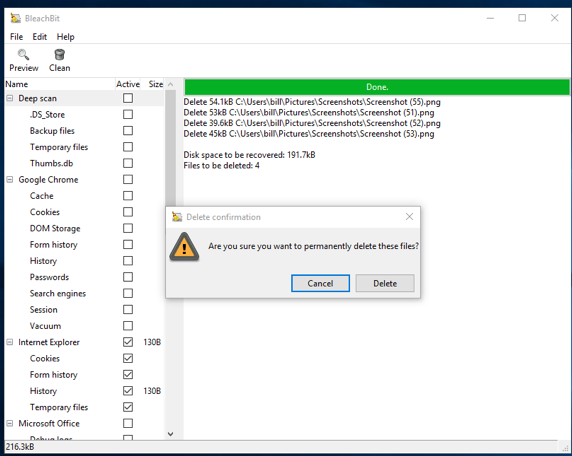
Hầu hết các công cụ File Shredder sẽ yêu cầu xác nhận lần cuối trước khi tiến hành xóa. Nếu bạn chọn xóa các tập tin và thư mục hệ thống, yêu cầu xác nhận sẽ càng chi tiết để tránh xóa nhầm dữ liệu quan trọng.
.png)
Xóa Toàn Bộ Ổ Đĩa Khi Thanh Lý Máy Tính (Disk Wiping)
Khi bạn quyết định bán hoặc nhượng lại máy tính, việc xóa từng tập tin riêng lẻ là không đủ. Bạn cần xóa sạch toàn bộ ổ đĩa cứng, bao gồm cả phân vùng hệ thống.
Giới Thiệu DBAN (Darik’s Boot and Nuke)
DBAN là một công cụ phần mềm miễn phí được sử dụng rộng rãi để xóa toàn bộ ổ đĩa cứng. Nó là một giải pháp bootable, nghĩa là nó hoạt động bên ngoài hệ điều hành Windows hoặc macOS, đảm bảo không có tập tin nào đang bị hệ thống khóa.
DBAN hỗ trợ nhiều thuật toán ghi đè mạnh mẽ, bao gồm DoD 5220.22-M. Nó lý tưởng để vệ sinh các ổ HDD cũ.
Các Bước Xóa Toàn Bộ Ổ Đĩa Bằng DBAN
1. Chuẩn Bị Thiết Bị Khởi Động
Tải về file ISO của DBAN và sử dụng một công cụ như Rufus hoặc Ventoy để tạo USB khởi động. Đảm bảo bạn đã sao lưu tất cả dữ liệu cần thiết trước khi tiếp tục.
2. Khởi Động Từ USB
Cắm USB vào máy tính cần xóa và khởi động lại máy. Truy cập BIOS/UEFI để thay đổi thứ tự khởi động, ưu tiên khởi động từ USB.
3. Chọn Phương Pháp Ghi Đè
Khi DBAN khởi động, bạn có thể nhập lệnh để chọn phương pháp xóa (ví dụ: dod để chọn DoD 5220.22-M).
4. Chọn Ổ Đĩa Cần Xóa
Cẩn thận chọn ổ đĩa vật lý (Disk) bạn muốn xóa. Nếu bạn chọn nhầm ổ đĩa, toàn bộ dữ liệu sẽ bị mất không thể phục hồi.
5. Thực Thi Xóa
Sau khi xác nhận, DBAN sẽ bắt đầu quá trình ghi đè. Quá trình này có thể mất nhiều giờ tùy thuộc vào kích thước ổ đĩa và số lần ghi đè. Sau khi hoàn thành, ổ đĩa sẽ hoàn toàn trống rỗng và không thể khôi phục dữ liệu gốc.
Bảo Mật Thông Tin Mật: Phân Tích Kỹ Thuật Data Remanence
Để hiểu rõ hơn về lý do các phương pháp xóa vĩnh viễn hoạt động, chúng ta cần xem xét khái niệm Data Remanence (Dữ liệu còn sót lại). Đây là dư lượng từ tính hoặc điện tích còn lại trên phương tiện lưu trữ ngay cả sau khi đã xóa.
Vai Trò Của Ghi Đè
Trên ổ đĩa HDD, việc ghi đè nhiều lần giảm thiểu tối đa dư lượng từ tính. Mỗi lần ghi đè giúp sắp xếp lại các bit từ tính theo mẫu mới, làm nhiễu loạn và làm mờ các tín hiệu của dữ liệu gốc.
Các thuật toán 35-pass như Gutmann được thiết kế để chống lại các thiết bị phòng thí nghiệm có khả năng đọc các tín hiệu từ tính cực kỳ yếu này. Tuy nhiên, các nghiên cứu gần đây cho thấy việc ghi đè một lần bằng dữ liệu ngẫu nhiên đã đủ để ngăn chặn hầu hết các công cụ phục hồi thương mại.
Tầm Quan Trọng Của Vệ Sinh Phương Tiện Lưu Trữ
Theo các chuyên gia bảo mật, đối với dữ liệu không thuộc cấp độ tuyệt mật, việc áp dụng phương pháp “Purge” (thanh lọc) theo NIST là đủ. Điều này bao gồm ghi đè ít nhất 7 lần. Nếu bạn đang xử lý SSD, Secure Erase là tiêu chuẩn vàng. Việc chọn đúng phương pháp dựa trên loại ổ đĩa là yếu tố then chốt để đảm bảo việc xóa dữ liệu vĩnh viễn thành công.
Giải Quyết Các Lỗi Thường Gặp Khi Xóa Dữ Liệu
Quá trình xóa dữ liệu vĩnh viễn đôi khi gặp trở ngại do các vấn đề về quyền truy cập hoặc trạng thái khóa của tập tin.
Tập Tin Đang Được Sử Dụng
Nếu bạn cố gắng xóa một tập tin đang được hệ thống hoặc chương trình khác sử dụng, phần mềm File Shredder sẽ báo lỗi. Bạn cần đảm bảo đóng tất cả các chương trình liên quan.
Nếu tập tin bị khóa bởi hệ thống (ví dụ: các tập tin Registry), bạn cần thực hiện xóa trong môi trường an toàn như Safe Mode hoặc sử dụng công cụ bootable (như đã đề cập với DBAN).
Dữ Liệu Còn Sót Lại Trong File System Metadata
Ngay cả sau khi tập tin bị xóa, tên tập tin và các thông tin mô tả khác (metadata) có thể vẫn còn lại trong MFT của ổ đĩa. Các công cụ shredder chất lượng cao thường có tính năng tùy chọn để xóa luôn cả metadata này, đảm bảo không còn bất kỳ dấu vết nào của tập tin gốc.
Phân Vùng Phục Hồi (Recovery Partition)
Khi xóa toàn bộ ổ đĩa cứng, nhiều người dùng quên xóa phân vùng phục hồi ẩn (Recovery Partition) do nhà sản xuất tạo ra. Phân vùng này có thể chứa các tập tin hệ thống cũ, tiềm ẩn nguy cơ bảo mật. Khi sử dụng các công cụ như DBAN, hãy đảm bảo chọn xóa tất cả các phân vùng trên ổ đĩa vật lý đã chọn.
Việc tuân thủ nghiêm ngặt các hướng dẫn và sử dụng công cụ được kiểm chứng là điều kiện tiên quyết. Đây là yếu tố quan trọng để thực hiện thành công cách xóa dữ liệu trong máy tính một cách chuyên nghiệp.
Kết Luận
Việc xóa dữ liệu thông thường chỉ là bước loại bỏ bề mặt. Nếu không áp dụng các kỹ thuật ghi đè hoặc lệnh xóa bảo mật, rủi ro khôi phục dữ liệu là rất cao, đặc biệt khi chuyển nhượng thiết bị. cách xóa dữ liệu trong máy tính yêu cầu người dùng hiểu rõ sự khác biệt giữa HDD và SSD, áp dụng tiêu chuẩn ghi đè thích hợp (như DoD 5220.22-M), và sử dụng các công cụ chuyên dụng như File Shredder hoặc Secure Erase. Bằng cách thực hiện đúng quy trình, bạn có thể đảm bảo thông tin cá nhân và dữ liệu nhạy cảm được loại bỏ vĩnh viễn, đạt được mức độ bảo mật thông tin tuyệt đối.
Ngày Cập Nhật 05/12/2025 by Trong Hoang

Chào các bạn, mình là Trọng Hoàng, tác giả của blog maytinhvn.net. Mình là một full-stack developer kiêm writer, blogger, Youtuber và đủ thứ công nghệ khác nữa.