Sau một thời gian dài vận hành, hệ điều hành Windows khó tránh khỏi tình trạng tích tụ dữ liệu thừa gây trì trệ hệ thống. Việc tìm hiểu cách xóa những file không cần thiết trong máy tính là kỹ năng quan trọng giúp bạn tối ưu hóa không gian lưu trữ và duy trì hiệu suất đỉnh cao cho thiết bị của mình. Bài viết này từ đội ngũ kỹ thuật MayTinhVN sẽ hướng dẫn bạn các bước dọn dẹp chuyên sâu, an toàn và hiệu quả nhất hiện nay.
Nguồn gốc của các tập tin rác trên hệ thống Windows
Mọi thao tác chúng ta thực hiện, từ việc duyệt web bằng Chrome, cài đặt phần mềm đồ họa đến việc cập nhật Windows Update, đều để lại những “dấu vết” kỹ thuật. Những tệp tin này ban đầu có vai trò hỗ trợ truy cập nhanh nhưng sau đó lại trở thành gánh nặng cho ổ cứng SSD hoặc HDD.
Dữ liệu thừa thường xuất hiện dưới dạng các tệp log (nhật ký hệ thống), bộ nhớ đệm (cache), các tệp tạm thời trong quá trình giải nén, hoặc các phiên bản sao lưu cũ của hệ điều hành. Nếu không biết cách xóa những file không cần thiết trong máy tính định kỳ, bộ nhớ máy sẽ bị bóp nghẹt, khiến các tác vụ xử lý của CPU và RAM trở nên chậm chạp hơn hẳn so với lúc mới mua.
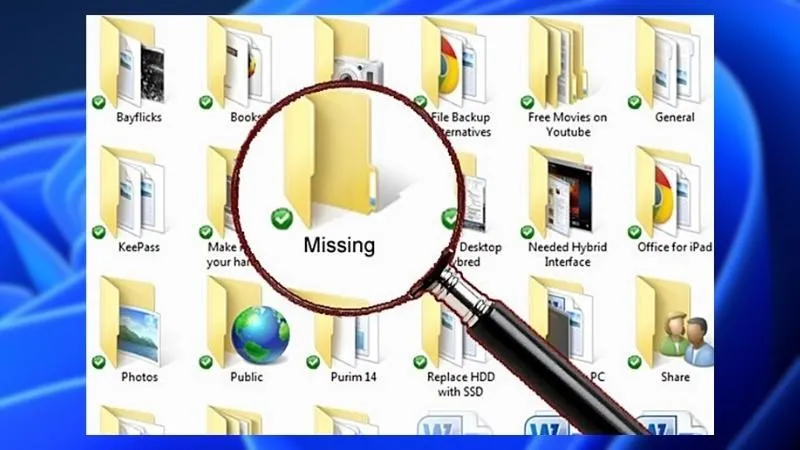 Các thao tác sử dụng phần mềm và trình duyệt mỗi ngày đều tạo ra một lượng lớn dữ liệu rác tích tụ trong hệ thống
Tại MayTinhVN, sau khi hỗ trợ kỹ thuật cho hơn 1.000 thiết bị chạy Windows 10 và 11 vào năm 2026, chúng tôi nhận thấy rằng việc giải phóng từ 10GB đến 50GB dung lượng rác có thể giúp tốc độ khởi động máy tăng lên đến 20%. Điều này đặc biệt đúng với các dòng laptop sử dụng ổ cứng dung lượng thấp.
Dấu hiệu nhận biết máy tính của bạn cần được dọn dẹp ngay
Nếu bạn nhận thấy laptop thường xuyên gặp tình trạng treo máy (Not Responding), thời gian load ứng dụng kéo dài hoặc ổ đĩa C chuyển sang màu đỏ trong File Explorer, đó là lúc bạn cần can thiệp. Việc dọn rác không đơn thuần là xóa các file trong Download mà còn là xử lý các tệp tin ẩn sâu trong Registry và thư mục hệ thống.
 Máy tính hoạt động chậm chạp hoặc báo đầy ổ đĩa là dấu hiệu thông báo người dùng cần phải thực hiện vệ sinh dữ liệu ngay lập tức
Tần suất thực hiện cách xóa những file không cần thiết trong máy tính lý tưởng nhất là khoảng 1 lần mỗi tháng. Đối với những người thường xuyên làm việc với các phần mềm nặng như Adobe Premiere, AutoCAD hoặc chơi game AAA, tần suất này nên là 2 tuần một lần để đảm bảo shader cache không chiếm dụng quá lớn dung lượng.
Phương pháp 1: Xử lý triệt để thư mục Temp của Windows
Thư mục Temp (Temporary) là nơi Windows lưu trữ các tệp tạm của các ứng dụng đang chạy. Đôi khi, sau khi tắt ứng dụng, các file này không tự động biến mất, tạo thành các tệp tin rác chiếm chỗ. Việc dọn dẹp thư mục này là bước cơ bản nhất trong quy trình dọn rác chuyên nghiệp.
Để thực hiện, bạn hãy nhấn tổ hợp phím Windows + R để mở hộp thoại Run. Sau đó, nhập lệnh %temp% và nhấn Enter. Một cửa sổ mới hiện ra chứa hàng trăm, thậm chí hàng ngàn file rác đang ẩn náu.
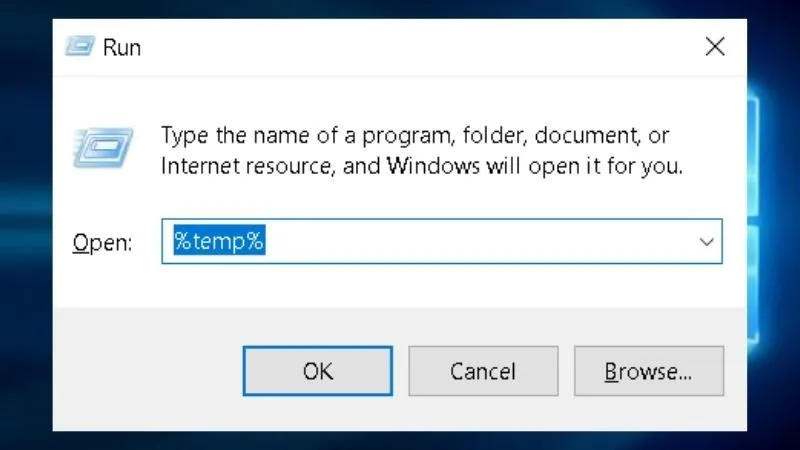 Mở hộp thoại lệnh Run là bước khởi đầu để truy cập nhanh vào các phân vùng lưu trữ tệp tin tạm ẩn sâu trong ổ cứng
Khi thư mục Temp xuất hiện, hãy nhấn Ctrl + A để chọn tất cả và nhấn phím Delete. Một lưu ý quan trọng là nếu có vài tệp tin báo lỗi “Action cannot be completed” thì bạn chỉ cần nhấn “Skip”, vì đó là các file thuộc ứng dụng đang hoạt động nên Windows không cho phép xóa.
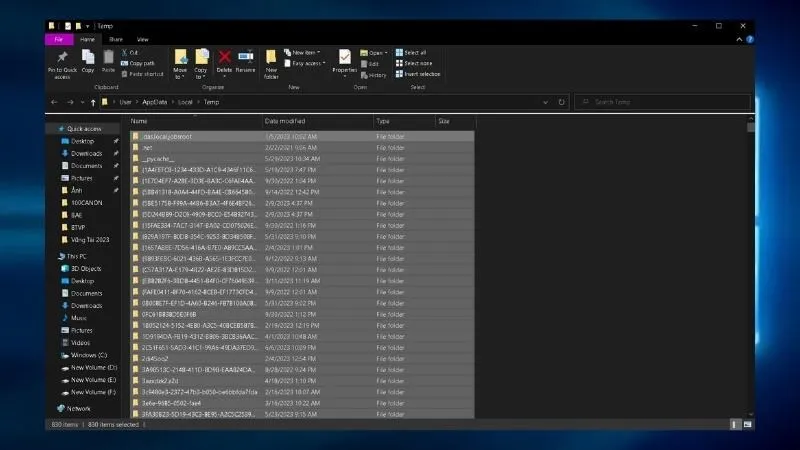 Thực hiện thao tác chọn tất cả các tệp tin trong thư mục Temp để tiến hành loại bỏ dung lượng thừa một cách nhanh chóng
Phương pháp 2: Xóa lịch sử dấu vết trong Recent Places
Windows có tính năng ghi nhớ mọi thư mục và tệp tin bạn vừa mở để giúp bạn quay lại nhanh chóng. Tuy nhiên, nếu bạn quan tâm đến quyền riêng tư và muốn áp dụng cách xóa những file không cần thiết trong máy tính tối ưu nhất, hãy làm sạch danh sách Recent Places.
Bạn chỉ cần mở hộp thoại Run, gõ recent và nhấn Enter. Tại đây, danh sách các shortcut dẫn đến các hoạt động gần đây sẽ hiện ra. Xóa các shortcut này không làm mất dữ liệu gốc của bạn mà chỉ làm sạch danh sách bộ nhớ tạm của hệ thống.
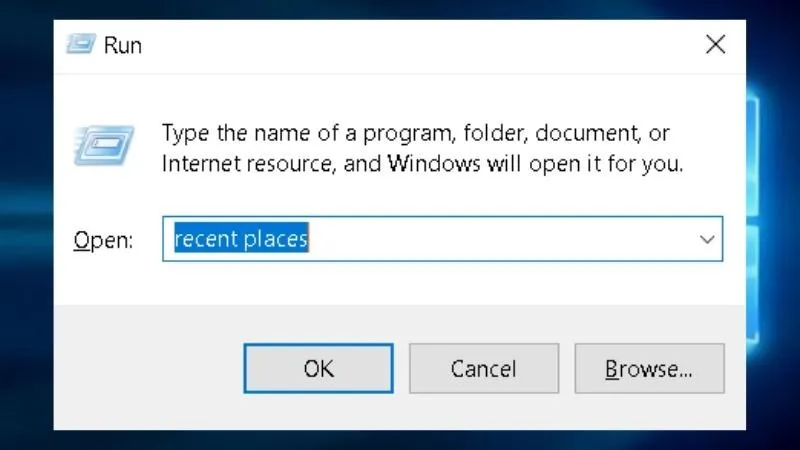 Truy cập vào danh sách các tệp tin vừa mở gần đây giúp loại bỏ các lối tắt không còn giá trị sử dụng trên máy tính
Sau khi danh sách hiện ra, hãy lặp lại thao tác chọn tất cả bằng phím tắt Ctrl + A và nhấn phím Delete để dọn dẹp sạch sẽ. Đây là cách cực kỳ hữu ích để giữ cho File Explorer luôn gọn gàng và không hiển thị những thông tin thừa thãi.
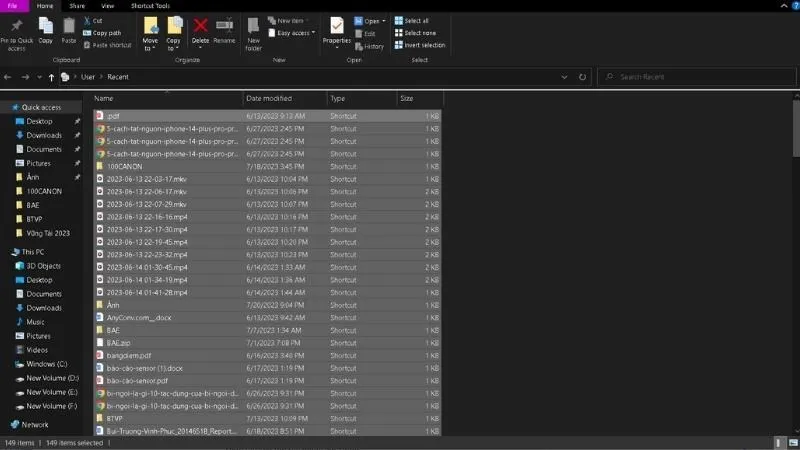 Quy trình xóa sạch các Shortcut trong Recent Places được thực hiện đơn giản chỉ với vài thao tác chuột và phím tắt chuyên dụng
Phương pháp 3: Tối ưu bộ nhớ Cache của Prefetch
Prefetch là một thư mục chứa các tập tin dùng để tăng tốc khởi động ứng dụng. Tuy nhiên, qua thời gian sử dụng, có rất nhiều tập tin của các ứng dụng bạn đã gỡ bỏ vẫn còn sót lại ở đây. Việc làm sạch Prefetch là một phần nâng cao trong cách xóa những file không cần thiết trong máy tính mà các chuyên gia IT hay sử dụng.
Cách thức thực hiện cũng thông qua hộp thoại Run bằng lệnh prefetch. Lưu ý rằng khi truy cập lần đầu, Windows có thể yêu cầu quyền Administrator, bạn chỉ cần nhấn “Continue” là có thể vào được
Ngày Cập Nhật 04/03/2026 by Trong Hoang

Chào các bạn, mình là Trọng Hoàng, tác giả của blog maytinhvn.net. Mình là một full-stack developer kiêm writer, blogger, Youtuber và đủ thứ công nghệ khác nữa.