Tình trạng main chạy nhưng không lên màn hình là một trong những sự cố phổ biến nhất mà người dùng máy tính thường gặp phải, gây ra không ít phiền toái trong công việc và học tập. Khi bạn nhấn nút Power, quạt CPU vẫn quay, đèn LED trên thùng máy vẫn sáng nhưng màn hình vẫn tối đen hoặc báo “No Signal”, điều này chứng tỏ hệ thống đã có nguồn điện nhưng quá trình POST (Power-On Self-Test) đang bị đình trệ.
Tại MayTinhVN, với kinh nghiệm hỗ trợ kỹ thuật trên hơn 1.000 cấu hình PC khác nhau tính đến năm 2026, chúng tôi nhận thấy nguyên nhân không chỉ nằm ở phần cứng hư hỏng mà đôi khi chỉ là do các điểm tiếp xúc bị oxy hóa. Việc hiểu rõ cơ chế vận hành của bo mạch chủ (Mainboard) và các linh kiện ngoại vi sẽ giúp bạn tự bắt bệnh và xử lý tại nhà một cách chuẩn xác, tránh mất tiền oan cho các dịch vụ sửa chữa không uy tín.
 Các nguyên nhân tiềm ẩn khiến hệ thống máy tính có nguồn nhưng không hiển thị hình ảnh trên màn hình
1. Dấu hiệu nhận biết lỗi main chạy nhưng không lên màn hình
Để xác định chính xác bạn đang gặp lỗi main chạy nhưng không lên màn hình, hãy quan sát các biểu hiện cụ thể của phần cứng. Thông thường, máy tính sẽ có các trạng thái sau:
- Quạt tản nhiệt CPU và quạt thùng máy (case fan) quay đều.
- Đèn Power trên thùng máy sáng xanh hoặc đỏ.
- Bàn phím và chuột có thể sáng đèn hoặc không (đây là dấu hiệu quan trọng để phân biệt lỗi BIOS hay lỗi xuất hình).
- Màn hình máy tính không hiện logo của nhà sản xuất Mainboard, chỉ hiển thị thông báo “No Signal”, “Check Signal Cable” hoặc đi vào chế độ Sleep (đèn vàng).
Trong môi trường kỹ thuật chuyên sâu, chúng tôi thường sử dụng loa báo (Buzzer) hoặc đèn Debug LED tích hợp trên các dòng mainboard đời mới (như ASUS dòng TUF/ROG, MSI Mortar) để chẩn đoán. Nếu loa phát ra các tiếng “beep” liên tục hoặc đèn LED dừng lại ở vị trí “DRAM” hay “VGA”, đó là chỉ dẫn rõ ràng nhất cho việc sửa lỗi.
2. Kiểm tra kết nối ngoại vi và dây tín hiệu
Bước đầu tiên và quan trọng nhất khi xử lý sự cố main chạy nhưng không lên màn hình là kiểm tra lại các dây cáp truyền tải tín hiệu. Nhiều người dùng trong quá trình vệ sinh máy tính hoặc di chuyển thùng máy đã vô tình cắm sai cổng hoặc làm lỏng dây tín hiệu.
Hiện nay, các chuẩn kết nối như HDMI 2.1 hay DisplayPort 1.4/2.0 yêu cầu sự tiếp xúc cực kỳ chính xác. Nếu bạn sử dụng các đầu chuyển đổi (adapter) từ VGA sang HDMI cũ kỹ, tỉ lệ lỗi tín hiệu là rất cao do chipset chuyển đổi bên trong adapter bị quá nhiệt hoặc lỗi firmware.
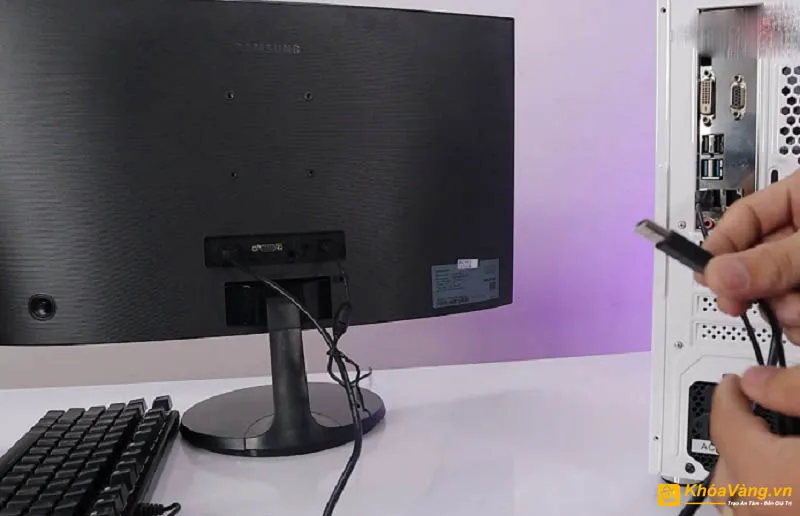 Kiểm tra kỹ lưỡng các chuẩn kết nối như HDMI hoặc DisplayPort giữa thùng máy và màn hình
Một lỗi kinh điển khác là cắm dây màn hình vào cổng xuất hình trên Mainboard thay vì cắm vào Card đồ họa rời (VGA). Đối với các dòng CPU có hậu tố “F” của Intel (như i5-12400F, i7-13700F) hoặc các dòng Ryzen không có nhân đồ họa tích hợp, việc cắm vào Mainboard chắc chắn sẽ dẫn đến hiện tượng main chạy nhưng không lên màn hình vì hệ thống không có iGPU để xử lý hình ảnh.
3. Xử lý sự cố liên quan đến Card đồ họa (VGA)
Card đồ họa là thành phần chịu trách nhiệm chính trong việc dựng hình và xuất tín hiệu. Khi linh kiện này gặp vấn đề, máy tính vẫn sẽ khởi động nhưng tín hiệu không thể truyền đến màn hình. Điều này có thể do card bị lỏng khỏi khe cắm PCIe, thiếu nguồn phụ hoặc chipset đồ họa bị lỗi do quá nhiệt lâu ngày.
Tại trung tâm kỹ thuật của MayTinhVN, lỗi này thường xảy ra nhiều hơn trên các dòng card cũ hoặc các máy tính không được vệ sinh định kỳ. Bụi bẩn bám vào khe cắm PCIe làm cản trở dòng điện và tín hiệu tốc độ cao, dẫn đến việc BIOS không nhận diện được thiết bị đồ họa trong quá trình POST.
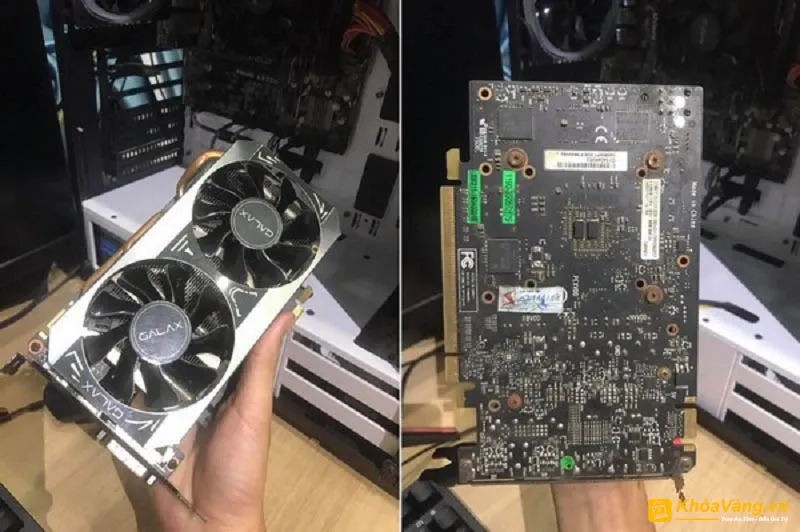 Card đồ họa rời nếu không hoạt động hoặc gặp sự cố phần cứng sẽ khiến màn hình tối đen
3.1. Kiểm tra vật lý và nguồn điện cho VGA
Hãy mở nắp hông thùng máy và kiểm tra xem Card đồ họa đã được cắm chặt vào khe PCIe x16 chưa. Lưu ý rằng các dòng card đời mới như RTX 40 series hay RTX 50 series (cập nhật năm 2026) thường có kích thước rất lớn và nặng, dễ dẫn đến hiện tượng “xệ card” làm hỏng chân tiếp xúc. Bạn nên sử dụng thanh đỡ card (GPU Holder) để đảm bảo tính ổn định.
Đồng thời, hãy kiểm tra các đầu cấp nguồn phụ 8-pin hoặc chuẩn 12VHPWR. Nếu các đầu nối này bị lỏng hoặc cháy xém do tiếp xúc kém, card sẽ không đủ điện năng để khởi động chipset đồ họa, dẫn đến lỗi main chạy nhưng không lên màn hình.
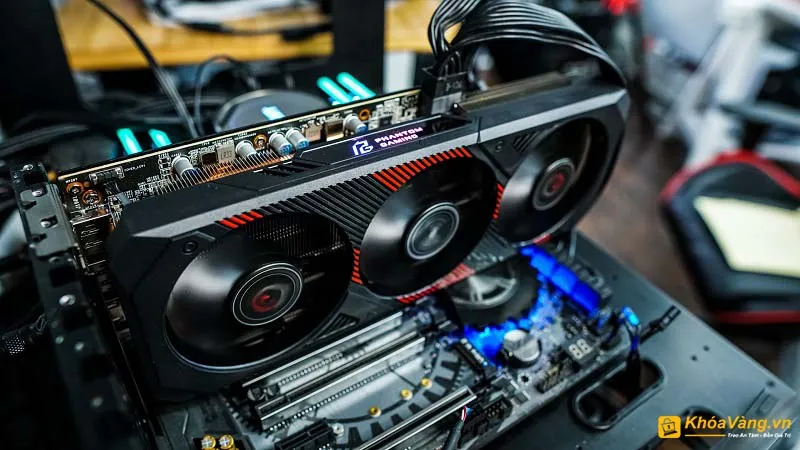 Thực hiện tháo và lắp lại card đồ họa để đảm bảo sự tiếp xúc tốt nhất với bo mạch chủ
3.2. Vệ sinh chân tiếp xúc Card đồ họa
Nếu việc cắm lại vẫn không giải quyết được vấn đề, bạn cần tiến hành vệ sinh chuyên sâu. Hãy tháo card ra khỏi máy, dùng một mảnh giấy trắng hoặc gôm (tẩy) sạch chà nhẹ nhàng lên phần chân đồng (Goldfinger). Sau đó, dùng bình xịt khí nén hoặc bàn chải mềm để làm sạch bụi trong khe PCIe trên mainboard.
Lưu ý tuyệt đối không dùng khăn ướt hoặc hóa chất không chuyên dụng để lau chân card, vì điều này có thể gây chập cháy khi cấp điện lại. Việc duy trì chân tiếp xúc sạch sẽ là cách tốt nhất để phòng tránh lỗi main chạy nhưng không lên màn hình trong tương lai.
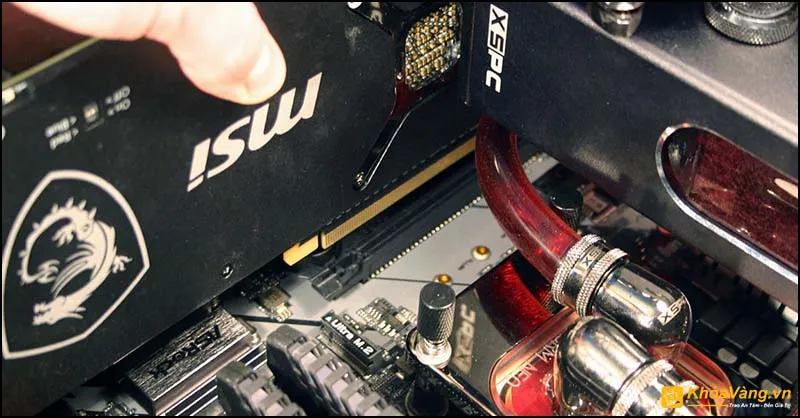 Làm sạch lớp đồng tiếp xúc trên card đồ họa để loại bỏ các vết oxy hóa lâu ngày
4. Kiểm tra và tối ưu bộ nhớ RAM
Số liệu thống kê từ các ca sửa chữa tại MayTinhVN cho thấy, hơn 60% trường hợp main chạy nhưng không lên màn hình bắt nguồn từ bộ nhớ RAM. RAM là nơi lưu trữ tạm thời dữ liệu cho quá trình khởi động hệ thống; chỉ cần một thanh RAM bị lỗi hoặc tiếp xúc kém, quy trình POST sẽ dừng lại ngay lập tức và máy tính sẽ phát ra tiếng bip liên tục (thường là 3 tiếng bip ngắn trên hầu hết các dòng BIOS/UEFI).
Đặc biệt với các hệ thống sử dụng RAM DDR5 đời mới, tốc độ bus cao khiến yêu cầu về độ sạch của chân tiếp xúc trở nên khắt khe hơn bao giờ hết. Chỉ một hạt bụi li ti cũng có thể khiến máy tính của bạn rơi vào trạng thái “Black Screen of Death”.
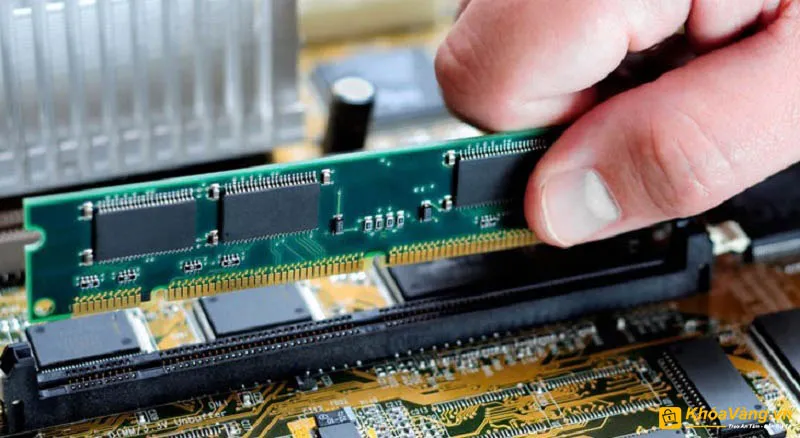 Lỗi lỏng bộ nhớ RAM là nguyên nhân hàng đầu khiến máy tính khởi động nhưng không lên hình
4.1. Quy trình vệ sinh khe cắm và chân RAM chuẩn IT
Để xử lý triệt để, bạn hãy thực hiện theo các bước sau:
- Tắt máy, rút dây nguồn và nhấn nút Power vài lần để xả hết điện tích dư trong tụ điện.
- Mở lẫy khóa và rút các thanh RAM ra.
- Sử dụng gôm sạch vệ sinh phần chân đồng cho đến khi sáng bóng.
- Cắm lại từng thanh một vào các khe khác nhau để loại trừ khả năng lỗi khe cắm trên mainboard.
Nếu bạn sử dụng 2 thanh RAM, hãy thử khởi động máy với từng thanh một. Nếu thanh A lên hình nhưng thanh B thì không, bạn đã xác định được thủ phạm gây ra lỗi main chạy nhưng không lên màn hình.
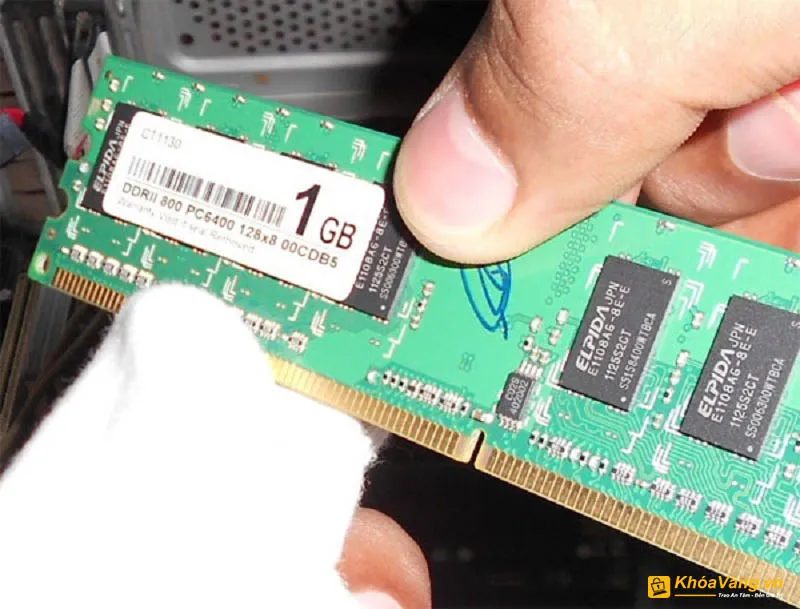 Hướng dẫn chi tiết cách vệ sinh khe cắm RAM bằng cọ và dung dịch chuyên dụng
4.2. Thay thế RAM khi có dấu hiệu hư hỏng phần cứng
Trong trường hợp bạn đã vệ sinh kỹ lưỡng nhiều lần nhưng máy vẫn không xuất hình, khả năng cao là chip nhớ trên thanh RAM đã bị “đột tử” do sốc điện hoặc tuổi thọ linh kiện đã hết. Lúc này, việc trang bị một thanh RAM mới là điều cần thiết để phục hồi hoạt động cho máy tính.
Khi chọn mua RAM vào năm 2026, hãy ưu tiên các thương hiệu uy tín như Corsair, G.Skill hoặc Kingston và đảm bảo tính tương thích về chuẩn (DDR4 hay DDR5) cũng như mức bus mà Mainboard của bạn hỗ trợ. Đừng cố gắng sử dụng các thanh RAM không rõ nguồn gốc hoặc RAM cũ đã qua sửa chữa, vì chúng có thể gây ra lỗi main chạy nhưng không lên màn hình lặp đi lặp lại.
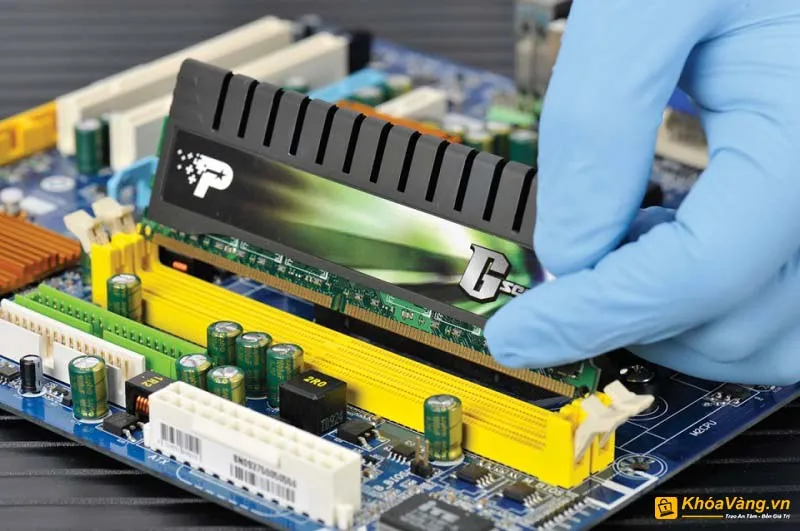 Khi xác định được thanh bộ nhớ bị hỏng hoàn toàn cần tiến hành thay thế linh kiện mới
5. Kiểm tra CPU và Socket trên Bo mạch chủ
CPU là “bộ não” của hệ thống, và dù hiếm khi CPU bị hỏng, nhưng lỗi tiếp xúc tại Socket hoặc việc lắp tản nhiệt quá chặt có thể gây ra hiện tượng mất tín hiệu. Đối với các dòng CPU Intel sử dụng chuẩn LGA (các chân pin nằm trên Mainboard), việc cong chân Socket là một thảm họa kỹ thuật thường dẫn tới lỗi main chạy nhưng không lên màn hình.
Tại MayTinhVN, khi nhận các máy bị hiện tượng này, chúng tôi thường dùng kính hiển vi để kiểm tra các chân Socket xem có bị cong, gãy hay dính keo tản nhiệt không. Đối với CPU AMD (chuẩn AM4 trở về trước), bạn cần kiểm tra xem các chân đồng trên CPU có bị gập hay không.
Các bước kiểm tra CPU tại chỗ:
- Vệ sinh mặt tiếp xúc: Dùng cồn 90 độ và tăm bông lau sạch các vệt ố trên mặt dưới của CPU.
- Kiểm tra Socket: Sử dụng đèn pin soi nghiêng để phát hiện các chân pin bị lệch hàng. Nếu phát hiện chân cong dính vào nhau, bạn có thể dùng nhíp siêu nhỏ để uốn lại một cách cực kỳ cẩn thận.
- Lắp lại đối trọng: Đảm bảo lực ép của tản nhiệt đều lên 4 góc của CPU. Lực ép không đều có thể khiến một số chân tín hiệu bộ nhớ (Memory Controller) không tiếp xúc tốt, gây lỗi main chạy nhưng không lên màn hình.
6. Reset BIOS/UEFI về thiết lập mặc định
Đôi khi, người dùng tiến hành ép xung (Overclocking) RAM hoặc CPU sai thông số, hoặc do lỗi pin CMOS khiến các thiết lập trong BIOS bị sai lệch, dẫn đến hệ thống không thể khởi động thành công. Việc đưa BIOS về trạng thái nhà sản xuất (Clear CMOS) là một giải pháp hữu hiệu để sửa lỗi main chạy nhưng không lên màn hình.
Có hai cách để thực hiện việc này:
- Tháo pin CMOS: Rút điện, tháo viên pin cúc áo (CR2032) trên Mainboard ra khoảng 30 giây rồi lắp lại.
- Sử dụng Jumper: Tìm các chân cắm có ký hiệu
JBAT1hoặcCLR_CMOStrên main, dùng một vật dẫn điện nối tắt hai chân này trong vài giây.
Sau khi Reset, hệ thống sẽ tự thiết lập lại các thông số phần cứng cơ bản. Nếu máy lên hình trở lại, bạn nên vào BIOS để chỉnh lại ngày giờ và thiết lập chế độ khởi động (UEFI/CSM) phù hợp với ổ cứng đang sử dụng (GPT hoặc MBR).
7. Kiểm tra bộ nguồn (PSU) và các linh kiện khác
Một bộ nguồn máy tính (PSU) yếu hoặc có các đường điện 12V không ổn định cũng là tác nhân giấu mặt. Khi nguồn bị sụt áp, quạt vẫn có thể quay nhưng dòng điện cấp cho CPU (đầu 4+4 pin) hoặc VGA không đủ để các chip xử lý khởi tạo xong các câu lệnh đầu tiên, dẫn đến lỗi main chạy nhưng không lên màn hình.
Hãy thử mượn một bộ nguồn công suất thực khác (đạt chuẩn 80 Plus Bronze trở lên) để kiểm tra chéo. Nếu hệ thống hoạt động ổn định với nguồn mới, bộ nguồn cũ của bạn đã đến lúc cần phải thay thế hoặc bảo trì các tụ điện bên trong.
Ngoài ra, bạn cũng nên thử tháo các thiết bị không cần thiết như ổ cứng SSD, HDD, các card mở rộng Wi-Fi, Soundcard hoặc các thiết bị USB đang cắm trên máy. Trong một vài trường hợp hy hữu, một chiếc ổ cứng bị chập mạch có thể kéo sụt toàn bộ điện áp của bo mạch chủ, khiến máy tính không thể xuất hình.
Lỗi main chạy nhưng không lên màn hình tuy phức tạp nhưng nếu kiên trì thực hiện theo đúng quy trình từ ngoại vi vào nội vi, bạn hoàn toàn có thể tự khắc phục được thành công. Đừng quên vệ sinh máy tính định kỳ 6 tháng một lần để đảm bảo các linh kiện luôn hoạt động trong trạng thái tốt nhất. Nếu đã thử hết các cách trên mà màn hình vẫn tối đen, hãy liên hệ với các trung tâm bảo hành chuyên nghiệp để được kiểm tra bằng các công cụ đo đạc chuyên sâu.
Ngày Cập Nhật 04/03/2026 by Trong Hoang

Chào các bạn, mình là Trọng Hoàng, tác giả của blog maytinhvn.net. Mình là một full-stack developer kiêm writer, blogger, Youtuber và đủ thứ công nghệ khác nữa.