Quyền riêng tư trực tuyến là mối quan tâm hàng đầu của người dùng máy tính. Việc nắm vững cách xoá tìm kiếm google trên máy tính là bước cơ bản để bảo vệ dữ liệu cá nhân. Lịch sử duyệt web lưu lại nhiều dấu vết hoạt động cá nhân. Xóa chúng giúp tăng cường quyền riêng tư khỏi người khác. Bài viết này hướng dẫn chi tiết các bước cần thiết. Chúng ta sẽ khám phá việc quản lý dữ liệu duyệt web và trung tâm My Activity. Đồng thời, chúng tôi sẽ hướng dẫn sử dụng chế độ ẩn danh hiệu quả.
Tổng Quan Về Dữ Liệu Tìm Kiếm Google Trên Máy Tính
Người dùng cần hiểu rõ cơ chế lưu trữ dữ liệu của Google. Dữ liệu tìm kiếm được chia thành hai loại chính. Loại thứ nhất là lịch sử trình duyệt cục bộ. Loại thứ hai là Hoạt động Google My Activity được lưu trữ trên máy chủ Google. Việc xóa lịch sử tìm kiếm đòi hỏi thao tác trên cả hai hệ thống này.
Sự Khác Biệt Giữa Lịch Sử Trình Duyệt Và Hoạt Động Google
Lịch sử trình duyệt là bản ghi các trang web đã truy cập. Dữ liệu này được lưu trữ trực tiếp trên máy tính. Bất kỳ ai sử dụng cùng máy tính đều có thể thấy dữ liệu này. Đây là lịch sử của các đường dẫn URL và thời gian truy cập.
Hoạt động Google (Google My Activity) là hồ sơ hoạt động của tài khoản. Hồ sơ này bao gồm các truy vấn tìm kiếm đã thực hiện khi đăng nhập. Dữ liệu này được lưu trữ trên đám mây của Google. Nó đồng bộ hóa trên tất cả các thiết bị đăng nhập cùng tài khoản. Xóa hoạt động này là một phần quan trọng của cách xoá tìm kiếm google trên máy tính hoàn chỉnh.
Tầm Quan Trọng Của Việc Xoá Lịch Sử Định Kỳ
Xóa lịch sử tìm kiếm mang lại nhiều lợi ích thiết thực. Điều này giúp bảo vệ thông tin nhạy cảm. Nó ngăn chặn việc người khác có thể xem thói quen tìm kiếm của bạn. Đây là một biện pháp bảo mật cá nhân quan trọng.
Ngoài ra, việc xóa dữ liệu định kỳ giúp cải thiện hiệu suất máy tính. Trình duyệt không cần xử lý quá nhiều dữ liệu lưu trữ. Điều này làm giảm gánh nặng lên bộ nhớ đệm và ổ cứng cục bộ. Máy tính của bạn sẽ hoạt động trơn tru hơn sau khi thực hiện dọn dẹp.
Các Thành Phần Dữ Liệu Cần Xoá
Khi thực hiện xóa lịch sử, bạn cần quan tâm đến ba loại dữ liệu chính. Đầu tiên là Lịch sử duyệt web (Browsing History). Thứ hai là Cookie và các dữ liệu trang web khác. Thứ ba là Tệp và hình ảnh được lưu trong bộ nhớ đệm (Cache).
Cookie là các tệp nhỏ chứa thông tin đăng nhập và tùy chọn người dùng. Cache giúp tải lại trang web nhanh hơn. Xóa Cookie có thể yêu cầu bạn đăng nhập lại vào một số trang. Xóa Cache sẽ buộc trình duyệt tải lại toàn bộ nội dung trang.
 Minh họa việc quản lý và cách xoá tìm kiếm google trên máy tính vĩnh viễn
Hướng Dẫn Chi Tiết Cách Xoá Tìm Kiếm Google Trên Máy Tính Bằng Trình Duyệt
Thao tác xóa lịch sử tìm kiếm khác nhau tùy theo trình duyệt. Tuy nhiên, quy trình cơ bản luôn tương tự nhau. Dưới đây là hướng dẫn cụ thể cho ba trình duyệt phổ biến nhất trên máy tính. Việc này giúp hoàn thành cách xoá tìm kiếm google trên máy tính một cách nhanh chóng.
Xoá Lịch Sử Trên Google Chrome (Phương pháp 1: Ctrl+H)
Google Chrome là trình duyệt được sử dụng rộng rãi nhất. Việc xóa lịch sử Chrome rất đơn giản bằng phím tắt. Bạn có thể xóa từng mục hoặc toàn bộ dữ liệu trong một lần.
Bước 1: Truy cập Menu Lịch Sử
Mở trình duyệt Chrome trên máy tính của bạn. Nhấn tổ hợp phím Ctrl + H (hoặc Cmd + Y trên macOS). Thao tác này sẽ mở ngay trang Lịch sử (History) trong tab mới.
Ngoài ra, bạn có thể click vào biểu tượng ba chấm dọc (Menu) ở góc trên bên phải. Sau đó, di chuột đến mục “Lịch sử” và chọn lại mục “Lịch sử”.
Bước 2: Xóa Từng Mục Tìm Kiếm
Trong danh sách các trang web đã truy cập, tìm kiếm mục bạn muốn xóa. Click vào biểu tượng ba chấm bên cạnh đường link đó. Chọn mục “Xóa khỏi nhật ký” (Remove from history). Thao tác này chỉ xóa mục đó khỏi trình duyệt cục bộ.
Bước 3: Xóa Dữ Liệu Duyệt Web Toàn Bộ
Ở thanh điều hướng bên trái, click vào “Xóa dữ liệu duyệt web” (Clear browsing data). Một cửa sổ cài đặt sẽ hiện ra. Cửa sổ này cho phép bạn chọn loại dữ liệu và phạm vi thời gian.
Chọn các mục bạn muốn xóa. Ví dụ: Lịch sử duyệt web, Cookie và bộ nhớ đệm. Sau đó, chuyển sang bước chọn phạm vi thời gian.
Bước 4: Thiết Lập Phạm Vi Thời Gian
Tại mục “Phạm vi thời gian” (Time range), bạn phải chọn mốc thời gian. Các tùy chọn bao gồm 1 giờ qua, 24 giờ qua, 7 ngày qua, 4 tuần qua, hoặc Từ trước đến nay (All time).
Nếu muốn xóa toàn bộ dấu vết từ trước đến nay, chọn “Từ trước đến nay”. Cuối cùng, nhấn nút “Xóa dữ liệu” màu xanh dương. Hệ thống Chrome sẽ thông báo khi quá trình hoàn tất.
Xoá Lịch Sử Trên Mozilla Firefox
Firefox cũng cung cấp các công cụ mạnh mẽ để quản lý quyền riêng tư. Quy trình thực hiện cách xoá tìm kiếm google trên máy tính trên Firefox hơi khác so với Chrome. Tuy nhiên, nó vẫn rất dễ thực hiện.
Bước 1: Mở Thư Viện (Library)
Mở Firefox và nhấn tổ hợp phím Ctrl + Shift + H (hoặc Cmd + Shift + H trên macOS). Phím tắt này sẽ mở Thư Viện (Library) của bạn. Tại đây, bạn chọn mục “Lịch sử” (History).
Hoặc bạn có thể click vào biểu tượng ba gạch ngang (Menu) ở góc trên bên phải. Chọn “Thư viện” (Library), sau đó chọn “Lịch sử”.
Bước 2: Xóa Lịch Sử Gần Đây
Trong cửa sổ Lịch sử, chọn “Xóa lịch sử gần đây” (Clear Recent History). Một hộp thoại sẽ hiện ra cho phép tùy chỉnh.
Bạn có thể chọn mốc thời gian cần xóa. Ví dụ: Giờ trước, Hai giờ qua, Hôm nay, hoặc Mọi thứ (Everything).
Bước 3: Chọn Các Thành Phần Để Xóa
Tại mục “Chi tiết” (Details), đánh dấu vào các loại dữ liệu bạn muốn xóa. Các lựa chọn bao gồm Lịch sử duyệt web và tải về, Cookies, Cache, Dữ liệu trang web ngoại tuyến.
Hãy đảm bảo rằng tùy chọn “Lịch sử duyệt web và tải về” đã được chọn. Cuối cùng, nhấn nút “OK” để thực hiện quá trình xóa.
Xoá Lịch Sử Trên Microsoft Edge
Microsoft Edge, dựa trên nhân Chromium, có giao diện tương tự Chrome. Điều này giúp người dùng dễ dàng chuyển đổi thao tác. Cách xoá tìm kiếm google trên máy tính với Edge cũng rất trực quan.
Bước 1: Mở Cài Đặt Lịch Sử
Mở trình duyệt Microsoft Edge. Nhấn tổ hợp phím Ctrl + Shift + Delete (hoặc Cmd + Shift + Delete trên macOS). Thao tác này mở trực tiếp cửa sổ xóa dữ liệu.
Nếu không dùng phím tắt, bạn click vào biểu tượng ba chấm ngang. Sau đó chọn “Lịch sử” (History), rồi click vào biểu tượng ba chấm dọc. Chọn “Xóa dữ liệu duyệt web” (Clear browsing data).
Bước 2: Chọn Phạm Vi Thời Gian Và Loại Dữ Liệu
Trong cửa sổ xóa dữ liệu, chọn phạm vi thời gian mong muốn. Tùy chọn bao gồm Giờ qua, 24 giờ qua, 7 ngày qua, 4 tuần qua, hoặc Mọi lúc (All time).
Tiếp theo, đánh dấu vào các mục cần xóa. Ví dụ: Lịch sử duyệt web, Cookies và dữ liệu trang web khác, Tệp và hình ảnh đã lưu trong bộ đệm.
Bước 3: Thực Hiện Xóa
Kiểm tra lại các tùy chọn đã chọn. Sau khi chắc chắn, nhấn vào nút “Xóa ngay” (Clear now). Edge sẽ xóa dữ liệu cục bộ và tìm kiếm khỏi trình duyệt.
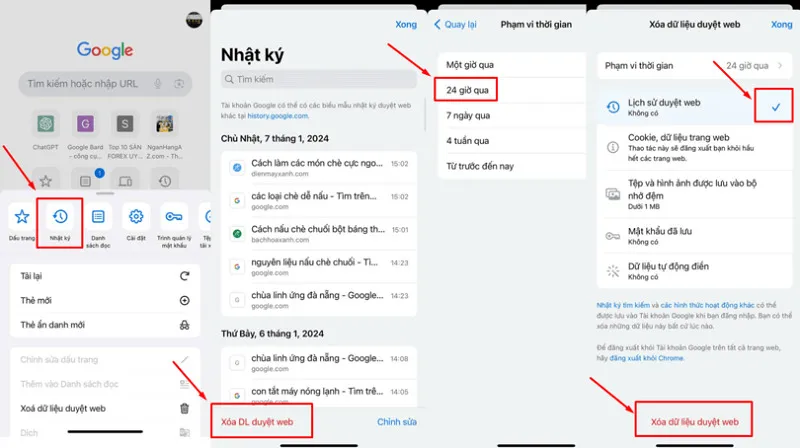 Giao diện lựa chọn phạm vi thời gian khi thực hiện cách xoá tìm kiếm google trên máy tính qua Chrome
Xoá Dữ Liệu Tìm Kiếm Theo Khung Thời Gian
Việc xóa theo khung thời gian là phương pháp linh hoạt. Người dùng có thể giữ lại các dữ liệu cũ cần thiết. Đồng thời, họ loại bỏ các hoạt động gần đây để bảo mật.
Ví dụ, bạn có thể chọn xóa lịch sử tìm kiếm chỉ trong “24 giờ qua”. Điều này giữ lại lịch sử công việc cũ nhưng xóa các tìm kiếm cá nhân mới nhất.
Việc chọn “Từ trước đến nay” sẽ đảm bảo xóa sạch mọi dấu vết. Tuy nhiên, điều này cũng đồng nghĩa với việc mất toàn bộ dữ liệu gợi ý đăng nhập và tốc độ tải trang.
Phương Pháp Nâng Cao: Quản Lý Hoạt Động Google My Activity
Lịch sử trình duyệt chỉ là một nửa câu chuyện. Để hoàn thành cách xoá tìm kiếm google trên máy tính triệt để, bạn cần xóa dữ liệu trên máy chủ Google. Đây là phần Hoạt động của tôi (My Activity) của Google.
Hoạt động của tôi lưu trữ mọi thứ bạn làm khi đăng nhập. Bao gồm tìm kiếm, xem video trên YouTube và sử dụng Maps.
Truy Cập Và Xem Lịch Sử Tìm Kiếm Đã Lưu
Đầu tiên, bạn cần truy cập trung tâm My Activity. Mở bất kỳ trình duyệt nào trên máy tính. Truy cập địa chỉ myactivity.google.com. Đảm bảo rằng bạn đã đăng nhập vào tài khoản Google muốn xóa.
Trang này hiển thị toàn bộ hoạt động của bạn dưới dạng dòng thời gian. Mỗi hoạt động được ghi lại với thời gian và thiết bị sử dụng.
Xoá Toàn Bộ Hoạt Động Tìm Kiếm Của Google
Trên giao diện My Activity, tìm menu điều hướng bên trái. Click vào mục “Xóa hoạt động theo” (Delete activity by).
Bước 1: Chọn Phạm Vi Thời Gian
Trong cửa sổ mới, bạn sẽ thấy tùy chọn phạm vi thời gian. Tương tự như trình duyệt, bạn có thể chọn Hôm qua, 7 ngày qua, hoặc Toàn bộ thời gian (All time).
Nếu mục tiêu là xóa tất cả lịch sử tìm kiếm vĩnh viễn, hãy chọn “Toàn bộ thời gian”.
Bước 2: Chọn Dịch Vụ Cần Xóa
Trong mục “Xóa hoạt động theo”, click vào “Chọn sản phẩm” (Select products). Đảm bảo rằng chỉ chọn duy nhất “Tìm kiếm” (Search).
Nếu bạn muốn xóa cả lịch sử YouTube, hãy chọn thêm mục “YouTube”. Việc này cho phép bạn kiểm soát chính xác loại dữ liệu cần loại bỏ.
Bước 3: Xác Nhận Xóa
Sau khi chọn phạm vi và sản phẩm, nhấn nút “Tiếp theo” (Next). Google sẽ yêu cầu xác nhận cuối cùng.
Nhấn “Xóa” (Delete) để hoàn tất. Dữ liệu tìm kiếm của bạn trên máy chủ Google sẽ được loại bỏ. Đây là bước quan trọng để bảo vệ quyền riêng tư toàn diện.
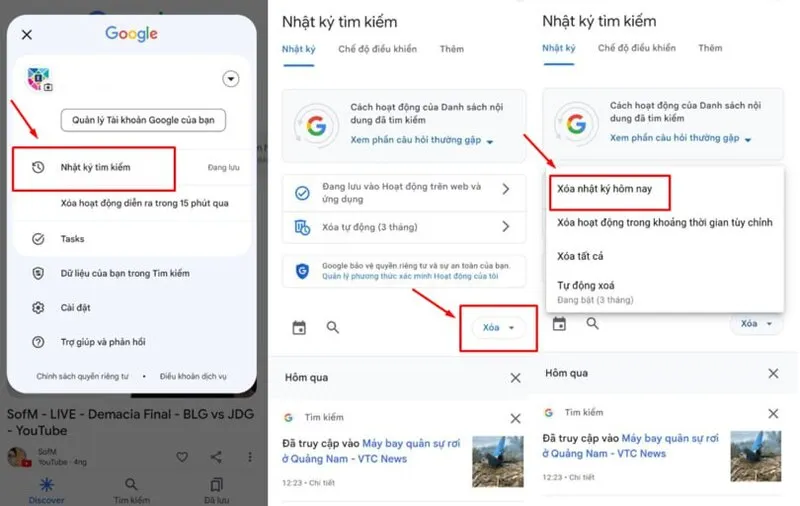 Truy cập menu Nhật ký tìm kiếm (My Activity) để áp dụng cách xoá tìm kiếm google trên máy tính
Xoá Từng Mục Nhỏ Lẻ Trong My Activity
Đôi khi bạn chỉ muốn xóa một vài tìm kiếm nhạy cảm. Bạn không muốn xóa toàn bộ lịch sử. My Activity cho phép bạn xóa từng mục cụ thể.
Bước 1: Lọc Tìm Kiếm
Trên trang My Activity, sử dụng thanh tìm kiếm phía trên. Nhập từ khóa bạn muốn lọc ra. Điều này giúp nhanh chóng xác định các tìm kiếm cần xóa.
Bước 2: Thao Tác Xóa Đơn Lẻ
Sau khi tìm thấy mục cần xóa, di chuyển chuột đến mục đó. Bạn sẽ thấy biểu tượng ba chấm dọc. Click vào biểu tượng này.
Chọn “Xóa” (Delete). Google sẽ xóa mục đó khỏi dòng thời gian hoạt động của bạn. Quá trình này diễn ra ngay lập tức và không thể hoàn tác.
Thiết Lập Tự Động Xoá Lịch Sử Tìm Kiếm (Auto-Deletion)
Google cung cấp tính năng tự động xóa để quản lý dữ liệu dễ dàng hơn. Thay vì xóa thủ công thường xuyên, bạn có thể thiết lập hệ thống tự động dọn dẹp. Đây là một cách tiếp cận chủ động đối với quyền riêng tư.
Thiết Lập Thời Gian Lưu Trữ Tối Đa
Trong giao diện My Activity, tìm mục “Điều khiển Hoạt động” (Activity controls). Chọn “Hoạt động Web & Ứng dụng” (Web & App Activity).
Click vào “Tự động xóa” (Auto-delete). Bạn có thể chọn thời gian dữ liệu sẽ tự động xóa. Các tùy chọn là 3 tháng, 18 tháng, hoặc 36 tháng.
Nếu chọn 3 tháng, mọi tìm kiếm và hoạt động cũ hơn 3 tháng sẽ tự động bị xóa. Dữ liệu mới hơn vẫn được lưu trữ.
Lợi Ích Của Tính Năng Tự Động Xóa
Tính năng này giúp duy trì sự cân bằng giữa bảo mật và trải nghiệm. Google vẫn có đủ dữ liệu gần đây để cá nhân hóa kết quả tìm kiếm. Điều này mang lại trải nghiệm tìm kiếm tốt hơn.
Đồng thời, dữ liệu quá cũ sẽ không còn tồn tại. Điều này giảm thiểu rủi ro bảo mật trong dài hạn. Thiết lập tự động xóa là một phần của cách xoá tìm kiếm google trên máy tính mang tính chiến lược.
Bảo Vệ Quyền Riêng Tư Ngay Lập Tức Bằng Chế Độ Ẩn Danh
Một phương pháp phòng ngừa hiệu quả là sử dụng chế độ ẩn danh (Incognito Mode). Chế độ này ngăn chặn việc lưu trữ lịch sử tìm kiếm cục bộ ngay từ đầu.
Kích Hoạt Chế Độ Ẩn Danh (Incognito Mode)
Trên hầu hết các trình duyệt, việc kích hoạt chế độ ẩn danh rất nhanh.
Đối với Chrome, Edge và Firefox: Nhấn tổ hợp phím Ctrl + Shift + N (trên Windows/Linux) hoặc Cmd + Shift + N (trên macOS).
Thao tác này sẽ mở một cửa sổ trình duyệt hoàn toàn mới. Mọi hoạt động tìm kiếm trong cửa sổ này sẽ không được lưu vào lịch sử cục bộ của máy tính.
Điểm Khác Biệt Giữa Chế Độ Ẩn Danh Và Việc Xóa Thủ Công
Chế độ ẩn danh ngăn việc lưu trữ lịch sử, cookie, và dữ liệu trang web. Điều này áp dụng cho máy tính cục bộ.
Tuy nhiên, chế độ ẩn danh KHÔNG làm bạn ẩn danh hoàn toàn. Nhà cung cấp dịch vụ Internet (ISP), cơ quan chính phủ, hoặc quản trị mạng vẫn có thể theo dõi hoạt động của bạn. Đặc biệt, nếu bạn đăng nhập vào tài khoản Google khi ở chế độ ẩn danh, hoạt động tìm kiếm vẫn bị ghi lại trong My Activity.
Để thật sự bảo vệ dữ liệu, hãy sử dụng chế độ ẩn danh và ĐỪNG đăng nhập vào tài khoản Google. Sau đó, bạn cần thường xuyên thực hiện cách xoá tìm kiếm google trên máy tính theo các bước đã trình bày.
Quản Lý Cài Đặt Khác Liên Quan Đến Dữ Liệu Cá Nhân
Ngoài việc xóa lịch sử, Google còn lưu trữ nhiều dữ liệu khác. Đây là những thiết lập bổ sung mà người dùng cần kiểm tra để tối ưu quyền riêng tư trên máy tính.
Kiểm Soát Lịch Sử Vị Trí (Location History)
Google sử dụng Lịch sử Vị trí để theo dõi nơi bạn đã đến. Dữ liệu này được lưu trữ nếu bạn bật dịch vụ vị trí trên các thiết bị di động đã đăng nhập.
Truy cập My Activity. Tìm mục “Lịch sử Vị trí” (Location History). Bạn nên tắt tính năng này nếu không cần thiết. Thậm chí, bạn có thể xóa toàn bộ dòng thời gian vị trí đã lưu.
Quản Lý Lịch Sử YouTube
Nếu bạn thường xuyên xem video trên YouTube khi đăng nhập, Google sẽ lưu lại lịch sử này. Lịch sử YouTube ảnh hưởng đến các đề xuất video bạn nhận được.
Trong My Activity, truy cập “Lịch sử YouTube” (YouTube History). Bạn có thể xóa lịch sử xem và lịch sử tìm kiếm YouTube.
Tương tự như Tìm kiếm, bạn cũng có thể thiết lập Tự động xóa cho dữ liệu YouTube.
Xử Lý Dữ Liệu Tự Động Điền (Autofill Data)
Trình duyệt lưu trữ tên người dùng, mật khẩu và thông tin thẻ tín dụng. Đây là tính năng Tiết kiệm và Tự động điền (Autofill). Mặc dù tiện lợi, chúng cũng là rủi ro bảo mật tiềm ẩn.
Trong cài đặt trình duyệt (Chrome, Edge), tìm mục “Tự động điền”. Xóa bất kỳ thông tin nhạy cảm nào đã lưu. Đảm bảo rằng máy tính cá nhân của bạn được bảo vệ bằng mật khẩu mạnh.
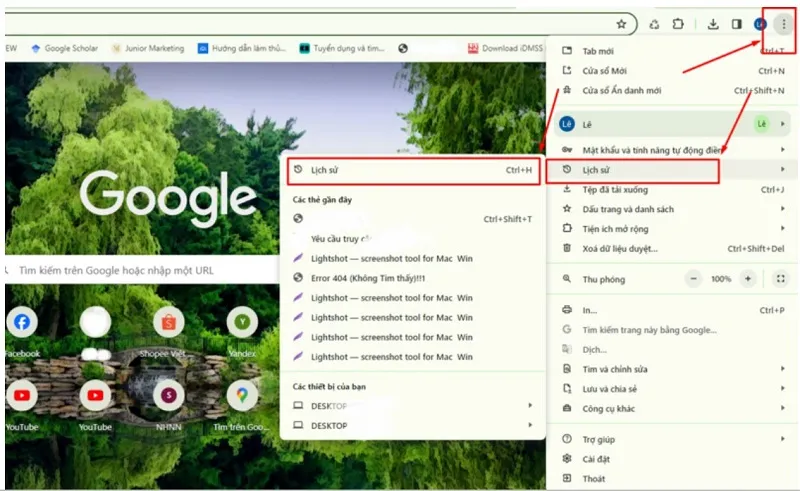 Thao tác xóa từng mục dữ liệu cụ thể trong lịch sử duyệt web Chrome trên máy tính
Khắc Phục Sự Cố Thường Gặp Khi Xoá Dữ Liệu
Đôi khi, người dùng gặp phải tình trạng đã xóa lịch sử nhưng dữ liệu vẫn còn. Điều này thường do nhầm lẫn giữa lịch sử trình duyệt và Hoạt động Google.
Lịch Sử Vẫn Hiện Sau Khi Đã Xóa
Nếu bạn đã xóa lịch sử trình duyệt (Ctrl+H) nhưng các từ khóa vẫn hiện khi gõ vào thanh tìm kiếm:
- Kiểm tra Tài khoản Google: Bạn phải đảm bảo đã thực hiện xóa trên Hoạt động Google My Activity. Nếu bạn đã đăng nhập, Google vẫn lưu dữ liệu trên máy chủ.
- Kiểm tra Đồng bộ hóa: Nếu bạn sử dụng nhiều máy tính hoặc thiết bị di động, dữ liệu có thể đồng bộ hóa trở lại. Tắt tính năng đồng bộ hóa trên các thiết bị đó trước khi xóa.
- Xóa Bộ nhớ đệm (Cache) và Cookies: Đôi khi, các gợi ý tìm kiếm được lưu trong Cache. Đảm bảo bạn đã tick chọn cả Cache và Cookies khi xóa dữ liệu trình duyệt.
Xử Lý Các Đề Xuất Tìm Kiếm Tự Động (Autocomplete)
Các đề xuất tìm kiếm tự động có thể bao gồm các từ khóa bạn đã xóa. Đây là một phần của tính năng “Tìm kiếm Dự đoán” (Predictive Search) của Google.
Để xóa các gợi ý này, khi bạn gõ từ khóa vào thanh tìm kiếm Google:
- Sử dụng phím mũi tên để di chuyển đến gợi ý không mong muốn.
- Nhấn tổ hợp phím Shift + Delete (trên Windows) hoặc Fn + Delete (trên macOS) để xóa gợi ý đó vĩnh viễn khỏi lịch sử tìm kiếm cục bộ của bạn.
Việc này giúp làm sạch các gợi ý tự động mà Google đã học được từ thói quen gõ phím của bạn.
Bảo Mật Bổ Sung Khi Sử Dụng Máy Tính Công Cộng
Nếu bạn sử dụng máy tính công cộng, việc xóa lịch sử càng trở nên cấp thiết. Tuy nhiên, cách tốt nhất là không để lại dấu vết ngay từ đầu.
Luôn Sử Dụng Chế Độ Khách (Guest Mode)
Các trình duyệt hiện đại như Chrome cung cấp Chế độ Khách (Guest Mode). Chế độ này tạo ra một phiên duyệt web tạm thời. Khi đóng cửa sổ, mọi dữ liệu cục bộ sẽ bị xóa.
Để sử dụng Guest Mode, click vào biểu tượng hồ sơ ở góc trên bên phải Chrome. Chọn “Mở Cửa sổ Khách” (Open Guest window).
Tránh Lưu Thông Tin Đăng Nhập
Tuyệt đối không lưu mật khẩu hoặc thông tin thẻ tín dụng khi sử dụng máy tính lạ. Kể cả khi bạn đã thực hiện cách xoá tìm kiếm google trên máy tính kỹ lưỡng, thông tin đăng nhập đã lưu vẫn là rủi ro lớn.
Thường xuyên kiểm tra danh sách thiết bị đã đăng nhập vào tài khoản Google của bạn. Nếu phát hiện thiết bị lạ, hãy thu hồi quyền truy cập ngay lập tức.
Việc làm chủ cách xoá tìm kiếm google trên máy tính giúp bạn bảo vệ quyền riêng tư một cách hiệu quả. Từ việc xóa lịch sử trình duyệt cục bộ đến việc quản lý sâu hơn trong Hoạt động Google My Activity, mọi bước đều quan trọng. Thiết lập tính năng tự động xóa giúp duy trì sự sạch sẽ của dữ liệu cá nhân theo thời gian. Cuối cùng, việc sử dụng chế độ ẩn danh là biện pháp phòng ngừa đơn giản và hữu hiệu nhất cho các thao tác tìm kiếm nhạy cảm.
Ngày Cập Nhật 02/12/2025 by Trong Hoang

Chào các bạn, mình là Trọng Hoàng, tác giả của blog maytinhvn.net. Mình là một full-stack developer kiêm writer, blogger, Youtuber và đủ thứ công nghệ khác nữa.