Việc tìm hiểu về cách xóa virus máy tính là một bước thiết yếu để duy trì hiệu suất và bảo mật dữ liệu cá nhân. Sự bùng phát của các chủng Mã độc WannaCry và các biến thể tương tự đã chứng minh tầm quan trọng của việc chủ động phòng chống virus. Bài viết này, được xây dựng dựa trên kinh nghiệm thực tiễn, sẽ cung cấp quy trình chuyên sâu, từ nhận diện đến loại bỏ hoàn toàn các mối đe dọa, bao gồm cả việc sử dụng các công cụ mạnh mẽ như Kaspersky TDSSKiller để đảm bảo bảo mật máy tính của bạn luôn ở trạng thái tốt nhất.
Nhận Diện Và Phân Loại Mối Đe Dọa Trên Hệ Thống
Trước khi tiến hành xóa virus, kỹ thuật viên cần xác định rõ loại mối đe dọa đang ảnh hưởng đến hệ thống. Sự nhận diện chính xác giúp lựa chọn phương pháp xử lý hiệu quả nhất, giảm thiểu rủi ro mất mát dữ liệu hoặc hỏng hóc hệ thống. Việc máy tính bị nhiễm virus không chỉ gây phiền toái mà còn ảnh hưởng trực tiếp đến công việc và dữ liệu cá nhân của người dùng.
Các Dấu Hiệu Nhận Biết Máy Tính Bị Nhiễm Virus
Máy tính bị nhiễm mã độc thường thể hiện nhiều dấu hiệu bất thường về hiệu suất và hành vi. Tốc độ xử lý của máy giảm sút rõ rệt, đặc biệt khi thực hiện các tác vụ đơn giản. Các chương trình thường xuyên bị treo hoặc tự động đóng, gây gián đoạn quy trình làm việc.
Xuất hiện các quảng cáo pop-up không mong muốn ngay cả khi không duyệt web. Trình duyệt tự động chuyển hướng đến các trang web lạ hoặc thay đổi trang chủ. Một dấu hiệu rõ ràng khác là tài nguyên hệ thống bị tiêu hao bất thường, được theo dõi qua Task Manager. Các ứng dụng như Vietkey, Unikey hoặc Zalo đột ngột biến mất hoặc bị lỗi cũng là cảnh báo nghiêm trọng.
Phân Biệt Virus, Malware, Ransomware Và Mã Độc Tương Tự WannaCry
Virus là một dạng mã độc tự nhân bản và lây lan bằng cách chèn vào các tệp hợp pháp. Malware (Phần mềm độc hại) là thuật ngữ chung chỉ mọi chương trình được tạo ra để gây hại. Ransomware lại là loại mã độc mã hóa dữ liệu, yêu cầu tiền chuộc để giải mã, nổi tiếng nhất là biến thể WannaCry.
Mã độc xóa các bộ gõ tiếng Việt và Zalo thường là các biến thể Trojan hoặc Worm. Chúng lợi dụng các lỗ hổng hệ thống, như MS17-010, để xâm nhập và thực hiện hành vi phá hoại. Hiểu rõ bản chất mối đe dọa giúp kỹ thuật viên khoanh vùng và xử lý triệt để.
Giai Đoạn Chuẩn Bị Trước Khi Xóa Virus
Việc chuẩn bị kỹ lưỡng là bước đệm quan trọng để đảm bảo quá trình diệt virus diễn ra an toàn. Một quy trình chuẩn bị tốt sẽ ngăn chặn sự lây lan tiếp theo của mã độc và bảo vệ các tệp tin quan trọng. Điều này đặc biệt cần thiết khi xử lý các chủng virus có tốc độ lây lan nhanh chóng.
Sao Lưu Dữ Liệu Quan Trọng Lên Thiết Bị Ngoài
Trước khi can thiệp vào hệ thống, người dùng nên sao lưu các tệp dữ liệu không bị nhiễm virus. Việc này cần được thực hiện trên ổ đĩa ngoài hoặc dịch vụ lưu trữ đám mây. Lưu ý rằng chỉ nên sao lưu các tệp dữ liệu cá nhân, không sao lưu các tệp chương trình hoặc hệ thống có nguy cơ nhiễm độc.
Đảm bảo rằng dữ liệu sao lưu được quét sơ bộ bằng một phần mềm diệt virus tin cậy. Nếu máy tính bị nhiễm ransomware, việc sao lưu cần được cân nhắc kỹ để tránh sao chép tệp đã bị mã hóa.
Ngắt Kết Nối Mạng Để Ngăn Lây Lan
Hầu hết các loại mã độc hiện đại, bao gồm cả biến thể của WannaCry, đều sử dụng mạng để lây lan và nhận lệnh từ máy chủ điều khiển (C&C). Việc ngắt kết nối Internet và mạng nội bộ (LAN) là hành động cấp thiết đầu tiên. Hành động này cô lập máy tính bị nhiễm, ngăn chặn virus phát tán sang các thiết bị khác.
Việc cô lập còn giúp ngăn chặn mã độc gửi thông tin cá nhân ra bên ngoài. Chỉ kết nối lại mạng khi quá trình diệt virus đã hoàn tất và hệ thống được xác nhận là an toàn.
Khởi Động Vào Chế Độ An Toàn (Safe Mode)
Chế độ An toàn (Safe Mode) là môi trường hoạt động tối thiểu của Windows. Trong chế độ này, chỉ các trình điều khiển và dịch vụ cơ bản nhất được khởi động. Virus và mã độc thường không được kích hoạt trong Safe Mode, tạo điều kiện lý tưởng để loại bỏ chúng.
Để truy cập Safe Mode, người dùng thường phải nhấn phím F8 hoặc tổ hợp phím cụ thể trong quá trình khởi động máy. Chọn chế độ Safe Mode with Networking nếu cần sử dụng các công cụ quét online. Tuy nhiên, ưu tiên Safe Mode tiêu chuẩn nếu không cần kết nối mạng.
Quy Trình Xóa Virus Máy Tính Chuyên Sâu
Quá trình loại bỏ virus cần được thực hiện theo các bước có hệ thống để đảm bảo không bỏ sót bất kỳ tệp tin độc hại nào. Việc sử dụng kết hợp nhiều công cụ và phương pháp thủ công sẽ mang lại hiệu quả cao nhất. Kỹ thuật viên cần kiên nhẫn và tuân thủ chặt chẽ các hướng dẫn dưới đây.
Sử Dụng Các Công Cụ Quét Mã Độc Chuyên Dụng
Các phần mềm diệt virus truyền thống đôi khi không đủ sức mạnh để xử lý các mã độc rootkit hoặc các chủng mới. Cần sử dụng các công cụ quét chuyên sâu, tập trung vào các mối đe dọa dai dẳng. Kaspersky TDSSKiller là một công cụ hữu ích, đặc biệt hiệu quả trong việc dò tìm và loại bỏ rootkit và Trojan.
Sau khi cài đặt TDSSKiller (hoặc các công cụ tương tự như Malwarebytes), người dùng nhấn vào nút Start Scan. Công cụ này sẽ tiến hành quét sâu vào hệ thống tệp và bộ nhớ.
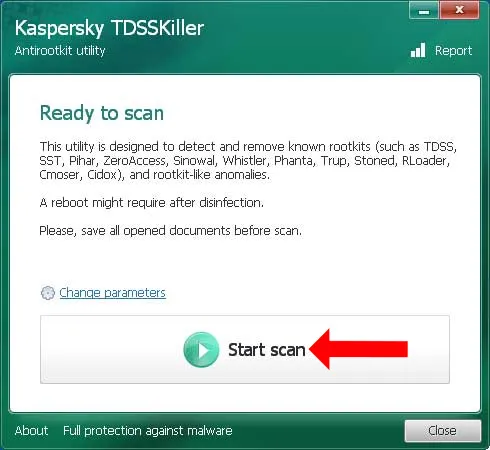 Màn hình giao diện Kaspersky TDSSKiller đang thực hiện quá trình quét các tệp độc hại trên máy tính
Khi phần mềm phát hiện thấy mã độc, hãy nhấn tiếp Continue để cho phép công cụ loại bỏ chúng. TDSSKiller thường đưa ra tùy chọn để cách ly hoặc xóa trực tiếp tệp độc hại.
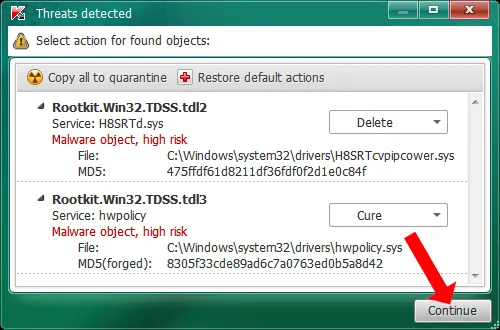 Thông báo phát hiện mã độc tiềm ẩn sau khi quét bằng công cụ TDSSKiller và tùy chọn Continue để xóa
Sau khi xử lý xong các tệp độc hại, bạn nhấn vào Reboot Computer để khởi động lại máy tính. Quá trình này giúp hệ thống loại bỏ hoàn toàn các tiến trình độc hại đã bị vô hiệu hóa trong bộ nhớ.
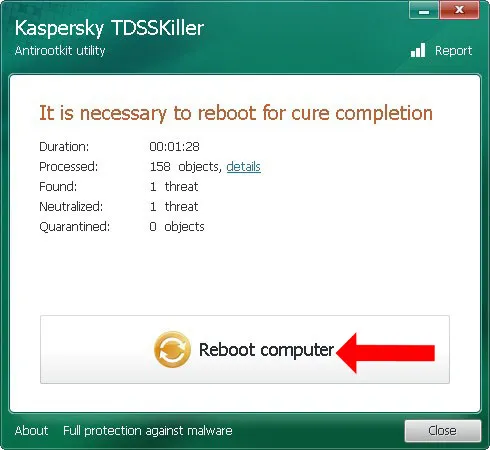 Hộp thoại yêu cầu khởi động lại máy tính (Reboot Computer) để hoàn tất việc loại bỏ mã độc
Vô Hiệu Hóa Các Tiến Trình Độc Hại Trong Task Manager
Trong Safe Mode, mở Task Manager (Ctrl + Shift + Esc) và kiểm tra tab Processes và Details. Tìm kiếm các tiến trình có tên lạ, sử dụng tài nguyên CPU hoặc bộ nhớ quá mức. Các tên file thực thi (.exe) đáng ngờ thường không có biểu tượng hoặc mô tả rõ ràng.
Nếu phát hiện tiến trình độc hại, nhấp chuột phải và chọn End Task. Ghi lại vị trí tệp của tiến trình đó bằng cách nhấp vào Open file location. Sau khi kết thúc tiến trình, xóa tệp gốc tại vị trí đã ghi nhận. Lưu ý không kết thúc các tiến trình hệ thống quan trọng như explorer.exe hoặc csrss.exe.
Kiểm Tra Và Xóa Các Mục Khởi Động Đáng Ngờ (Startup)
Virus và malware thường tự động chèn vào mục khởi động để duy trì sự tồn tại sau khi máy khởi động lại. Truy cập tab Startup trong Task Manager. Vô hiệu hóa hoặc xóa bỏ bất kỳ chương trình nào không rõ nguồn gốc hoặc không cần thiết.
Ngoài Task Manager, người dùng nên kiểm tra sâu hơn bằng cách sử dụng công cụ System Configuration (msconfig). Kiểm tra các mục trong tab Services và Startup (hoặc sử dụng Registry Editor cho các mục khởi động nâng cao). Loại bỏ những mục có đường dẫn không hợp lệ hoặc liên quan đến mã độc.
Dọn Dẹp Các Tệp Tạm Và Bộ Nhớ Cache Của Hệ Thống
Mã độc thường lưu trữ các thành phần của nó dưới dạng tệp tạm thời. Việc dọn dẹp các tệp này là cần thiết để đảm bảo virus không còn nơi ẩn náu. Sử dụng công cụ Disk Cleanup tích hợp của Windows để xóa các tệp tạm, tệp hệ thống không cần thiết.
Truy cập thư mục Temp và %temp% thông qua hộp thoại Run. Xóa toàn bộ nội dung trong các thư mục này. Thao tác này giúp giải phóng dung lượng và loại bỏ các thành phần độc hại còn sót lại.
Khắc Phục Hậu Quả và Phục Hồi Hệ Thống
Sau khi virus đã được loại bỏ, công đoạn phục hồi hệ thống là bước cuối cùng và không kém phần quan trọng. Nó giúp máy tính trở lại trạng thái hoạt động bình thường, khắc phục những hư hỏng mà mã độc đã gây ra. Điều này đặc biệt quan trọng nếu virus đã xóa các ứng dụng cần thiết như bộ gõ tiếng Việt hay Zalo.
Khôi Phục Các Thành Phần Hệ Thống Bị Hỏng
Nhiều loại mã độc, bao gồm cả chủng lây lan qua lỗ hổng MS17-010, được thiết kế để xóa hoặc làm hỏng các tệp chương trình phổ biến. Nếu các ứng dụng như Vietkey, Unikey, hoặc Zalo bị xóa, người dùng cần cài đặt lại chúng từ nguồn đáng tin cậy.
Sử dụng tính năng System Restore nếu trước đó bạn đã tạo điểm khôi phục hệ thống. Tính năng này có thể đưa các tệp hệ thống về trạng thái trước khi nhiễm virus, nhưng không ảnh hưởng đến dữ liệu cá nhân. Nếu không có điểm khôi phục, cần kiểm tra tính toàn vẹn của tệp hệ thống bằng lệnh sfc /scannow trong Command Prompt (Run as Administrator).
Cập Nhật Và Vá Lỗi Hệ Thống (MS17-010)
Lỗ hổng MS17-010 đã bị khai thác triệt để bởi WannaCry và nhiều mã độc khác. Việc cập nhật bản vá từ Microsoft là bắt buộc để đóng lại cửa ngõ xâm nhập này. Người dùng cần truy cập Windows Update và đảm bảo rằng hệ điều hành đã được cập nhật lên phiên bản mới nhất.
Quá trình cập nhật Windows không chỉ vá lỗi bảo mật mà còn sửa chữa các lỗi còn tồn đọng ở bản cũ. Hành động này giúp ngăn chặn mã độc tự xóa các ứng dụng quan trọng xâm nhập trong tương lai.
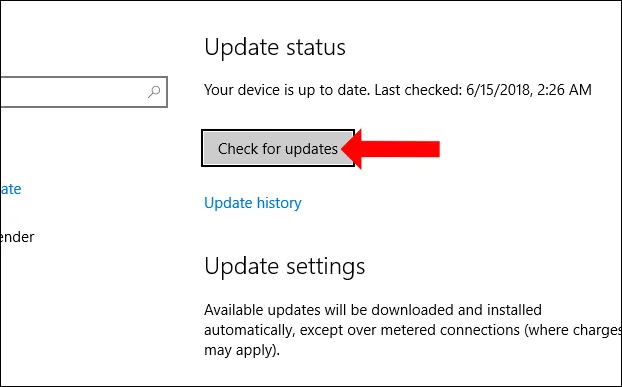 Giao diện Windows Update hiển thị tiến trình kiểm tra và cài đặt các bản vá lỗi bảo mật hệ thống
Ngoài ra, cần xem xét việc đóng cổng 445 trên Windows nếu không sử dụng các dịch vụ chia sẻ tệp nội bộ. Cổng 445 là đường lây lan chính của các mã độc dựa trên giao thức Server Message Block (SMB).
Chiến Lược Phòng Ngừa Tối Ưu Cho Máy Tính
Phòng ngừa luôn hiệu quả hơn chữa trị khi nói đến bảo mật máy tính. Xây dựng một chiến lược bảo mật vững chắc giúp giảm thiểu tối đa nguy cơ lây nhiễm trong tương lai. Thói quen bảo mật tốt kết hợp với công cụ chuyên nghiệp là chìa khóa để bảo vệ hệ thống.
Thiết Lập Tường Lửa Và Bảo Vệ Thời Gian Thực
Tường lửa (Firewall) đóng vai trò là rào chắn đầu tiên, kiểm soát luồng dữ liệu ra vào máy tính. Hãy đảm bảo Windows Defender Firewall luôn được kích hoạt. Đối với người dùng Windows 10, Windows Defender cung cấp khả năng bảo vệ thời gian thực mạnh mẽ.
Kích hoạt tính năng bảo vệ thời gian thực của phần mềm diệt virus (Antivirus). Chế độ này liên tục giám sát mọi hoạt động của tệp và chương trình. Bất kỳ hành vi khả nghi nào cũng sẽ được cảnh báo và chặn đứng ngay lập tức. Thường xuyên quét toàn bộ hệ thống để đảm bảo không có mối đe dọa nào ẩn náu.
Thói Quen Bảo Mật An Toàn Trên Internet
Thận trọng là nguyên tắc vàng khi sử dụng internet. Tuyệt đối không được nhấp vào những liên kết lạ hoặc tệp tin đính kèm từ các email không rõ nguồn gốc. Các email lừa đảo (phishing) thường chứa mã độc hoặc dẫn đến các trang web độc hại.
Kiểm tra kỹ địa chỉ email của người gửi và tên tệp đính kèm trước khi mở. Ngay cả khi tệp được gửi từ bạn bè, hãy xác nhận lại qua kênh liên lạc khác. Các tệp nén (.zip, .rar) hoặc tệp thực thi (.exe) luôn tiềm ẩn nguy cơ cao nhất.
Bảo Vệ Các Ứng Dụng Thiết Yếu (Zalo, Bộ Gõ Tiếng Việt)
Đối với các ứng dụng thường xuyên sử dụng như Zalo, cần cẩn trọng với các tệp lạ được chia sẻ. Mã độc thường lợi dụng sự tin tưởng giữa bạn bè để lây lan nhanh chóng. Hãy hỏi lại người gửi về nội dung và mục đích của tệp trước khi tải xuống và mở.
Sử dụng các phiên bản phần mềm chính thức và cập nhật cho các bộ gõ tiếng Việt (Unikey, Vietkey). Các phiên bản cũ có thể chứa các lỗ hổng bảo mật chưa được vá. Đồng thời, cấu hình phần mềm bảo mật để ưu tiên bảo vệ các thư mục chứa tệp hệ thống quan trọng và các ứng dụng thiết yếu.
Việc thực hiện cách xóa virus máy tính đòi hỏi sự tỉ mỉ và tuân thủ quy trình chuẩn mực, từ việc cô lập mối đe dọa trong Safe Mode đến việc sử dụng các công cụ diệt virus chuyên nghiệp. Qua đó, chúng ta không chỉ loại bỏ được các mã độc nguy hiểm như WannaCry mà còn tăng cường khả năng phục hồi và bảo mật hệ thống toàn diện. Hãy luôn duy trì thói quen cập nhật hệ điều hành, vá lỗi bảo mật (như lỗ hổng MS17-010), và cảnh giác với các tệp đính kèm lạ để bảo vệ thiết bị cá nhân khỏi mọi rủi ro tiềm tàng trong tương lai.
Ngày Cập Nhật 26/11/2025 by Trong Hoang

Chào các bạn, mình là Trọng Hoàng, tác giả của blog maytinhvn.net. Mình là một full-stack developer kiêm writer, blogger, Youtuber và đủ thứ công nghệ khác nữa.