Việc truyền tải dữ liệu giữa các thiết bị lưu trữ là thao tác cơ bản và thiết yếu trong công việc hàng ngày của kỹ thuật viên và người dùng phổ thông. Nắm vững cách copy usb vào máy tính giúp bạn tiết kiệm thời gian và bảo đảm tính toàn vẹn của tệp tin. Quá trình sao chép này không chỉ đơn thuần là kéo thả mà còn liên quan đến tốc độ truyền tải, quản lý tập tin hiệu quả, và việc xử lý các tình huống lỗi phát sinh. Bài viết này sẽ cung cấp hướng dẫn chi tiết về các phương pháp copy dữ liệu, từ cơ bản nhất đến các kỹ thuật nâng cao, đảm bảo tính chính xác và tối ưu hóa quy trình làm việc.
Phân Tích Các Yếu Tố Kỹ Thuật Ảnh Hưởng Đến Tốc Độ Sao Chép
Trước khi đi sâu vào các phương pháp, việc hiểu rõ các yếu tố kỹ thuật tác động đến quá trình sao chép dữ liệu là rất quan trọng. Điều này giúp kỹ thuật viên chẩn đoán và tối ưu hóa hiệu suất truyền tải. Tốc độ copy dữ liệu từ USB vào máy tính phụ thuộc vào bốn yếu tố chính: chuẩn USB, loại tệp, tình trạng ổ cứng và hiệu suất của hệ điều hành.
Ảnh Hưởng Của Chuẩn USB Và Cổng Kết Nối
Chuẩn USB là yếu tố quyết định tốc độ lý thuyết tối đa. USB 2.0 có tốc độ tối đa 480 Mbps. Ngược lại, USB 3.0 (hoặc USB 3.1 Gen 1) có tốc độ lên tới 5 Gbps. USB 3.2 Gen 2×2 thậm chí còn đạt 20 Gbps. Để đạt được tốc độ cao nhất, cả cổng USB trên máy tính và USB flash drive đều phải tương thích với cùng một chuẩn. Nếu cắm USB 3.0 vào cổng USB 2.0, tốc độ sẽ bị giới hạn bởi chuẩn cũ hơn.
Tác Động Của Loại Tệp Và Kích Thước
Kích thước và số lượng tệp là yếu tố vật lý ảnh hưởng trực tiếp đến thời gian copy. Sao chép một tệp lớn (ví dụ: một tệp ISO 4GB) thường nhanh hơn sao chép hàng nghìn tệp nhỏ có tổng dung lượng tương đương. Nguyên nhân là do hệ thống phải tạo và đóng nhiều lần các luồng dữ liệu cho từng tệp nhỏ. Điều này tạo ra chi phí xử lý đáng kể (overhead) cho mỗi thao tác I/O (Input/Output).
Vai Trò Của Ổ Đĩa Đích (HDD So Với SSD)
Ổ đĩa đích nơi dữ liệu được dán (Paste) có vai trò then chốt. Nếu máy tính sử dụng ổ cứng cơ học (HDD), tốc độ ghi dữ liệu sẽ chậm hơn đáng kể so với ổ đĩa thể rắn (SSD). SSD có tốc độ truy xuất và ghi dữ liệu nhanh hơn nhiều lần, giúp giảm thiểu thời gian chờ đợi. Khi copy dữ liệu lớn, giới hạn về tốc độ thường nằm ở ổ đĩa đích, không phải ở USB.
Tình Trạng Sức Khỏe Của Thiết Bị
Tình trạng sức khỏe của USB và ổ cứng máy tính cũng ảnh hưởng. USB flash drive đã sử dụng lâu ngày có thể bị phân mảnh (fragmentation) hoặc các cell nhớ bị hao mòn, dẫn đến hiệu suất đọc/ghi giảm sút. Tương tự, nếu ổ đĩa máy tính bị phân mảnh nghiêm trọng, quá trình ghi tệp sẽ tốn nhiều thời gian hơn để tìm và sắp xếp các khối dữ liệu.
Phương Pháp 1: Sao Chép Trực Tiếp Bằng Thao Tác Chuột Phải (Copy/Paste)
Đây là phương pháp cơ bản nhất và phổ biến nhất được người dùng sử dụng để sao chép dữ liệu từ USB vào máy tính. Phương pháp này đảm bảo tính chính xác và dễ thực hiện ngay cả với người mới.
Chuẩn Bị Thiết Bị Và Nhận Diện USB
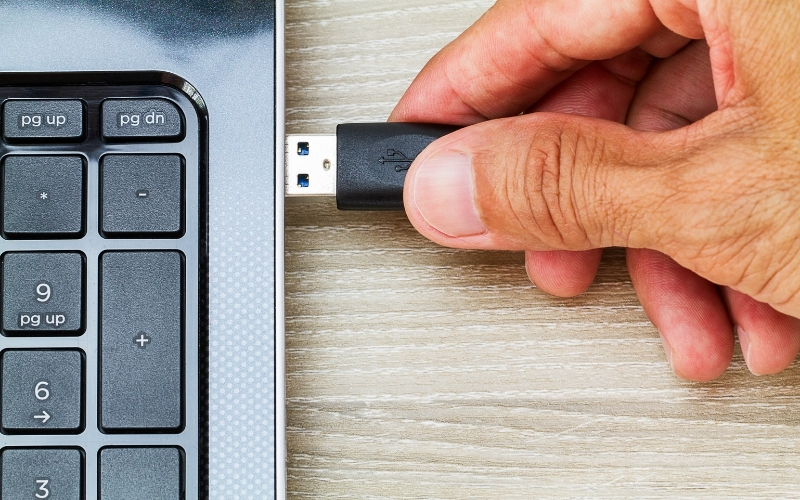
Đầu tiên, bạn cần cắm USB vào cổng kết nối phù hợp trên máy tính hoặc laptop. Hãy chờ đợi trong vài giây để hệ điều hành Windows nhận diện thiết bị mới. Windows sẽ tự động quét và cài đặt driver cần thiết nếu đây là lần đầu tiên USB được kết nối. Quá trình này thường diễn ra tự động và nhanh chóng.
Thực Hiện Thao Tác Sao Chép (Copy)
Mở File Explorer và truy cập vào ổ đĩa USB của bạn. Xác định tệp hoặc thư mục muốn sao chép. Nhấn chuột phải vào đối tượng đó. Một menu ngữ cảnh sẽ xuất hiện, bạn rê chuột và nhấp chọn lệnh Copy. Thao tác này sẽ đưa dữ liệu đã chọn vào bộ nhớ tạm (Clipboard) của hệ thống.
Thực Hiện Thao Tác Dán (Paste) Vào Máy Tính
Sau khi sao chép, bạn điều hướng đến vị trí mong muốn trên ổ đĩa máy tính (ví dụ: ổ D:, thư mục Documents). Nhấp chuột phải vào một khoảng trống trong thư mục đích. Trong menu ngữ cảnh, chọn lệnh Paste. Hệ thống sẽ bắt đầu quá trình truyền dữ liệu từ bộ nhớ tạm vào ổ đĩa máy tính.
Đánh Giá Phương Pháp Chuột Phải
Ưu điểm của phương pháp này là tính trực quan và dễ sử dụng. Bất kỳ ai cũng có thể thực hiện mà không cần kiến thức chuyên sâu. Nhược điểm là tốn thời gian hơn so với việc sử dụng phím tắt hoặc các công cụ nâng cao khác. Đặc biệt khi bạn cần sao chép nhiều lần, việc phải nhấn chuột phải và chọn lệnh lặp đi lặp lại có thể gây chậm trễ.
Phương Pháp 2: Tối Ưu Tốc Độ Bằng Phím Tắt (Ctrl+C và Ctrl+V)
Đối với các kỹ thuật viên hoặc người dùng thành thạo, sử dụng tổ hợp phím tắt là cách copy dữ liệu từ usb vào máy tính nhanh chóng và hiệu quả nhất. Phương pháp này loại bỏ sự cần thiết của các thao tác chuột menu, giúp quá trình sao chép diễn ra liên tục.
Quy Trình Sử Dụng Phím Tắt Nhanh
Sau khi cắm USB và mở thư mục chứa dữ liệu, bạn chọn tệp hoặc thư mục cần sao chép. Thay vì nhấn chuột phải, bạn nhấn tổ hợp phím Ctrl + C (viết tắt của Copy). Hệ thống sẽ ngay lập tức đưa dữ liệu vào Clipboard. Tiếp theo, di chuyển đến thư mục đích trên máy tính. Nhấn tổ hợp phím Ctrl + V (viết tắt của Paste) để bắt đầu quá trình dán.
Lợi Ích Của Phím Tắt Trong Quản Lý Tệp Tin
Sử dụng phím tắt giúp tăng tốc độ làm việc đáng kể, đặc biệt khi phải xử lý nhiều tệp tin ở các vị trí khác nhau. Nó cũng giảm thiểu các chuyển động của chuột, giúp người dùng tập trung hơn vào quản lý đường dẫn và cấu trúc thư mục. Việc này rất quan trọng trong môi trường làm việc yêu cầu hiệu suất cao.
Lưu Ý Khi Sử Dụng Phím Tắt
Đảm bảo rằng cửa sổ File Explorer đang được kích hoạt (active) khi nhấn tổ hợp phím. Nếu không, phím tắt có thể được áp dụng cho ứng dụng khác đang chạy, dẫn đến lỗi hoặc thao tác không chính xác. Người dùng cũng có thể sử dụng Ctrl + X (Cut) để di chuyển hoàn toàn tệp tin thay vì sao chép. Tuy nhiên, khi làm việc với USB, việc sao chép (Copy) được khuyến nghị hơn để tránh mất dữ liệu nếu quá trình di chuyển bị gián đoạn.
Phương Pháp 3: Nâng Cao Hiệu Suất Với Cửa Sổ Song Song (Drag and Drop)
Kéo và thả (Drag and Drop) là một kỹ thuật mạnh mẽ, đặc biệt khi cần sao chép số lượng lớn các tệp rải rác. Tuy nhiên, để tối ưu hóa, người dùng nên sắp xếp hai cửa sổ File Explorer song song.
Thiết Lập Giao Diện Song Song
Mở hai cửa sổ File Explorer riêng biệt. Một cửa sổ là nguồn (thư mục USB) và cửa sổ kia là đích (thư mục trên máy tính). Để thiết lập giao diện song song, bạn mở cửa sổ đầu tiên và sử dụng nút Maximize/Restore Down (nằm giữa nút Minimize và Close) để thu nhỏ nó. Sau đó, kéo chỉnh kích thước cửa sổ để nó chiếm khoảng một nửa màn hình theo chiều dọc hoặc ngang. Lặp lại thao tác tương tự cho cửa sổ thứ hai, đặt nó vào phần trống còn lại của màn hình.
Thực Hiện Thao Tác Kéo Thả
Trong cửa sổ nguồn (USB), bạn chọn tệp hoặc thư mục cần copy. Nhấn và giữ chuột trái vào đối tượng đã chọn. Giữ chuột và rê đối tượng đó sang cửa sổ đích (máy tính). Khi con trỏ chuột chạm vào khu vực trống trong cửa sổ đích, bạn nhả chuột ra. Thao tác này sẽ thực hiện chức năng sao chép.
Sự Khác Biệt Giữa Copy Và Move
Cần lưu ý về hành vi mặc định của Windows khi kéo thả.
- Kéo thả giữa hai ổ đĩa khác nhau (ví dụ: từ USB sang ổ D:): Hệ thống sẽ mặc định thực hiện thao tác Copy (Sao chép).
- Kéo thả trong cùng một ổ đĩa (ví dụ: từ thư mục A sang thư mục B trên cùng ổ D:): Hệ thống sẽ mặc định thực hiện thao tác Move (Di chuyển).
Nếu bạn muốn ép buộc thao tác Move hoặc Copy, hãy nhấn giữ phím Shift hoặc Ctrl trong khi kéo thả. Nhấn giữ Ctrl sẽ đảm bảo thao tác là Copy, bất kể nguồn và đích ở đâu. Nhấn giữ Shift sẽ đảm bảo thao tác là Move.
Phương Pháp 4: Sao Chép Nhanh Đến Vị Trí Định Sẵn Với Lệnh “Send To”
Lệnh “Send To” là một tính năng tiện lợi được tích hợp sẵn trong Windows, cho phép người dùng nhanh chóng gửi tệp tin đến các vị trí được cấu hình sẵn, bao gồm các ổ đĩa cục bộ, thiết bị lưu trữ di động, hoặc thư mục đã được định tuyến. Đây là cách lý tưởng khi bạn muốn copy dữ liệu từ usb vào máy tính mà không muốn mở thêm cửa sổ đích.
Quy Trình Sử Dụng Lệnh Send To
Cắm USB vào máy tính và mở File Explorer để truy cập thư mục chứa dữ liệu. Chọn (highlight) tệp hoặc thư mục muốn sao chép. Nhấn chuột phải vào đối tượng đó. Trong menu ngữ cảnh xuất hiện, rê chuột đến tùy chọn Send To. Một menu con sẽ mở ra, liệt kê các vị trí đích có sẵn, bao gồm các ổ đĩa (C, D, E,…) và các thiết bị đã kết nối (như USB khác hoặc thư mục Compressed). Nhấp chuột trái vào ổ đĩa đích trên máy tính.
Ưu Và Nhược Điểm Của Send To
Ưu điểm chính của Send To là tốc độ và sự tiện lợi, giúp thực hiện thao tác Copy chỉ với vài cú nhấp chuột. Nó đặc biệt hữu ích khi thư mục đích nằm sâu trong cấu trúc hệ thống.
Tuy nhiên, nhược điểm lớn nhất mà các kỹ thuật viên cần lưu ý là lệnh Send To mặc định sẽ dán tệp trực tiếp vào thư mục gốc (root directory) của ổ đĩa đích (ví dụ: D:). Điều này có thể dẫn đến việc tệp tin bị rải rác, gây khó khăn cho việc quản lý và sắp xếp sau này. Sau khi copy bằng Send To, người dùng thường phải mất thêm một bước để di chuyển các tệp này vào folder cụ thể đã được tổ chức.
Tùy Biến Thư Mục Send To
Để tăng tính linh hoạt của phương pháp này, bạn có thể tùy biến thêm các thư mục thường dùng vào danh sách Send To. Bằng cách truy cập thư mục shell:sendto (gõ vào thanh Run), người dùng có thể tạo các phím tắt (shortcut) trỏ đến các thư mục đích thường xuyên sử dụng. Khi đó, việc copy usb vào máy tính sẽ được định hướng chính xác hơn.
Phương Pháp 5: Sử Dụng Phần Mềm Quản Lý Tệp Tin Chuyên Nghiệp
Trong môi trường chuyên nghiệp, đặc biệt khi xử lý hàng terabyte dữ liệu, các phương pháp tích hợp sẵn của Windows có thể không đáp ứng đủ về tốc độ, khả năng kiểm soát lỗi, và tính năng xếp hàng (queue). Kỹ thuật viên thường chuyển sang sử dụng các phần mềm quản lý tệp tin bên thứ ba.
Sử Dụng TeraCopy Để Tối Ưu Hóa Tốc Độ
TeraCopy là một phần mềm phổ biến thay thế cho công cụ sao chép mặc định của Windows. Nó tối ưu hóa bộ đệm (buffer) để giảm thời gian tìm kiếm tệp tin và tăng tốc độ truyền tải.
- Xác minh tệp tin: TeraCopy cung cấp tính năng kiểm tra tính toàn vẹn bằng cách sử dụng các hàm băm (hash values) như CRC32, MD5 hoặc SHA-1. Điều này cực kỳ quan trọng khi sao chép các tệp hệ thống nhạy cảm hoặc dữ liệu quan trọng.
- Tiếp tục sao chép khi có lỗi: Nếu gặp lỗi do tệp tin bị khóa hoặc lỗi đọc/ghi từ USB, TeraCopy sẽ bỏ qua tệp đó và tiếp tục các tệp khác, sau đó cung cấp báo cáo chi tiết để người dùng xử lý thủ công.
Quản Lý Sao Chép Nâng Cao Với Total Commander
Total Commander là một trình quản lý tệp tin hai cửa sổ (dual-pane) mạnh mẽ. Nó đặc biệt được yêu thích bởi các chuyên gia công nghệ thông tin nhờ khả năng kiểm soát chi tiết quá trình sao chép:
- Xếp hàng tác vụ (Queue): Người dùng có thể đặt nhiều tác vụ sao chép nối tiếp nhau, cho phép hệ thống tự động xử lý mà không cần giám sát.
- Bộ lọc nâng cao: Dễ dàng sao chép chỉ các tệp có điều kiện cụ thể (ví dụ: chỉ tệp .doc được tạo sau ngày X).
- Kết nối mạng và FTP: Dù là cách copy usb vào máy tính hay sao chép qua mạng, Total Commander đều xử lý hiệu quả.
Đánh Giá Tính Chuyên Môn Của Công Cụ Thứ Ba
Việc sử dụng các công cụ này thể hiện tính chuyên môn (E-E-A-T) cao trong quản lý dữ liệu. Chúng không chỉ tăng tốc độ mà còn đảm bảo độ tin cậy của dữ liệu được truyền tải, điều mà các công cụ cơ bản của Windows khó lòng đạt được, đặc biệt với các tệp có dung lượng lớn hơn 4GB.
Xử Lý Các Sự Cố Thường Gặp Khi Copy Dữ Liệu Từ USB
Trong quá trình sao chép, người dùng thường gặp phải một số lỗi cản trở, phổ biến nhất liên quan đến định dạng tệp, quyền truy cập và lỗi I/O.
Lỗi Vượt Quá Kích Thước Giới Hạn (4GB)
Đây là lỗi phổ biến nhất khi người dùng cố gắng copy một tệp đơn lớn hơn 4GB vào USB được định dạng theo chuẩn FAT32. Hệ thống tệp FAT32 có giới hạn dung lượng tệp tối đa là 4GB.
- Giải pháp: Cần định dạng lại USB sang chuẩn NTFS hoặc exFAT. NTFS là chuẩn mặc định của Windows và không có giới hạn dung lượng tệp đáng kể. exFAT là lựa chọn tốt cho cả Windows và macOS, hỗ trợ tệp lớn và linh hoạt hơn.
Lỗi Quyền Truy Cập (Access Denied)
Lỗi này xảy ra khi tệp tin trên USB bị bảo vệ (read-only), bị khóa bởi một tiến trình đang chạy, hoặc người dùng không có đủ quyền để thao tác.
- Giải pháp: Kiểm tra quyền sở hữu và quyền truy cập (Permissions) trong Properties của tệp. Đảm bảo tài khoản người dùng có quyền Modify hoặc Full Control. Nếu tệp đang được sử dụng bởi một chương trình khác, hãy đóng chương trình đó. Đối với các tệp hệ thống, đôi khi cần chạy File Explorer dưới quyền Administrator.
Lỗi I/O Device Error
Lỗi Input/Output thường chỉ ra vấn đề về phần cứng hoặc driver. Lỗi này có thể xuất phát từ việc USB bị hỏng, cổng USB trên máy tính bị lỗi, hoặc driver USB bị thiếu/hỏng.
- Giải pháp: Thử cắm USB vào cổng khác trên máy tính. Kiểm tra tình trạng driver USB trong Device Manager. Cập nhật hoặc cài đặt lại driver nếu cần. Nếu lỗi vẫn tiếp diễn trên nhiều máy tính, có khả năng USB đã bị hỏng vật lý.
Tệp Bị Hỏng Hoặc Tên Tệp Quá Dài
Windows có giới hạn về độ dài đường dẫn tệp (khoảng 260 ký tự). Nếu tên tệp hoặc đường dẫn quá dài, quá trình copy sẽ thất bại. Tương tự, nếu tệp bị hỏng (corrupted) trên USB, quá trình sao chép cũng không thể hoàn tất.
- Giải pháp: Đổi tên tệp hoặc thư mục để rút ngắn đường dẫn trước khi sao chép. Sử dụng công cụ chkdsk (Check Disk) trên USB để quét và sửa lỗi hệ thống tệp.
Các Thực Tiễn Tốt Nhất (Best Practices) Khi Sao Chép Dữ Liệu Lớn
Để đảm bảo quá trình sao chép diễn ra trơn tru và bảo toàn dữ liệu, kỹ thuật viên nên áp dụng các thực tiễn sau.
Sao Lưu Định Kỳ Và Kiểm Tra Tính Toàn Vẹn
Luôn giữ thói quen sao lưu dữ liệu quan trọng. Sau khi hoàn thành việc copy usb vào máy tính, hãy kiểm tra lại một vài tệp ngẫu nhiên ở thư mục đích để xác nhận tính toàn vẹn (ví dụ: mở tệp ảnh hoặc văn bản). Khi sử dụng các công cụ như TeraCopy, việc kiểm tra mã hash (checksum) là một bước bắt buộc.
Tránh Ngắt Kết Nối Đột Ngột
Không bao giờ rút USB khi quá trình copy đang diễn ra hoặc ngay sau khi hoàn thành. Luôn sử dụng chức năng Safely Remove Hardware and Eject Media (Ngắt kết nối an toàn) của Windows. Việc rút USB đột ngột có thể làm hỏng hệ thống tệp trên USB, dẫn đến mất dữ liệu hoặc làm hỏng các tệp đang được ghi.
Giữ Cho Hệ Thống Sạch Sẽ
Đảm bảo rằng máy tính không chạy quá nhiều tiến trình nền (background processes) không cần thiết trong khi đang sao chép dữ liệu lớn. Các tiến trình này có thể chiếm dụng tài nguyên CPU và I/O của ổ đĩa, làm chậm đáng kể tốc độ copy. Sử dụng Task Manager để giám sát và kết thúc các tác vụ không cần thiết.
Nắm vững các phương pháp từ cơ bản (Ctrl+C/Ctrl+V) đến nâng cao (sử dụng công cụ chuyên dụng và xử lý lỗi) sẽ giúp người dùng tối ưu hóa hiệu suất làm việc. Quá trình copy dữ liệu từ usb vào máy tính không chỉ là một thao tác cơ học mà còn đòi hỏi sự hiểu biết về các vấn đề kỹ thuật liên quan để đảm bảo tính an toàn và hiệu quả của dữ liệu.
Ngày Cập Nhật 26/11/2025 by Trong Hoang

Chào các bạn, mình là Trọng Hoàng, tác giả của blog maytinhvn.net. Mình là một full-stack developer kiêm writer, blogger, Youtuber và đủ thứ công nghệ khác nữa.