Việc điều chỉnh hướng hiển thị là một nhu cầu thiết yếu. Nhiều người dùng máy tính HP thường gặp khó khăn khi muốn cách xoay màn hình máy tính hp. Bài viết này cung cấp hướng dẫn toàn diện. Chúng tôi sẽ chỉ ra các phương pháp nhanh chóng và chính xác. Đây là giải pháp cho cả người dùng Windows 10, Windows 11 và các phiên bản cũ hơn. Nắm vững kỹ thuật này giúp tối ưu hóa không gian làm việc. Nó đặc biệt hữu ích khi xử lý các tài liệu dài hoặc sử dụng máy tính 2-in-1.
Hiểu Rõ Nguyên Tắc Xoay Màn Hình Trên Máy Tính HP
Trước khi đi sâu vào các bước thực hiện, cần hiểu cơ chế xoay màn hình. Việc xoay màn hình không chỉ là thay đổi góc nhìn vật lý. Đó là một tính năng của hệ điều hành. Tính năng này được điều khiển bởi bộ điều khiển đồ họa (Graphics Driver).
Vai Trò Của Bộ Điều Khiển Đồ Họa (Graphics Driver)
Card đồ họa là thành phần cốt lõi. Driver đồ họa là phần mềm giao tiếp giữa card đồ họa và hệ điều hành. Nó quyết định khả năng điều chỉnh độ phân giải, màu sắc và hướng hiển thị. Nếu driver bị lỗi hoặc quá cũ, tùy chọn xoay màn hình có thể không hoạt động. Các hãng lớn như Intel, AMD và NVIDIA đều cung cấp các bộ điều khiển riêng. Các bộ điều khiển này thường tích hợp tính năng quản lý xoay màn hình.
Sự Khác Biệt Giữa Màn Hình Laptop Và Màn Hình Ngoài
Máy tính xách tay HP có thể sử dụng màn hình tích hợp hoặc màn hình ngoài. Đối với laptop HP dòng 2-in-1 (ví dụ: HP Spectre x360), máy tính có thể tự động xoay màn hình. Tính năng này dựa trên cảm biến gia tốc kế tích hợp. Đối với màn hình ngoài, hệ điều hành quản lý mỗi màn hình độc lập. Bạn có thể xoay màn hình ngoài sang hướng dọc. Trong khi đó màn hình laptop vẫn giữ nguyên hướng ngang. Điều này tạo ra sự linh hoạt cao trong các thiết lập đa màn hình.
Phương Pháp 1: Cách Xoay Màn Hình Máy Tính HP Bằng Phím Tắt Nhanh
Phím tắt là phương pháp nhanh nhất. Nó giúp chuyển đổi hướng hiển thị ngay lập tức. Phương pháp này hoạt động trên hầu hết các máy tính HP. Điều kiện là card đồ họa Intel của bạn phải kích hoạt tính năng này.
Chi Tiết Các Tổ Hợp Phím Xoay Màn Hình Phổ Biến
Các phím tắt này là tiêu chuẩn trên Windows khi sử dụng card đồ họa Intel. Chúng cho phép xoay màn hình qua 90 độ, 180 độ hoặc trở về mặc định.
- Ctrl + Alt + Mũi tên lên: Thiết lập hướng màn hình về chế độ ngang (Landscape) tiêu chuẩn. Đây là chế độ mặc định thường dùng.
- Ctrl + Alt + Mũi tên xuống: Xoay màn hình lộn ngược 180 độ (Landscape Flipped). Hữu ích khi màn hình được lắp ngược.
- Ctrl + Alt + Mũi tên trái: Xoay màn hình 90 độ sang trái (Portrait). Thường được gọi là chế độ dọc.
- Ctrl + Alt + Mũi tên phải: Xoay màn hình 90 độ sang phải (Portrait Flipped).
Việc sử dụng phím tắt giúp tiết kiệm thời gian đáng kể. Kỹ thuật viên máy tính thường dùng phương pháp này để chẩn đoán lỗi hiển thị nhanh chóng.
Lý Do Phím Tắt Không Hoạt Động Và Cách Khắc Phục
Đôi khi, các tổ hợp phím tắt trên không có tác dụng. Điều này thường xảy ra do một số nguyên nhân.
1. Xung đột phần mềm: Một số ứng dụng bên thứ ba chiếm quyền điều khiển phím tắt.
Cách khắc phục: Kiểm tra các ứng dụng đang chạy nền. Tắt hoặc cấu hình lại phím tắt của chúng.
2. Card đồ họa không phải Intel: Nếu máy tính HP của bạn dùng card đồ họa AMD hoặc NVIDIA, các phím tắt này có thể bị vô hiệu hóa.
Cách khắc phục: Sử dụng phần mềm điều khiển đồ họa của hãng đó (ví dụ: NVIDIA Control Panel).
3. Tính năng bị vô hiệu hóa trong Driver: Trong Intel Graphics Command Center, người dùng có thể tắt tính năng phím tắt nhanh.
Cách khắc phục: Truy cập vào cài đặt đồ họa. Kích hoạt lại tùy chọn “Hot Key Functionality” hoặc tương đương. Đảm bảo rằng bạn đang chạy phiên bản Windows mới nhất.
Phương Pháp 2: Điều Chỉnh Hướng Hiển Thị Qua Cài Đặt Hệ Thống (Windows 10 & 11)
Đây là phương pháp thủ công và tin cậy nhất. Nó hoạt động trên mọi cấu hình phần cứng. Phương pháp này ít bị ảnh hưởng bởi driver hoặc xung đột phần mềm.
Hướng Dẫn Bước Chi Tiết Trong Display Settings
Quá trình này chỉ mất vài giây để thực hiện trên Windows 10 hoặc Windows 11.
Bước 1: Truy cập Cài đặt Hiển thị
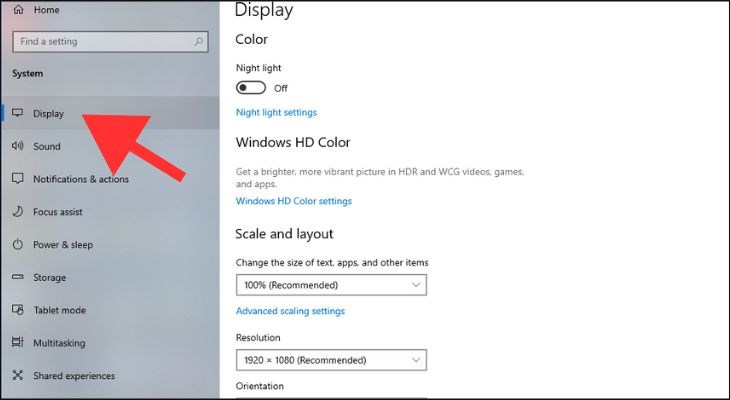
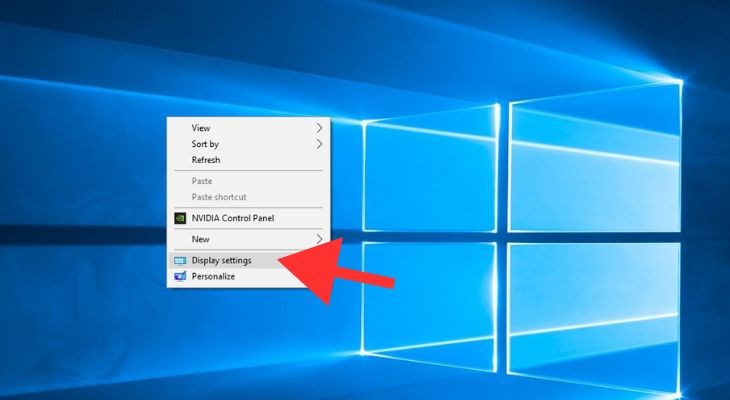
Nhấp chuột phải vào một vùng trống trên màn hình Desktop. Chọn tùy chọn Display settings (Cài đặt hiển thị). Thao tác này sẽ mở cửa sổ Cài đặt của Windows.
Bước 2: Tìm Tùy chọn Orientation
Trong cửa sổ Cài đặt Hiển thị, cuộn xuống phần Scale and layout (Tỷ lệ và bố cục). Bạn sẽ thấy mục Display orientation (Hướng hiển thị) hoặc Orientation.
Bước 3: Lựa chọn Hướng Xoay
Nhấp vào menu thả xuống của Hướng hiển thị. Chọn hướng xoay màn hình mong muốn.
Bước 4: Áp dụng và Xác nhận
Sau khi chọn, hệ thống sẽ hiển thị một hộp thoại xác nhận. Bạn có 15 giây để chấp nhận thay đổi bằng cách nhấn Keep changes. Nếu bạn không nhấn, màn hình sẽ tự động quay về cài đặt trước đó. Điều này ngăn ngừa trường hợp chọn nhầm hướng làm khó thao tác.
Các Tùy Chọn Hướng Xoay (Orientation) Và Ứng Dụng Thực Tế
Hệ điều hành Windows cung cấp bốn tùy chọn chính cho hướng xoay màn hình:
- Landscape (Ngang): Đây là hướng mặc định. Tỷ lệ chiều rộng lớn hơn chiều cao. Phù hợp cho xem phim, lướt web thông thường.
- Portrait (Dọc): Xoay màn hình 90 độ sang trái. Tỷ lệ chiều cao lớn hơn chiều rộng. Lý tưởng để đọc tài liệu, code, hoặc xem các trang web dài.
- Landscape (flipped) (Ngang lật ngược): Xoay màn hình 180 độ. Màn hình lộn ngược. Dùng khi màn hình được lắp ngược hoặc khi cần thiết lập đặc biệt.
- Portrait (flipped) (Dọc lật ngược): Xoay màn hình 90 độ sang phải. Thường được gọi là Chế độ Dọc ngược.
Việc nắm rõ ý nghĩa của từng tùy chọn giúp bạn tối ưu hóa không gian hiển thị. Đặc biệt khi sử dụng các phần mềm chuyên nghiệp.
Phương Pháp 3: Sử Dụng Công Cụ Của Card Đồ Họa (Intel, AMD, NVIDIA)
Nếu cài đặt Windows không cung cấp tùy chọn xoay màn hình, bạn phải sử dụng công cụ quản lý của nhà sản xuất card đồ họa. Các công cụ này cho phép can thiệp sâu hơn vào các thiết lập hiển thị. Điều này bao gồm cả việc xoay màn hình.
Xoay Màn Hình Qua Intel Graphics Command Center
Máy tính HP thường tích hợp card đồ họa Intel HD Graphics. Intel cung cấp một ứng dụng quản lý mạnh mẽ.
1. Mở Intel Graphics Command Center:
Tìm kiếm “Intel Graphics Command Center” trong menu Start. Mở ứng dụng này lên.
2. Điều hướng đến Thiết lập Hiển thị:
Trong giao diện Command Center, tìm và chọn mục Display (Hiển thị).
3. Điều chỉnh Xoay Màn Hình:
Trong phần General Settings (Cài đặt chung), bạn sẽ thấy mục Rotation (Xoay). Chọn góc xoay mong muốn (0, 90, 180, hoặc 270 độ).
Ứng dụng này cung cấp giao diện trực quan hơn so với cài đặt Windows. Nó cũng là nơi để kích hoạt lại tính năng phím tắt xoay màn hình đã đề cập ở trên.
Cấu Hình Xoay Màn Hình Cho Card Đồ Họa Rời (AMD/NVIDIA)
Nếu máy tính HP của bạn là dòng cao cấp hoặc gaming (ví dụ: HP Omen), nó có thể sử dụng card đồ họa rời.
Đối với NVIDIA Control Panel:
- Nhấp chuột phải vào desktop và chọn NVIDIA Control Panel.
- Trong menu bên trái, dưới mục Display, chọn Rotate Display (Xoay hiển thị).
- Chọn màn hình muốn xoay (nếu dùng đa màn hình).
- Chọn hướng xoay mong muốn.
Đối với AMD Radeon Software:
- Nhấp chuột phải vào desktop và chọn AMD Radeon Software.
- Điều hướng đến tab Display (Hiển thị).
- Tìm tùy chọn Rotation hoặc Display Orientation.
- Áp dụng hướng xoay mong muốn.
Các công cụ của card đồ họa rời thường ít tập trung vào việc xoay màn hình. Tuy nhiên, chúng cung cấp tính năng này trong cài đặt hiển thị nâng cao.
Phương Pháp 4: Xử Lý Các Sự Cố Thường Gặp Khi Xoay Màn Hình HP
Đôi khi, việc xoay màn hình không diễn ra suôn sẻ. Người dùng có thể gặp các vấn đề như mất tùy chọn xoay hoặc màn hình tự động xoay không kiểm soát. Kỹ thuật viên cần biết cách xử lý các trường hợp này.
Khắc Phục Lỗi Mất Tùy Chọn Orientation
Nếu bạn không thấy tùy chọn Display orientation trong Settings của Windows, vấn đề thường nằm ở driver.
1. Cập nhật hoặc Cài đặt lại Driver Đồ Họa:
Mở Device Manager (Quản lý thiết bị). Tìm đến mục Display Adapters (Bộ điều hợp hiển thị). Nhấp chuột phải vào driver của bạn. Chọn Update driver (Cập nhật trình điều khiển). Nếu không thành công, gỡ cài đặt driver hiện tại. Sau đó, tải phiên bản mới nhất từ trang web hỗ trợ chính thức của HP hoặc Intel/AMD/NVIDIA. Driver mới đảm bảo tính năng xoay màn hình hoạt động chính xác.
2. Kiểm tra Cài đặt Registry:
Trong một số trường hợp hiếm gặp, các khóa Registry liên quan đến hiển thị có thể bị hỏng. Người dùng có kinh nghiệm có thể kiểm tra khóa Registry liên quan đến hiển thị. Tuy nhiên, thao tác này cần thận trọng vì dễ gây lỗi hệ thống.
Vô Hiệu Hóa Tính Năng Tự Động Xoay Màn Hình Trên Laptop 2-in-1 HP
Các mẫu laptop HP có khả năng chuyển đổi (như HP Envy hoặc Spectre) thường có cảm biến. Chúng tự động xoay màn hình khi bạn chuyển từ chế độ laptop sang tablet.
1. Khóa Xoay (Rotation Lock) trong Windows:
Trên Windows 10/11, bạn có thể khóa tính năng này. Mở Action Center (Trung tâm Hành động) bằng cách nhấn phím Windows + A. Tìm biểu tượng Rotation lock (Khóa xoay). Nhấp vào để bật/tắt tính năng tự động xoay. Khi khóa được bật, hướng màn hình sẽ cố định.
2. Kiểm tra Dịch vụ Cảm biến:
Nếu khóa xoay không hoạt động, có thể dịch vụ cảm biến (Sensor Monitoring Service) đã bị tắt. Mở Services (Dịch vụ) từ menu Start. Đảm bảo dịch vụ này đang chạy ở chế độ Automatic (Tự động).
Đảm Bảo Tương Thích Với Đa Màn Hình (Multi-Monitor Setup)
Trong môi trường làm việc chuyên nghiệp, việc sử dụng nhiều màn hình là phổ biến. Máy tính HP hỗ trợ tốt các thiết lập này.
Khi sử dụng đa màn hình, quan trọng là phải chọn đúng màn hình cần xoay. Trong Display Settings, Windows sẽ hiển thị các màn hình được đánh số (1, 2, 3…).
- Chọn màn hình: Nhấp vào số tương ứng của màn hình muốn điều chỉnh.
- Cấu hình hướng: Thực hiện theo các bước xoay màn hình như đã hướng dẫn.
Việc xoay màn hình ngoài sang hướng dọc rất phổ biến. Điều này giúp tối đa hóa không gian hiển thị code hoặc các công cụ phụ.
Ứng Dụng Thực Tiễn: Khi Nào Bạn Nên Xoay Màn Hình HP?
Việc xoay màn hình không phải là một thủ thuật. Nó là một công cụ tối ưu hóa năng suất làm việc. Hiểu được các tình huống cần thiết giúp bạn áp dụng linh hoạt.
Tối Ưu Hóa Việc Đọc Tài Liệu Dài (Chế Độ Portrait)
Khi đọc các tài liệu PDF, báo cáo hoặc sách điện tử, màn hình ngang hiển thị rất ít nội dung. Bạn phải cuộn liên tục. Chuyển sang chế độ Portrait (Dọc). Hướng dọc mô phỏng khổ giấy in.
Lợi ích:
- Giảm cuộn: Bạn có thể nhìn thấy toàn bộ một trang tài liệu hoặc một phần lớn của tài liệu.
- Cải thiện tập trung: Dạng hiển thị dọc giúp mắt theo dõi văn bản tự nhiên hơn. Nó giống như đọc một cuốn sách.
Thiết Lập Cho Lập Trình Viên Và Thiết Kế Đồ Họa
Cộng đồng lập trình viên và thiết kế đồ họa tận dụng tối đa tính năng xoay màn hình.
- Lập trình: Màn hình dọc cho phép hiển thị nhiều dòng code hơn. Điều này giúp theo dõi logic và cấu trúc chương trình dễ dàng hơn.
- Thiết kế Đồ họa: Khi làm việc với các bố cục dọc (ví dụ: poster, danh thiếp), xoay màn hình giúp xem trước sản phẩm ở tỷ lệ thật.
Tối Ưu Hóa Không Gian Làm Việc
Trong các văn phòng nhỏ, không phải lúc nào cũng có không gian cho màn hình lớn. Xoay màn hình giúp:
- Tận dụng không gian hẹp: Các màn hình phụ có thể được xoay dọc. Chúng chiếm ít không gian chiều rộng hơn trên bàn làm việc.
- Mục đích đặc biệt: Một số máy kiosk, màn hình thông báo hoặc trạm giám sát cần hiển thị theo chiều dọc.
Phân Tích Dữ Liệu Và Bảng Tính Lớn
Các nhà phân tích dữ liệu thường phải xử lý các bảng tính Microsoft Excel khổng lồ. Các bảng tính này có hàng trăm hàng. Khi xoay màn hình sang chế độ dọc, người dùng có thể nhìn thấy nhiều hàng hơn. Điều này giúp theo dõi và đối chiếu dữ liệu hiệu quả hơn. Đây là một mẹo nhỏ nhưng có tác động lớn đến năng suất.
Việc học cách xoay màn hình máy tính hp chỉ là bước đầu tiên. Tối ưu hóa cách bạn sử dụng tính năng này mới là chìa khóa. Nó giúp gia tăng đáng kể hiệu suất công việc hàng ngày.
Kết Luận
Việc nắm vững cách xoay màn hình máy tính hp là kỹ năng cơ bản nhưng quan trọng. Bạn có thể sử dụng tổ hợp phím tắt nhanh gọn hoặc điều chỉnh chi tiết qua Display Settings của Windows. Đối với những người dùng chuyên sâu, các công cụ của card đồ họa (Intel, AMD, NVIDIA) cung cấp quyền kiểm soát hoàn toàn. Hãy đảm bảo driver luôn được cập nhật và kiểm tra tính năng khóa xoay nếu bạn dùng laptop 2-in-1. Khả năng xoay màn hình giúp tối ưu hóa không gian hiển thị cho nhiều tác vụ. Từ đọc tài liệu dài đến viết code chuyên nghiệp, tính năng này luôn mang lại giá trị thiết thực. Ứng dụng linh hoạt các phương pháp này sẽ giúp bạn làm việc hiệu quả hơn trên mọi thiết bị HP.
Ngày Cập Nhật 28/11/2025 by Trong Hoang

Chào các bạn, mình là Trọng Hoàng, tác giả của blog maytinhvn.net. Mình là một full-stack developer kiêm writer, blogger, Youtuber và đủ thứ công nghệ khác nữa.