Việc làm chủ hệ thống bàn phím là chìa khóa quan trọng để tối ưu hóa hiệu suất làm việc văn phòng và giải trí đỉnh cao. Tại MayTinhVN, qua quá trình hỗ trợ kỹ thuật thực tế cho hàng ngàn người dùng điện toán, chúng tôi nhận thấy hiểu rõ công dụng của các phím trên laptop giúp tiết kiệm tới 40% thời gian xử lý tác vụ hàng ngày. Bài viết này sẽ phân tích chi tiết chức năng từ các phím cơ bản đến những tổ hợp phím nâng cao dành cho chuyên gia trong năm 2026.
Hệ thống bàn phím laptop không chỉ là công cụ nhập liệu văn bản đơn thuần mà còn là trung tâm điều khiển toàn bộ cấu trúc phần cứng và phần mềm. Mỗi nhà sản xuất như Dell, HP, Asus hay MacBook đều có những tùy chỉnh riêng, nhưng quy chuẩn chung về công dụng của các phím trên laptop vẫn tuân theo các tiêu chuẩn quốc tế để người dùng dễ dàng làm quen.
Hệ thống phím chức năng F1 đến F12 và những bí mật ít người biết
Hàng phím F (Function keys) nằm ở phía trên cùng của bàn phím, đóng vai trò thực hiện các lệnh tắt nhanh chóng mà không cần sử dụng đến chuột. Trong môi trường Windows 11 và các phiên bản hệ điều hành mới năm 2026, các phím này càng trở nên linh hoạt khi kết hợp cùng phím Fn (Function).
Phím F1 thường được biết đến là cửa ngõ giải đáp thắc mắc. Khi bạn đang ở trong bất kỳ ứng dụng nào từ Office 365 đến trình duyệt Chrome, chỉ cần nhấn F1 để mở trung tâm trợ giúp. Ngoài ra, tại MayTinhVN, chúng tôi thường dùng tổ hợp Windows + F1 để truy cập nhanh Microsoft Support khi hệ thống gặp sự cố treo máy.
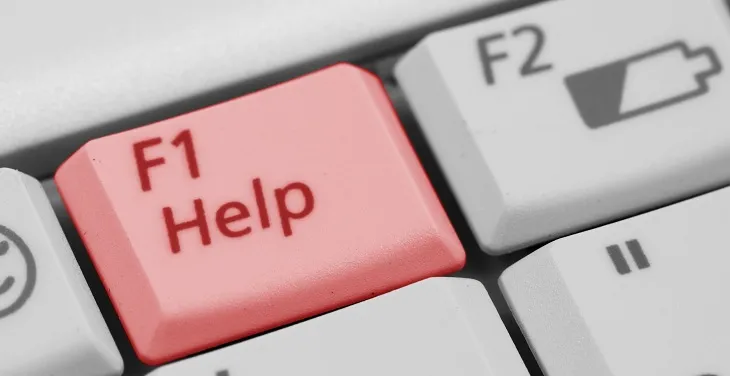 Hình ảnh minh họa việc mở cửa sổ hỗ trợ người dùng khi nhấn phím chức năng F1
Phím F2 có vai trò cực kỳ quan trọng trong quản lý dữ liệu. Thay vì phải click chuột phải và chọn Rename, bạn chỉ cần chọn tệp tin và nhấn F2 để đổi tên tức thì. Trong bảng tính Excel, F2 cho phép bạn chỉnh sửa nội dung trong ô mà không làm mất định dạng cũ. Đối với các kỹ thuật viên, nhấn F2 liên tục lúc khởi động là cách phổ biến nhất để truy cập vào giao diện BIOS hoặc UEFI trên các dòng máy Dell hoặc Acer.
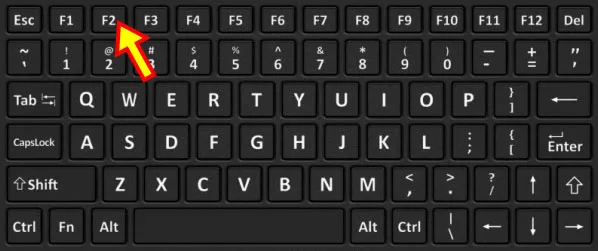 Phím F2 hỗ trợ đổi tên tệp tin nhanh chóng và chỉnh sửa dữ liệu trong bảng tính Excel
Phím F3 thường được tối ưu cho các tác vụ tìm kiếm. Trong File Explorer, nhấn F3 sẽ đưa con trỏ ngay lập tức vào thanh Search. Một tính năng cực hay trong Word là tổ hợp Shift + F3, giúp bạn chuyển đổi định dạng chữ viết hoa, viết thường chỉ trong một giây. Điều này cực kỳ hữu ích khi bạn lỡ tay gõ một đoạn văn bản dài mà quên bật Caps Lock.
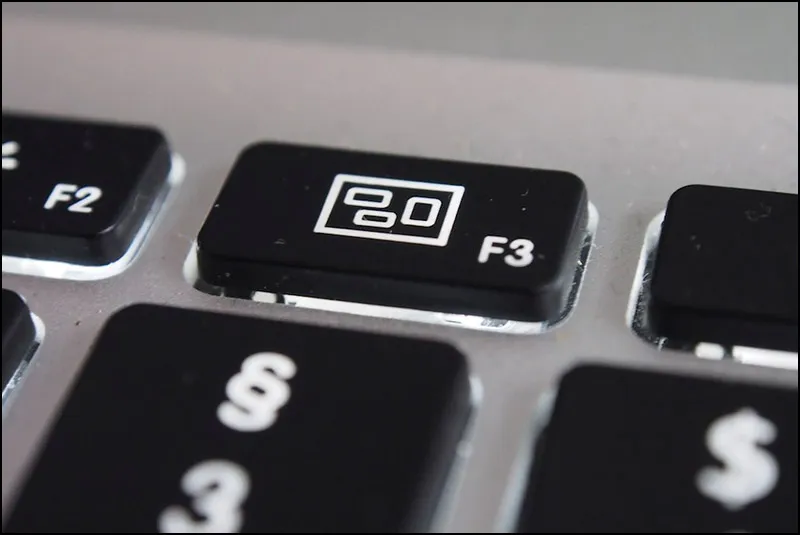 Sử dụng phím F3 để kích hoạt công cụ tìm kiếm dữ liệu trên máy tính Windows
Phím F4 là “cánh tay phải” trong việc quản lý cửa sổ. Tổ hợp huyền thoại Alt + F4 giúp đóng ngay lập tức chương trình đang chạy hoặc tắt máy tính nhanh. Trong trình duyệt, nhấn F4 sẽ giúp bạn truy cập thẳng vào thanh địa chỉ URL. Đặc biệt trong Excel, F4 dùng để cố định vùng tham chiếu (tạo dấu $) khi lập công thức, giúp tiết kiệm rất nhiều công sức cho dân kế toán.
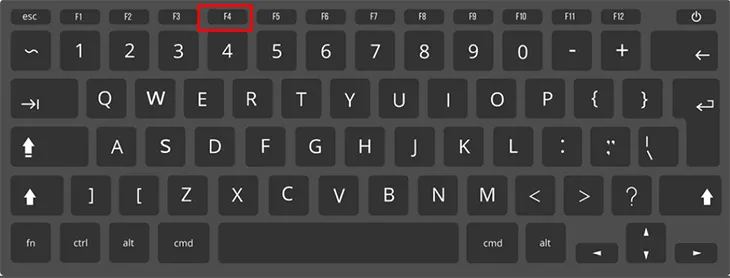 Tổ hợp phím với F4 giúp đóng ứng dụng hoặc cố định tham chiếu trong Excel
Phím F5 là phím quen thuộc nhất với hầu hết người dùng để làm mới (Refresh) lại trang web hoặc thư mục. Tuy nhiên, ít người biết rằng trong PowerPoint, nhấn F5 sẽ bắt đầu bài thuyết trình từ trang đầu tiên, trong khi Shift + F5 sẽ bắt đầu từ trang hiện tại. Năm 2026, việc hiểu rõ công dụng của các phím trên laptop như F5 giúp bạn xử lý các tình huống giật lag trình duyệt vô cùng hiệu quả bằng cách kết hợp Ctrl + F5 để xóa bộ nhớ đệm (Cache).
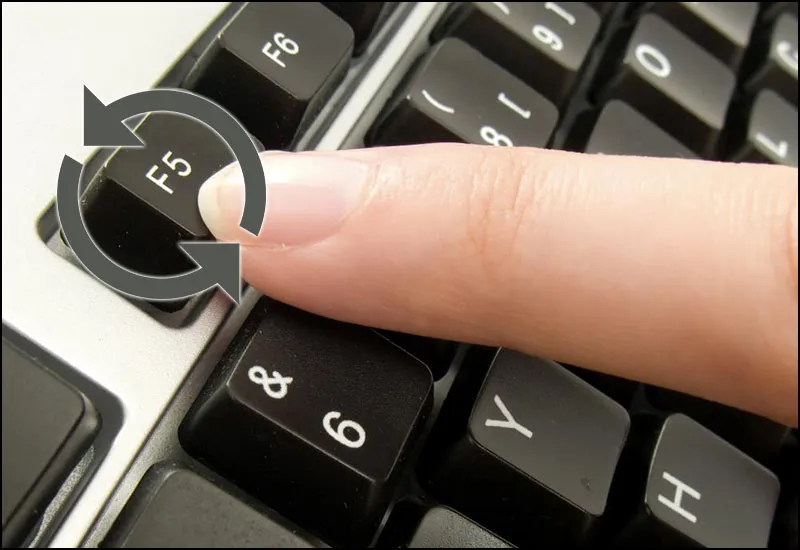 Phím F5 dùng để làm mới nội dung trang web hoặc bắt đầu bài thuyết trình PowerPoint
Phím F6 có chức năng di chuyển tiêu điểm trên trình duyệt web, giúp bạn gõ địa chỉ mới mà không cần chạm vào chuột. Trong công việc soạn thảo, tổ hợp Ctrl + Shift + F6 cho phép người dùng luân chuyển giữa các tệp tài liệu Word đang mở một cách linh hoạt. Đây là một trong những công dụng của các phím trên laptop được các editor đánh giá cao nhất về tính tiện dụng.
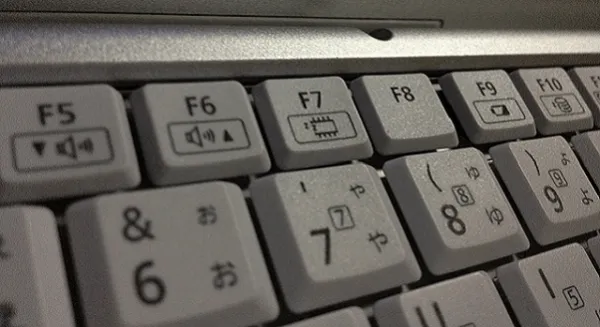 Phím F6 hỗ trợ di chuyển con trỏ chuột đến thanh địa chỉ trên các trình duyệt hiện nay
Phím F7 trong môi trường Microsoft Office giúp kích hoạt trình kiểm tra chính tả và ngữ pháp. Với sự hỗ trợ của AI trong năm 2026, tính năng này trở nên thông minh hơn bao giờ hết. Ngoài ra, trong cửa sổ lệnh CMD hoặc PowerShell, nhấn F7 sẽ hiển thị toàn bộ lịch sử các câu lệnh bạn đã thực thi trước đó.
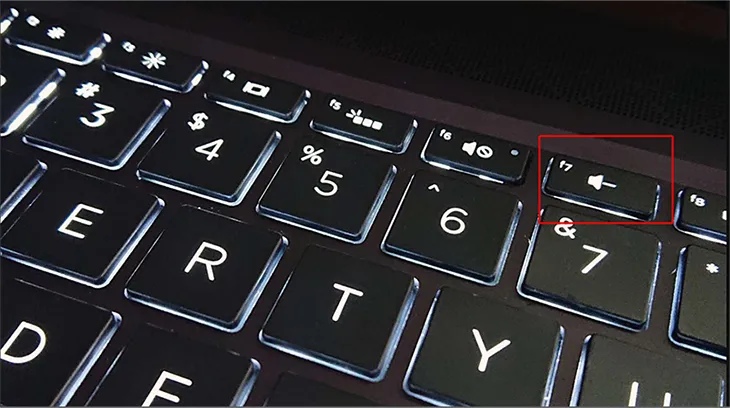 Kích hoạt tính năng kiểm tra lỗi chính tả trong văn bản nhờ vào phím chức năng F7
Phím F8 là công cụ “cứu hộ” không thể thiếu cho các kỹ thuật viên IT. Ngay khi vừa nhấn nút nguồn, việc nhấn liên tục F8 sẽ đưa bạn vào menu khởi động của Windows (Advanced Boot Options), cho phép truy cập vào Safe Mode để xử lý các lỗi driver hoặc virus. Tại MayTinhVN, chúng tôi luôn hướng dẫn khách hàng sử dụng phím này khi máy gặp tình trạng màn hình xanh.
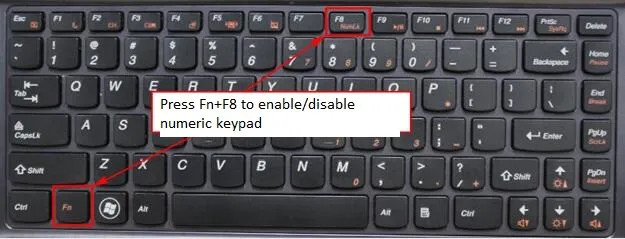 Phím F8 đóng vai trò quan trọng trong việc truy cập các tùy chọn khởi động an toàn Safe Mode
Phím F9 có nhiệm vụ cập nhật các trường dữ liệu trong Microsoft Word hoặc gửi/nhận email trong Outlook. Trong môi trường lập trình, F9 thường được dùng để thiết lập các điểm dừng (breakpoint) khi debug mã nguồn, giúp lập trình viên kiểm soát dòng chảy của chương trình.
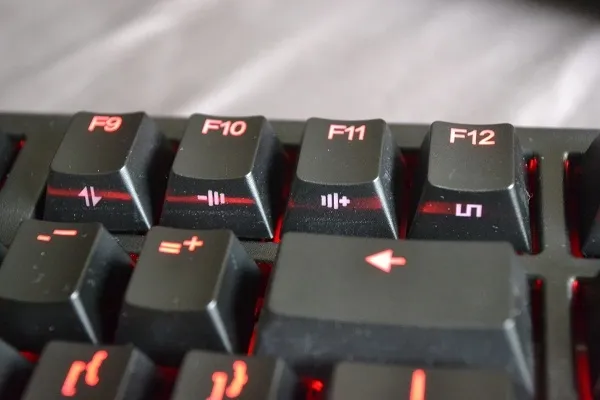 Cập nhật dữ liệu văn bản và thực hiện lệnh gửi nhận email thông qua phím F9
Phím F10 là phím tắt để mở thanh bảng chọn hoặc Menu Bar của ứng dụng đang hoạt động. Sự kết hợp giữa Shift + F10 sẽ mang lại kết quả tương đương với một cú nhấp chuột phải. Trên nhiều dòng laptop hiện nay, phím F10 còn tích hợp chức năng bật/tắt đèn nền bàn phím để hỗ trợ làm việc trong đêm tối.
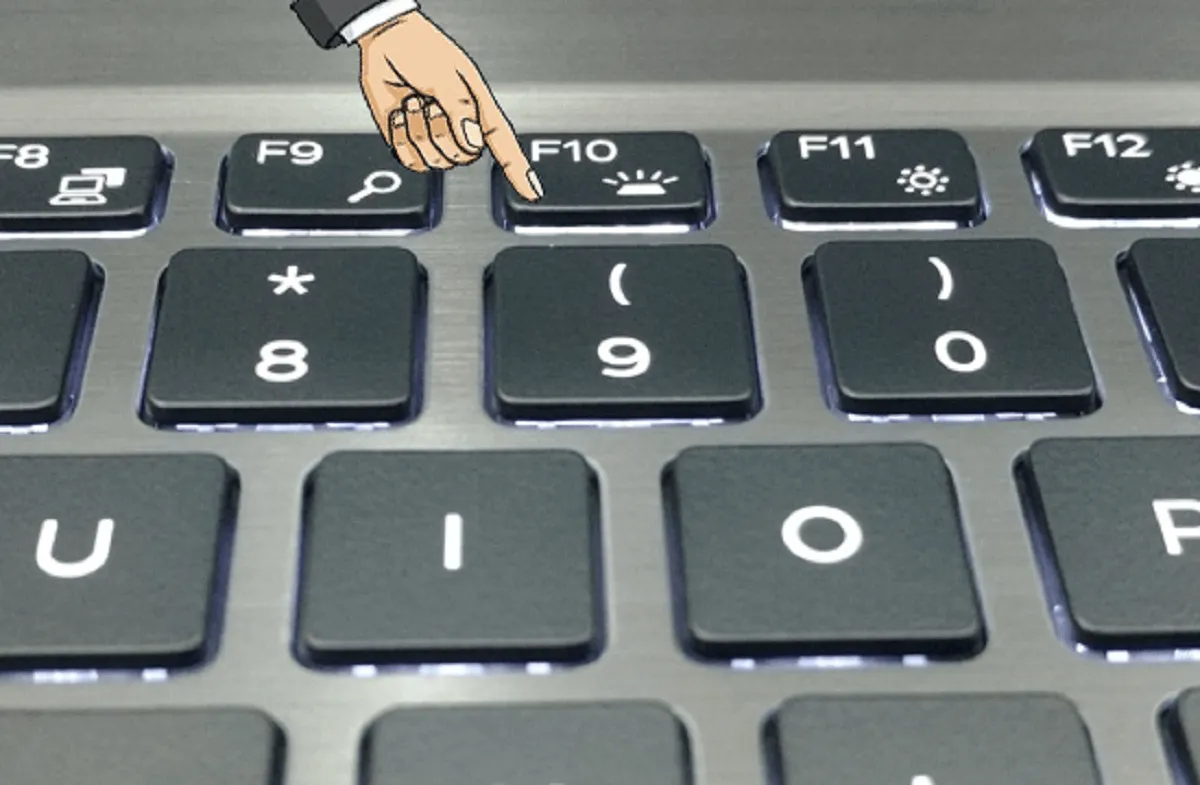 Sử dụng phím F10 để mở menu ứng dụng hoặc điều chỉnh đèn nền bàn phím laptop
Phím F11 giúp bạn trải nghiệm không gian làm việc rộng rãi hơn bằng cách bật chế độ toàn màn hình (Full Screen) trên các trình duyệt web và thư mục Windows. Ngoài ra, trên các dòng máy hãng HP hoặc Sony, phím này thường được sử dụng để truy cập vào phân vùng khôi phục hệ thống (Recovery Partition) khi cần cài lại máy.
Phím F12 là phím tắt nhanh nhất để mở hộp thoại Save As trong các ứng dụng Office, giúp bạn lưu trữ tài liệu dưới tên mới hoặc định dạng khác. Đối với các nhà phát triển web, nhấn F12 sẽ mở bảng công cụ Inspect Element để kiểm tra mã HTML/CSS của trang web hiện tại.
Nhóm phím điều hướng và chỉnh sửa văn bản chuyên sâu
Ngoài hàng phím F, các phím đặc biệt nằm ở khu vực bên phải bàn phím cũng đóng vai trò quan trọng trong việc tăng tốc độ đánh máy và biên tập nội dung. Hiểu rõ công dụng của các phím trên laptop thuộc nhóm này sẽ biến bạn thành một “power user” thực thụ.
Phím Insert (viết tắt là Ins) có chức năng chuyển đổi giữa chế độ chèn và chế độ ghi đè văn bản. Khi bật ghi đè, các ký tự bạn gõ sẽ thay thế trực tiếp ký tự phía sau con trỏ thay vì đẩy chúng sang phải. Đây là phím mà người dùng thường vô tình nhấn nhầm, gây ra sự khó chịu khi bị mất chữ.
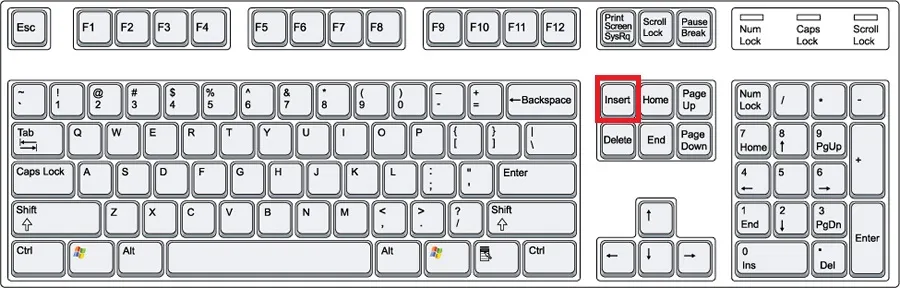 Phím Insert hỗ trợ chuyển đổi linh hoạt giữa chế độ chèn và ghi đè chữ khi soạn thảo
Phím Delete (Del) dùng để xóa các đối tượng đã chọn hoặc xóa ký tự bên phải con trỏ chuột. Một mẹo nhỏ tại MayTinhVN là tổ hợp Shift + Delete sẽ xóa vĩnh viễn tệp tin mà không đưa vào thùng rác. Đây là một trong những công dụng của các phím trên laptop cần sử dụng cẩn thận để tránh mất dữ liệu quan trọng.
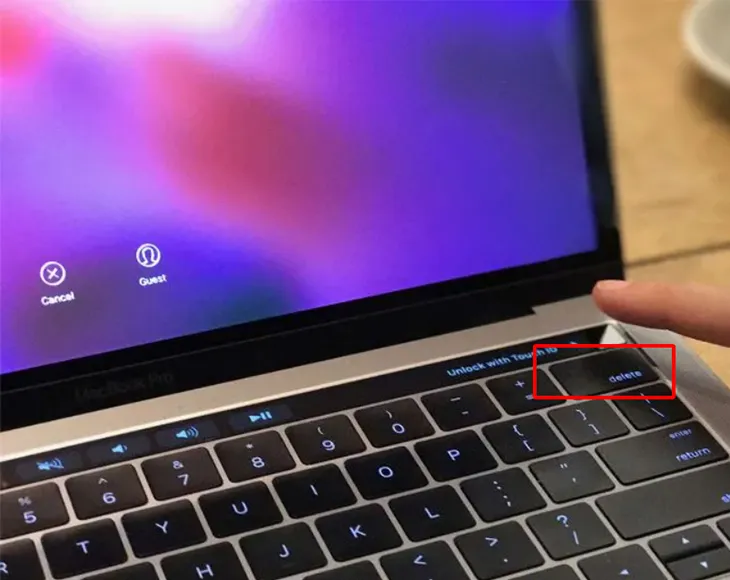 Sử dụng phím Delete để dọn dẹp dữ liệu và xóa ký tự văn bản dư thừa
Các phím Home, End, Page Up và Page Down là bộ tứ quyền lực trong việc di chuyển. Phím Home đưa bạn về đầu dòng, phím End đưa về cuối dòng. Trong khi đó, Page Up và Page Down giúp cuộn trang lên xuống theo từng khung hình. Sự kết hợp giữa Ctrl + Home sẽ ngay lập tức đưa bạn về trang đầu tiên của một tài liệu dài hàng ngàn trang.
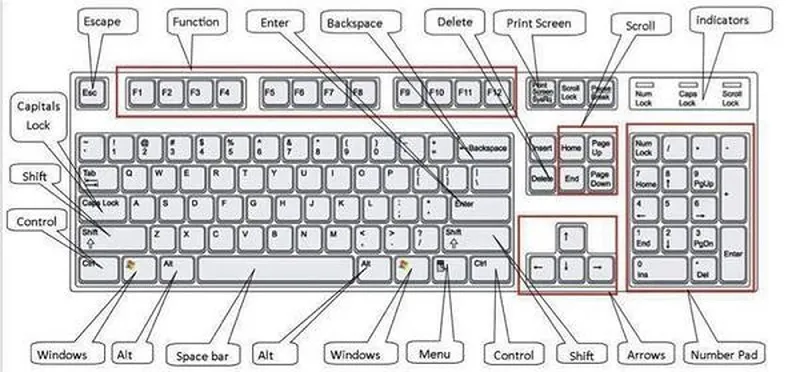 Bộ các phím điều hướng Home, End, Page Up giúp di chuyển nhanh trong văn bản dài
Phím Print Screen (PrtSc) là công cụ chụp ảnh màn hình truyền thống. Năm 2026, khi kết hợp Windows + PrtSc, máy tính sẽ tự động lưu ảnh vào thư mục Screenshots mà không cần dán vào Paint. Nếu muốn chụp một vùng cụ thể, tổ hợp Windows + Shift + S là lựa chọn hiện đại và mạnh mẽ hơn nhiều.
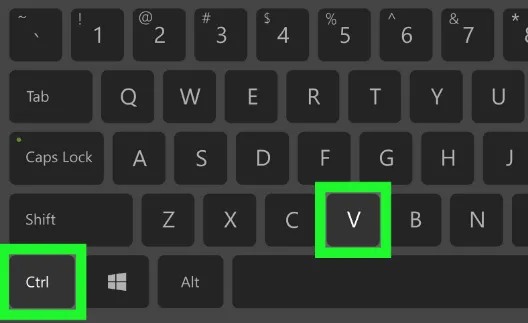 Phím Print Screen hỗ trợ chụp lại toàn bộ diễn biến trên màn hình laptop của bạn
Phím Scroll Lock từng có vai trò quan trọng trong việc cuộn trang mà không làm di chuyển con trỏ, nhưng hiện nay giá trị sử dụng của nó chủ yếu nằm trong ứng dụng Excel. Khi bật Scroll Lock, các phím mũi tên sẽ cuộn toàn bộ bảng tính thay vì di chuyển giữa các ô. Đây là một chi tiết nhỏ về công dụng của các phím trên laptop mà ít người dùng phổ thông để ý.
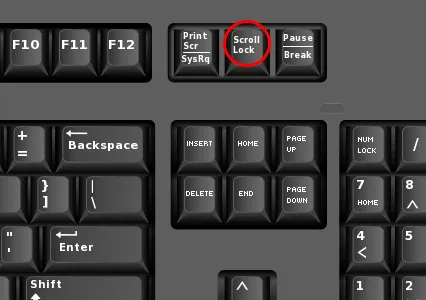 Phím Scroll Lock giúp khóa chức năng cuộn trang trong các bảng tính Excel phức tạp
Phím đặc biệt và các tổ hợp điều khiển hệ thống tối cao
Các phím như Esc, Tab, Caps Lock và Enter được coi là xương sống của mọi thao tác giao tiếp giữa người và máy. Phím Esc (Escape) là nút thoát hiểm, giúp bạn hủy bỏ một lệnh đang thực hiện, đóng các hộp thoại nhanh chóng hoặc thoát khỏi chế độ xem phim toàn màn hình.
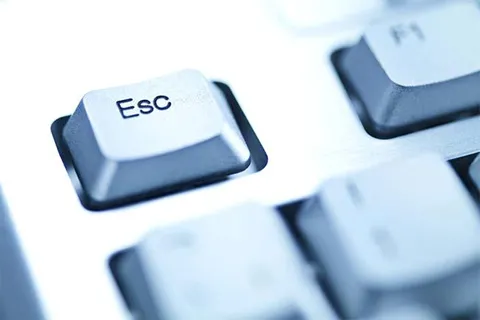 Sử dụng phím Esc để thoát nhanh khỏi các ứng dụng hoặc hủy bỏ lệnh đang thực hiện
Phím Tab đóng vai trò di chuyển giữa các trường nhập liệu trong các biểu mẫu online hoặc thụt đầu dòng trong văn bản. Tổ hợp huyền thoại Alt + Tab cho phép người dùng chuyển đổi qua lại giữa các ứng dụng đang mở, giúp đa nhiệm cực kỳ hiệu quả. Tại MayTinhVN, đây là phím được sử dụng nhiều nhất trong công việc hỗ trợ kỹ thuật đồng thời nhiều khách hàng.
 Dùng phím Tab để thụt lề văn bản hoặc chuyển đổi nhanh giữa các trường nhập liệu
Phím Enter chính là lệnh thực thi cuối cùng để xác nhận một hành động hoặc bắt đầu một dòng mới khi soạn thảo. Trong các hộp thoại thông báo, nhấn Enter tương đương với việc chọn “OK”. Đây là điểm nhấn quan trọng trong chuỗi công dụng của các phím trên laptop mà bất kỳ ai cũng phải thành thạo đầu tiên.
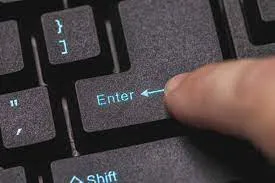 Phím Enter đóng vai trò xác nhận lệnh thực thi và xuống dòng khi gõ văn bản
Các phím bổ trợ (Modifiers) gồm Shift, Ctrl, Alt và Windows key là những phím không hoạt động độc lập mà tạo nên sức mạnh khi kết hợp. Phím Windows một mình sẽ mở Start Menu, nhưng khi nhấn Windows + L sẽ khóa máy tức thì, hoặc Windows + D để quay về màn hình Desktop nhanh chóng. Những phím này giúp người dùng kiểm soát hệ điều hành một cách toàn diện và chuyên nghiệp.
Khi nói đến công dụng của các phím trên laptop, chúng ta không thể bỏ qua phím Fn (Function). Do kích thước laptop hạn chế, phím Fn giúp tích hợp thêm các chức năng phần cứng như tăng giảm độ sáng màn hình, thay đổi âm lượng, bật tắt Wi-Fi hay Trackpad trực tiếp trên hàng phím F. Đây là đặc điểm riêng biệt chỉ có trên máy tính xách tay so với bàn phím cơ của máy tính để bàn (PC).
Tại MayTinhVN, chúng tôi đã thử nghiệm cài đặt và tối ưu hóa hệ điều hành trên hơn 50 dòng máy khác nhau trong năm qua. Lỗi phổ biến nhất mà người dùng gặp phải không phải là hỏng phần cứng, mà là vô tình kích hoạt các tính năng khóa phím thông qua các tổ hợp lạ. Ví dụ, nhấn Shift liên tục 5 lần sẽ bật chế độ Sticky Keys gây cản trở khi chơi game, hay việc nhấn Fn + Esc trên một số dòng máy Dell sẽ đảo ngược chức năng của hàng phím F khiến người dùng bối rối.
Để bảo quản và duy trì công dụng của các phím trên laptop luôn ở trạng thái tốt nhất, bạn cần chú ý vệ sinh định kỳ bằng bóng thổi bụi và cọ mềm. Đồng thời, hãy luôn cập nhật driver bàn phím trong phần Device Manager để đảm bảo độ trễ (latency) thấp nhất và tính tương thích cao với các bản cập nhật Windows Update mới nhất của năm 2026. Nếu gặp tình trạng phím bị liệt hoặc nhảy chữ, hãy sử dụng lệnh sfc /scannow trong CMD để kiểm tra các file hệ thống bị lỗi trước khi quyết định thay thế linh kiện.
Việc nắm vững toàn bộ hệ thống phím tắt và chức năng này không chỉ khẳng định chuyên môn của bạn trong lĩnh vực CNTT mà còn giúp cuộc sống số trở nên dễ dàng hơn. Hãy dành thời gian rèn luyện thói quen sử dụng bàn phím thay vì phụ thuộc hoàn toàn vào chuột để nâng tầm kỹ năng sử dụng máy tính của mình.
Hy vọng những thông tin chi tiết từ MayTinhVN sẽ giúp bạn khai thác triệt để sức mạnh từ bàn phím chiếc laptop thân yêu. Đừng quên thường xuyên truy cập blog của chúng tôi để cập nhật những thủ thuật công nghệ mới nhất và các giải pháp tối ưu hóa hiệu suất máy tính chuyên sâu.
Ngày Cập Nhật 03/03/2026 by Trong Hoang

Chào các bạn, mình là Trọng Hoàng, tác giả của blog maytinhvn.net. Mình là một full-stack developer kiêm writer, blogger, Youtuber và đủ thứ công nghệ khác nữa.