Việc bỗng dưng không nhìn thấy mũi tên điều hướng khi đang làm việc gây ra rất nhiều phiền toái cho người dùng. Tại MayTinhVN, chúng tôi nhận thấy quá trình sửa lỗi mất con trỏ chuột trên màn hình desktop là kỹ năng quan trọng cần trang bị. Bài viết này sẽ hướng dẫn bạn những phương pháp xử lý triệt để từ phần cứng đến phần mềm trên hệ điều hành Windows 10 và 11 mới nhất.
Tại sao con trỏ chuột đột ngột biến mất trên máy tính?
Có rất nhiều nguyên nhân dẫn đến tình trạng này, từ những lỗi đơn giản như cáp kết nối lỏng cho đến các xung đột Driver chuột sâu trong hệ thống. Theo kinh nghiệm thực tế của đội ngũ kỹ thuật viên MayTinhVN sau khi kiểm tra hàng trăm máy tính, phần lớn sự cố xuất phát từ việc cập nhật hệ thống Windows không tương thích. Đôi khi, chính các bản vá lỗi tự động lại tạo ra những lỗi Registry khiến thiết bị ngoại vi bị ngừng nhận diện đột ngột.
Ngoài ra, một số dòng laptop hiện đại thường tích hợp phím khóa Touchpad laptop khiến người dùng vô tình bấm nhầm trong quá trình soạn thảo văn bản. Các phần mềm diệt virus bên thứ ba cũng có thể coi Driver điều khiển là mối đe dọa và tạm thời cô lập chúng. Việc hiểu rõ nguyên nhân sẽ giúp bạn áp dụng các bước sửa lỗi mất con trỏ chuột trên màn hình desktop một cách chính xác và hiệu quả nhất.
Kiểm tra vật lý và sử dụng phím tắt kích hoạt nhanh
Trước khi can thiệp vào cài đặt phần mềm, bạn cần chắc chắn rằng phần cứng vẫn đang hoạt động ổn định. Đối với chuột có dây, hãy thử rút ra và cắm lại vào một cổng USB khác, ưu tiên các cổng phía sau máy đối với PC để đảm bảo nguồn điện cấp đầy đủ. Nếu bạn sử dụng chuột Bluetooth, hãy kiểm tra dung lượng pin và trạng thái kết nối trong mục Settings của hệ thống.
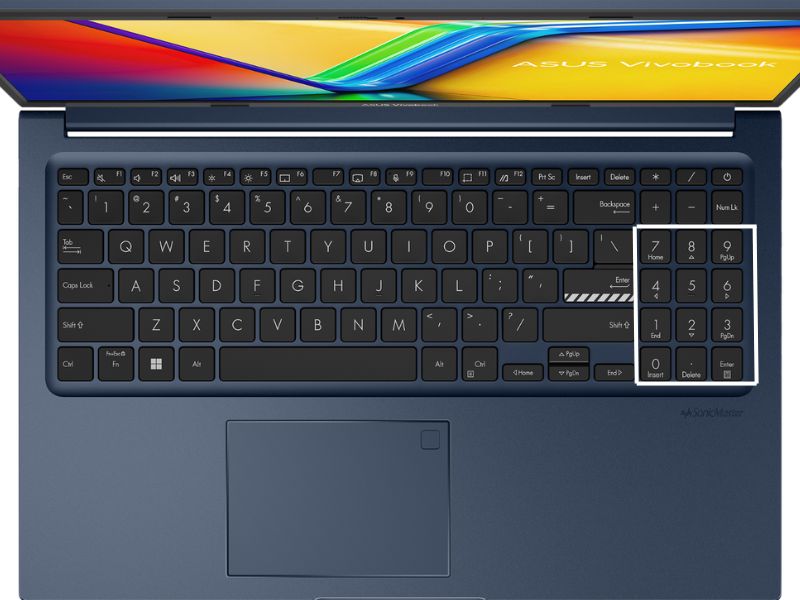
Một mẹo nhỏ để sửa lỗi mất con trỏ chuột trên màn hình desktop trên các dòng laptop là sử dụng tổ hợp phím chức năng. Thông thường, các nhà sản xuất như Dell, HP, Asus hay Lenovo đều thiết kế một phím tắt để bật/tắt bàn di chuột. Bạn có thể thử các tổ hợp như Fn + F3, Fn + F5, Fn + F7 hoặc Fn + F9 tùy theo biểu tượng được in trên bàn phím. Nếu thấy đèn báo trên Touchpad chuyển sang màu sáng, nghĩa là chuột đã được kích hoạt thành công.
Truy cập Mouse Properties bằng bàn phím để kích hoạt thiết bị
Trong trường hợp chuột hoàn toàn không phản hồi, bạn bắt buộc phải sử dụng các phím tắt trên bàn phím để điều hướng hệ thống. Đây là một kỹ năng quan trọng giúp bạn sửa lỗi mất con trỏ chuột trên màn hình desktop mà không cần đến sự trợ giúp của thiết bị ngoại vi khác. Hãy bình tĩnh thực hiện theo các bước chi tiết dưới đây để khôi phục lại trạng thái hoạt động của con trỏ.
Đầu tiên, bạn cần mở hộp thoại Run, đây là “cửa ngõ” để truy cập nhanh vào các công cụ quản trị của Windows. Nhấn phím Windows + R trên bàn phím để bắt đầu quá trình can thiệp hệ thống.
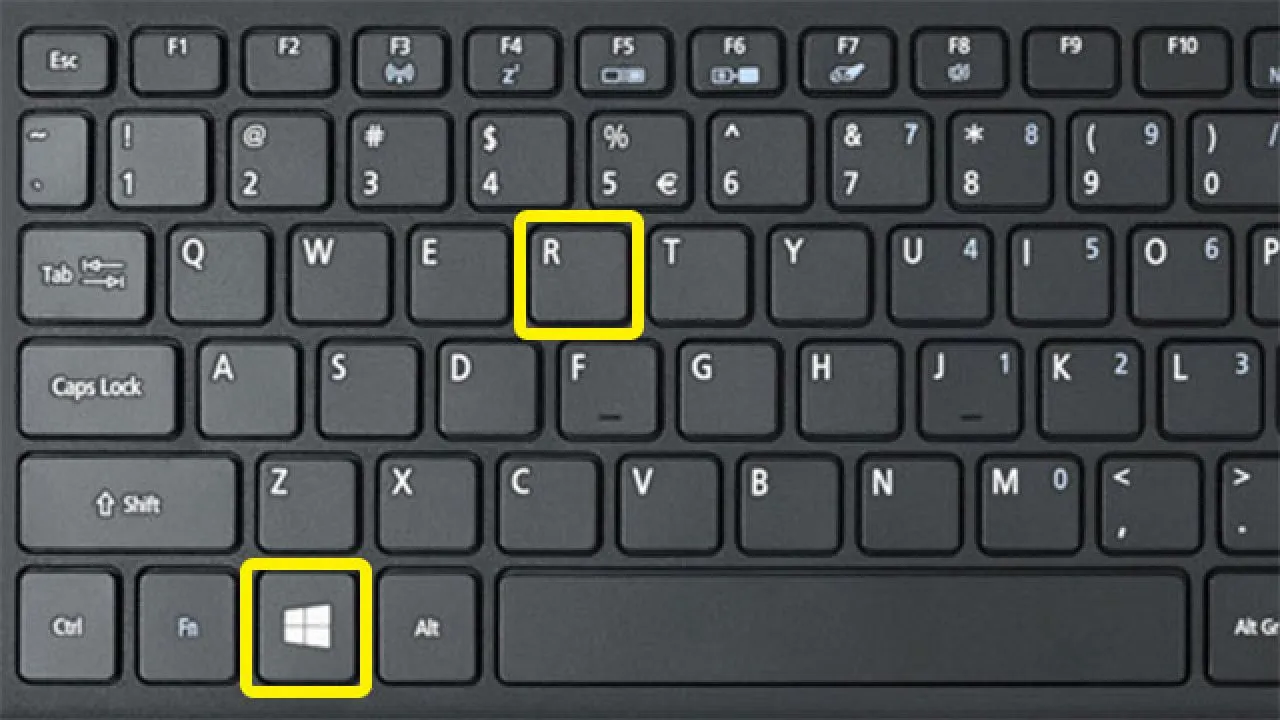 Hộp thoại Run hiển thị trên màn hình sau khi người dùng thực hiện nhấn tổ hợp phím Windows và R
Trong ô nhập liệu của hộp thoại Run, bạn hãy gõ chính xác dòng lệnh main.cpl và nhấn phím Enter. Thao tác này sẽ hiển thị cửa sổ Mouse Properties giúp bạn kiểm tra trạng thái hoạt động của các thiết bị chuột đang kết nối.
Khi cửa sổ hiện ra, do không có con trỏ, bạn hãy dùng phím Tab để di chuyển vùng chọn đến các tab phía trên. Sử dụng các phím mũi tên trái/phải để chuyển sang tab có tên “Device Settings” hoặc “ELAN” (tùy dòng máy). Đây là nơi chứa tùy chọn kích hoạt lại các thiết bị đang bị vô hiệu hóa bởi phần mềm.
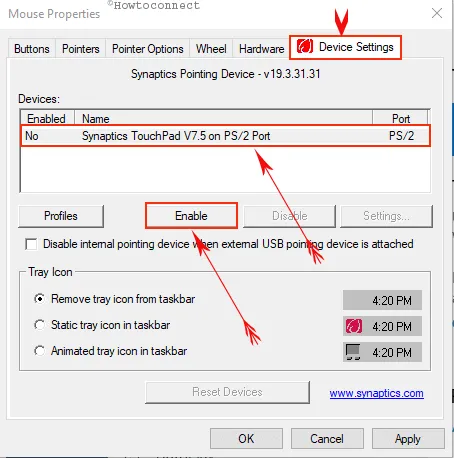 Cửa sổ Mouse Properties với các thông số cài đặt nâng cao cho phép người dùng tùy chỉnh hoạt động của thiết bị
Bấm phím Tab cho đến khi vùng chọn nằm ở nút Enable, sau đó nhấn Enter để xác nhận kích hoạt lại chuột. Nếu phương pháp này vẫn chưa mang lại kết quả như mong muốn, hãy di chuyển đến nút Reset Devices để đưa các cài đặt về trạng thái mặc định của nhà sản xuất, giúp xóa bỏ các lỗi cấu hình tạm thời.
Cập nhật và sửa lỗi Driver chuột thông qua Device Manager
Sử dụng Device Manager là phương pháp chuyên sâu nhất để sửa lỗi mất con trỏ chuột trên màn hình desktop khi nguyên nhân nằm ở phần mềm điều khiển. Driver là “cầu nối” phiên dịch lệnh giữa hệ điều hành và phần cứng, do đó nếu Driver bị lỗi hoặc quá cũ, Windows sẽ không thể nhận diện được tín hiệu từ chuột.
Bạn tiến hành nhấn tổ hợp phím Windows + X và dùng mũi tên để chọn Device Manager, hoặc mở hộp thoại Run và gõ devmgmt.msc. Tại đây, bạn sử dụng phím Tab để danh sách thiết bị hiện lên, sau đó dùng mũi tên xuống để tìm mục Mice and other pointing devices. Để mở rộng danh mục này, bạn nhấn phím mũi tên sang phải trên bàn phím.
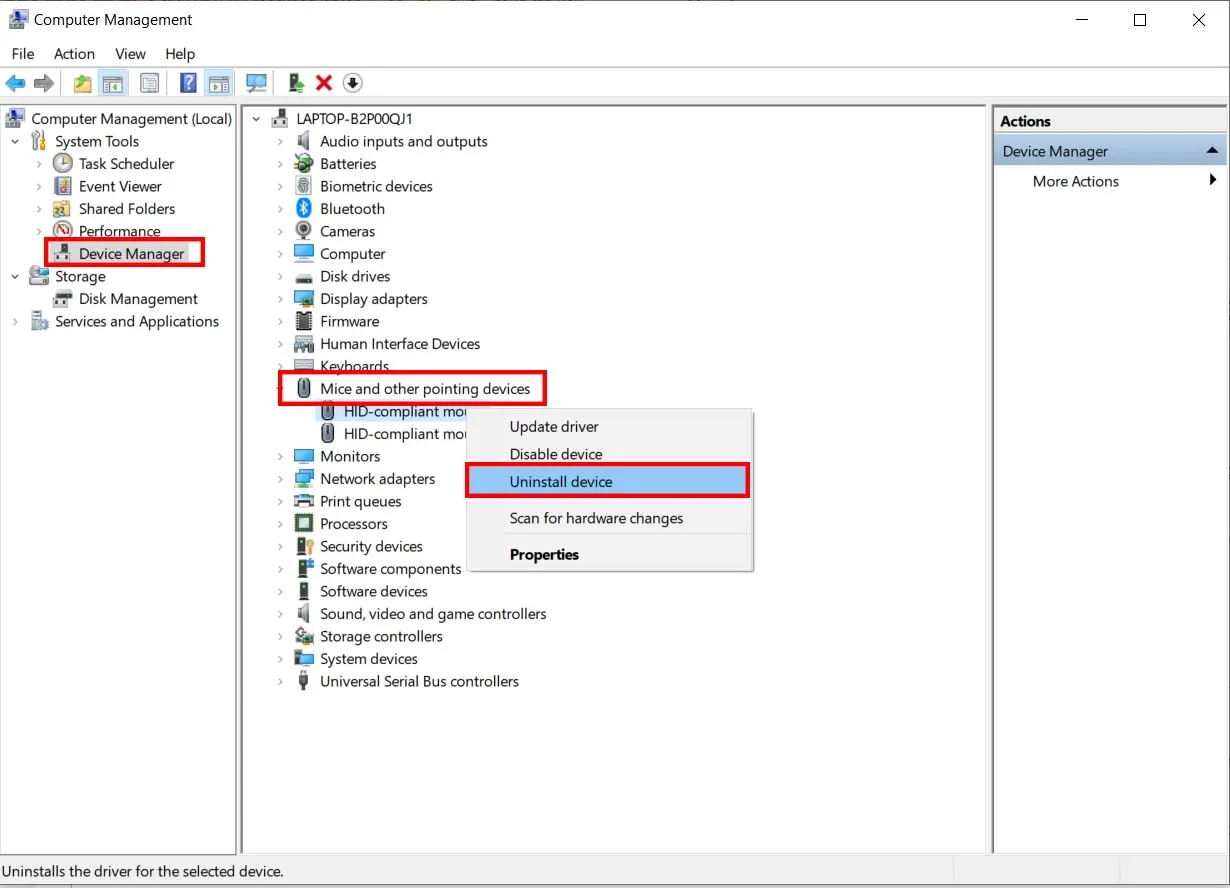 Danh sách các thiết bị phần cứng hiển thị trong Device Manager giúp người dùng quản lý Driver hệ thống
Khi tên chuột của bạn hiển thị, nhấn phím Enter để mở cửa sổ Properties. Tại đây, chuyển đến tab Driver bằng phím mũi tên. Bạn có hai lựa chọn quan trọng: Update Driver để tìm kiếm phiên bản mới nhất từ Microsoft Support, hoặc Roll Back Driver nếu sự cố xảy ra ngay sau khi bạn cập nhật Windows. Việc hạ cấp Driver thường là giải pháp cứu cánh hiệu quả khi các bản cập nhật mới chưa thực sự ổn định với thiết bị ngoại vi của bạn.
Xử lý sự cố đối với các dòng chuột không dây cao cấp
Hiện nay, việc sử dụng chuột không dây qua USB Receiver hoặc Bluetooth đã trở nên phổ biến đối với dân văn phòng và game thủ. Để sửa lỗi mất con trỏ chuột trên màn hình desktop cho các thiết bị này, bạn cần lưu ý đến yếu tố năng lượng và nhiễu sóng. Một viên pin yếu không đủ cung cấp điện áp ổn định có thể khiến con trỏ bị giật lag hoặc biến mất hoàn toàn trên màn hình.
Hãy kiểm tra xem đầu thu USB (Dongle) có bị lỏng hoặc bám bụi hay không. Việc vệ sinh cổng cắm bằng cồn chuyên dụng có thể cải thiện chất lượng tín hiệu đáng kể. Ngoài ra, hãy đảm bảo rằng máy tính của bạn không đặt quá gần các thiết bị phát sóng mạnh như router Wi-Fi hoặc lò vi sóng để tránh hiện tượng nhiễu tần số 2.4GHz truyền thống.
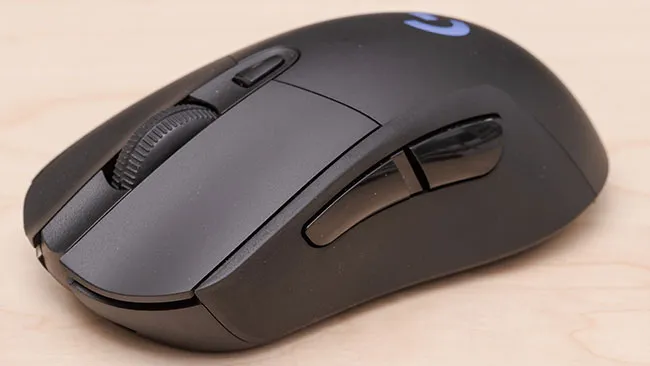 Người dùng đang thực hiện kiểm tra pin và khe cắm USB của thiết bị chuột không dây trên bàn làm việc
Tại MayTinhVN, chúng tôi khuyên bạn nên thử kết nối chuột với một thiết bị khác như điện thoại hoặc laptop thứ hai. Nếu chuột vẫn hoạt động bình thường trên máy khác, chắc chắn vấn đề nằm ở hệ điều hành của bạn. Lúc này, phương pháp sửa lỗi mất con trỏ chuột trên màn hình desktop hiệu quả nhất là quét virus hệ thống hoặc sử dụng lệnh sửa lỗi tệp tin hệ thống nâng cao.
Sử dụng Command Prompt để sửa lỗi tệp tin hệ thống
Nếu các bước trên vẫn không giúp bạn sửa lỗi mất con trỏ chuột trên màn hình desktop, khả năng cao các tệp tin hệ thống (System Files) liên quan đến giao diện người dùng đã bị hỏng. Bạn có thể sử dụng công cụ mạnh mẽ là Command Prompt (Admin) hoặc PowerShell để thực hiện quét lỗi tự động.
Nhấn phím Windows, gõ cmd, sau đó dùng tổ hợp Ctrl + Shift + Enter để chạy với quyền quản trị viên. Trong cửa sổ đen hiện ra, bạn hãy nhập lệnh sfc /scannow và nhấn Enter. System File Checker sẽ tiến hành kiểm tra toàn bộ dữ liệu và tự động thay thế những tệp tin bị lỗi bằng bản sao chính xác từ máy chủ Microsoft.
Ngoài ra, lệnh DISM /Online /Cleanup-Image /RestoreHealth cũng là một công cụ đắc lực được các sysadmin tin dùng. Lệnh này sẽ sửa chữa các thành phần của Windows Image, đảm bảo môi trường hoạt động cho các Driver chuột và các thiết bị ngoại vi khác được tốt nhất. Sau khi quá trình này hoàn tất, hãy khởi động lại máy tính bằng lệnh shutdown /r /t 0 để áp dụng mọi thay đổi vào hệ thống.
Việc sửa lỗi mất con trỏ chuột trên màn hình desktop đòi hỏi sự kiên nhẫn và tuân thủ đúng các bước kỹ thuật. Nếu bạn đã thử mọi cách mà lỗi vẫn tiếp diễn, có thể phần cứng bên trong của chuột đã bị hỏng hoặc chip điều khiển trên bo mạch chủ đang gặp vấn đề nghiêm trọng.
Hãy thường xuyên cập nhật hệ thống từ các nguồn chính thống và tránh cài đặt các bản Windows “mod” không rõ nguồn gốc để bảo vệ thiết bị. Nếu cần hỗ trợ chuyên sâu hơn, bạn hãy liên hệ ngay với đội ngũ kỹ thuật của MayTinhVN để được tư vấn và khắc phục nhanh chóng nhất. Hy vọng những chia sẻ này sẽ giúp bạn sửa lỗi mất con trỏ chuột trên màn hình desktop thành công và sớm quay trở lại với công việc hiệu quả!
Ngày Cập Nhật 03/03/2026 by Trong Hoang

Chào các bạn, mình là Trọng Hoàng, tác giả của blog maytinhvn.net. Mình là một full-stack developer kiêm writer, blogger, Youtuber và đủ thứ công nghệ khác nữa.