Dell Inspiron 14 luôn là lựa chọn hàng đầu của sinh viên và nhân viên văn phòng nhờ sự bền bỉ cùng thiết kế gọn nhẹ. Tuy nhiên, dù thiết bị có cao cấp đến đâu thì tấm nền hiển thị vẫn là bộ phận dễ tổn thương nhất trước các tác động vật lý. Việc thay màn hình dell inspiron 14 kịp thời không chỉ giúp khôi phục trải nghiệm thị giác mà còn bảo vệ các linh kiện nhạy cảm khác bên trong máy.
Trong năm 2026, công nghệ hiển thị trên các dòng laptop Dell đã có những bước tiến lớn về độ sáng và tần số quét. Do đó, việc hiểu rõ các thông số kỹ thuật và quy trình thay thế chuẩn xác là điều cực kỳ quan trọng đối với người dùng. Tại MayTinhVN, thông qua kinh nghiệm xử lý hàng nghìn ca sửa chữa, chúng tôi nhận thấy rằng phần lớn hư hỏng xuất phát từ sự thiếu cẩn trọng trong thói quen sử dụng hàng ngày hoặc do hao mòn linh kiện theo thời gian.
Phân tích các loại tấm nền trên Dell Inspiron 14 phổ biến
Trước khi tiến hành thay màn hình dell inspiron 14, bạn cần xác định chính xác loại tấm nền mà máy đang sử dụng. Dòng Inspiron 14 (bao gồm các series như 34xx, 54xx, 74xx) có sự đa dạng rất lớn về cấu hình hiển thị:
- Màn hình TN (Twisted Nematic): Thường xuất hiện trên các model đời cũ hoặc dòng giá rẻ. Loại này có góc nhìn hẹp và màu sắc trung bình, nhưng chi phí thay thế thấp.
- Màn hình IPS (In-Plane Switching): Đây là tiêu chuẩn trên hầu hết các máy Dell Inspiron 14 hiện nay. Tấm nền IPS mang lại góc nhìn rộng và màu sắc trung thực, phù hợp cho việc thiết kế đồ họa cơ bản và xem phim chất lượng cao.
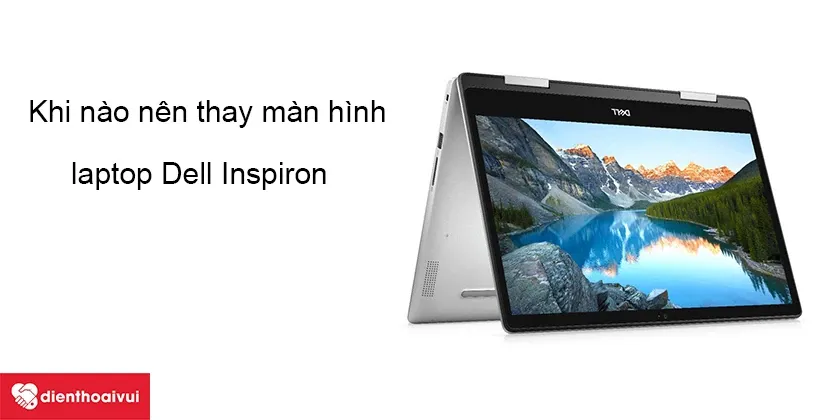
- Màn hình cảm ứng (Touchscreen): Một số phiên bản 2-trong-1 (convertible) yêu cầu lớp kính số hóa tích hợp. Việc thay thế loại này phức tạp và tốn kém hơn do cấu trúc dán liền giữa kính và màn hình LCD.
- Tần số quét và độ phân giải: Phổ biến nhất là Full HD (1920×1080) với tần số 60Hz. Tuy nhiên, các bản cao cấp năm 2026 có thể sở hữu độ phân giải 2K hoặc tần số quét lên đến 120Hz.
Xác định đúng mã linh kiện dựa trên part number (P/N) là bước sống còn. Việc lắp sai loại màn hình không chỉ gây lỗi hiển thị mà còn có nguy cơ chập cháy mạch eDP (Embedded DisplayPort) trên mainboard.
Các dấu hiệu cảnh báo cần thay màn hình dell inspiron 14 lập tức
Không phải lúc nào màn hình hỏng cũng thể hiện rõ qua các vết nứt vỡ. Đôi khi, những hư hỏng ngầm bên trong mạch điều khiển panel khiến việc sử dụng trở nên cực hình. Dưới đây là những dấu hiệu mà chuyên gia tại MayTinhVN khuyên bạn nên kiểm tra:
- Màn hình xuất hiện điểm chết (Dead Pixels): Lúc đầu chỉ là một vài chấm nhỏ li ti, nhưng theo thời gian chúng có thể lan rộng thành các vệt đen lớn che mất nội dung hiển thị.
- Lỗi sọc đứng hoặc sọc ngang: Đây thường là hệ quả của việc đứt mạch trên panel hoặc lỗi chip điều khiển màn hình. Trong trường hợp màn hình dell inspiron bị sọc, việc sửa chữa thường không mang lại kết quả lâu dài, thay mới là giải pháp tối ưu nhất.
- Tình trạng loang màu (Bled): Ánh sáng không đều hoặc xuất hiện các vết đốm trắng (đốm sáng) do lớp phản quang bên trong bị hỏng.
- Mất đèn nền (No Backlight): Bạn vẫn thấy hình ảnh mờ nhạt nếu soi đèn flash vào, nhưng màn hình tối đen. Lỗi này có thể do cao áp hoặc chính panel đã hỏng.
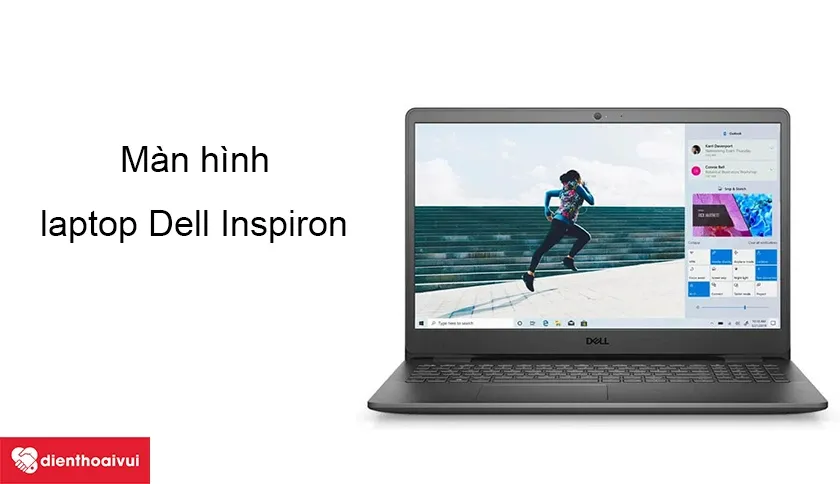 Kỹ thuật viên đang kiểm tra và thay thế tấm nền LCD cho dòng Dell Inspiron 14 tại trung tâm chuyên nghiệp
Khi gặp các sự cố này, bạn có thể thử khởi động vào BIOS/UEFI bằng cách nhấn liên tục phím F2 khi mở máy. Nếu lỗi vẫn xuất hiện ngay cả trong môi trường BIOS, chắc chắn đây là lỗi phần cứng 100%.
Nguyên nhân gây hư hỏng màn hình laptop thường gặp
Dựa trên số liệu thống kê tại các trung tâm bảo trì uy tín, có đến 80% trường hợp hư hỏng màn hình laptop xuất phát từ thói quen của người dùng. Hiểu rõ nguyên nhân giúp bạn phòng tránh việc phải thay màn hình dell inspiron 14 quá sớm:
- Tác động vật lý: Để vật nhỏ (như bút, tai nghe) trên bàn phím rồi gập máy lại là nguyên nhân phổ biến nhất gây nứt vỡ panel.
- Áp lực đè nén: Để laptop trong balo quá chật hoặc đặt vật nặng lên nắp máy khiến lớp tinh thể lỏng bị ép, dẫn đến chảy mực.
- Tác động của độ ẩm: Làm việc trong môi trường ẩm ướt hoặc không sử dụng máy lâu ngày khiến các tiếp điểm cáp bị oxy hóa, gây ra hiện tượng nhiễu hình ảnh hoặc mất tín hiệu.
- Nhiệt độ: Laptop hoạt động quá nóng trong thời gian dài mà không được vệ sinh laptop định kỳ sẽ làm giảm tuổi thọ của các linh kiện bán dẫn bên trong màn hình.
- Lỗi nguồn điện: Sử dụng sạc (adapter) kém chất lượng gây ra các xung điện không ổn định, trực tiếp ảnh hưởng đến mạch điều khiển màn hình.
Tại MayTinhVN, chúng tôi từng tiếp nhận những trường hợp màn hình bị hỏng chỉ vì người dùng sử dụng cồn nguyên chất hoặc chất tẩy rửa mạnh để lau bề mặt, làm hỏng lớp chống chói đặc biệt của Dell.
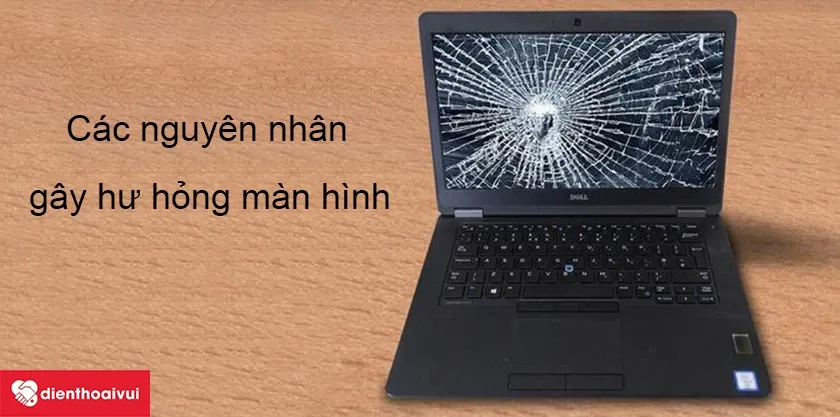 Phân tích các hư hỏng vật lý trên bề mặt màn hình laptop Dell gây ra tình trạng chảy mực và mất hiển thị
Quy trình thay màn hình dell inspiron 14 chuẩn kỹ thuật
Việc thay thế màn hình không quá phức tạp nhưng đòi hỏi sự tỉ mỉ và kiến thức về cấu tạo máy. Nếu bạn có ý định tự thực hiện tại nhà, hãy tuân thủ các bước sau để đảm bảo an toàn cho thiết bị:
Bước 1: Chuẩn bị và an toàn điện
Trước tiên, hãy tắt máy hoàn toàn. Rút sạc và đặc biệt là phải ngắt kết nối pin bên trong (đối với các dòng máy pin liền). Đây là bước quan trọng nhất mà nhiều người thường bỏ qua. Nếu không ngắt pin, khi bạn rút cáp màn hình, điện năng dư thừa có thể gây cháy IC nguồn trên mainboard. Bạn có thể sử dụng lệnh sfc /scannow trong CMD trước đó để chắc chắn rằng các file hệ thống vẫn ổn định và lỗi không phải do phần mềm Windows gây ra.
Bước 2: Tháo viền màn hình (Bezel)
Sử dụng thanh nậy bằng nhựa (spudger) để tách phần viền nhựa mỏng bao quanh màn hình. Hãy thực hiện nhẹ nhàng từ các góc vì các lẫy nhựa này rất dễ gãy. Ở các dòng Dell Inspiron 14 đời mới 2026, viền màn hình thường được dán bằng keo hai mặt chuyên dụng, bạn có thể cần dùng máy khò nhiệt ở mức thấp để làm mềm keo.
Bước 3: Tháo Panel cũ và cáp tín hiệu
Khi viền đã mở, bạn sẽ thấy 4 vít cố định ở các góc (hoặc keo rút đối với các dòng siêu mỏng). Tháo vít và hạ màn hình xuống bàn phím (nên lót một lớp vải mềm bên dưới). Lúc này, hãy nhẹ nhàng nhấc thanh khóa kim loại trên đầu cáp eDP 30-pin hoặc 40-pin và rút cáp ra.
 Chi tiết thao tác tách viền và tháo màn hình Dell Inspiron 14 của kỹ thuật viên chuyên nghiệp
Bước 4: Lắp đặt màn hình mới và kiểm tra
Kết nối linh kiện vào cáp tín hiệu, cố định lại thanh khóa. Đừng vặn vít hay dán keo ngay. Hãy kết nối tạm thời pin và khởi động máy để kiểm tra màu sắc, độ sáng. Nếu mọi thứ hoạt động hoàn hảo, lúc đó bạn mới tiến hành cố định màn hình và lắp lại viền nhựa. Việc sử dụng linh kiện laptop chính hãng sẽ đảm bảo độ bền cao và tương thích tuyệt đối với Driver của Windows 11.
Thay màn hình laptop giá bao nhiêu tiền?
Chi phí thay thế luôn là mối quan tâm hàng đầu của người dùng. Thực tế, giá thành sẽ biến động tùy thuộc vào mã máy cụ thể và loại tấm nền bạn chọn. Thông thường, bảng giá màn hình dell sẽ dao động như sau:
- Màn hình HD/FHD tiêu chuẩn: Từ 1.200.000đ đến 1.800.000đ.
- Màn hình IPS chất lượng cao: Từ 1.800.000đ đến 2.500.000đ.
- Màn hình cảm ứng hoặc tần số quét cao (120Hz/144Hz): Có thể từ 3.000.000đ trở lên.
Mức giá này thường đã bao gồm công thay thế và gói bảo hành từ 6 đến 12 tháng. Bạn nên tìm đến các địa chỉ sửa laptop uy tín để tránh tình trạng bị tráo linh kiện cũ hoặc thu phí quá cao. Bạn có thể tham khảo trực tiếp giá niêm yết tại trang chủ của Dell hoặc các đại lý ủy quyền để có cái nhìn chính xác nhất về giá linh kiện vào thời điểm năm 2026.
Lợi ích khi chọn dịch vụ thay màn hình chuyên nghiệp
Thay vì tự mày mò và đối diện với rủi ro làm hỏng thêm các linh kiện khác, việc tìm đến một trung tâm chuyên nghiệp mang lại nhiều giá trị vượt trội:
- Dụng cụ chuyên dụng: Không chỉ đơn thuần là tua vít, các trung tâm có máy khò nhiệt, máy ép kính và các thiết bị đo dòng điện để kiểm tra độ ổn định của màn hình mới.
- Nguồn linh kiện đảm bảo: Các trung tâm lớn luôn có sẵn linh kiện với đầy đủ chứng nhận chất lượng, đảm bảo hiển thị đúng 100% so với màn hình gốc theo máy.
- Hỗ trợ kỹ thuật phần mềm: Sau khi thay, kỹ thuật viên sẽ giúp bạn cập nhật Bios, cân chỉnh màu sắc (Calibration) để màn hình đạt trạng thái hiển thị tốt nhất.
- Thời gian nhanh chóng: Việc thay màn hình dell inspiron 14 thường chỉ mất từ 30-60 phút, khách hàng có thể ngồi đợi và quan sát trực tiếp toàn bộ quá trình, đảm bảo tính minh bạch.
Tại MayTinhVN, sau khi test cài đặt hệ điều hành trên hàng loạt các dòng Dell 14 inch, chúng tôi nhận thấy rằng việc lựa chọn màn hình có độ phủ màu sRGB cao (trên 95%) sẽ giúp giảm tình trạng mỏi mắt đáng kể cho những người làm việc với văn bản liên tục.
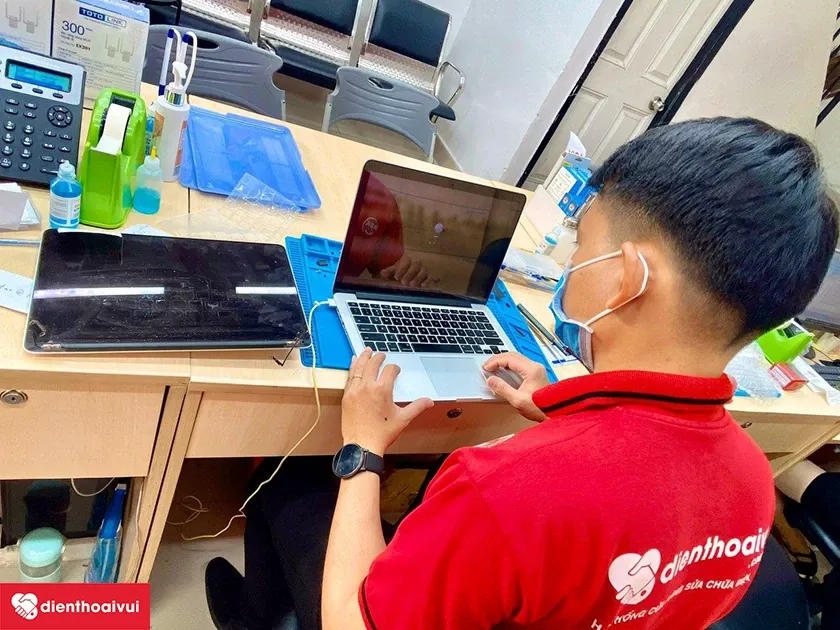 Khách hàng trực tiếp quan sát và kiểm định chất lượng màn hình sau khi thay thế tại trung tâm dịch vụ
Bí quyết bảo vệ màn hình laptop bền bỉ sau khi thay
Sau khi đã đầu tư một khoản chi phí để làm mới bộ phận hiển thị, bạn cần thay đổi thói quen sử dụng để tối ưu hóa tuổi thọ của linh kiện:
- Sử dụng túi chống sốc: Một chiếc túi có lớp đệm dày sẽ hấp thụ phần lớn lực tác động nếu chẳng may bạn làm rơi rớt hoặc va đập khi di chuyển.
- Điều chỉnh độ sáng phù hợp: Không nên để màn hình ở độ sáng tối đa 100% trong thời gian quá lâu, điều này vừa gây hại cho mắt vừa làm giảm tuổi thọ của bóng đèn nền.
- Vệ sinh đúng cách: Sử dụng khăn sợi mịn (Microfiber) kết hợp với dung dịch vệ sinh màn hình chuyên dụng không chứa cồn. Tránh xịt trực tiếp chất lỏng lên màn hình, hãy xịt vào khăn trước rồi mới lau.
- Hạn chế chạm tay vào màn hình: Các vết dầu và mồ hôi từ tay có thể bám chặt vào lớp chống chói, gây ra những vết ố khó tẩy rửa nếu để lâu ngày.
- Cẩn trọng với vật nuôi: Nếu bạn có mèo, hãy chú ý vì chúng rất thích cào vào nắp máy hoặc nhảy lên bàn phím khi máy đang mở, điều này cực kỳ nguy hiểm cho màn hình.
Việc bảo trì định kỳ 6 tháng một lần giúp kiểm tra sức khỏe tổng thể của máy, bao gồm cả việc kiểm tra khớp bản lề. Một bản lề quá chặt sẽ tạo áp lực lớn lên góc màn hình mỗi khi bạn đóng mở, lâu dần sẽ dẫn đến nứt panel.
Đầu tư vào việc thay màn hình dell inspiron 14 chất lượng chính là cách tốt nhất để kéo dài vòng đời sử dụng cho chiếc máy tính yêu quý của bạn vào năm 2026. Hãy luôn ưu tiên những linh kiện uy tín và tuân thủ các quy tắc bảo quản cơ bản để có được trải nghiệm làm việc mượt mà nhất._
Ngày Cập Nhật 03/03/2026 by Trong Hoang

Chào các bạn, mình là Trọng Hoàng, tác giả của blog maytinhvn.net. Mình là một full-stack developer kiêm writer, blogger, Youtuber và đủ thứ công nghệ khác nữa.