Việc quản lý các thông báo từ mạng xã hội là yếu tố then chốt để duy trì sự tập trung khi làm việc trên máy tính. Messenger, mặc dù là công cụ giao tiếp hiệu quả, nhưng các tin nhắn liên tục hiển thị có thể gây phân tâm nghiêm trọng. Bài viết này, dựa trên kinh nghiệm kỹ thuật viên, sẽ cung cấp hướng dẫn chi tiết về cách tắt messenger trên máy tính thông qua các phương pháp toàn diện nhất. Chúng ta sẽ khám phá mọi tùy chọn từ tắt thông báo tạm thời, vô hiệu hóa âm thanh, đến cấu hình ứng dụng Desktop và cài đặt trình duyệt để kiểm soát hoàn toàn dòng thông báo tin nhắn. Mục tiêu là giúp người dùng thiết lập chế độ tập trung tối ưu bằng cách quản lý âm thanh và thông báo của Messenger.
Các Phương Pháp Tắt Toàn Bộ Thông Báo Messenger Trên Máy Tính
Để đảm bảo hiệu suất làm việc không bị gián đoạn, việc tắt thông báo Messenger hoàn toàn là giải pháp ưu tiên. Phương pháp này áp dụng cho cả phiên bản nền web và ứng dụng Messenger chuyên biệt.
Tắt Thông Báo Trên Phiên Bản Web Messenger (Messenger.com)
Phiên bản web của Messenger là phương thức phổ biến nhất khi sử dụng trên máy tính. Việc tắt thông báo tại đây giúp kiểm soát trực tiếp các cảnh báo từ dịch vụ.
Truy Cập Tùy Chọn Cài Đặt Thông Báo
Bước đầu tiên là truy cập vào trang web chính thức của Messenger. Sau khi đăng nhập, bạn cần tìm đến menu cài đặt. Hướng dẫn này đảm bảo bạn kiểm soát các cài đặt cốt lõi của ứng dụng.
Bạn đăng nhập vào website Messenger qua trình duyệt. Nhấn vào biểu tượng ba chấm nằm ở góc trên cùng bên trái của giao diện chính để mở menu tùy chọn. Tại đây, chọn mục Tùy chọn (Settings) để tiếp tục.
Vô Hiệu Hóa Âm Thanh và Thông Báo
Trong cửa sổ Tùy chọn vừa mở, bạn sẽ thấy các mục liên quan đến thông báo. Tìm kiếm và vô hiệu hóa tính năng Âm thanh và thông báo.
Hệ thống sẽ cung cấp các tùy chọn thời gian tắt thông báo. Bạn có thể chọn tắt trong 15 phút, 1 giờ, 8 giờ, 24 giờ, hoặc chọn tùy chọn Tắt cho đến khi tôi bật lại. Lựa chọn “Tắt cho đến khi tôi bật lại” sẽ vô hiệu hóa thông báo vĩnh viễn cho đến khi bạn quyết định mở lại.
Khi tính năng này bị vô hiệu hóa, Messenger sẽ ngừng phát âm thanh báo tin nhắn mới. Đồng thời, các cảnh báo pop-up trên trình duyệt cũng sẽ không xuất hiện nữa, giúp bạn duy trì chế độ tập trung cao độ.
Quản Lý Thông Báo Trên Ứng Dụng Messenger Desktop (Windows/macOS)
Nếu bạn sử dụng ứng dụng Messenger riêng biệt trên máy tính (không phải phiên bản web), các bước cài đặt có thể khác đôi chút do ứng dụng này tích hợp sâu hơn với hệ điều hành.
Điều Chỉnh Cài Đặt Chung Của Ứng Dụng
Mở ứng dụng Messenger Desktop. Tương tự như phiên bản web, bạn tìm đến biểu tượng Cài đặt (thường là biểu tượng bánh răng hoặc ba dấu chấm) ở góc trên bên trái.
Trong phần Cài đặt của ứng dụng, tìm kiếm mục Thông báo hoặc Notifications. Tại đây, bạn sẽ thấy các tùy chọn chi tiết hơn so với phiên bản web. Bạn có thể tắt các loại thông báo cụ thể như:
- Thông báo tin nhắn (Message notifications).
- Thông báo cuộc gọi (Call notifications).
- Âm thanh thông báo (Notification sounds).
- Hiển thị thông báo trên màn hình (Show desktop notifications).
Tắt Hiển Thị Thông Báo Pop-up
Đặc biệt đối với ứng dụng Desktop, bạn cần chú ý đến tùy chọn hiển thị thông báo dưới dạng pop-up (thường xuất hiện ở góc dưới bên phải màn hình Windows hoặc góc trên bên phải màn hình macOS). Việc tắt tùy chọn này là cần thiết để cách tắt messenger trên máy tính đạt hiệu quả tối đa về mặt thị giác.
Vô Hiệu Hóa Thông Báo Từ Trang Chủ Facebook
Nhiều người dùng truy cập Messenger thông qua trang web chính của Facebook (Facebook.com). Trong trường hợp này, bạn cần vô hiệu hóa tính năng thông báo pop-up của cửa sổ chat Facebook.
Tắt Tin Nhắn Mới Bật Lên
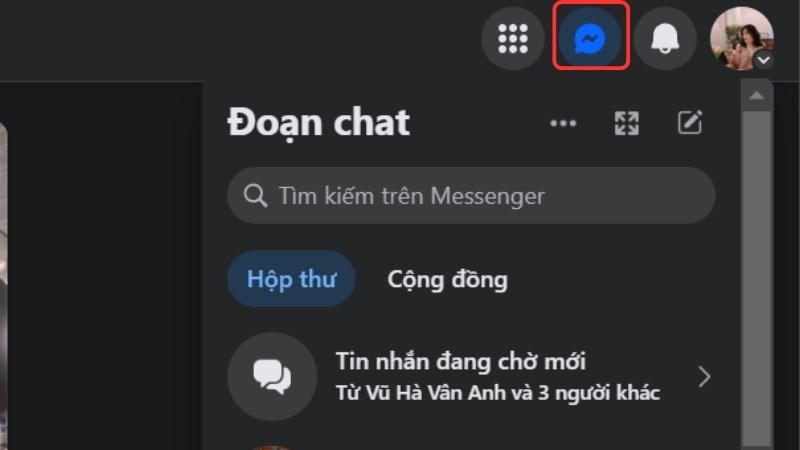
Trên trang chủ Facebook, bạn nhấn vào biểu tượng Messenger ở thanh trên cùng. Sau đó, click chọn biểu tượng ba chấm (Tùy chọn).
Một danh sách các tùy chọn sẽ xuất hiện. Bấm tắt tính năng Tin nhắn mới bật lên (Pop-up for new messages). Thao tác này ngăn chặn các cửa sổ chat nhỏ (chat head) tự động bật lên mỗi khi có tin nhắn mới, giúp màn hình làm việc của bạn gọn gàng hơn.
Sử Dụng Chế Độ Tập Trung Của Hệ Điều Hành
Đây là phương pháp can thiệp ở cấp độ hệ thống, giúp quản lý toàn bộ các thông báo, bao gồm cả Messenger. Việc này đặc biệt hữu ích khi bạn cần một khoảng thời gian làm việc không bị xao nhãng.
Tắt Thông Báo Toàn Cục Trên Windows (Focus Assist)
Đối với người dùng Windows 10/11, tính năng Focus Assist (Trợ lý Tập trung) là công cụ mạnh mẽ. Bạn có thể kích hoạt chế độ này thông qua Settings hoặc Action Center (Trung tâm Hành động).
- Truy cập Focus Assist: Mở Settings > System > Focus Assist.
- Thiết lập: Chọn chế độ “Alarms only” (Chỉ Báo thức) hoặc “Priority only” (Chỉ Ưu tiên).
- Tùy chỉnh Ưu tiên: Nếu chọn “Priority only”, đảm bảo rằng Messenger KHÔNG được thêm vào danh sách ưu tiên.
Khi Focus Assist được bật, hệ thống sẽ tự động tắt tiếng và ẩn các thông báo pop-up, bao gồm cả các thông báo từ ứng dụng Desktop Messenger. Đây là cách cách tắt messenger trên máy tính hiệu quả nhất khi bạn cần khoảng thời gian tập trung dài.
Quản Lý Thông Báo Trên macOS (Do Not Disturb)
Người dùng macOS có thể sử dụng chế độ Do Not Disturb (Không làm phiền), nay đã được tích hợp vào tính năng Focus (Tập trung).
- Kích hoạt Focus: Mở Control Center (Trung tâm Điều khiển) > Nhấn vào Focus.
- Thiết lập: Chọn chế độ “Do Not Disturb” (Không làm phiền) hoặc tạo một Focus tùy chỉnh (ví dụ: Work Focus).
- Kiểm soát ứng dụng: Đảm bảo rằng ứng dụng Messenger không được phép gửi thông báo trong chế độ này.
Phương pháp này cung cấp một lớp bảo vệ toàn diện, tạm thời vô hiệu hóa tất cả các cảnh báo gây xao nhãng từ Messenger và các ứng dụng khác.
Tắt Thông Báo Của Trình Duyệt: Giải Pháp Vĩnh Viễn
Nếu bạn chủ yếu sử dụng Messenger qua trình duyệt (Chrome, Firefox, Edge), dù bạn đã tắt trong cài đặt Messenger, đôi khi trình duyệt vẫn cố gắng gửi thông báo cấp hệ thống. Vô hiệu hóa quyền thông báo của trình duyệt là giải pháp vĩnh viễn và triệt để.
Vô Hiệu Hóa Thông Báo Trong Google Chrome
Chrome là trình duyệt phổ biến nhất và thường là nguyên nhân chính gây ra các thông báo pop-up dai dẳng.
Kiểm Tra Quyền Truy Cập Thông Báo
Mở trình duyệt Chrome. Trong thanh địa chỉ, nhập: chrome://settings/content/notifications.
Tìm đến phần Allowed to send notifications (Được phép gửi thông báo). Nếu bạn thấy messenger.com hoặc web.facebook.com trong danh sách này, hãy xóa chúng.
Chặn Toàn Bộ Thông Báo Từ Messenger
Nếu bạn đang ở trang messenger.com, nhấn vào biểu tượng ổ khóa hoặc thông tin trang web ở bên trái thanh địa chỉ. Tìm mục Notifications (Thông báo).
Thay đổi cài đặt từ Allow (Cho phép) sang Block (Chặn). Thao tác này ngăn trình duyệt hiển thị bất kỳ thông báo nào từ trang web này, bất kể cài đặt bên trong Messenger ra sao.
Quản Lý Thông Báo Trên Mozilla Firefox
Firefox cũng có cơ chế quản lý thông báo tương tự.
- Mở Cài đặt: Nhấn vào biểu tượng ba gạch ngang (Menu) > Settings (Cài đặt) > Privacy & Security (Quyền riêng tư & Bảo mật).
- Tìm Notifications: Kéo xuống mục Permissions (Quyền). Tìm Notifications và nhấn Settings… (Cài đặt…).
- Vô hiệu hóa Messenger: Tìm
messenger.comhoặcweb.facebook.comtrong danh sách các trang web đã cấp quyền thông báo. Chọn chúng và nhấn Remove Website (Xóa trang web).
Việc kiểm soát quyền truy cập của trình duyệt là một phần quan trọng của cách tắt messenger trên máy tính ở cấp độ kỹ thuật.
Các Kỹ Thuật Tắt Thông Báo Tùy Chọn
Không phải lúc nào bạn cũng cần tắt toàn bộ thông báo. Đôi khi, chỉ cần làm im lặng một số nhóm chat hoặc cuộc trò chuyện cụ thể là đủ để giảm thiểu sự xao nhãng.
Tắt Thông Báo Cho Một Đối Tượng Hoặc Nhóm Cụ Thể
Phương pháp này cho phép bạn tiếp tục nhận thông báo từ những người quan trọng (như sếp, gia đình) trong khi chặn thông báo từ các cuộc trò chuyện ít cấp thiết hơn.
Thực Hiện Trên Phiên Bản Web Messenger
Trong giao diện Messenger (web hoặc desktop app), chọn cuộc trò chuyện hoặc nhóm chat bạn muốn tắt thông báo.
Nhấn vào biểu tượng ba chấm (hoặc biểu tượng i tùy thuộc vào phiên bản giao diện) ở góc trên bên phải của cửa sổ chat.
Chọn Tắt cuộc trò chuyện (Mute Conversation) hoặc Tắt thông báo (Mute Notifications).
Lựa Chọn Thời Gian Tắt Thông Báo
Messenger sẽ hỏi bạn muốn tắt thông báo trong bao lâu. Các lựa chọn thường bao gồm:
- 15 phút
- 1 giờ
- 8 giờ (phù hợp với giờ làm việc)
- 24 giờ
- Cho đến khi tôi bật lại (Permanently)
Hãy lựa chọn khung thời gian phù hợp với nhu cầu của bạn. Việc này giúp kiểm soát luồng thông tin một cách linh hoạt, thay vì phải kích hoạt lại thủ công mỗi lần cần yên tĩnh.
Tắt Riêng Lẻ Thông Báo Cuộc Gọi và Tin Nhắn
Khi chọn Tắt thông báo cho một cuộc trò chuyện, bạn sẽ có thêm tùy chọn chi tiết:
- Tắt thông báo tin nhắn: Chỉ im lặng các tin nhắn văn bản.
- Tắt thông báo cuộc gọi: Chỉ im lặng các cuộc gọi video hoặc âm thanh từ người/nhóm này.
- Tắt cả hai: Vô hiệu hóa hoàn toàn mọi cảnh báo từ cuộc trò chuyện đó.
Khả năng tùy chỉnh này mang lại sự kiểm soát tuyệt đối đối với âm thanh và thông báo.
Tối Ưu Hóa Năng Suất Bằng Cách “Bỏ Qua Tin Nhắn”
Một phương pháp triệt để hơn việc tắt thông báo tạm thời là sử dụng tính năng “Bỏ qua tin nhắn” (Ignore Messages) cho các cuộc trò chuyện không quan trọng.
Sự Khác Biệt Giữa Tắt Thông Báo Và Bỏ Qua
- Tắt thông báo (Mute): Tin nhắn vẫn hiển thị trong hộp thư đến (Inbox), nhưng không có âm thanh hoặc pop-up.
- Bỏ qua (Ignore): Tin nhắn được chuyển vào mục “Tin nhắn đang chờ” (Message Requests). Bạn sẽ không nhận được bất kỳ thông báo nào. Người gửi sẽ không biết bạn đã đọc tin nhắn, giúp bạn tránh áp lực trả lời ngay lập tức.
Cách Bỏ Qua Cuộc Trò Chuyện Trên Máy Tính
Mở cuộc trò chuyện bạn muốn Bỏ qua. Nhấn vào biểu tượng i hoặc biểu tượng ba chấm (Tùy chọn) ở góc trên.
Chọn Bỏ qua tin nhắn (Ignore Messages). Xác nhận lựa chọn của bạn. Cuộc trò chuyện này sẽ biến mất khỏi hộp thư đến chính, cho phép bạn hoàn toàn tập trung vào công việc.
Quản Lý Thông Báo Danh Bạ Đang Hoạt Động (Active Status)
Đôi khi, không phải thông báo tin nhắn mà là các dấu hiệu cho biết người khác đang online cũng có thể gây mất tập trung, đặc biệt là khi bạn cố gắng làm việc mà không muốn bị quấy rầy.
Tắt Trạng Thái Hoạt Động
Trong phiên bản web Messenger, nhấn vào ảnh đại diện của bạn > Chọn Cài đặt.
Tìm mục Trạng thái hoạt động (Active Status). Bấm tắt tùy chọn này.
- Lợi ích: Bạn sẽ xuất hiện dưới dạng Offline với mọi người, và ngược lại, bạn cũng không thấy trạng thái hoạt động của người khác.
Điều này tạo ra một môi trường làm việc cô lập hơn, tránh được sự cám dỗ giao tiếp không cần thiết trong thời gian làm việc. Đây là một chiến lược tâm lý hiệu quả đi kèm với cách tắt messenger trên máy tính về mặt kỹ thuật.
Phân Tích Kỹ Thuật Và Đề Xuất Cho Người Dùng Chuyên Nghiệp
Là một kỹ thuật viên máy tính, chúng ta cần hiểu rõ hơn về các cài đặt cấp cao để tối ưu hóa môi trường làm việc.
Kiểm Tra Cấu Hình Thông Báo Trong Hệ Thống Registry (Windows)
Đối với người dùng Windows nâng cao, nếu việc tắt thông báo qua giao diện Messenger hoặc trình duyệt không hiệu quả, có thể kiểm tra các khóa Registry liên quan đến quyền thông báo của ứng dụng.
- Chú ý: Việc thay đổi Registry có thể gây lỗi hệ thống nếu không cẩn thận. Chỉ thực hiện khi bạn có kiến thức vững chắc.
- Tìm khóa liên quan: Tìm kiếm các khóa liên quan đến thông báo của trình duyệt (ví dụ: Google Chrome Notification Settings) trong
HKEY_CURRENT_USERSOFTWAREGoogleChromeProfileDefaultContent SettingsNotifications. Đảm bảo rằng URL của Messenger đã bị chặn (Blocked).
Điều chỉnh các cài đặt sâu này giúp đảm bảo sự kiểm soát tuyệt đối, đặc biệt khi các phần mềm bên thứ ba cố gắng ghi đè lên cài đặt mặc định.
Tối Ưu Hóa Tài Nguyên Khi Tắt Messenger
Khi bạn đã hoàn thành cách tắt messenger trên máy tính về mặt thông báo, bạn cũng nên xem xét việc tối ưu hóa hiệu suất máy tính.
- Đóng tab trình duyệt: Nếu bạn chỉ tắt thông báo nhưng vẫn mở tab
messenger.com, trình duyệt vẫn tiêu tốn CPU và RAM để duy trì kết nối. Hãy đóng tab này khi không cần thiết. - Đóng ứng dụng Desktop: Nếu sử dụng ứng dụng Desktop, hãy đảm bảo rằng nó được tắt hoàn toàn (Exit) chứ không chỉ thu nhỏ về System Tray.
Việc này giúp giải phóng tài nguyên hệ thống, tăng tốc độ xử lý cho các tác vụ công việc quan trọng khác.
So Sánh Các Phương Pháp Tắt Thông Báo
| Phương Pháp | Phạm Vi Ảnh Hưởng | Thời Gian Áp Dụng | Mức Độ Kiểm Soát |
|---|---|---|---|
| Tắt trong Ứng dụng/Web | Toàn bộ thông báo Messenger | Tạm thời (1h, 8h) hoặc Vĩnh viễn | Cao (Chỉ ảnh hưởng đến Messenger) |
| Cài đặt Trình duyệt | Toàn bộ thông báo từ trang web đó | Vĩnh viễn | Rất cao (Không thể bị ghi đè) |
| Focus Assist/Do Not Disturb | Toàn bộ ứng dụng và hệ thống | Tạm thời (Theo phiên làm việc) | Toàn diện (Ảnh hưởng mọi app) |
| Mute Cuộc trò chuyện | Chỉ các tin nhắn cụ thể | Tạm thời hoặc Vĩnh viễn | Linh hoạt, tùy chọn |
| Bỏ qua Tin nhắn | Chuyển vào Message Request | Vĩnh viễn (Đến khi mở lại) | Triệt để, ẩn khỏi Inbox |
Việc hiểu rõ các cấp độ kiểm soát này giúp người dùng chọn lựa phương pháp phù hợp nhất với chế độ tập trung và quy trình làm việc của mình.
Hướng Dẫn Kích Hoạt Lại Thông Báo Khi Cần Thiết
Sau khi đã thiết lập môi trường làm việc không bị xao nhãng, bạn có thể dễ dàng kích hoạt lại thông báo khi giờ làm việc kết thúc hoặc khi bạn cần theo dõi tin nhắn.
Khôi Phục Thông Báo Trên Web Messenger
Nếu bạn đã tắt thông báo vĩnh viễn trong Tùy chọn của Messenger:
- Truy cập lại website Messenger.
- Nhấn vào biểu tượng ba chấm > Tùy chọn.
- Bật lại tính năng Âm thanh và thông báo.
Nếu bạn đã tắt thông báo trình duyệt (Chrome/Firefox):
- Truy cập lại trang
messenger.com. - Nhấn vào biểu tượng ổ khóa hoặc thông tin trang web trên thanh địa chỉ.
- Thay đổi cài đặt Notifications (Thông báo) từ Block (Chặn) thành Allow (Cho phép).
Khôi Phục Thông Báo Của Cuộc Trò Chuyện Cụ Thể
Nếu bạn đã Tắt tiếng (Mute) hoặc Bỏ qua (Ignore) một cuộc trò chuyện:
Đối với Tắt tiếng (Mute)
Mở cuộc trò chuyện bị tắt tiếng. Thường sẽ có một biểu ngữ hiển thị thông báo “Cuộc trò chuyện này đang bị tắt tiếng”. Nhấn vào biểu ngữ đó hoặc vào biểu tượng i (Tùy chọn) và chọn Bật thông báo (Unmute Conversation).
Đối với Bỏ qua (Ignore)
Bạn cần tìm cuộc trò chuyện đó trong mục Tin nhắn đang chờ (Message Requests). Sau khi mở tin nhắn đó, nó sẽ tự động được chuyển về hộp thư đến chính (Inbox) và thông báo sẽ được kích hoạt lại theo cài đặt chung.
Việc khôi phục thông báo là thao tác đơn giản, miễn là bạn biết mình đã áp dụng phương pháp nào trong quá trình cách tắt messenger trên máy tính.
Việc kiểm soát thông báo từ Messenger trên máy tính không chỉ là một thao tác kỹ thuật mà còn là một chiến lược quản lý thời gian và nâng cao năng suất cá nhân. Bằng cách áp dụng các bước chi tiết từ tắt toàn bộ thông báo trong cài đặt trình duyệt đến sử dụng chế độ tập trung của hệ điều hành, người dùng có thể tạo ra một không gian làm việc yên tĩnh, giảm thiểu đáng kể sự xao nhãng. Cho dù bạn chọn tắt thông báo vĩnh viễn trên ứng dụng Desktop hay chỉ tạm thời vô hiệu hóa âm thanh và thông báo cho một số nhóm chat cụ thể, việc làm chủ luồng thông tin là chìa khóa để đạt được hiệu suất công việc tối ưu.
Ngày Cập Nhật 06/12/2025 by Trong Hoang

Chào các bạn, mình là Trọng Hoàng, tác giả của blog maytinhvn.net. Mình là một full-stack developer kiêm writer, blogger, Youtuber và đủ thứ công nghệ khác nữa.