Microsoft Office 2003 vẫn là lựa chọn tối ưu cho nhiều người dùng sở hữu máy tính cũ hoặc có cấu hình phần cứng giới hạn. Việc tìm hiểu cách tải Microsoft Office 2003 về máy tính không chỉ là nắm bắt quy trình kỹ thuật mà còn là giải pháp tiết kiệm tài nguyên hệ thống. Bộ ứng dụng văn phòng này nổi tiếng bởi tính ổn định, tốc độ xử lý nhanh chóng và giao diện thân thiện, đáp ứng hoàn hảo các tác vụ cơ bản. Bài viết này, được thực hiện bởi kỹ thuật viên máy tính, sẽ cung cấp hướng dẫn chi tiết về các yêu cầu cấu hình tối thiểu, quy trình tải xuống, và cài đặt tùy chỉnh để bạn có thể sử dụng Office 2003 một cách hiệu quả nhất.
Đánh Giá Tổng Quan Về Bộ Microsoft Office 2003
Microsoft Office 2003, ra mắt cách đây nhiều năm, là một cột mốc quan trọng trong lịch sử phần mềm văn phòng của Microsoft. Đây là phiên bản cuối cùng sử dụng giao diện menu truyền thống trước khi chuyển sang giao diện Ribbon đột phá từ Office 2007 trở đi. Đối với những hệ thống phần cứng khiêm tốn hoặc những người yêu thích sự đơn giản, Office 2003 vẫn giữ được vị thế không thể thay thế.
Ưu điểm nổi bật của Microsoft Office 2003
Office 2003 được thiết kế để hoạt động mượt mà trên các máy tính có cấu hình tối thiểu rất thấp. Điều này đặc biệt quan trọng tại các thị trường đang phát triển hoặc các tổ chức sử dụng máy tính thế hệ cũ. Phần mềm này có dung lượng cài đặt nhẹ và tốc độ khởi động cực kỳ nhanh chóng. Giao diện cổ điển với thanh menu và toolbar quen thuộc giúp người dùng dễ dàng làm quen và thao tác mà không cần thời gian thích nghi.
Phiên bản này cũng giới thiệu một số cải tiến quan trọng. Chế độ đọc (Reading Layout) trong Word 2003 giúp tối ưu hóa việc đọc tài liệu dài trên màn hình. Công nghệ ClearType được áp dụng giúp cải thiện độ sắc nét của văn bản trên các màn hình LCD thời bấy giờ, làm giảm mỏi mắt khi làm việc kéo dài.
Nhược điểm và rủi ro bảo mật cần lưu ý
Mặc dù có nhiều ưu điểm về hiệu năng, Office 2003 hiện nay đã ngừng được Microsoft hỗ trợ chính thức. Điều này có nghĩa là sẽ không có các bản vá lỗi bảo mật (security patches) mới. Người dùng nên cẩn thận khi mở các tệp tin từ nguồn không tin cậy.
Sự thiếu vắng của giao diện Ribbon hiện đại và một số tính năng nâng cao cũng là nhược điểm. Quan trọng nhất, Office 2003 có thể gặp vấn đề về tính tương thích khi mở các tệp tin được tạo bằng các phiên bản Office mới hơn (ví dụ: các định dạng .docx, .xlsx) trừ khi người dùng cài đặt thêm gói tương thích (Compatibility Pack).
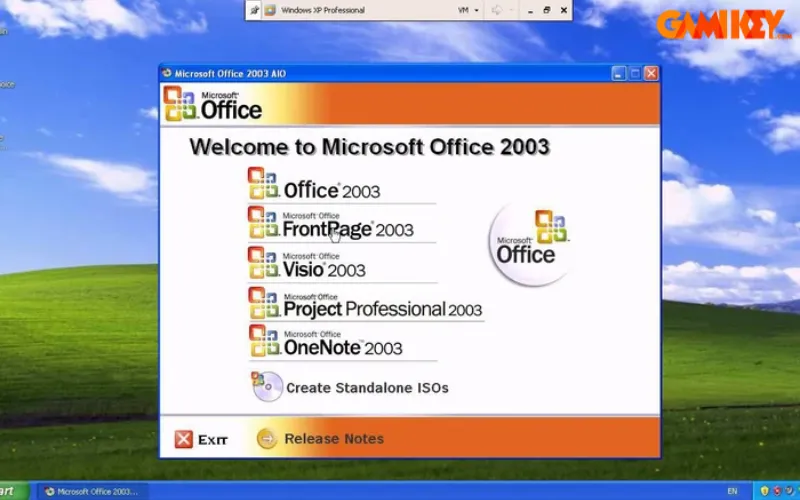 Microsoft Office 2003 trên màn hình
Chuẩn Bị Hệ Thống Trước Khi Bắt Đầu Tải Office 2003
Trước khi tiến hành tìm kiếm cách tải Microsoft Office 2003 về máy tính, việc chuẩn bị kỹ lưỡng các yếu tố kỹ thuật là điều bắt buộc. Sự chuẩn bị này giúp đảm bảo quá trình cài đặt diễn ra suôn sẻ và phần mềm hoạt động ổn định sau đó. Là một kỹ thuật viên, tôi khuyên bạn nên kiểm tra ba yếu tố cốt lõi sau.
Kiểm tra cấu hình tối thiểu và cấu hình đề nghị
Office 2003 nổi tiếng là nhẹ, nhưng vẫn cần đáp ứng ngưỡng cấu hình cơ bản để hoạt động.
| Yếu tố Cấu hình | Yêu cầu tối thiểu | Khuyến nghị (Để hoạt động mượt mà) |
|---|---|---|
| Hệ điều hành | Windows XP SP3, Vista, 7, 8, 10 (Lưu ý về tương thích) | Windows XP SP3 hoặc Windows 7 32-bit |
| Bộ xử lý (CPU) | Intel Pentium 4 (hoặc tương đương) | Bất kỳ CPU nào trên 1 GHz |
| Bộ nhớ RAM | Tối thiểu 128 MB | 256 MB trở lên |
| Dung lượng ổ cứng | 400 MB dung lượng trống | 1 GB dung lượng trống |
Việc cài đặt trên Windows 10 hoặc Windows 11 có thể cần quyền quản trị cao hơn (Run as Administrator) và đôi khi phải chạy ở chế độ tương thích (Compatibility Mode).
Xác định phiên bản và nguồn tải đáng tin cậy
Office 2003 về cơ bản là phiên bản 32-bit (x86). Phiên bản 64-bit cho Office 2003 hiếm có và ít được sử dụng rộng rãi, thường chỉ được nhắc đến trong các môi trường máy chủ. Khi tìm kiếm nguồn tải, hãy ưu tiên các tệp ISO hoặc file nén từ các kho lưu trữ cũ có uy tín.
Tránh tải các phiên bản đã bị chỉnh sửa quá nhiều (Repack). Luôn kiểm tra tệp tải về bằng phần mềm diệt virus trước khi giải nén. Điều này đảm bảo tính bảo mật cho hệ thống máy tính của bạn.
Chuẩn bị Product Key (Mã kích hoạt)
Office 2003 yêu cầu Product Key gồm 25 ký tự để hoàn tất quá trình cài đặt. Mã này thường được cung cấp trong đĩa CD gốc hoặc đi kèm với tệp cài đặt tải về. Hãy đảm bảo bạn có mã này trong tay trước khi bắt đầu. Nếu không có mã hợp lệ, quá trình cài đặt sẽ bị gián đoạn ngay ở bước đầu tiên.
Quy Trình Toàn Diện Cách Tải Microsoft Office 2003 Về Máy Tính
Quá trình tải về và chuẩn bị tệp cài đặt là bước đầu tiên và quan trọng nhất trong cách tải microsoft office 2003 về máy tính. Độ tin cậy của tệp nguồn quyết định sự thành công của toàn bộ quy trình.
Tìm kiếm và tải xuống tệp cài đặt (Setup File)
Do Office 2003 đã ngừng hỗ trợ, bạn không thể tải trực tiếp từ trang chủ Microsoft. Việc tìm kiếm cần thực hiện trên các kho lưu trữ phần mềm cổ điển hoặc các liên kết chia sẻ từ cộng đồng kỹ thuật viên.
Thông thường, tệp Office 2003 sẽ ở dạng file nén (.zip, .rar) hoặc tệp ảnh đĩa (.ISO). Tùy thuộc vào nguồn, kích thước tệp thường dao động từ 400 MB đến 600 MB.
Hướng dẫn giải nén tệp cài đặt
Sau khi tải xong tệp nén, bạn cần phải giải nén để có thể truy cập vào tệp SETUP.EXE.
- Sử dụng phần mềm: Đảm bảo máy tính của bạn đã cài đặt các công cụ giải nén như WinRAR, 7-Zip, hoặc tương tự.
- Giải nén: Nhấp chuột phải vào tệp nén (ví dụ:
Office_2003_Standard.rar). - Lựa chọn thư mục: Chọn “Extract Here” (Giải nén tại đây) hoặc “Extract to [Tên thư mục]” để tạo một thư mục cài đặt riêng. Thao tác này sẽ giải phóng tất cả các tệp cần thiết, bao gồm
SETUP.EXEvà các file liên quan đến Product Key (thường là fileSerial.txt).
 Giải nén tệp cài đặt Office 2003 bằng WinRAR
Kiểm tra tính toàn vẹn của tệp tải về (Checksum Validation)
Đây là một bước nâng cao mà các kỹ thuật viên thường thực hiện để đảm bảo tệp không bị hỏng hoặc bị chèn mã độc.
Sử dụng một công cụ kiểm tra Checksum (ví dụ: HashTab) để tính toán giá trị MD5 hoặc SHA-256 của tệp cài đặt gốc. So sánh giá trị này với giá trị Checksum mà nguồn tải cung cấp. Nếu hai giá trị khớp nhau, tệp của bạn hoàn toàn nguyên vẹn và an toàn để cài đặt.
Hướng Dẫn Cài Đặt Microsoft Office 2003 Chi Tiết Từng Bước
Sau khi đã chuẩn bị xong các tệp cần thiết, chúng ta sẽ đi vào quá trình cài đặt Office 2003 thực tế. Quá trình này khá đơn giản nhưng yêu cầu người dùng chú ý đến các tùy chọn cài đặt tùy chỉnh để tối ưu hiệu suất.
Khởi động quá trình Setup và nhập Product Key
- Chạy Setup: Mở thư mục đã giải nén. Tìm và nhấp đúp vào file
SETUP.EXEđể bắt đầu. Nếu đang dùng Windows 7/8/10, hãy nhấp chuột phải và chọn “Run as administrator”. - Yêu cầu Product Key: Cửa sổ đầu tiên sẽ yêu cầu bạn nhập CD KEY (Product Key) gồm 25 ký tự. Nhập chính xác mã đã chuẩn bị.
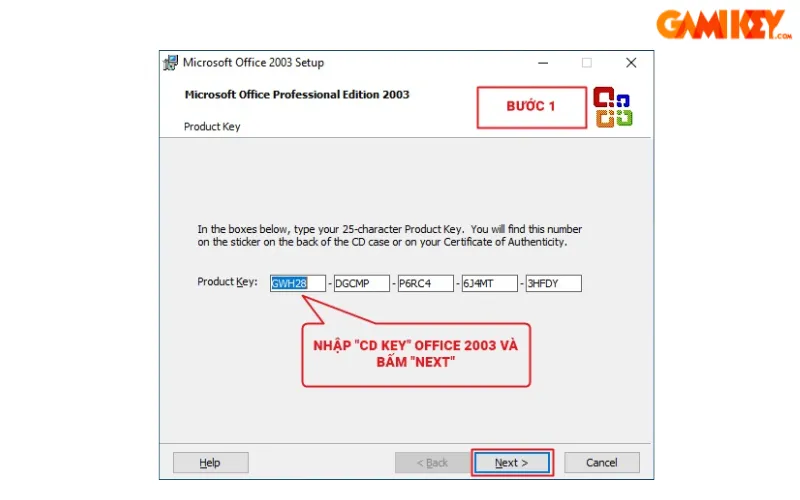 Nhập Product Key trong quá trình cài đặt Office 2003
- Thông tin người dùng: Tiếp theo, hệ thống sẽ yêu cầu bạn điền thông tin cá nhân như Tên người dùng và Tên tổ chức. Thông tin này sẽ được gắn vào thuộc tính của các tài liệu bạn tạo ra. Nhấn
Next.
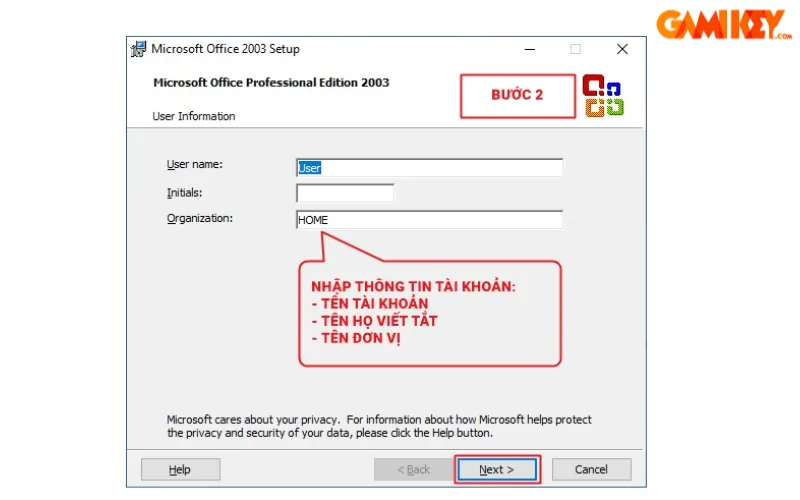 Điền thông tin cá nhân khi cài đặt Office 2003
- Đồng ý điều khoản: Đọc và chấp nhận các điều khoản thỏa thuận cấp phép (License Agreement). Đánh dấu vào ô “I accept the terms in the License Agreement” và nhấn
Next.
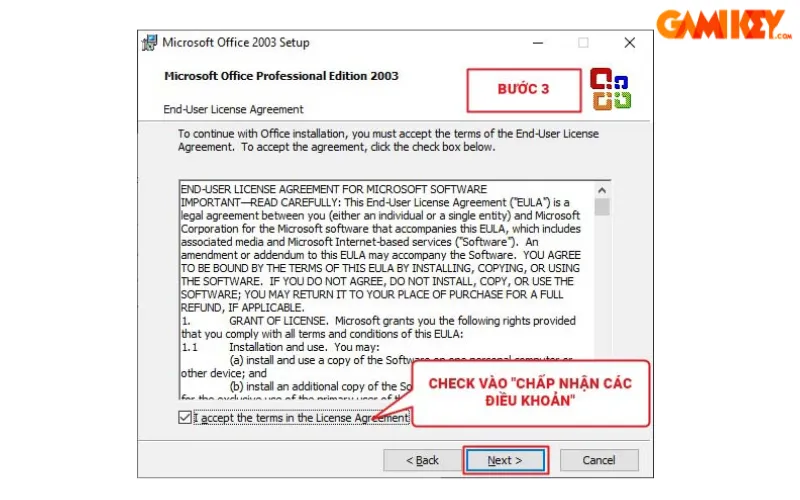 Chấp nhận điều khoản sử dụng của Microsoft Office 2003
Cài đặt tùy chỉnh (Customize) – Lựa chọn thành phần cần thiết
Đây là bước quan trọng nhất đối với những máy tính có dung lượng ổ cứng hạn chế hoặc cần tối ưu hiệu suất. Thay vì chọn “Install Now” (Cài đặt ngay) để cài toàn bộ, bạn nên chọn “Customize” (Tùy chỉnh).
- Chọn Customize: Nhấn vào tùy chọn này để mở giao diện lựa chọn thành phần.
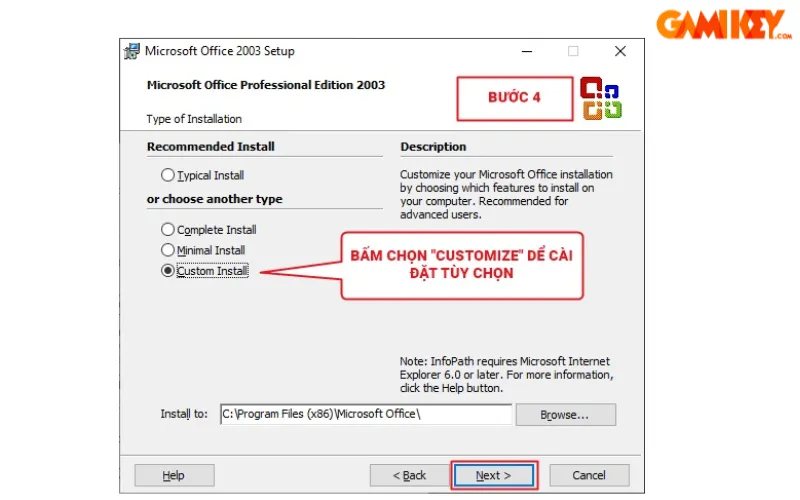 Lựa chọn tùy chỉnh cài đặt Office 2003
- Loại bỏ thành phần không cần thiết: Trong danh sách các ứng dụng (Word, Excel, PowerPoint, Access, Outlook, FrontPage, InfoPath, v.v.), hãy nhấp vào mũi tên bên cạnh từng ứng dụng.
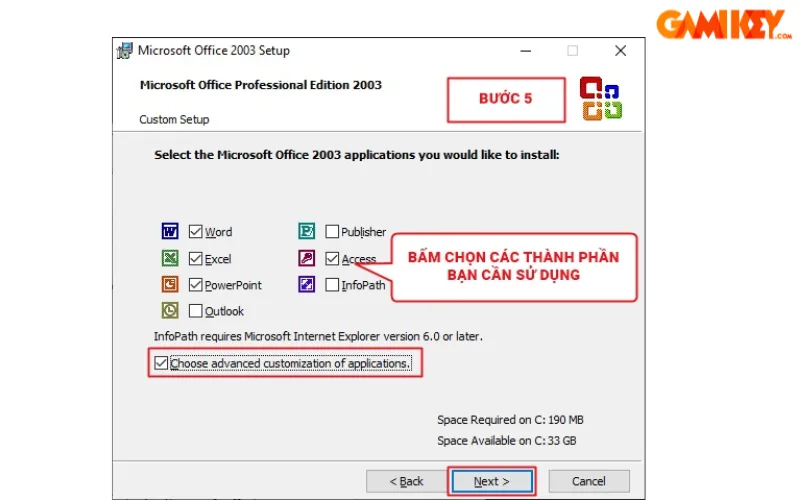 Chọn các thành phần của Office 2003 để cài đặt
- Chỉ định phương thức cài đặt:
- Nếu bạn muốn ứng dụng đó được cài đặt và hoạt động ngay lập tức, chọn “Run all from My Computer”.
- Nếu bạn không cần ứng dụng nào đó, chọn “Not Available” hoặc “Install on First Use” (cài đặt khi sử dụng lần đầu).
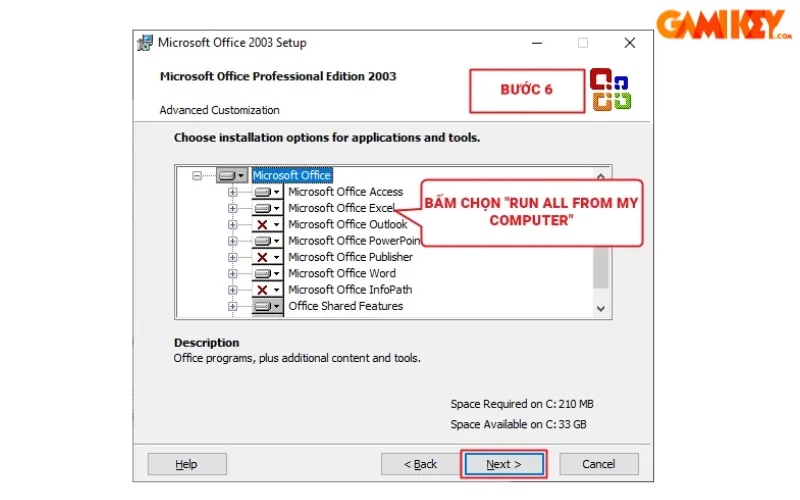 Thiết lập Run ALL FROM MY Computer cho các ứng dụng Office 2003
Hoàn tất cài đặt và kiểm tra ứng dụng cơ bản
- Bắt đầu Install: Sau khi tùy chỉnh xong, nhấn
Installđể bắt đầu quá trình sao chép tệp.
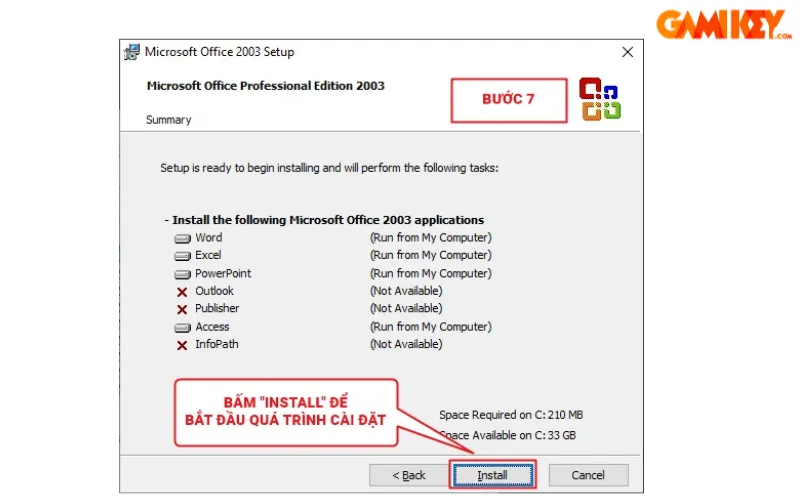 Khởi động quá trình cài đặt Office 2003
- Theo dõi tiến trình: Quá trình này thường nhanh hơn nhiều so với các phiên bản Office mới. Một thanh trạng thái sẽ hiển thị tiến độ cài đặt.
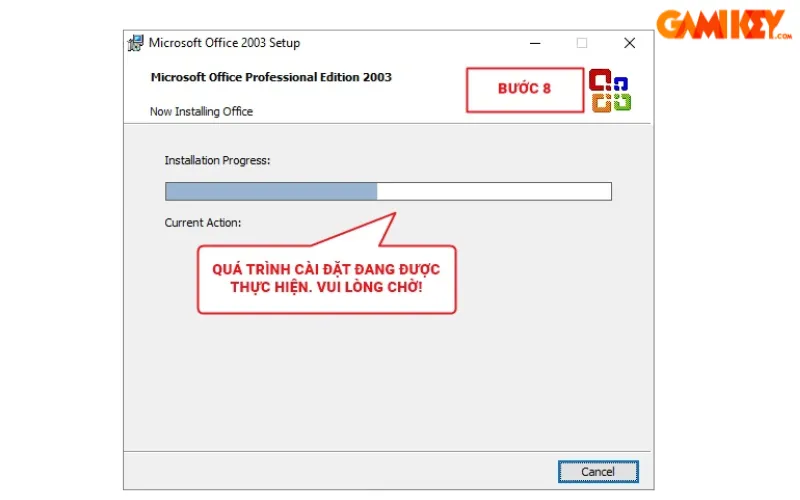 Quá trình cài đặt Office 2003 đang diễn ra
- Kết thúc: Khi màn hình thông báo “Setup Completed Successfully” (Cài đặt hoàn tất thành công) xuất hiện, nhấn
Finish.
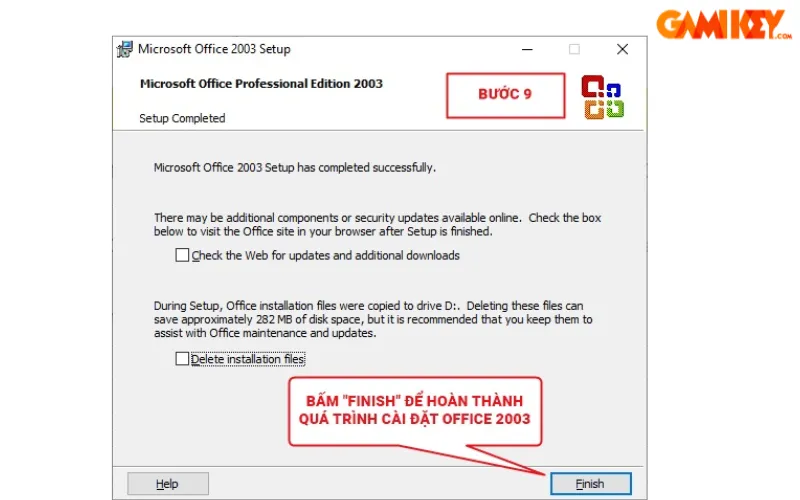 Hoàn tất cài đặt Microsoft Office 2003
- Kiểm tra: Mở menu Start, tìm đến Microsoft Office, và khởi động Word 2003 hoặc Excel 2003. Nếu ứng dụng mở lên mà không yêu cầu thêm thao tác kích hoạt, quá trình cài đặt đã thành công.
Khắc Phục Các Vấn Đề Thường Gặp Khi Cài Đặt Office 2003
Khi thực hiện cách tải microsoft office 2003 về máy tính trên các hệ điều hành hiện đại như Windows 10 hay Windows 11, một số lỗi tương thích có thể xảy ra. Với kinh nghiệm kỹ thuật, tôi xin đưa ra các giải pháp xử lý.
Lỗi tương thích với Windows 10/11
Mặc dù Office 2003 có thể chạy trên Windows 10/11, nó không được tối ưu.
- Chế độ tương thích: Nếu tệp
SETUP.EXEkhông chạy, hãy nhấp chuột phải, chọnProperties(Thuộc tính). Chuyển sang tabCompatibility(Tương thích). Tích vào ô “Run this program in compatibility mode for” và chọn “Windows XP (Service Pack 3)” hoặc “Windows 7”. - Quyền quản trị: Luôn luôn chạy
SETUP.EXEvới quyền quản trị (Run as administrator) để tránh các lỗi liên quan đến việc ghi vào thư mục hệ thống (Program Files).
Lỗi yêu cầu CD-ROM hoặc tệp bị thiếu
Lỗi này thường xảy ra khi bạn không thực hiện bước giải nén hoặc tệp nguồn bị hỏng.
Nếu phần mềm cài đặt yêu cầu chèn đĩa CD hoặc tìm một tệp cụ thể (.msi), điều này có nghĩa là quá trình cài đặt không thể tìm thấy tệp đó trong thư mục đang chạy. Giải pháp là đảm bảo rằng tất cả các tệp cài đặt (kể cả thư mục con như PRO11.MSI) đều nằm trong cùng một thư mục đã giải nén.
Vấn đề kích hoạt và sử dụng lâu dài
Vì Office 2003 không còn được Microsoft hỗ trợ kích hoạt trực tuyến, các phiên bản được chia sẻ thường đã được cài đặt Product Key chung hoặc không yêu cầu kích hoạt. Nếu bạn gặp thông báo yêu cầu kích hoạt sau khi cài đặt, hãy kiểm tra lại Product Key đã nhập. Trong một số trường hợp hiếm hoi, người dùng có thể cần tìm các công cụ kích hoạt offline (Activation Tool) phù hợp với phiên bản Office 2003 của mình.
Phân Tích Chuyên Sâu Các Thành Phần Cốt Lõi Trong Microsoft Office 2003
Việc nắm rõ các thành phần cấu tạo nên bộ ứng dụng văn phòng Office 2003 giúp bạn đưa ra quyết định thông minh hơn ở bước cài đặt tùy chỉnh. Office 2003 mang đến sự đổi mới tập trung vào trải nghiệm người dùng, đặc biệt là Outlook.
Word 2003: Chế độ đọc và giao diện cổ điển
Word 2003 là trình xử lý văn bản nổi tiếng với sự đơn giản và hiệu quả. Chế độ Reading Layout cho phép người dùng cuộn tài liệu như một cuốn sách, tối ưu cho việc đọc trên màn hình. Mặc dù thiếu các tính năng chỉnh sửa hợp tác và các tùy chọn đồ họa nâng cao của các phiên bản mới, Word 2003 vẫn hoàn thành xuất sắc các tác vụ xử lý văn bản truyền thống. Nó cũng hỗ trợ tốt các định dạng tệp cũ như .doc.
Excel 2003: Giới hạn dòng và bảng tính
Excel 2003 là công cụ bảng tính đáng tin cậy. Tuy nhiên, một hạn chế lớn là giới hạn số lượng dòng (rows) chỉ là 65,536. Điều này có thể gây khó khăn nếu bạn xử lý các bộ dữ liệu lớn (Big Data). Đối với các tác vụ kế toán, thống kê cơ bản và tạo biểu đồ đơn giản, Excel 2003 vẫn hoạt động nhanh và ổn định hơn nhiều so với các phiên bản nặng nề sau này.
Outlook 2003: Cải tiến đáng kể về giao diện và lọc thư rác
Outlook 2003 là ứng dụng có sự nâng cấp lớn nhất trong toàn bộ bộ Office.
Nó giới thiệu giao diện người dùng mới, tích hợp tốt hơn với Exchange Server. Đặc biệt, hệ thống lọc thư rác (Spam Filter) được cải tiến mạnh mẽ. Outlook 2003 cũng hỗ trợ Unicode hoàn toàn, giúp hiển thị tiếng Việt và các ngôn ngữ đa byte khác tốt hơn. Đây là lý do khiến nhiều doanh nghiệp nhỏ hoặc người dùng cá nhân vẫn ưa chuộng Outlook 2003 cho đến khi các phiên bản mới ra đời.
Tối Ưu Hóa Hiệu Suất Khi Sử Dụng Office 2003 Trên Máy Tính Hiện Đại
Mục đích của việc học cách tải microsoft office 2003 về máy tính là để có một bộ công cụ nhẹ nhàng. Tuy nhiên, nếu bạn đang chạy nó trên Windows 10/11, bạn cần thực hiện một số tùy chỉnh để tối ưu hiệu suất và tương thích.
Sử dụng File Format Compatibility Pack
Để Office 2003 có thể mở và lưu các tệp tin mới (ví dụ: .docx, .xlsx, .pptx) được tạo ra từ Office 2007 trở lên, bạn cần cài đặt gói “Microsoft Office Compatibility Pack for Word, Excel, and PowerPoint File Formats”. Gói này giúp Office 2003 hiểu được các định dạng XML mở mới, tăng cường tính tương thích và khả năng làm việc với các hệ thống hiện đại.
Tắt các tính năng không cần thiết
Trong tùy chọn của từng ứng dụng (ví dụ: Word Options), bạn nên tắt các tính năng tự động (Autocorrect Options) hoặc các tùy chọn đồ họa không cần thiết. Vì Office 2003 không sử dụng tăng tốc phần cứng (Hardware Acceleration) hiệu quả như các phiên bản mới, việc tắt bớt các hiệu ứng đồ họa giúp máy tính chạy nhanh hơn.
Vị trí lưu trữ mặc định
Office 2003 được thiết kế để lưu tệp mặc định vào thư mục My Documents (Tài liệu). Để đảm bảo an toàn dữ liệu, hãy thường xuyên sao lưu các tệp quan trọng. Nếu bạn đang sử dụng ổ cứng SSD, tốc độ tải và lưu trữ sẽ được cải thiện đáng kể, dù Office 2003 vốn đã rất nhanh.
Kết luận
Việc nắm vững cách tải Microsoft Office 2003 về máy tính là giải pháp thông minh và hiệu quả cho những ai cần một bộ ứng dụng văn phòng cơ bản, ổn định và nhanh chóng, đặc biệt trên các hệ thống có cấu hình tối thiểu. Bài viết đã cung cấp quy trình từ chuẩn bị hệ thống, tìm kiếm nguồn tải đáng tin cậy, đến các bước cài đặt tùy chỉnh và khắc phục lỗi thường gặp, giúp bạn triển khai phần mềm này một cách chính xác và chuyên nghiệp. Mặc dù Office 2003 là phiên bản cũ, sự đơn giản và hiệu suất tuyệt vời của nó vẫn là một lựa chọn đáng cân nhắc cho các công việc văn phòng không đòi hỏi tính năng quá phức tạp.
Ngày Cập Nhật 06/12/2025 by Trong Hoang

Chào các bạn, mình là Trọng Hoàng, tác giả của blog maytinhvn.net. Mình là một full-stack developer kiêm writer, blogger, Youtuber và đủ thứ công nghệ khác nữa.