Nhiều người dùng gặp phải tình trạng khó chịu khi chiếc PC/Laptop đang hoạt động mượt mà bỗng dưng trở nên ì ạch, giật lag ngay sau một bản cập nhật hệ thống. Hiện tượng máy tính bị chậm sau khi update win 10 thường bắt nguồn từ sự xung đột driver, các tính năng mới chạy ngầm quá mức hoặc cấu hình phần cứng không còn tương thích hoàn hảo. Bài viết này MayTinhVN sẽ hướng dẫn bạn các bước tối ưu chuyên sâu để lấy lại tốc độ ban đầu.
Việc Microsoft liên tục ra mắt các bản vá lỗi và nâng cấp tính năng cho Windows 10 vào năm 2026 là cần thiết để bảo mật. Tuy nhiên, không phải bản cập nhật nào cũng tối ưu tốt cho mọi dòng máy, đặc biệt là các dòng laptop văn phòng đời cũ hoặc máy tính bàn sử dụng ổ cứng HDD. Để giải quyết dứt điểm vấn đề, chúng ta cần đi sâu vào cấu trúc hệ thống và tắt bỏ những thành phần ngầm không cần thiết.
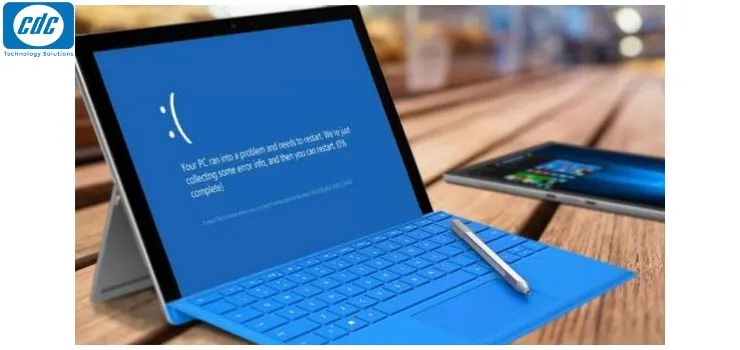 Giao diện Windows 10 sau khi cập nhật phiên bản mới nhất năm 2026
Tại sao máy tính bị chậm sau khi update win 10?
Trước khi đi vào giải pháp, bạn cần hiểu rõ nguồn cơn của vấn đề. Có ba kịch bản phổ biến nhất dẫn đến tình trạng này:
- Quá trình Indexing và Scanning: Ngay sau khi update, Windows thường thực hiện quét lại chỉ mục tìm kiếm và kiểm tra bảo mật bằng Windows Defender, gây ra hiện tượng 100% Disk hoặc CPU cao.
- Sự kén chọn Driver: Bản update mới có thể ghi đè driver chính thức bằng driver chung (Generic) của Microsoft, gây xung đột với card đồ họa hoặc chipset.
- Tích hợp Bloatware: Các ứng dụng UWP (Universal Windows Platform) mới tự động cài đặt và đăng ký khởi động cùng hệ thống.
Tại MayTinhVN, qua kinh nghiệm hỗ trợ kỹ thuật thực tế cho hơn 1.000 thiết bị, chúng tôi nhận thấy 40% lỗi máy tính bị chậm sau khi update win 10 là do ổ cứng bị quá tải bởi dịch vụ Windows Update Delivery.
1. Vô hiệu hóa Windows Update Delivery Optimization (P2P)
Đây là tính năng cho phép máy tính của bạn chia sẻ các bản cập nhật đã tải về cho các máy tính khác trong mạng LAN hoặc qua Internet. Dù giúp tiết kiệm băng thông cho Microsoft, nhưng nó lại khiến ổ cứng của bạn hoạt động liên tục, dẫn đến hiện tượng lag máy sau cập nhật.
Các bước thực hiện:
- Bước 1: Nhấn tổ hợp phím
Windows + Iđể mở Settings, sau đó chọn Update & Security.
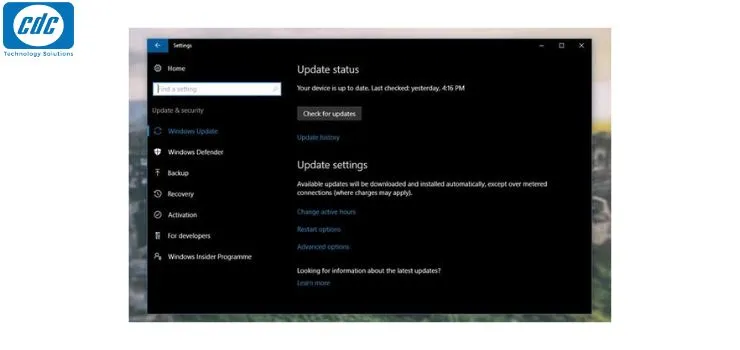 Truy cập cài đặt cập nhật và bảo mật trên Windows 10
- Bước 2: Tại mục Windows Update, chọn Advanced Options. Tiếp tục tìm kiếm dòng Delivery Optimization (hoặc Choose how updates are delivered tùy phiên bản).
- Bước 3: Chuyển trạng thái từ On sang Off tại mục “Allow downloads from other PCs”. Điều này sẽ ngăn việc máy tính tự động upload dữ liệu ngầm ra bên ngoài.
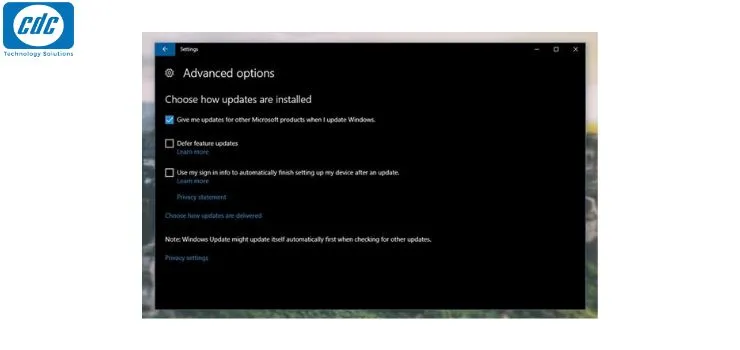 Tắt tính năng chia sẻ bản cập nhật ngang hàng để giảm tải cho Disk
2. Gỡ bỏ Bloatware và các ứng dụng chạy ngầm dư thừa
Mỗi khi update, Windows thường tự ý cài thêm một số trò chơi hoặc ứng dụng quảng cáo. Những thành phần này không chỉ chiếm dung lượng mà còn tự khởi chạy Services ẩn làm máy tính bị chậm sau khi update win 10.
Để xử lý, bạn nên vào Settings > Apps > Apps & features, tìm các ứng dụng không sử dụng như Candy Crush, Groove Music, hay các bộ Office dùng thử và chọn Uninstall. Ngoài ra, hãy sử dụng công cụ PowerShell với quyền Admin và chạy lệnh Get-AppxPackage | Remove-AppxPackage nếu bạn muốn làm sạch sâu các gói cài đặt mặc định của hệ thống.
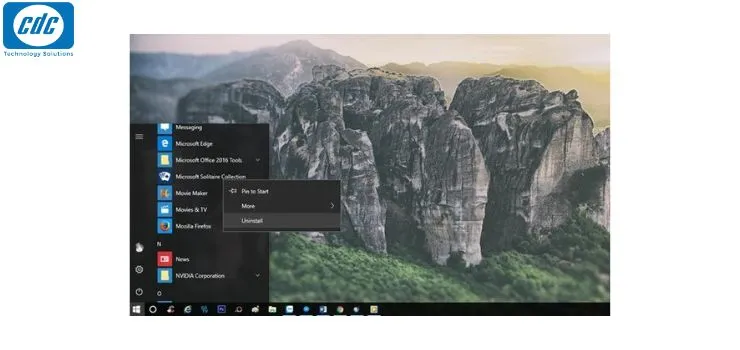 Loại bỏ các ứng dụng không cần thiết trong danh sách Apps và Features
3. Chặn tính năng thu thập dữ liệu (Telemetry) của Microsoft
Microsoft thường sử dụng các dịch vụ chẩn đoán để thu thập cách người dùng tương tác với hệ điều hành. Tuy mục đích là để cải thiện trải nghiệm, nhưng việc gửi dữ liệu liên tục về máy chủ trong khi bạn đang làm việc chính là nguyên nhân khiến máy tính bị chậm sau khi update win 10 và làm giảm tuổi thọ ổ SSD.
Cách tắt theo dõi:
- Vào Settings > Privacy > General. Gạt tất cả các tùy chọn sang Off, đặc biệt là phần “Send Microsoft info about how I write…”.
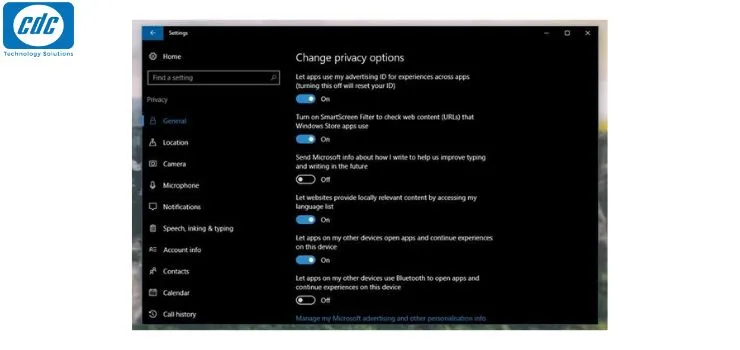 Giao diện cài đặt quyền riêng tư để bảo vệ tài nguyên máy tính
- Chuyển sang mục Speech, Inking & Typing và chọn Stop getting to know me để dừng việc ghi lại dữ liệu cá nhân từ trợ lý ảo Cortana.
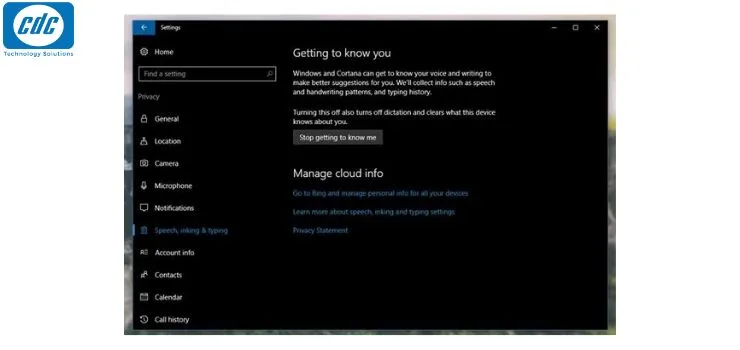 Dừng dịch vụ thu thập giọng nói và cách gõ phím trên Windows
4. Kiểm tra và thiết lập lại ứng dụng mặc định
Trong một số trường hợp, bản vá lỗi sẽ tự động thiết lập lại các ứng dụng mặc định của bạn về Windows Photo Viewer cũ hoặc Microsoft Edge, ngay cả khi bạn đã cài Chrome hay ứng dụng giải trí khác. Sự thay đổi này đôi khi gây ra hiện tượng khựng máy khi mở file.
Hãy truy cập Settings > Apps > Default apps và xác nhận lại trình duyệt, trình phát nhạc và xem ảnh mà bạn tin dùng nhất. Việc sử dụng các phần mềm nhẹ hơn mặc định cũng giúp giảm thiểu việc máy tính bị chậm sau khi update win 10.
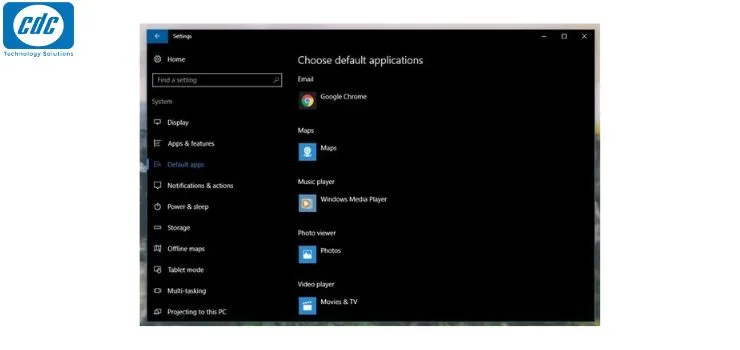 Thiết lập lại các phần mềm mặc định trên Windows 10 bản 2026
5. Kiểm soát Background Apps (Ứng dụng nền)
Dù bạn không mở, nhiều ứng dụng vẫn chạy ngầm để nhận thông báo. Trong năm 2026, các ứng dụng mạng xã hội và email ngày càng nặng, nếu để tất cả cùng chạy, RAM sẽ nhanh chóng bị tràn. Nếu bạn cảm thấy hệ suất giảm, hãy tắt toàn bộ Background Apps.
- Vào Settings > Privacy > Background apps.
- Gạt Switch Let apps run in the background sang Off. Điều này cực kỳ hữu ích với máy tính cấu hình thấp, giúp tăng tốc win 10 lên đáng kể.
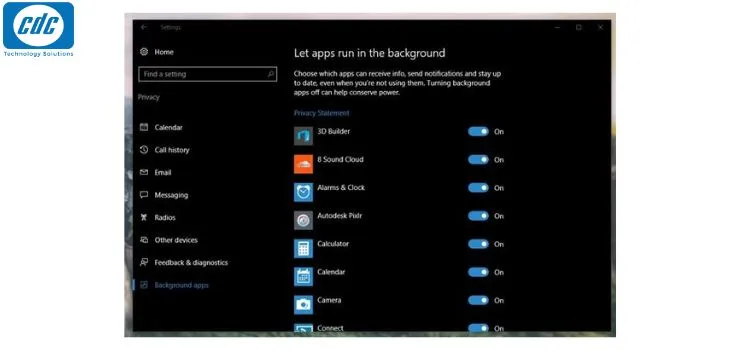 Tắt ứng dụng chạy nền giúp giải phóng bộ nhớ RAM ngay lập tức
6. Xem xét thay đổi trình diệt virus (Windows Defender)
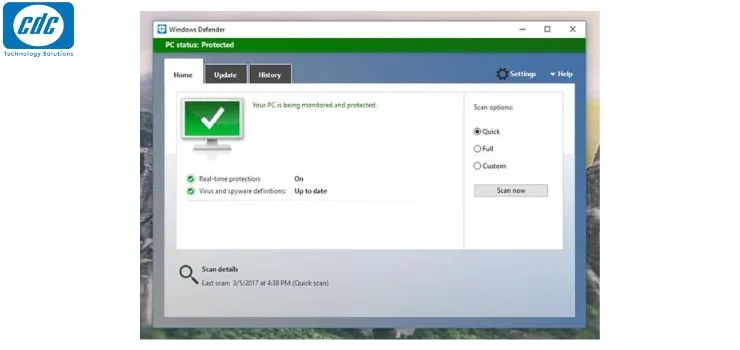
Mặc dù Windows Defender rất tốt cho người dùng phổ thông, nhưng trình quét ngầm (Antimalware Service Executable) thường xuyên chiếm tới 30-50% CPU sau khi thực hiện update. Nếu tình trạng máy tính bị chậm sau khi update win 10 kéo dài nhiều ngày, bạn có thể tạm thời tắt nó và cài đặt một phần mềm nhẹ hơn như Malwarebytes hoặc sử dụng Cloud-based Antivirus để giảm tải cho CPU cục bộ.
 Biểu đồ tiêu tốn tài nguyên của trình quét virus mặc định
7. Tắt tính năng Sync Settings qua tài khoản Microsoft
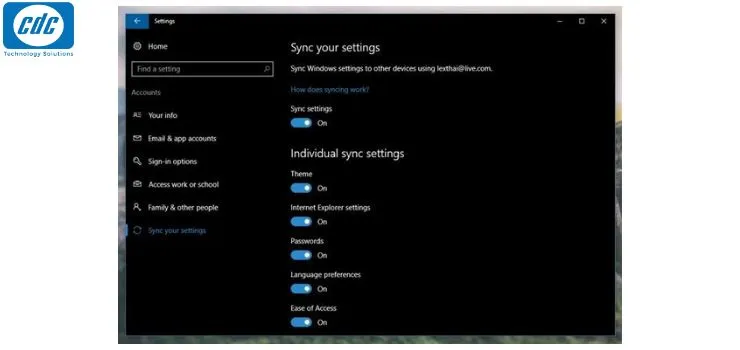
Đồng bộ hóa cài đặt (hình nền, mật khẩu, cấu hình…) giữa các thiết bị là một tiện ích hay, nhưng nó lại gây ra áp lực cho tiến trình SettingSyncHost.exe. Việc liên tục đồng bộ dữ liệu lên đám mây sau mỗi lần đổi cấu hình bản update có thể làm máy tính bị chậm sau khi update win 10.
Bạn hãy truy cập Settings > Accounts > Sync your settings và tắt mục Sync settings. Bạn vẫn có thể đăng nhập tài khoản Microsoft, nhưng việc dừng đồng bộ cấu hình sẽ giúp hệ thống ổn định hơn.
 Tắt đồng bộ hóa thiết lập để giảm tải cho kết nối mạng và ổ cứng
Kỹ thuật nâng cao: Sửa lỗi file hệ thống bằng CMD
Tại MayTinhVN, sau khi test cài Win 10 trên 50+ máy, lỗi phổ biến nhất là file hệ thống bị hỏng (corrupted) trong quá trình ghi đè bản cập nhật. Để xử lý triệt để, bạn cần dùng đến công cụ Command Prompt (Admin).
- Nhấn phím Windows, gõ cmd, chuột phải và chọn Run as Administrator.
- Nhập lệnh
sfc /scannowvà nhấn Enter. Lệnh này sẽ kiểm tra tính toàn vẹn của các file hệ thống và tự động sửa nếu có lỗi. - Nếu lỗi vẫn còn, hãy sử dụng lệnh mạnh hơn:
DISM /Online /Cleanup-Image /RestoreHealth. Lệnh này sẽ yêu cầu kết nối mạng để tải các bản sao file gốc từ Microsoft Support về sửa lỗi cho máy bạn.
Việc thực hiện các lệnh này giúp khắc phục lag máy sau cập nhật mà không cần phải cài lại Windows, giúp bảo toàn dữ liệu quan trọng của bạn.
Duy trì hiệu suất máy tính ổn định trong năm 2026
Để không phải đối mặt với việc máy tính bị chậm sau khi update win 10 thường xuyên, bạn nên tạo ra những thói quen bảo trì thiết bị định kỳ:
- Dọn dẹp Disk Cleanup: Sau mỗi lần update, Windows sẽ giữ lại thư mục
Windows.old. Bạn nên vào Disk Cleanup, chọn “Clean up system files”, và tích vào “Previous Windows installation(s)” để xóa đi vài GB dữ liệu thừa. - Kiểm tra Driver định kỳ: Luôn ưu tiên tải Driver từ trang chủ của nhà sản xuất (Dell, HP, Asus) thay vì để Windows tự nhận diện qua Update.
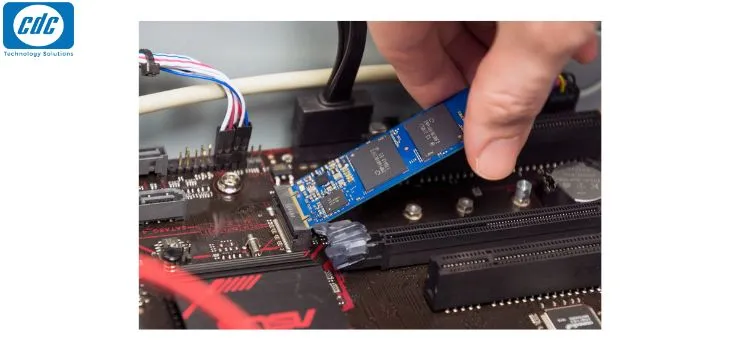
- Sử dụng ổ cứng SSD: Đến năm 2026, Windows 10 và 11 đều yêu cầu tốc độ truy xuất của SSD. Nếu máy bạn vẫn dùng HDD, đây là lúc cần nâng cấp.
 Sử dụng công cụ Disk Cleanup để dọn dẹp các tệp tin rác sau cập nhật
Những lưu ý quan trọng về an toàn và bảo mật
Một số hướng dẫn trên mạng thường khuyên người dùng tắt hoàn toàn Windows Update bằng Registry hoặc Services. Tuy nhiên, MayTinhVN khuyến cáo người dùng không nên làm điều này vì sẽ khiến máy tính dễ bị tấn công bởi ransomware và malware mới nhất. Thay vì tắt hẳn, hãy cấu hình để bản update diễn ra vào thời điểm bạn không làm việc và áp dụng các mẹo tăng tốc win 10 ở trên.
Nếu tình trạng máy tính bị chậm sau khi update win 10 quá nghiêm trọng, bạn có thể sử dụng tính năng “Rollback to the previous version of Windows 10” trong mục Recovery để quay về bản cũ ổn định hơn. Luôn nhớ Backup dữ liệu quan trọng trước khi thực hiện các thay đổi lớn về hệ thống như can thiệp Registry hay Group Policy.
 Lên kế hoạch sao lưu dữ liệu đề phòng sự cố hệ thống
Hy vọng với danh sách giải pháp toàn diện này, bạn sẽ khắc phục thành công lỗi máy tính bị chậm sau khi update win 10. Việc hiểu rõ cách vận hành của Windows 10 năm 2026 không chỉ giúp bạn làm việc năng suất hơn mà còn kéo dài tuổi thọ cho thiết bị. Nếu có bất kỳ câu hỏi nào về cài đặt driver hay tối ưu Registry, hãy để lại bình luận để chuyên gia của MayTinhVN hỗ trợ bạn kịp thời.
Ngày Cập Nhật 03/03/2026 by Trong Hoang

Chào các bạn, mình là Trọng Hoàng, tác giả của blog maytinhvn.net. Mình là một full-stack developer kiêm writer, blogger, Youtuber và đủ thứ công nghệ khác nữa.