Hiện tượng máy tính tự tắt nguồn đột ngột là một trong những sự cố kỹ thuật phổ biến và đáng lo ngại nhất. Nó không chỉ làm gián đoạn công việc, gây mất dữ liệu mà còn tiềm ẩn nguy cơ hỏng phần cứng nghiêm trọng. Với kinh nghiệm chuyên môn, việc nắm rõ nguyên nhân máy tính tự tắt sẽ giúp bạn đưa ra cách sửa máy tính tự tắt nguồn hiệu quả nhất. Bài viết này phân tích cặn kẽ mọi khía cạnh, từ quá nhiệt cho đến các lỗi hệ thống phức tạp, cung cấp quy trình chẩn đoán và khắc phục lỗi máy tính tự sập nguồn toàn diện.
Phân Tích Chuyên Sâu Các Nguyên Nhân Gốc Rễ
Sự cố tắt nguồn đột ngột là cơ chế tự bảo vệ của máy tính. Xác định đúng “thủ phạm” là bước then chốt. Đa phần lỗi nằm ở phần cứng, nhưng không loại trừ các vấn đề về phần mềm và hệ điều hành.
Nguyên Nhân Từ Phần Cứng
Phần cứng là nền tảng hoạt động. Bất kỳ sự cố nào ở đây cũng có thể gây ra lỗi tắt nguồn ngay lập tức.
Quá Nhiệt (Thermal Throttling) – Kẻ Thù Số Một
Quá nhiệt là nguyên nhân hàng đầu khiến máy tính tự động tắt nguồn. Bộ xử lý (CPU) và card đồ họa (GPU) sinh nhiệt lớn khi hoạt động.
Cơ chế bảo vệ nhiệt sẽ kích hoạt. Khi nhiệt độ vượt ngưỡng an toàn (thường là 85°C – 95°C), máy sẽ tự ngắt để tránh hỏng linh kiện vĩnh viễn. Nhiệt độ an toàn là điều kiện tiên quyết.
Các yếu tố gây quá nhiệt bao gồm bụi bẩn bám dày trên quạt tản nhiệt. Keo tản nhiệt CPU đã khô hoặc chai sau nhiều năm sử dụng. Quạt tản nhiệt bị hỏng hoặc quay yếu.
Bộ Nguồn (PSU) Không Ổn Định – Trái Tim Yếu Ớt
Bộ nguồn (PSU) cung cấp dòng điện ổn định cho toàn bộ hệ thống. PSU suy yếu là nguyên nhân gây ra nhiều vấn đề.
Dấu hiệu nhận biết là tiếng kêu “tick” nhỏ từ nguồn trước khi máy tắt. Mùi khét nhẹ hoặc tụ điện bên trong bị phồng. Công suất điện không đủ khi hệ thống chịu tải nặng là nguyên nhân phổ biến.
PSU hỏng sẽ không đáp ứng được yêu cầu công suất. Điều này khiến điện áp sụt giảm đột ngột. Hệ thống nhận thấy sự bất thường và buộc phải tắt. Đây là chức năng bảo vệ quá tải.
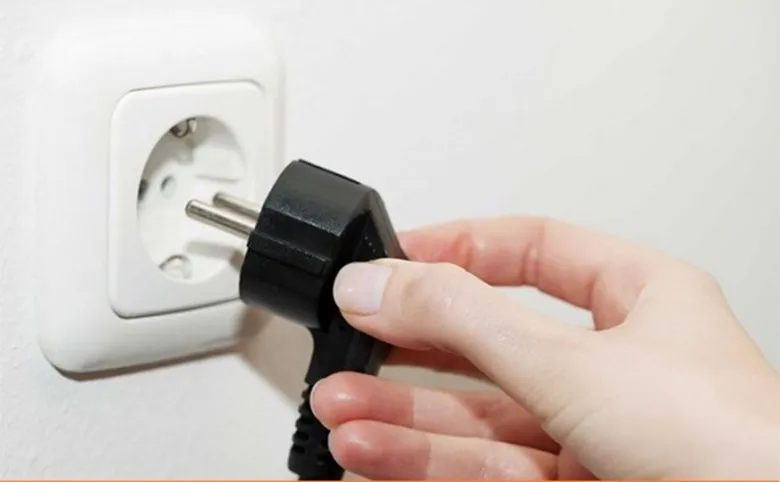 Chuyên gia đang kiểm tra và thay thế bộ nguồn PSU mới cho máy tính
Lỗi Bộ Nhớ RAM và Tiếp Xúc Kém
Thanh RAM đóng vai trò lưu trữ tạm thời. RAM lỗi hoặc bị lỏng khe cắm gây hiện tượng mất kết nối dữ liệu. Oxy hóa chân tiếp xúc cũng là vấn đề thường gặp.
Hệ điều hành không thể truy cập dữ liệu quan trọng. Điều này gây lỗi nghiêm trọng, dẫn đến màn hình xanh (BSOD) hoặc tắt nguồn ngay lập tức. Cần kiểm tra kỹ lưỡng các thanh RAM.
Các Vấn Đề Phần Cứng Khác
Bo mạch chủ (Mainboard) bị lỗi tụ điện. Khe cắm RAM hoặc khe cắm card đồ họa bị lỏng. Các cáp kết nối nguồn (ATX 24 pin, EPS 8 pin) bị lỏng cũng là nguyên nhân tiềm ẩn.
Card đồ họa bị lỗi VRAM hoặc quá nhiệt cục bộ. Điều này thường xảy ra khi chơi game hoặc làm việc đồ họa nặng. Hãy kiểm tra các linh kiện này.
Nguyên Nhân Từ Phần Mềm và Hệ Thống
Phần mềm đôi khi cũng là thủ phạm gây ra sự cố tắt nguồn. Lỗi hệ thống cần được xử lý kịp thời.
Xung Đột Driver và Lỗi Hệ Điều Hành
Driver thiết bị cũ, không tương thích với phiên bản Windows mới. Hoặc một bản cập nhật Windows bị lỗi. Các tệp hệ thống bị hỏng cũng có thể gây mất ổn định.
Xung đột driver có thể khiến CPU/GPU bị đẩy lên mức sử dụng 100%. Điều này gây quá nhiệt thứ cấp. Cần cập nhật hoặc gỡ bỏ các driver mới được cài đặt gần đây.
Phần Mềm Độc Hại và Thiết Lập Năng Lượng
Virus hoặc các phần mềm đào tiền ảo (cryptominer) hoạt động ngầm. Chúng chiếm dụng tài nguyên hệ thống quá mức. Điều này trực tiếp gây quá tải và làm máy tính tự tắt nguồn.
Cài đặt quản lý năng lượng (Power Options) không chính xác cũng có thể là nguyên nhân. Ví dụ: thiết lập tắt màn hình hoặc ngủ đông quá sớm. Cần kiểm tra lại các tùy chọn này.
Hướng Dẫn Chẩn Đoán và Khắc Phục Triệt Để
Quy trình sửa chữa cần được thực hiện một cách có hệ thống. Bắt đầu từ nguyên nhân dễ kiểm tra nhất. Áp dụng cách sửa máy tính tự tắt nguồn sau đây để đạt hiệu quả cao nhất.
Bước 1: Chẩn Đoán Nhiệt Độ Bằng Phần Mềm Chuyên Dụng
Việc giám sát nhiệt độ là bước quan trọng nhất. Sử dụng phần mềm như HWiNFO64, Core Temp hoặc HWMonitor.
Theo dõi nhiệt độ CPU và GPU trong tab “Sensors” khi máy hoạt động nhẹ. Sau đó, chạy một bài kiểm tra tải nhẹ. Ghi lại các thông số nhiệt độ.
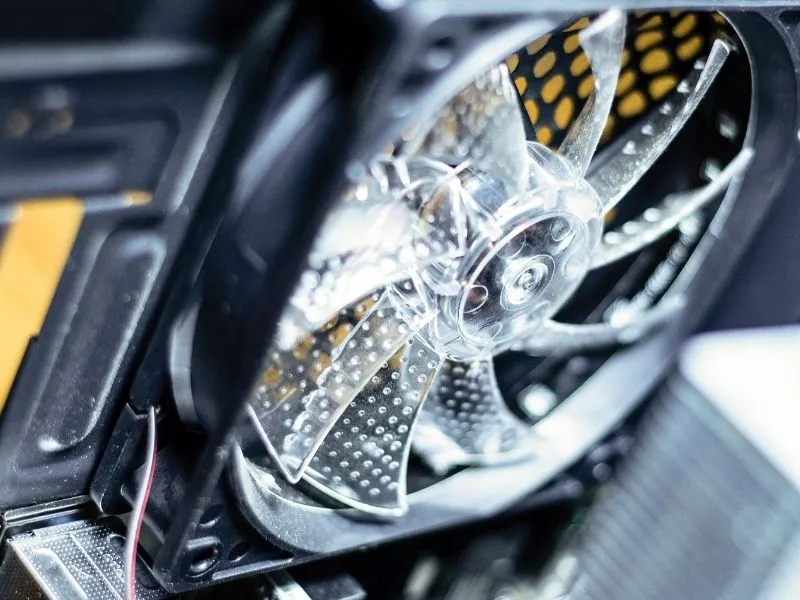 Màn hình hiển thị nhiệt độ hệ thống được theo dõi bằng phần mềm chuyên dụng
Nếu nhiệt độ CPU vượt quá 85°C, cần can thiệp ngay lập tức. Đây là dấu hiệu chắc chắn của vấn đề tản nhiệt. Không vận hành máy ở nhiệt độ cao.
Bước 2: Vệ Sinh và Thay Keo Tản Nhiệt Mới
Tắt nguồn hoàn toàn và ngắt kết nối điện. Tháo các tấm chắn bên hông case máy tính.
Sử dụng cọ mềm và bình khí nén để loại bỏ bụi bẩn. Tập trung vào quạt CPU, quạt GPU và lưới lọc bụi. Bụi bẩn làm giảm hiệu quả tản nhiệt.
Tháo tản nhiệt CPU ra. Lau sạch lớp keo tản nhiệt cũ bằng cồn isopropyl. Bôi một lớp keo tản nhiệt mới (nên chọn loại chất lượng cao như Arctic MX-4 hoặc Noctua NT-H1). Lắp lại quạt tản nhiệt.
Bước 3: Kiểm Tra và Ổn Định Bộ Nguồn (PSU)
Kiểm tra PSU bằng mắt thường. Tìm dấu hiệu tụ điện phồng, rò rỉ hoặc mùi cháy khét. Nghe tiếng ồn bất thường từ quạt PSU.
Sử dụng đồng hồ đo điện đa năng (multimeter). Kiểm tra điện áp đầu ra trên các dây +12V, +5V, và +3.3V. Sai lệch không được vượt quá 5%.
Nếu nghi ngờ PSU, nên thử nghiệm bằng một bộ nguồn khác đang hoạt động tốt. Hoặc dùng phần mềm stress test như OCCT để kiểm tra khả năng chịu tải. Thay thế bằng PSU có công suất phù hợp nếu cần thiết.
Bước 4: Kiểm Tra và Khắc Phục RAM/Khe Cắm
Tắt máy và tháo RAM ra khỏi khe cắm. Dùng tẩy cao su mềm để lau nhẹ các chân tiếp xúc mạ vàng. Đây là cách sửa PC tắt nguồn hiệu quả khi gặp lỗi RAM lỏng.
Sử dụng MemTest86. Tạo USB boot chứa phần mềm này. Khởi động máy từ USB và chạy kiểm tra bộ nhớ. Quá trình này cần chạy ít nhất 4 lần (passes) để đảm bảo phát hiện lỗi.
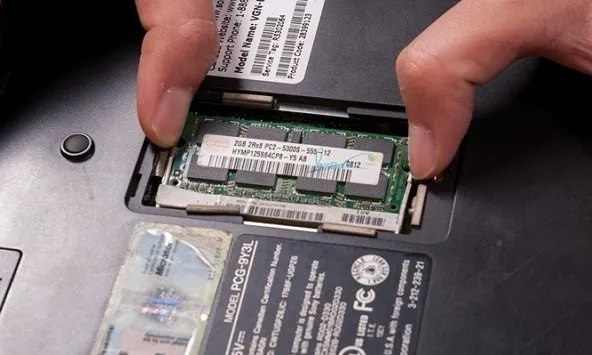 Hình ảnh chuyên gia đang lau chân tiếp xúc của thanh RAM máy tính
Nếu có lỗi (hiển thị màu đỏ), thay thế thanh RAM bị lỗi. Nếu máy có nhiều thanh RAM, thử lần lượt từng thanh một để xác định thủ phạm.
Bước 5: Khắc Phục Lỗi Hệ Điều Hành và Driver
Mở Command Prompt với quyền quản trị viên. Chạy lệnh sfc /scannow để quét và sửa chữa các tệp hệ thống Windows bị hỏng.
Truy cập Device Manager. Kiểm tra xem có thiết bị nào có dấu chấm than vàng không. Cập nhật driver bằng công cụ chính thức từ nhà sản xuất. Gỡ bỏ các driver vừa cài đặt trước khi xảy ra lỗi.
Bước 6: Quản Lý Năng Lượng và Tính Năng Khởi Động
Mở Power Options trong Control Panel. Đảm bảo thiết lập “Turn off the display” và “Put the computer to sleep” không được đặt quá ngắn.
Trong phần “Choose what the power buttons do”, tắt tùy chọn “Turn on fast startup”. Tính năng này đôi khi gây lỗi xung đột driver khi khởi động.
Bước 7: Kiểm Tra Card Đồ Họa (GPU)
GPU cũng là một nguồn nhiệt lớn. Sử dụng phần mềm FurMark để chạy stress test GPU. Đồng thời, theo dõi nhiệt độ bằng MSI Afterburner.
Nếu nhiệt độ GPU vượt 90°C, cần vệ sinh tản nhiệt GPU. Thay keo tản nhiệt cho GPU. Đây là quy trình phức tạp hơn CPU.
Bước 8: Kiểm Tra Cáp và Kết Nối
Kiểm tra lại tất cả cáp nguồn. Đặc biệt là cáp nguồn chính 24-pin và cáp nguồn CPU 8-pin. Đảm bảo chúng được cắm chặt vào mainboard và PSU.
Kiểm tra cáp dữ liệu SATA và cáp nguồn PCIe cho card đồ họa. Cáp lỏng có thể gây ngắt kết nối đột ngột.
Bước 9: Cập Nhật BIOS/UEFI
Đôi khi, các phiên bản BIOS/UEFI cũ có lỗi quản lý năng lượng hoặc điều khiển quạt. Kiểm tra trang web nhà sản xuất mainboard. Cập nhật BIOS lên phiên bản mới nhất.
Lưu ý: Quá trình này rủi ro. Thực hiện cẩn thận.
Bước 10: Quét Phần Mềm Độc Hại
Sử dụng phần mềm diệt virus uy tín. Chạy quét toàn bộ hệ thống ở chế độ quét sâu (Deep Scan). Loại bỏ mọi phần mềm độc hại. Đặc biệt là cryptominer đang chiếm dụng CPU/GPU.
Bước 11: Kiểm Tra Ổ Cứng/SSD
Lỗi ổ cứng cũng có thể gây tắt nguồn. Chạy lệnh chkdsk /f /r trong Command Prompt. Sử dụng phần mềm kiểm tra sức khỏe ổ cứng như CrystalDiskInfo.
Nếu ổ cứng/SSD bị lỗi nặng, cần sao lưu dữ liệu ngay lập tức. Sau đó thay thế ổ đĩa.
Bước 12: Đặt Lại Cài Đặt BIOS Về Mặc Định
Nếu tất cả các bước trên không hiệu quả. Thử đặt lại cài đặt BIOS/UEFI về mặc định (Load Optimized Defaults). Điều này loại bỏ các thiết lập ép xung (overclock) không ổn định.
Kỹ Thuật Nâng Cao và Tối Ưu Hóa Hệ Thống
Để phòng ngừa sự cố tái diễn, người dùng cần áp dụng các kỹ thuật tối ưu. Đây là các cách sửa máy tính tự tắt nguồn mang tính phòng ngừa.
Tối Ưu Hệ Thống Tản Nhiệt Khí (Airflow)
Đảm bảo luồng khí trong case máy tính là lý tưởng. Quy tắc cơ bản là khí mát hút vào từ phía trước và dưới. Khí nóng thổi ra từ phía sau và trên.
Sắp xếp cáp gọn gàng (cable management). Điều này giúp không khí lưu thông tự do. Không đặt máy tính sát tường hoặc trong hốc hẹp.
 Kỹ thuật viên đang kiểm tra và tối ưu các linh kiện bên trong case máy tính
Undervolting CPU/GPU
Undervolting là giảm điện áp cấp vào CPU hoặc GPU. Giảm 50-100mV có thể giảm nhiệt độ đáng kể. Điều này không ảnh hưởng đến hiệu năng.
Sử dụng phần mềm như Intel XTU hoặc AMD Ryzen Master. Quá trình này cần thử nghiệm kỹ lưỡng để đảm bảo sự ổn định.
Bảo Vệ Hệ Thống Bằng UPS và Ổn Áp
Đầu tư vào một bộ lưu điện (UPS) chất lượng. UPS không chỉ giúp bạn lưu dữ liệu khi mất điện. Nó còn ổn định nguồn điện đầu vào. Điều này rất quan trọng với các PSU nhạy cảm.
Sử dụng ổ cắm chống sét lan truyền. Việc này bảo vệ thiết bị khỏi các xung điện áp bất thường.
Kịch Bản Sự Cố Thực Tế và Giải Pháp Đặc Thù
Kinh nghiệm chuyên môn cho thấy lỗi tắt nguồn có thể xảy ra theo các mô hình khác nhau. Mỗi mô hình đòi hỏi một giải pháp đặc thù.
Máy Tắt Nguồn Khi Tải Nặng (Game/Render)
Nguyên nhân: Thường do GPU quá nhiệt hoặc PSU bị thiếu công suất đỉnh. Khi tải nặng, cả CPU và GPU đều hoạt động hết công suất.
Giải pháp: Tăng tốc độ quạt GPU thủ công qua MSI Afterburner. Kiểm tra điện áp 12V của PSU khi tải nặng. Nếu điện áp sụt quá 5%, cần nâng cấp PSU.
Máy Tắt Nguồn Ngẫu Nhiên và Khó Chẩn Đoán
Nguyên nhân: Thường do RAM lỗi không rõ ràng hoặc lỗi mainboard. Rất khó để tái hiện sự cố.
Giải pháp: Chạy MemTest86 nhiều lần hơn (8-10 passes). Thử nghiệm với một mainboard hoặc bộ xử lý khác. Đây là cách sửa máy tính tự sập nguồn phức tạp nhất.
Máy Tự Khởi Động Lại (Reboot) Thay Vì Tắt Hẳn
Nguyên nhân: Có thể là lỗi driver, màn hình xanh thoảng qua, hoặc cài đặt quản lý lỗi (System Failure setting).
Giải pháp: Tắt tính năng tự động khởi động lại. Vào System Properties -> Advanced -> Startup and Recovery -> bỏ chọn “Automatically restart”. Điều này sẽ giúp hiển thị màn hình xanh (BSOD). Sau đó, bạn có thể ghi lại mã lỗi.
 Hình ảnh chuyên gia máy tính đang tư vấn và làm việc trên một bộ máy tính để bàn
Lời Khuyên Chuyên Gia về Phòng Ngừa
Vấn đề cách sửa máy tính tự tắt nguồn là một thách thức kỹ thuật. Tuy nhiên, 90% trường hợp có thể được ngăn chặn. Việc bảo trì định kỳ là yếu tố then chốt.
Đầu tư vào một hệ thống tản nhiệt tốt. Vệ sinh và thay keo tản nhiệt mỗi 6–12 tháng. Điều này sẽ giúp bạn tiết kiệm được chi phí lớn. Chi phí thay thế CPU hoặc PSU là rất đắt đỏ.
Luôn theo dõi sát sao nhiệt độ hệ thống. Đặc biệt là đối với máy tính chơi game hoặc máy trạm. Việc này giúp phát hiện sớm các vấn đề. Đừng chờ đến khi máy tính tự tắt nguồn mới bắt đầu tìm kiếm giải pháp.
Việc nắm vững cách sửa máy tính tự tắt nguồn và nguyên lý hoạt động giúp bạn tự tin xử lý mọi tình huống. Hãy nhớ rằng sự ổn định của máy tính là ưu tiên hàng đầu.
Ngày Cập Nhật 21/12/2025 by Trong Hoang

Chào các bạn, mình là Trọng Hoàng, tác giả của blog maytinhvn.net. Mình là một full-stack developer kiêm writer, blogger, Youtuber và đủ thứ công nghệ khác nữa.