Việc số hóa và lưu trữ kỹ thuật số những kỷ niệm quý giá hay tài liệu quan trọng là nhu cầu thiết yếu hiện nay. Nắm vững cách scan ảnh trên máy tính giúp bạn bảo quản vĩnh viễn những bức ảnh giấy có nguy cơ bị hư hỏng theo thời gian. Quá trình này về cơ bản là chuyển đổi tài liệu vật lý thành tệp tin ảo thông qua phần mềm quét ảnh chuyên dụng và máy quét đa năng. Bài viết này sẽ đi sâu vào nguyên tắc hoạt động, thiết lập thiết bị và các bước thực hiện chi tiết nhất, đảm bảo tính chính xác và chất lượng cao nhất cho ảnh đã quét.
Tổng Quan Về Công Nghệ Scan Ảnh Và Nguyên Lý Hoạt Động
Scan là quá trình chụp lại hình ảnh của một đối tượng vật lý (như ảnh, văn bản, tài liệu) và chuyển đổi nó thành dữ liệu số hóa. Dữ liệu này sau đó được lưu trữ dưới dạng tệp tin hình ảnh trên máy quét đa năng hoặc máy tính. Máy scan sử dụng công nghệ tương tự máy photocopy, nhưng thay vì sao chép vật lý, nó tạo ra một bản sao ảo.
Khái Niệm Và Chức Năng Của Máy Scan
Thiết bị scan, hay máy quét, sử dụng một cảm biến ánh sáng CCD (Charge-Coupled Device) hoặc CIS (Contact Image Sensor). Cảm biến này di chuyển dọc theo tấm kính phẳng (platen) nơi đặt ảnh gốc. Nó đo cường độ ánh sáng phản xạ từ bề mặt ảnh. Ánh sáng này được chuyển đổi thành tín hiệu điện. Tín hiệu điện sau đó được xử lý thành các điểm ảnh (pixel) và tạo thành một tệp hình ảnh kỹ thuật số.
Lợi Ích Vượt Trội Khi Số Hóa Hình Ảnh
Việc áp dụng cách scan ảnh trên máy tính mang lại nhiều lợi ích thiết thực, đặc biệt trong việc bảo quản và quản lý tài liệu, hình ảnh. Lưu trữ kỹ thuật số giúp các tài liệu quan trọng thoát khỏi rủi ro hư hỏng do môi trường, như ẩm mốc hay phai màu. Bạn có thể dễ dàng chia sẻ, chỉnh sửa và truy cập các tệp ảnh này bất cứ lúc nào, ở bất cứ đâu. Điều này tăng cường tính bảo mật và sự tiện lợi trong công việc và cuộc sống cá nhân.
Thiết Lập Máy Quét Và Hệ Thống Driver
Trước khi có thể thực hiện cách scan ảnh trên máy tính, việc thiết lập phần cứng và phần mềm là bắt buộc. Một máy quét không thể hoạt động nếu thiếu driver phù hợp và kết nối vật lý ổn định.
Kết Nối Vật Lý Và Cấu Hình Ban Đầu
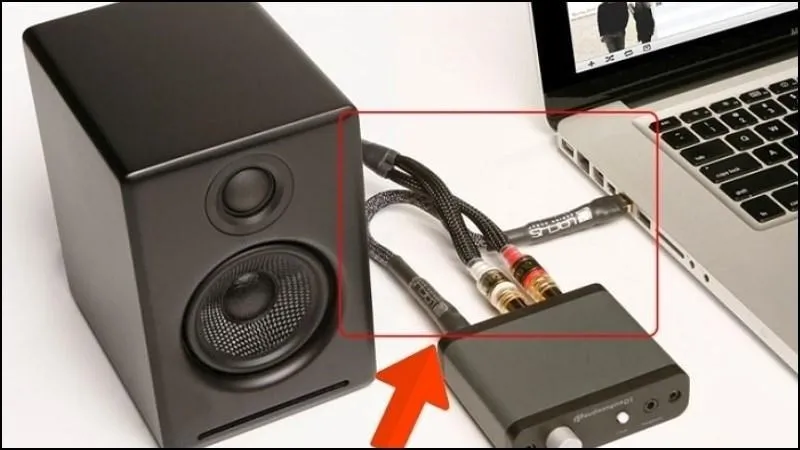
Bước đầu tiên là kết nối máy scan với máy tính thông qua cáp USB hoặc mạng LAN/Wi-Fi. Đối với USB, hãy đảm bảo bạn sử dụng cổng USB có khả năng truyền dữ liệu cao. Đối với mạng, máy quét và máy tính phải nằm trong cùng một mạng. Việc kết nối chính xác là yếu tố then chốt quyết định sự ổn định của quá trình scan ảnh.
Cài Đặt Và Cập Nhật Driver Thiết Bị
Driver là phần mềm trung gian giúp hệ điều hành Windows nhận diện và giao tiếp với máy quét. Bạn nên tải driver mới nhất từ trang web chính thức của nhà sản xuất (như HP, Canon, Epson). Driver lỗi thời có thể dẫn đến các vấn đề như tốc độ scan chậm, chất lượng ảnh kém hoặc lỗi kết nối. Việc kiểm tra và cập nhật driver định kỳ sẽ đảm bảo máy quét hoạt động ở hiệu suất tối ưu.
Tối Ưu Hóa Chất Lượng Hình Ảnh Khi Scan
Để có được chất lượng ảnh quét tốt nhất, người dùng cần am hiểu về các thông số kỹ thuật. Việc thiết lập thông số sai sẽ khiến bản scan bị mờ, nhiễu hoặc có kích thước tệp quá lớn.
Độ Phân Giải (DPI) Và Ảnh Hưởng Đến Chất Lượng
Độ phân giải, được đo bằng DPI (Dots Per Inch), là thông số quan trọng nhất. DPI càng cao, ảnh quét càng chi tiết và sắc nét. Đối với việc scan ảnh thông thường, độ phân giải 300 DPI là đủ. Tuy nhiên, nếu bạn muốn phóng to hoặc in lại ảnh, hãy chọn 600 DPI hoặc thậm chí 1200 DPI. Lưu ý, DPI cao sẽ làm tăng đáng kể kích thước tệp và thời gian quét.
Thiết Lập Độ Sâu Màu Và Chế Độ Quét
Độ sâu màu (Color Depth) quyết định số lượng màu sắc có thể được ghi lại. Chế độ màu 24-bit là tiêu chuẩn cho hầu hết ảnh màu, mang lại hàng triệu sắc thái. Nếu bạn chỉ scan tài liệu hoặc ảnh đen trắng, chọn chế độ Grayscale hoặc Black & White sẽ giúp giảm kích thước tệp mà không làm giảm chất lượng. Lựa chọn chế độ quét phù hợp với vật liệu gốc là yêu cầu cơ bản.
Các Bước Thực Hiện Cách Scan Ảnh Trên Máy Tính Bằng Công Cụ Tích Hợp Windows
Hệ điều hành Windows cung cấp sẵn hai công cụ mạnh mẽ để thực hiện việc scan ảnh mà không cần cài đặt thêm phần mềm quét ảnh bên ngoài. Đó là Scanner and Camera Wizard (trên các phiên bản cũ) và Windows Fax and Scan (trên Windows 7 trở lên).
Sử Dụng Scanner And Camera Wizard (Windows XP/Vista)
Dù là công cụ cũ, Scanner and Camera Wizard vẫn là lựa chọn đáng tin cậy trên các hệ điều hành đã lỗi thời. Các bước dưới đây mô tả chi tiết quy trình.
Khởi Động Wizard Và Thiết Lập Ban Đầu
Đầu tiên, bạn truy cập vào Start, sau đó tìm All Programs, chọn Accessories và cuối cùng là Scanner and Camera Wizard. Cửa sổ Wizard sẽ xuất hiện, hướng dẫn bạn từng bước. Sau khi chọn Next, chương trình sẽ yêu cầu bạn đặt ảnh gốc lên mặt kính máy quét.
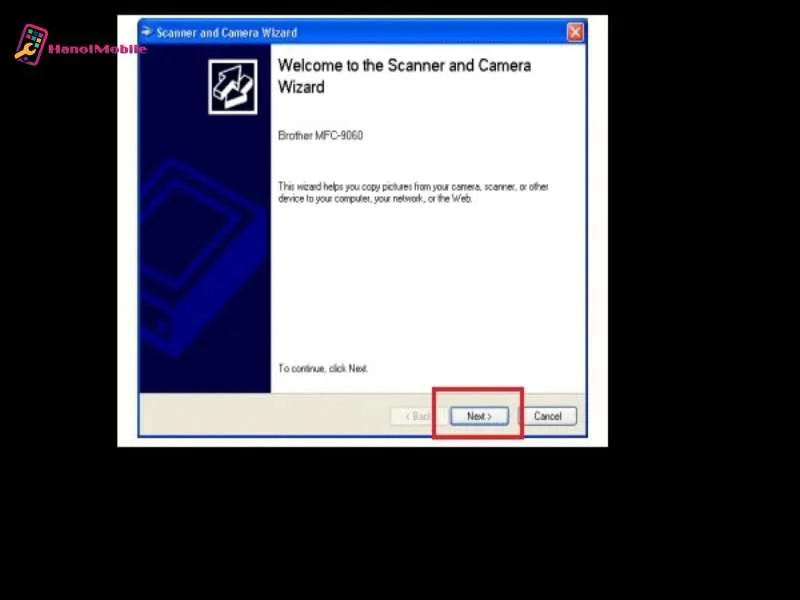 Bắt đầu quy trình scan ảnh bằng Scanner and Camera Wizard trên Windows
Tùy Chọn Loại Ảnh Và Xem Trước
Trong thẻ Choose Scanning Preferences, bạn cần chọn loại giấy tờ hoặc ảnh phù hợp. Ví dụ, tùy chọn “Color Picture” cho ảnh màu, “Black and White Picture” cho ảnh đen trắng. Nhấn Preview để xem trước bản quét sơ bộ. Điều này giúp bạn kiểm tra vị trí ảnh và độ sáng trước khi quét chính thức. Tiếp tục với Next để chuyển sang bước lưu trữ.
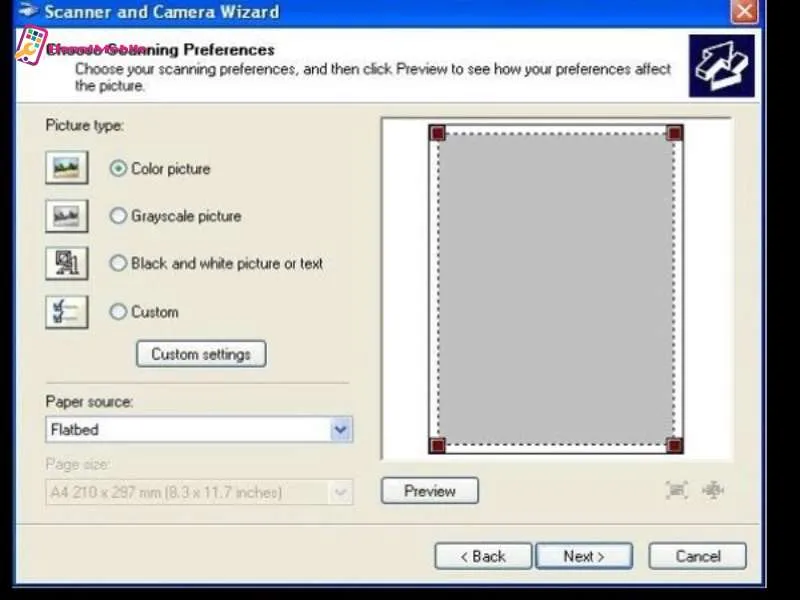 Tùy chọn thiết lập chất lượng và loại hình ảnh khi scan trên máy tính
Đặt Tên Tệp Và Vị Trí Lưu Trữ
Thẻ Picture Name and Destination cho phép bạn nhập tên cho tệp tin đã scan. Luôn chọn định dạng tệp là JPG, đây là định dạng phổ biến nhất cho hình ảnh chất lượng cao. Tiếp theo, chọn thư mục bạn muốn lưu ảnh. Sau khi hoàn tất cài đặt này, nhấn Next để máy quét bắt đầu hoạt động.
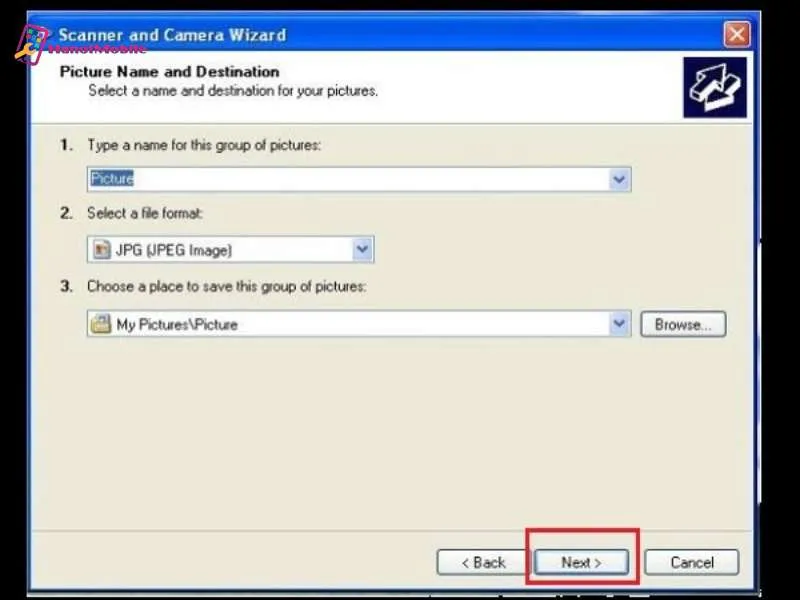 Giao diện nhập tên và chọn định dạng lưu cho file scan ảnh
Hoàn Tất Quá Trình Scan Ảnh
Máy scan sẽ tiến hành quét ảnh theo các thông số đã thiết lập. Trên mục Other Options, bạn nên chọn Nothing để kết thúc mà không thực hiện thêm thao tác nào khác. Khi khung Completing the Scanner and Camera Wizard hiển thị bản xem trước, bạn có thể nhấn Finish để hoàn tất quá trình.
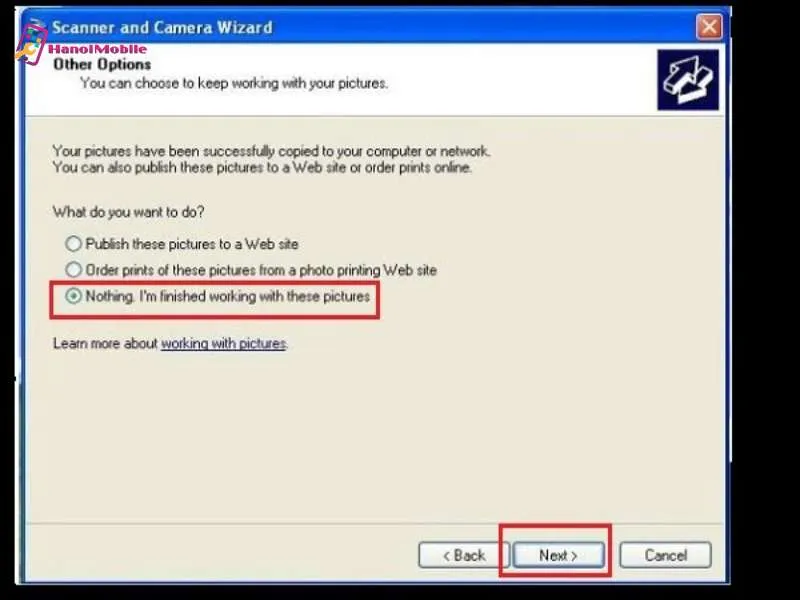 Hoàn tất quá trình scan ảnh và các tùy chọn kết quả trên máy tính
Sử Dụng Windows Fax And Scan (Windows 7/8/10/11)
Windows Fax and Scan là công cụ hiện đại và tiện lợi hơn, được tích hợp sẵn trong các phiên bản Windows mới. Nó cho phép người dùng thực hiện cách scan ảnh trên máy tính một cách nhanh chóng.
Khởi Chạy Và Thiết Lập New Scan
Bạn tìm và mở Windows Fax and Scan từ menu Start. Trong giao diện chính, bạn chọn New Scan. Cửa sổ New Scan sẽ bật lên, yêu cầu bạn lựa chọn máy scan đang kết nối với máy tính trong thẻ Select Device.
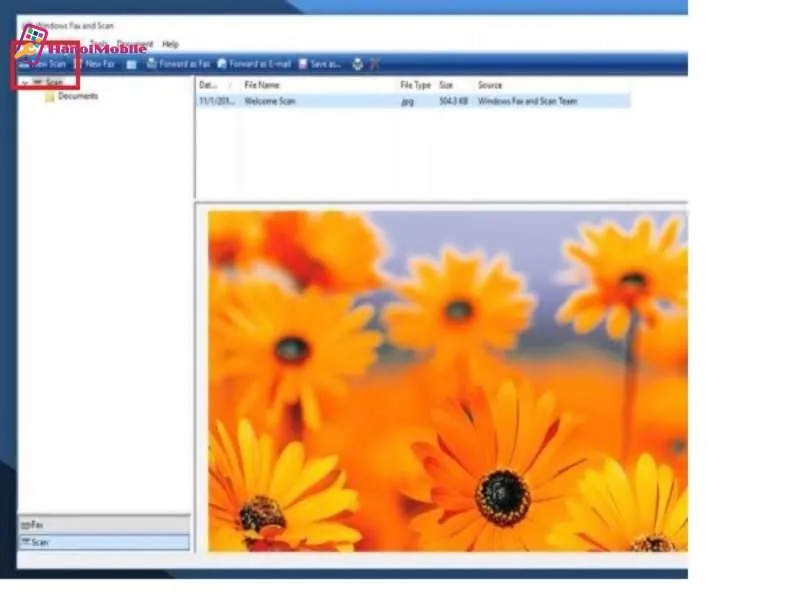 Cửa sổ Windows Fax and Scan để thực hiện new scan ảnh
Tùy Chỉnh Thông Số Quét Chi Tiết
Phía bên trái cửa sổ New Scan, bạn có thể thay đổi các tùy chọn quan trọng. Những tùy chọn này bao gồm Profile (Photo, Document), Source (Flatbed, Feeder), Color format (Color, Grayscale, Black and White), và đặc biệt là Resolution (DPI). Hãy tùy chỉnh các thông số này để đạt được chất lượng tốt nhất.
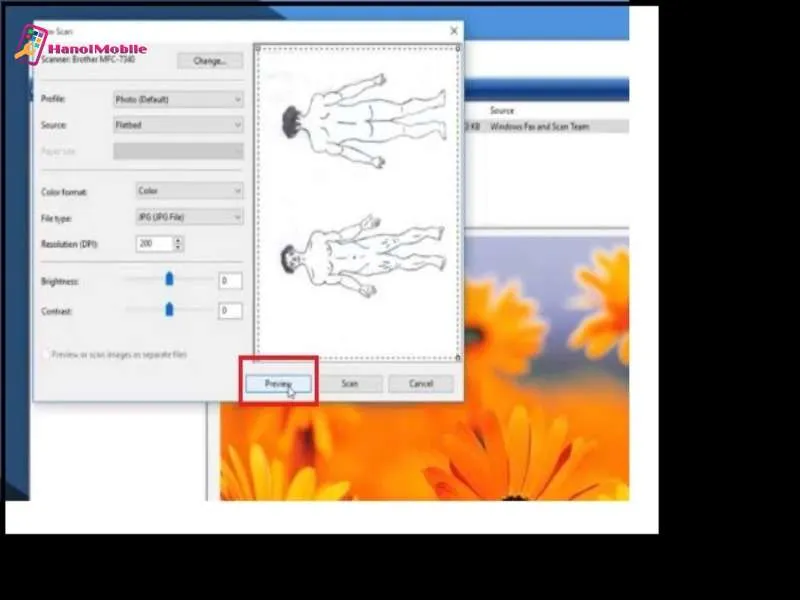 Thiết lập các thông số scan ảnh chi tiết trong Windows Fax and Scan
Xem Trước Và Tiến Hành Quét
Sau khi đã thiết lập xong, bạn nhấn Preview để xem trước bản quét. Điều này giúp bạn kiểm tra cắt xén và độ sáng. Nếu mọi thứ đã ổn, nhấn Scan để bắt đầu quá trình số hóa.
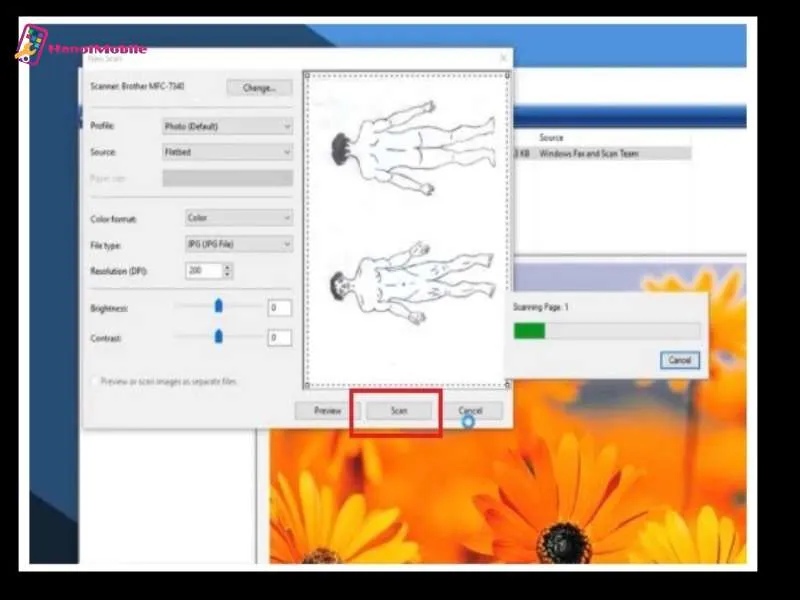 Thực hiện lệnh Scan và chờ kết quả từ máy quét
Xử Lý Và Lưu Trữ Kết Quả Scan
Kết quả scan sẽ hiển thị ngay trong cửa sổ Windows Fax and Scan. Từ đây, bạn có thể chọn các tùy chọn xử lý như Forward as Email (gửi qua thư điện tử) hoặc Save as (lưu dữ liệu với tên và định dạng khác). Luôn kiểm tra tệp tin để đảm bảo chất lượng cuối cùng.
 Các tùy chọn xử lý ảnh sau khi scan trong Windows Fax and Scan
Phương Pháp Scan Nâng Cao Với Phần Mềm Chuyên Dụng
Đối với các nhiếp ảnh gia hoặc người dùng có nhu cầu chuyên nghiệp, phần mềm đi kèm máy scan hoặc ứng dụng thứ ba thường cung cấp nhiều tùy chọn nâng cao hơn. Các tính năng này giúp tối ưu hóa chất lượng hình ảnh ngay trong quá trình quét.
Ưu Điểm Của Phần Mềm Quét Ảnh Của Hãng Sản Xuất
Các hãng sản xuất máy quét thường cung cấp phần mềm độc quyền, như Epson Scan hay HP Scan. Những phần mềm này được tối ưu hóa cho phần cứng của họ. Chúng thường có các tính năng độc đáo như khử bụi, tự động sửa màu, hoặc quét film âm bản, điều mà các công cụ Windows tích hợp không thể làm được.
Kỹ Thuật Scan Chuyên Sâu Bằng Adobe Photoshop
Adobe Photoshop không chỉ là phần mềm chỉnh sửa ảnh mà còn có khả năng quét ảnh chuyên nghiệp thông qua giao diện TWAIN (Technology Without An Interesting Name). Bằng cách sử dụng Photoshop, bạn có thể kiểm soát hoàn toàn các thông số kỹ thuật. Điều này bao gồm khả năng điều chỉnh gamma, điểm trắng và điểm đen trước khi dữ liệu được chuyển vào máy tính, đảm bảo chất lượng ảnh scan đạt chuẩn nhiếp ảnh.
Lựa Chọn Định Dạng Tệp Tin Và Quản Lý Dữ Liệu
Việc chọn đúng định dạng tệp là một phần quan trọng của cách scan ảnh trên máy tính. Mỗi định dạng có ưu và nhược điểm riêng về chất lượng và kích thước.
So Sánh Các Định Dạng Hình Ảnh Phổ Biến
JPEG (Joint Photographic Experts Group)
JPEG là định dạng ảnh nén có tổn hao (lossy compression). Nó lý tưởng cho ảnh chụp thông thường và là lựa chọn tốt nhất để chia sẻ nhanh. Tuy nhiên, việc nén lặp lại sẽ làm giảm chất lượng ảnh vĩnh viễn.
PNG (Portable Network Graphics)
PNG là định dạng không tổn hao (lossless compression). Nó thích hợp cho các tài liệu cần độ chính xác cao hoặc các hình ảnh có vùng trong suốt. Tệp PNG thường lớn hơn JPEG nhưng giữ được chất lượng gốc tuyệt đối.
TIFF (Tagged Image File Format)
TIFF là định dạng chuẩn công nghiệp cho lưu trữ ảnh chất lượng cao và in ấn. Nó hoàn toàn không tổn hao. Dù kích thước tệp rất lớn, TIFF là lựa chọn hàng đầu cho việc lưu trữ khoảnh khắc quý giá với mục đích bảo tồn chất lượng nguyên bản.
Vai Trò Của OCR Trong Chuyển Đổi Tài Liệu
OCR (Optical Character Recognition) là công nghệ nhận dạng ký tự quang học. Nếu bạn scan tài liệu chứa văn bản, phần mềm OCR có thể chuyển đổi tài liệu thành tệp văn bản có thể chỉnh sửa được (như DOCX hoặc TXT). Điều này chuyển đổi bản cứng thành bản mềm hoàn toàn, loại bỏ nhu cầu nhập liệu thủ công.
Xử Lý Sự Cố Thường Gặp Khi Scan Ảnh
Mặc dù quy trình scan ảnh khá đơn giản, người dùng vẫn có thể gặp phải một số vấn đề kỹ thuật. Việc chẩn đoán và xử lý sự cố kịp thời giúp quá trình số hóa không bị gián đoạn.
Lỗi Không Nhận Dạng Thiết Bị Quét
Đây là vấn đề phổ biến nhất, thường xuất phát từ driver hoặc cáp kết nối. Hãy kiểm tra lại cáp USB, đảm bảo driver máy quét đã được cài đặt và cập nhật chính xác. Trong một số trường hợp, việc khởi động lại máy tính có thể giải quyết xung đột phần mềm.
Ảnh Quét Bị Mờ Hoặc Có Sọc
Ảnh mờ thường do mặt kính máy quét bị bẩn hoặc độ phân giải (DPI) thiết lập quá thấp. Sọc trên ảnh thường là dấu hiệu của lỗi cảm biến CCD/CIS hoặc vấn đề kỹ thuật bên trong máy. Vệ sinh kỹ lưỡng mặt kính và kiểm tra lại thiết lập DPI là các bước xử lý cơ bản. Nếu vấn đề vẫn tiếp diễn, có thể cần bảo trì hoặc thay thế máy scan.
Vấn Đề Về Màu Sắc (Color Cast)
Ảnh quét có thể bị ám màu (color cast) do cân bằng trắng (white balance) không chính xác. Hầu hết phần mềm quét ảnh chuyên dụng đều có tùy chọn hiệu chỉnh màu sắc tự động hoặc thủ công. Bạn nên thực hiện việc hiệu chuẩn màu (color calibration) định kỳ để đảm bảo màu sắc ảnh scan trung thực nhất.
Tối Ưu Hóa Quy Trình Làm Việc Với File Scan
Một quy trình scan hiệu quả không chỉ dừng lại ở việc tạo ra tệp ảnh. Nó còn bao gồm cách quản lý, chỉnh sửa và tích hợp ảnh scan vào hệ thống lưu trữ kỹ thuật số của bạn.
Tổ Chức Và Đặt Tên Tệp Ảnh Scan
Sau khi áp dụng thành công cách scan ảnh trên máy tính, việc tổ chức tệp là bước không thể thiếu. Hãy tạo một hệ thống đặt tên nhất quán và logic, ví dụ: [Năm]-[Tháng]-[Chủ đề]-[Số thứ tự]. Việc này giúp dễ dàng tìm kiếm và phân loại ảnh trong tương lai.
Chỉnh Sửa Hậu Kỳ Cơ Bản
Ngay cả bản scan chất lượng cao nhất cũng có thể cần chỉnh sửa hậu kỳ cơ bản. Các thao tác như cắt xén (cropping), làm thẳng (straightening), và điều chỉnh độ sáng/tương phản (brightness/contrast) sẽ cải thiện đáng kể chất lượng cuối cùng. Sử dụng phần mềm như Photos của Windows hoặc GIMP (miễn phí) để thực hiện các chỉnh sửa này.
An Toàn Và Sao Lưu Dữ Liệu Scan
Dữ liệu kỹ thuật số vẫn có nguy cơ bị mất do lỗi ổ cứng hoặc virus. Do đó, việc sao lưu ảnh scan là cực kỳ quan trọng. Bạn nên áp dụng chiến lược sao lưu 3-2-1: Ba bản sao dữ liệu, trên hai loại phương tiện khác nhau, và một bản sao lưu ngoài trang web (cloud storage). Điều này đảm bảo an toàn tuyệt đối cho kho tàng lưu trữ kỹ thuật số của bạn.
Việc nắm vững cách scan ảnh trên máy tính thông qua các công cụ tích hợp sẵn và phần mềm chuyên dụng là kỹ năng cần thiết trong kỷ nguyên số. Quá trình này không chỉ là việc tạo ra một bản sao ảo, mà còn là hành động bảo tồn lưu trữ kỹ thuật số các tài liệu quan trọng và những ký ức quý giá. Bằng cách tuân thủ hướng dẫn thiết lập chi tiết về DPI, định dạng tệp và các bước thực hiện, bạn sẽ đảm bảo ảnh scan đạt được chất lượng tốt nhất, từ đó nâng cao hiệu quả công việc và giá trị bảo tồn của dữ liệu.
Ngày Cập Nhật 21/12/2025 by Trong Hoang

Chào các bạn, mình là Trọng Hoàng, tác giả của blog maytinhvn.net. Mình là một full-stack developer kiêm writer, blogger, Youtuber và đủ thứ công nghệ khác nữa.