Việc sở hữu một chiếc máy tính có tốc độ xử lý nhanh phụ thuộc rất lớn vào loại ổ lưu trữ mà bạn đang sử dụng. Hiểu rõ cách kiểm tra ssd trên laptop không chỉ giúp bạn biết được hiệu suất thực tế của máy mà còn hỗ trợ quá trình bảo trì và nâng cấp hệ thống một cách tối ưu nhất. Tại MayTinhVN, sau khi hỗ trợ kỹ thuật cho hàng ngàn khách hàng, chúng tôi nhận thấy nhiều người vẫn nhầm lẫn giữa hai loại ổ cứng này, dẫn đến việc cài đặt phần mềm không tương thích hoặc tối ưu hóa sai cách.
Ổ cứng được coi là “trái tim” lưu trữ của hệ thống. Trước khi đi sâu vào các bước kỹ thuật, chúng ta cần hiểu rằng SSD (Solid State Drive) và HDD (Hard Disk Drive) hoạt động trên hai nền tảng vật lý hoàn toàn khác biệt. Trong khi HDD sử dụng các đĩa từ quay với tốc độ cao (thường là 5400 hoặc 7200 vòng/phút) và một đầu đọc vật lý để truy xuất dữ liệu, thì SSD lại sử dụng chip nhớ NAND Flash không có bộ phận chuyển động. Sự khác biệt này dẫn đến tốc độ đọc ghi của SSD nhanh gấp hàng chục lần so với HDD, mang lại trải nghiệm mở máy chỉ trong vài giây và chạy ứng dụng mượt mà.
Tầm quan trọng của việc xác định loại ổ cứng trong năm 2026
Vào năm 2026, các hệ điều hành hiện đại như Windows 11 hoặc các bản cập nhật mới hơn của macOS đã được tối ưu hóa triệt để cho kiến trúc bộ nhớ flash. Nếu bạn đang sử dụng một chiếc laptop đời cũ nhưng đã được nâng cấp lên SSD, hệ thống sẽ hoạt động cực kỳ hiệu quả nhờ tính năng TRIM và các phương thức quản lý tài nguyên mới. Ngược lại, việc chạy các phần mềm đồ họa nặng hoặc chơi game AAA trên ổ HDD truyền thống sẽ gây ra hiện tượng “nghẽn cổ chai”, làm giảm tuổi thọ linh kiện do ổ cứng phải hoạt động liên tục ở mức 100% (Disk Usage 100%).
Ngoài ra, việc kiểm tra ssd trên laptop còn giúp bạn đưa ra quyết định đúng đắn về việc bảo trì. Đối với HDD, chúng ta cần thường xuyên thực hiện thao tác chống phân mảnh (Defragment) để gom các mảnh dữ liệu lại gần nhau, giúp đầu đọc di chuyển ít hơn. Tuy nhiên, hành động này lại cực kỳ có hại đối với SSD vì nó làm tiêu tốn chu kỳ ghi xóa của các tế bào nhớ mà không mang lại lợi ích về tốc độ. Đó là lý do tại sao bạn cần biết chính xác mình đang dùng loại ổ nào trước khi nhấn nút “Optimize” trong Windows.
Phương pháp 1: Sử dụng công cụ Defragment and Optimize Drives có sẵn
Đây là cách đơn giản và phổ biến nhất mà không cần cài đặt bất kỳ phần mềm bên thứ ba nào. Hệ điều hành Windows tự động nhận diện phần cứng và hiển thị rõ ràng loại phương tiện lưu trữ đang kết nối với bo mạch chủ thông qua giao diện quản lý phân vùng.
Đầu tiên, bạn hãy nhấn phím Windows trên bàn phím (hoặc click vào thanh Search trên Taskbar). Sau đó, nhập từ khóa “Optimize” vào ô tìm kiếm. Kết quả hiện ra sẽ là “Defragment and Optimize Drives”, bạn hãy nhấn Enter để mở ứng dụng này lên. Một cửa sổ quản lý các ổ đĩa sẽ xuất hiện, liệt kê toàn bộ các phân vùng (như C, D, E) đang có trên máy tính của bạn.
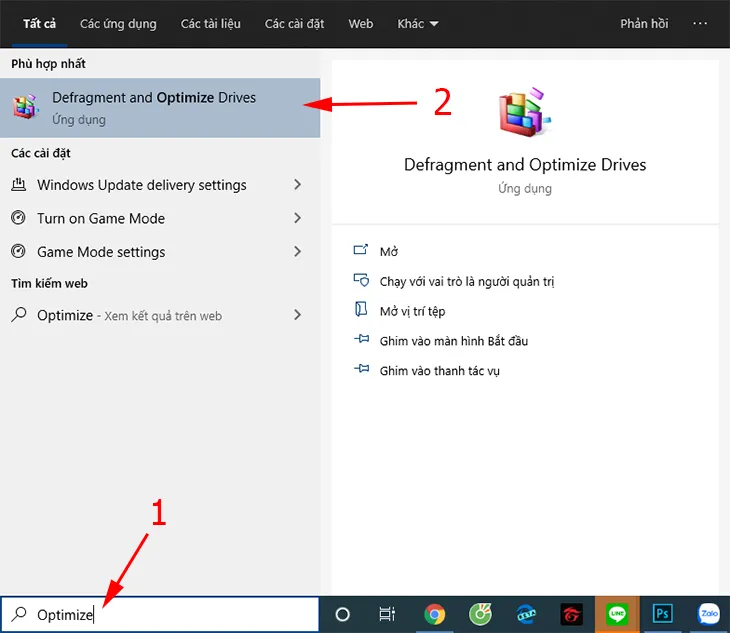 Giao diện tìm kiếm công cụ Optimize Drives trên hệ điều hành Windows để bắt đầu kiểm tra
Tại đây, bạn hãy nhìn vào cột “Media type” (Loại phương tiện). Nếu hệ thống hiển thị dòng chữ “Solid state drive”, điều đó có nghĩa là phân vùng đó nằm trên ổ cứng SSD. Nếu hiển thị “Hard disk drive”, máy bạn đang sử dụng ổ HDD truyền thống. Điểm đặc biệt của công cụ này là nó cho bạn biết trạng thái phân mảnh hiện tại của ổ đĩa.
Tuy nhiên, kinh nghiệm từ các chuyên gia tại MayTinhVN cho thấy, đối với các dòng laptop sử dụng công nghệ Intel Optane hoặc ổ cứng lai (SSHD), việc hiển thị có thể đôi khi gây nhầm lẫn nếu Driver không được cập nhật chính xác. Tuy nhiên, với các dòng máy tiêu chuẩn sản xuất từ năm 2024 đến 2026, độ chính xác của công cụ này đạt gần như tuyệt đối.
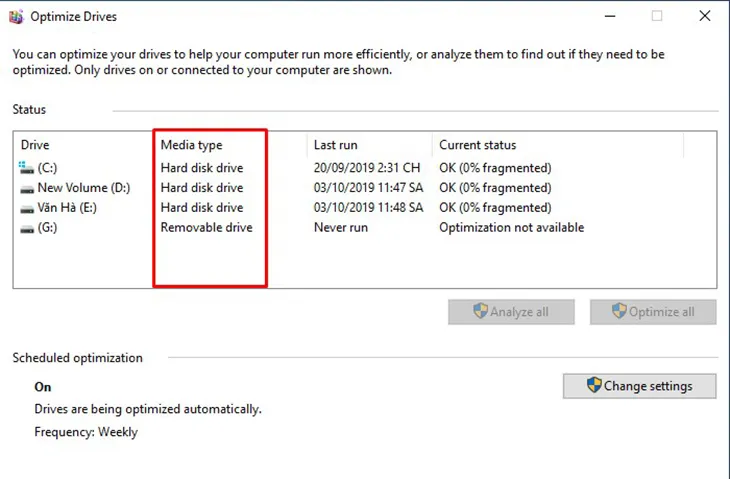 Cột Media Type hiển thị rõ ràng thông tin về loại ổ cứng đang hoạt động trong máy
Phương pháp 2: Sử dụng lệnh PowerShell để kiểm tra chuyên sâu
Đối với các sysadmin hoặc người dùng muốn thể hiện kỹ năng thực tế, việc sử dụng giao diện dòng lệnh không chỉ nhanh hơn mà còn cung cấp các thông số kỹ thuật chuẩn xác từ lớp phần cứng hệ thống. PowerShell là một công cụ mạnh mẽ hơn CMD (Command Prompt), cho phép truy vấn trực tiếp vào lớp quản lý thiết bị vật lý của Windows.
Để thực hiện, bạn hãy click chuột phải vào nút Start (hoặc nhấn Windows + X) và chọn “Windows PowerShell (Admin)” hoặc “Terminal (Admin)”. Việc chạy với quyền quản trị viên là bắt buộc để hệ thống có thể truy cập vào các bản ghi phần cứng cấp thấp mà không bị chặn bởi các lớp bảo mật User Account Control (UAC).
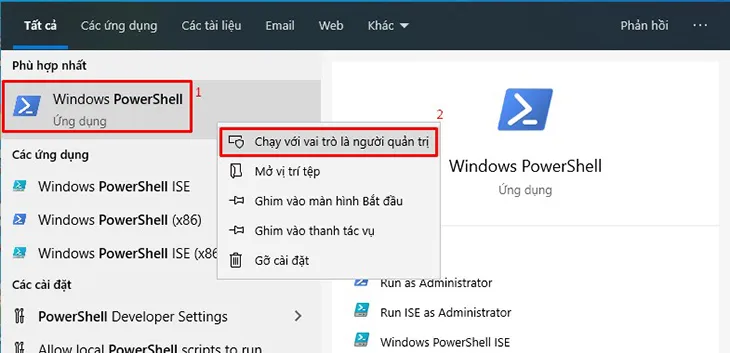 Khởi động PowerShell với quyền Administrator để thực hiện các truy vấn phần cứng chuyên sâu
Sau khi cửa sổ màu xanh đặc trưng của PowerShell hiện ra, bạn hãy nhập dòng lệnh sau: Get-PhysicalDisk và nhấn Enter. Chỉ trong tích tắc, một bảng dữ liệu chi tiết về tất cả các ổ cứng vật lý đang kết nối với máy tính sẽ hiện ra. Bạn cần đặc biệt chú ý đến hai cột: “FriendlyName” (Tên model ổ cứng) và “MediaType”.
Cột MediaType sẽ khẳng định chắc chắn thiết bị là SSD hay HDD. Nếu bạn thấy giá trị là “Unspecified”, có thể ổ cứng của bạn đang được kết nối qua một bộ chuyển đổi (adapter) bên ngoài hoặc là một loại ổ đĩa đặc biệt. Việc kiểm tra ssd trên laptop bằng lệnh này cực kỳ hữu ích khi bạn cần kiểm tra nhanh hàng loạt máy tính trong môi trường văn phòng mà không muốn thao tác chuột quá nhiều. Nếu máy tính có nhiều ổ cứng, PowerShell sẽ liệt kê tất cả theo từng dòng riêng biệt, giúp bạn không bỏ sót bất kỳ linh kiện nào.
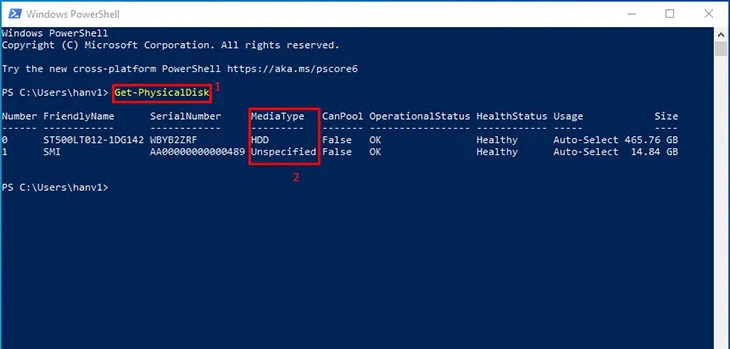 Kết quả trả về từ lệnh Get-PhysicalDisk cho biết chính xác thông số kỹ thuật của từng ổ đĩa
Phương pháp 3: Sử dụng phần mềm chuyên dụng CrystalDiskInfo
Nếu bạn muốn biết nhiều hơn là chỉ loại ổ cứng, CrystalDiskInfo là giải pháp “vàng” được các kỹ thuật viên IT Support tin dùng. Đây là phần mềm mã nguồn mở hoàn toàn miễn phí, chuyên dùng để đọc các thông số S.M.A.R.T (Self-Monitoring, Analysis, and Reporting Technology) của ổ đĩa.
Khi sử dụng CrystalDiskInfo, bạn không chỉ thực hiện được việc kiểm tra ssd trên laptop mà còn biết được tình trạng “sức khỏe” (Health Status) của nó theo tỷ lệ phần trăm, nhiệt độ hoạt động hiện tại, tổng thời gian đã sử dụng (Power on hours) và tổng lượng dữ liệu đã ghi (Total Host Writes). Những thông tin này cực kỳ quan trọng để dự đoán thời điểm ổ cứng có nguy cơ bị hỏng, giúp bạn sao lưu dữ liệu kịp thời.
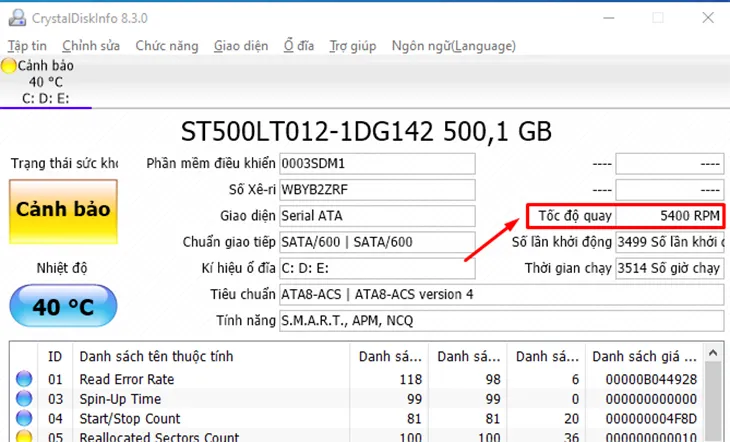 Giao diện phần mềm CrystalDiskInfo hiển thị tổng quan về tình trạng và loại ổ cứng máy tính
Một mẹo nhỏ để phân biệt SSD và HDD qua phần mềm này là nhìn vào thông số “Rotation Rate” (Tốc độ quay). Nếu tại đây hiển thị các con số như 5400 RPM hoặc 7200 RPM, đó chắc chắn là một chiếc HDD. Ngược lại, nếu dòng này để trống hoặc ghi là “(SSD)”, thì chúc mừng bạn, máy tính đang chạy trên nền tảng chip nhớ tốc độ cao.
Ngoài ra, phía trên cùng của phần mềm thường hiển thị mã hiệu sản phẩm (Model String). Bạn có thể sao chép mã này và tìm kiếm trên Google để xem chi tiết các thông số như chuẩn giao tiếp (SATA III, NVMe Gen 4, NVMe Gen 5), loại chip nhớ (TLC, QLC) và tốc độ đọc ghi danh định từ nhà sản xuất. Điều này giúp bạn hiểu rõ hơn về khả năng thực tế của thiết bị mình đang sở hữu.
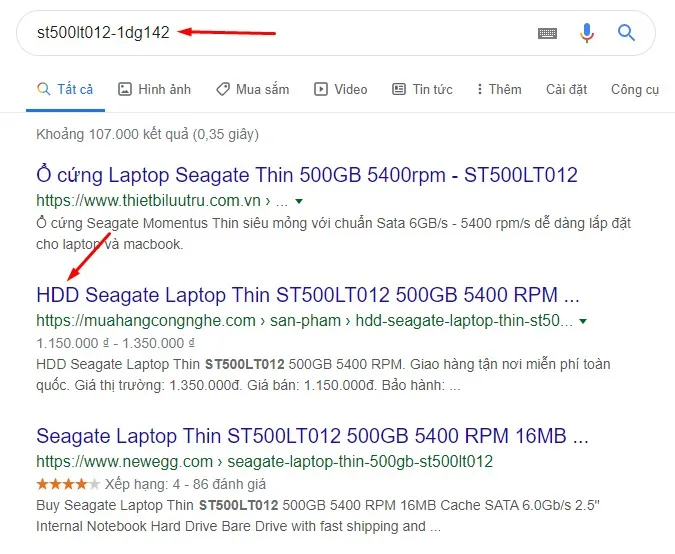 Tìm kiếm thông tin model ổ cứng trên Google để xác định thông số chi tiết từ nhà sản xuất
Phương pháp 4: Kiểm tra trên hệ điều hành macOS dành cho Macbook
Đối với cộng đồng người dùng Apple, cách thức kiểm tra có phần trực quan và sang trọng hơn nhờ giao diện System Report đồng nhất. Dù đa số các dòng Macbook từ năm 2015 trở đi đều đã mặc định sử dụng SSD dán chết trên bo mạch, nhưng với các dòng iMac hoặc Mac Mini cũ, việc xác định loại ổ cứng vẫn rất cần thiết trước khi quyết định nâng cấp.
Để bắt đầu, bạn hãy click vào biểu tượng quả táo ở góc trên cùng bên trái màn hình và chọn “About This Mac” (Giới thiệu về máy Mac này). Tại đây, máy sẽ hiển thị cấu hình cơ bản bao gồm chip xử lý, bộ nhớ RAM và số seri của máy.
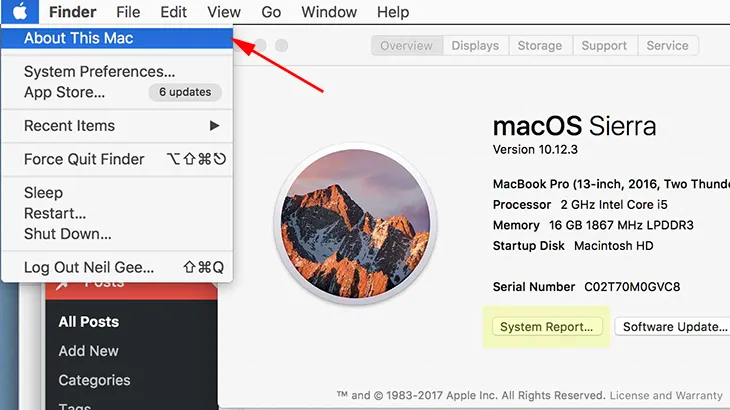 Mở menu Apple để truy cập vào phần giới thiệu cấu hình chi tiết của máy Macbook
Tiếp theo, hãy nhấn vào nút “System Report…” (Báo cáo hệ thống). Một cửa sổ mới sẽ mở ra với hàng loạt danh mục phần cứng chi tiết. Trong năm 2026, giao diện macOS có thể đã được tinh giản, nhưng cấu trúc quản lý dữ liệu lưu trữ vẫn luôn nằm trong mục “Storage” (Dung lượng) ở cột bên trái.
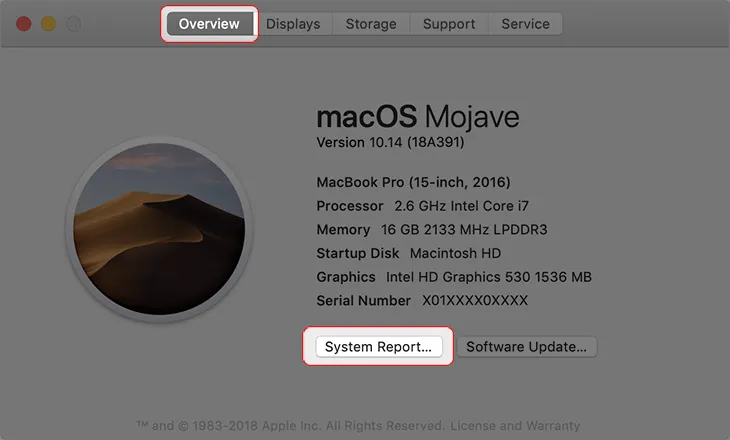 Nhấn vào nút System Report để xem toàn bộ danh sách linh kiện phần cứng bên trong máy Mac
Khi chọn mục Storage, danh sách các ổ đĩa và phân vùng sẽ hiện ra ở khung bên phải. Bạn hãy chọn ổ đĩa chính (thường có tên là Macintosh HD). Tại phần thông tin chi tiết bên dưới, hãy tìm dòng “Medium Type”. Nếu nó ghi là “SSD”, bạn đang sở hữu bộ lưu trữ flash tốc độ cao. Một số ít dòng máy cũ có thể hiển thị “Fusion Drive”, đây là công nghệ lưu trữ lai mà Apple từng sử dụng để kết hợp ưu thế dung lượng của HDD và tốc độ khởi động của một phần nhỏ SSD. Tuy nhiên, trong môi trường công nghệ hiện nay, việc thay thế Fusion Drive bằng một ổ SSD thuần túy luôn là lời khuyên hàng đầu của chúng tôi tại MayTinhVN.
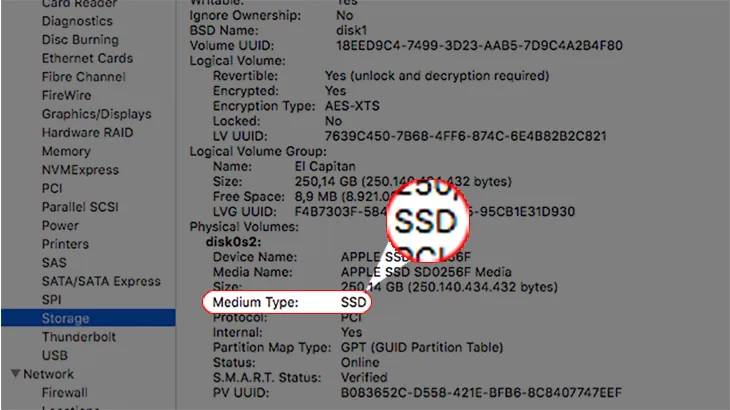 Thông tin Medium Type trên macOS khẳng định loại ổ cứng máy tính đang sử dụng là SSD
Giải mã các thông số nâng cao sau khi kiểm tra ssd trên laptop
Sau khi đã thực hiện xong các bước kiểm tra ssd trên laptop, điều quan trọng tiếp theo là đánh giá xem dữ liệu đó có ý nghĩa gì đối với hiệu suất làm việc của bạn. Một chiếc SSD đạt chuẩn năm 2026 không chỉ đơn thuần là “có SSD” mà còn phải xem xét đến chuẩn kết nối và giao thức truyền tải.
Sự khác biệt giữa SATA SSD và NVMe SSD
Nếu kết quả kiểm tra cho thấy bạn đang dùng SSD nhưng tốc độ khởi động vẫn chưa thực sự như ý, có thể máy bạn đang chạy chuẩn SATA III. Chuẩn này bị giới hạn về băng thông ở mức khoảng 560MB/s. Trong khi đó, các dòng laptop hiện đại sử dụng chuẩn NVMe (kết nối qua khe M.2 PCIe) có tốc độ lên tới 3500MB/s (Gen 3), 7500MB/s (Gen 4) hoặc thậm chí vượt ngưỡng 10,000MB/s đối với chuẩn Gen 5 mới nhất.
Tại MayTinhVN, khi tư vấn nâng cấp, chúng tôi luôn ưu tiên khách hàng kiểm tra xem bo mạch chủ có hỗ trợ NVMe hay không. Sử dụng lệnh msinfo32 trong Run (Windows + R) và kiểm tra mục “Components” > “Storage” > “Disks” cũng là một cách chuyên sâu để xem cấu trúc Driver và giao thức đang hoạt động.
Các lỗi thường gặp khi kiểm tra và giải pháp
Một số trường hợp người dùng phản hồi rằng họ không thể thấy thông tin ổ cứng hoặc các phần mềm báo lỗi. Dưới đây là những tình huống phổ biến:
- Ổ cứng báo “Unknown” hoặc “Not Initialized”: Đây thường là lỗi thiếu Driver hoặc ổ cứng mới chưa được phân vùng trong Disk Management. Bạn nên vào
diskmgmt.mscđể khởi tạo. - Nhiệt độ SSD quá cao: Nếu CrystalDiskInfo báo đỏ ở phần nhiệt độ (trên 70 độ C), SSD NVMe của bạn có thể đang bị quá nhiệt, gây ra hiện tượng giảm tốc độ đột ngột (Throttling). Giải pháp là lắp thêm miếng tản nhiệt thermal pad hoặc cải thiện luồng khí trong laptop.
- Firmware lỗi thời: Đôi khi việc kiểm tra ssd trên laptop cho thấy sức khỏe giảm nhanh bất thường. Hãy truy cập trang chủ của hãng sản xuất (Samsung Magician, Western Digital Dashboard, Kingston SSD Manager) để cập nhật Firmware mới nhất.
Những lưu ý về tính an toàn và bảo mật dữ liệu
Trong kỷ nguyên số, dữ liệu là tài sản quý giá nhất. Khi thực hiện các thao tác kiểm tra hoặc can thiệp sâu vào hệ thống, bạn cần tuyệt đối tránh các phần mềm crack hoặc không rõ nguồn gốc. Những công cụ này thường đính kèm mã độc có khả năng mã hóa dữ liệu (Ransomware) hoặc đánh cắp thông tin cá nhân. Luôn luôn sử dụng link tải chính thức từ nhà sản xuất hoặc các diễn đàn uy tín như GitHub.
Nếu bạn phát hiện ổ cứng của mình là HDD và muốn nâng cấp lên SSD, hãy lưu ý sử dụng các phần mềm clone ổ đĩa chuyên nghiệp như Macrium Reflect hoặc Acronis Cyber Protect Home Office để đảm bảo hệ điều hành và dữ liệu được di chuyển nguyên vẹn, không gây lỗi Registry hay hỏng tệp tin hệ thống. Đối với các laptop còn bảo hành, chúng tôi khuyến cáo bạn nên mang máy đến các trung tâm ủy quyền để được hỗ trợ, tránh việc tự ý tháo máy làm rách tem bảo hành.
Việc kiểm tra ssd trên laptop thường xuyên cũng giúp bạn sớm nhận diện các dấu hiệu hỏng hóc vật lý. Nếu bạn nghe thấy tiếng “cạch cạch” phát ra từ trong máy (đối với HDD) hoặc thường xuyên gặp lỗi màn hình xanh (BSOD) “Critical Process Died” (thường liên quan đến lỗi đọc ghi SSD), hãy ngay lập tức sao lưu dữ liệu lên đám mây hoặc ổ cứng di động trước khi quá muộn.
Kết thúc quá trình tìm hiểu, hy vọng bạn đã nắm vững mọi khía cạnh về việc quản lý và nhận diện loại ổ lưu trữ trên thiết bị của mình. Một hệ thống lưu trữ mạnh mẽ chính là nền tảng để bạn chinh phục mọi công việc và tác vụ giải trí trong tương lai. Tại MayTinhVN, chúng tôi cam kết mang đến những kiến thức thực chiến và chính xác nhất cho người dùng yêu công nghệ. Nếu bạn có bất kỳ câu hỏi nào về sự tương thích ổ cứng hoặc cần tư vấn nâng cấp laptop đời 2026, đừng ngần ngại để lại phản hồi để được đội ngũ kỹ thuật viên giàu kinh nghiệm hỗ trợ nhanh nhất.
Ngày Cập Nhật 04/03/2026 by Trong Hoang

Chào các bạn, mình là Trọng Hoàng, tác giả của blog maytinhvn.net. Mình là một full-stack developer kiêm writer, blogger, Youtuber và đủ thứ công nghệ khác nữa.