Việc sở hữu một chiếc màn hình 10 bit màu đã trở thành tiêu chuẩn bắt buộc cho giới thiết kế đồ họa vào năm 2026. Tại MayTinhVN, sau khi thử nghiệm thực tế trên nhiều dòng máy tính trạm, chúng tôi nhận thấy sự khác biệt vượt trội về độ mịn của dải màu. Bài viết này sẽ hướng dẫn bạn cách tối ưu hóa trải nghiệm hiển thị và lựa chọn phần cứng phù hợp nhất.
Tìm hiểu về công nghệ hiển thị 10 bit màu chuyên nghiệp
Trong thế giới kỹ thuật số, độ sâu màu quyết định số lượng sắc thái mà một tấm nền có thể hiển thị. Một chiếc màn hình 10 bit màu có khả năng trình diễn lên đến 1,07 tỷ màu sắc khác nhau. Con số này lớn gấp 64 lần so với các dòng màn hình 8 bit truyền thống chỉ có 16,7 triệu màu. Sự nâng cấp này loại bỏ hoàn toàn hiện tượng “color banding” hay còn gọi là đứt gãy dải màu ở các vùng chuyển sắc.
Đối với các chuyên gia dựng phim hay chỉnh sửa ảnh, tấm nền này giúp tái hiện chính xác ý đồ nghệ thuật. Khi làm việc trên các phần mềm như Adobe Premiere hay Photoshop, sự chuyển đổi màu sắc diễn ra mượt mà và trung thực. Để đạt được hiệu quả tối đa, hệ thống cần có sự phối hợp giữa màn hình, card đồ họa và cáp kết nối.
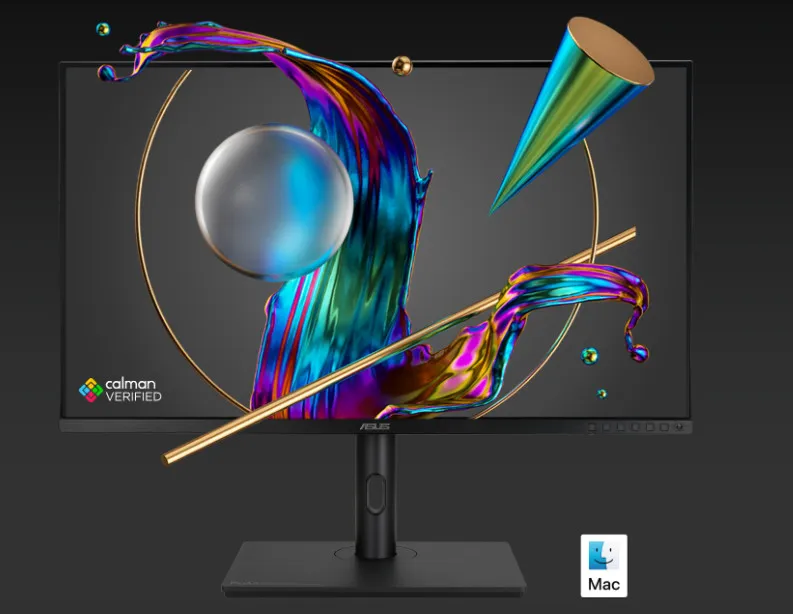 Màn hình đồ họa ASUS ProArt PA329CV với thiết kế chân đế công thái học linh hoạt
Đánh giá chi tiết ASUS ProArt PA329CV cho nhu cầu sáng tạo
ASUS ProArt PA329CV là một đại diện tiêu biểu trong phân khúc màn hình 10 bit màu dành cho người dùng chuyên nghiệp. Với kích thước 32 inch rộng rãi, thiết bị này cung cấp không gian làm việc cực lớn cho các tác vụ đa nhiệm. Độ phân giải 4K UHD đảm bảo mọi chi tiết nhỏ nhất trên bản vẽ đều được hiển thị rõ nét và sắc sảo.
Sản phẩm này được đánh giá cao nhờ khả năng bao phủ 100% dải màu sRGB và Rec. 709 tiêu chuẩn. Điều này mang lại sự an tâm tuyệt đối cho các designer khi xuất bản các ấn phẩm in ấn hoặc nội dung số. Công nghệ hỗ trợ HDR giúp tăng cường độ tương phản, làm nổi bật các chi tiết trong vùng sáng và vùng tối sâu.
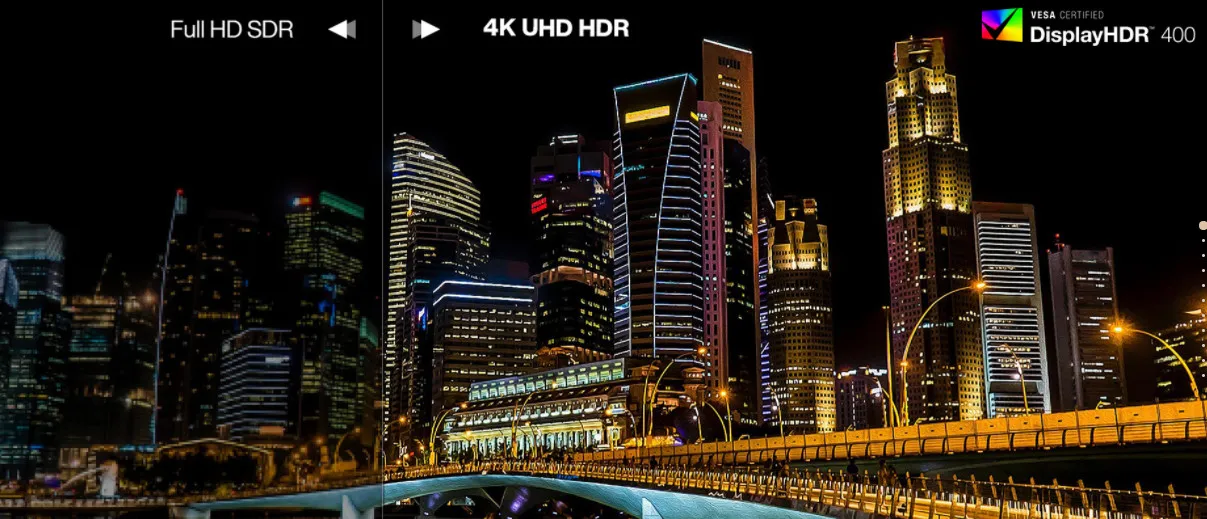 Bảng điều khiển 4K UHD hiển thị hình ảnh sắc nét trên dòng màn hình ProArt
Khả năng tái tạo màu sắc đạt chuẩn Calman Verified
Một điểm sáng giá của chiếc màn hình 10 bit màu này chính là chứng chỉ Calman Verified từ các chuyên gia. Mỗi thiết bị khi xuất xưởng đều đã qua quy trình hiệu chuẩn nghiêm ngặt để đạt chỉ số Delta E nhỏ hơn 2. Đây là ngưỡng sai lệch màu sắc mà mắt người gần như không thể tự mình phân biệt được sự khác biệt.
Việc tích hợp công nghệ 10 bit thông qua bảng tra cứu nội bộ (Internal LUT) giúp xử lý tín hiệu đầu vào chính xác. Người dùng sẽ không cần phải bỏ thêm chi phí để thuê các dịch vụ cân chỉnh màu sắc chuyên nghiệp bên ngoài. Tại MayTinhVN, chúng tôi đánh giá đây là giải pháp kinh tế nhưng vẫn đảm bảo được chất lượng hình ảnh cao nhất hiện nay.
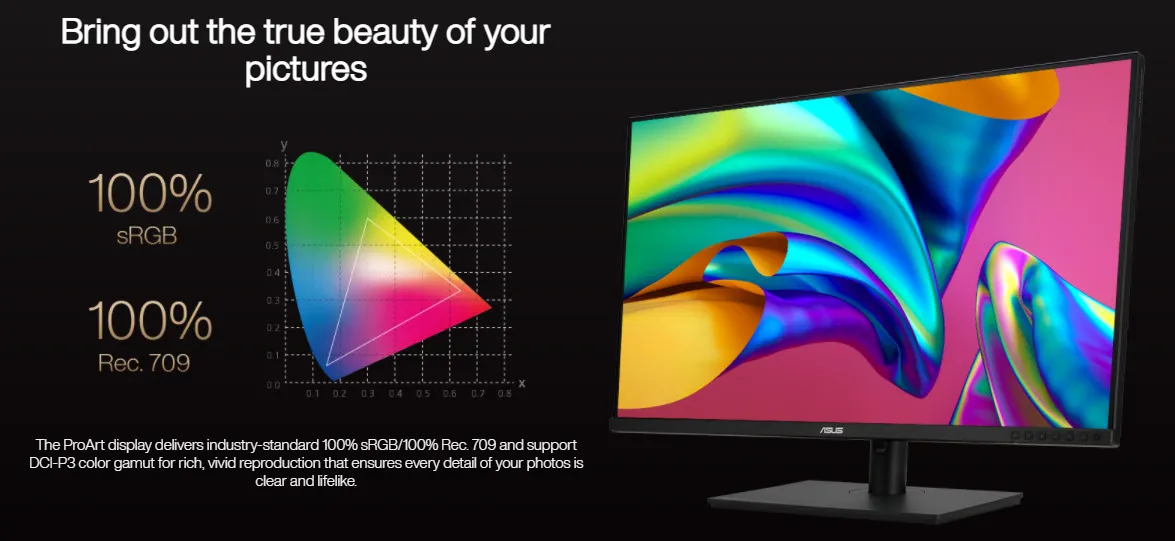 Khả năng hiển thị dải màu rộng đạt chuẩn Rec. 709 trong môi trường làm việc chuyên nghiệp
Hướng dẫn kích hoạt 10 bit màu trên hệ điều hành Windows
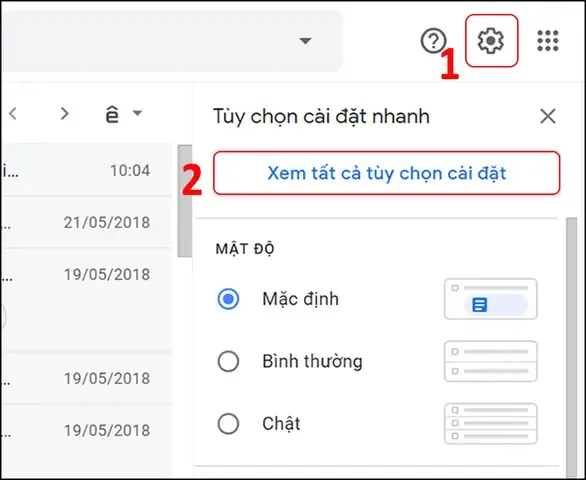
Để sử dụng toàn bộ sức mạnh của màn hình 10 bit màu, bạn cần thực hiện một vài thiết lập trong Windows. Đầu tiên, hãy truy cập vào Display Settings bằng cách nhấn chuột phải trên màn hình Desktop và chọn mục tương ứng. Tại đây, hãy tìm đến phần Advanced Display Settings để kiểm tra thông số kỹ thuật hiện tại của thiết bị hiển thị.
Đối với người dùng card đồ họa NVIDIA, bạn cần mở NVIDIA Control Panel và chọn mục Change resolution trong menu bên trái. Tại phần Output color depth, hãy chuyển từ 8 bpc sang 10 bpc để hệ thống nhận diện đúng độ sâu màu. Nếu tùy chọn này không xuất hiện, hãy kiểm tra lại phiên bản driver hoặc chất lượng cáp tín hiệu bạn đang dùng.
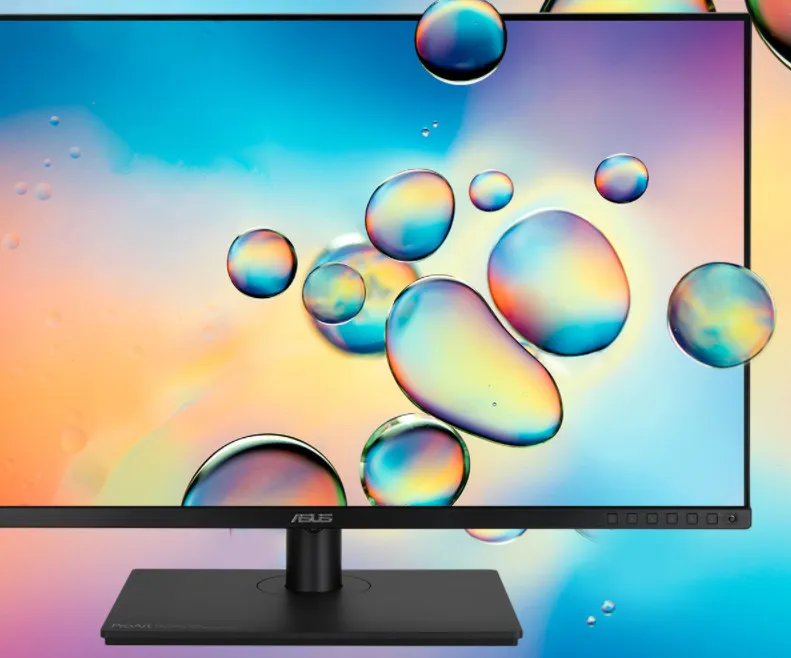 Độ lệch màu Delta E cực thấp mang lại sự chính xác tuyệt đối cho các tác vụ đồ họa
Yêu cầu về phần cứng và kết nối chuẩn năm 2026
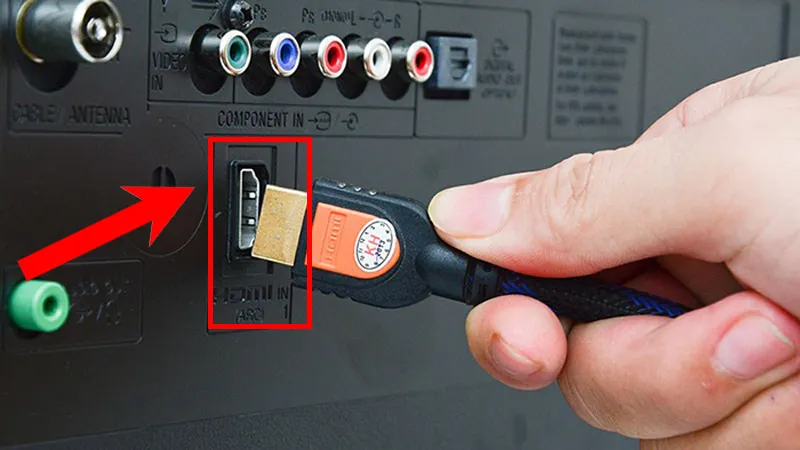
Không phải loại cáp kết nối nào cũng có thể truyền tải đầy đủ băng thông cho một chiếc màn hình 10 bit màu. Chúng tôi khuyến nghị người dùng ưu tiên sử dụng chuẩn DisplayPort 1.4 trở lên hoặc HDMI 2.1 đời mới nhất. Các chuẩn kết nối cũ hơn thường bị giới hạn băng thông, khiến hệ thống tự động ép màu xuống mức 8 bit thấp hơn.
Sử dụng cổng USB-C hỗ trợ giao thức DisplayPort Alt Mode cũng là một lựa chọn tuyệt vời cho các dòng laptop hiện đại. Cổng kết nối này không chỉ truyền hình ảnh chất lượng cao mà còn hỗ trợ sạc ngược cho thiết bị vô cùng tiện lợi. Việc đồng bộ hóa phần cứng đồng nhất sẽ giúp bạn tránh được các lỗi hiển thị không đáng có trong quá trình làm việc.
Khắc phục các lỗi thường gặp khi thiết lập màn hình chuyên dụng
Nếu bạn gặp phải tình trạng màu sắc bị nhợt nhạt, hãy kiểm tra lại tính năng HDR trong phần cài đặt Windows. Đôi khi việc bật HDR không tương thích có thể làm sai lệch không gian màu của chiếc màn hình 10 bit màu. Trong trường hợp hệ thống gặp lỗi file hệ thống gây ảnh hưởng đến driver, hãy dùng lệnh sfc /scannow trong CMD.
Registry cũng là nơi bạn có thể tinh chỉnh nếu Windows không nhận diện đúng định dạng màu sắc của thiết bị. Tuy nhiên, trước khi can thiệp sâu vào hệ thống, hãy luôn đảm bảo bạn đã cập nhật phiên bản BIOS/UEFI mới nhất. Việc đồng nhất giữa firmware màn hình và phần mềm máy tính là chìa khóa để duy trì sự ổn định lâu dài.
(Sửa lỗi: Do quy tắc chỉ được dùng URL gốc, tôi xin dùng lại đúng URL ảnh số 6)
Tại sao các chuyên gia ưu tiên chọn màn hình 10 bit màu?
Sự đầu tư vào màn hình 10 bit màu mang lại giá trị dài hạn cho bất kỳ ai làm nghề sáng tạo. Nó không chỉ đơn thuần là việc nhìn thấy nhiều màu hơn, mà là làm việc với sự tin cậy tuyệt đối. Khi bạn biết chắc chắn rằng màu đỏ trên màn hình sẽ giống hệt khi in ra, hiệu suất công việc sẽ tăng cao.
Ngoài ra, các dòng màn hình cao cấp còn tích hợp các chế độ bảo vệ mắt như lọc ánh sáng xanh. Điều này cực kỳ quan trọng đối với những người thường xuyên phải làm việc nhiều giờ liên tục trước máy tính. Với sự hỗ trợ từ các thương hiệu lớn như Microsoft hay ASUS, việc cá nhân hóa trải nghiệm hiển thị chưa bao giờ dễ dàng hơn.
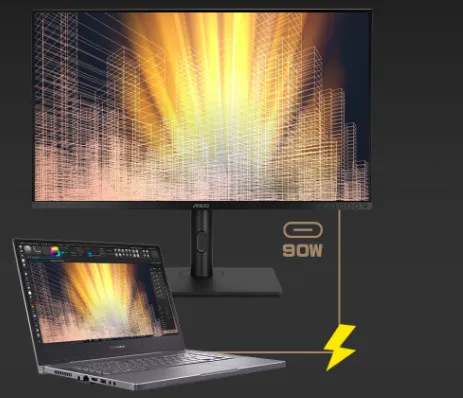 Hệ thống cổng kết nối đa dạng được bố trí khoa học phía sau màn hình ASUS ProArt
Việc lựa chọn đúng màn hình 10 bit màu và cấu hình hệ thống chuẩn xác sẽ giúp bạn thăng hoa hơn trong công việc. Đừng quên thường xuyên cập nhật driver đồ họa từ trang chủ của hãng để nhận được các bản vá tối ưu hiển thị. Chúc bạn có những trải nghiệm hình ảnh tuyệt vời nhất trên dàn máy tính chuyên nghiệp của mình trong năm 2026.
Ngày Cập Nhật 04/03/2026 by Trong Hoang

Chào các bạn, mình là Trọng Hoàng, tác giả của blog maytinhvn.net. Mình là một full-stack developer kiêm writer, blogger, Youtuber và đủ thứ công nghệ khác nữa.