Trong môi trường làm việc văn phòng hiện đại năm 2026, việc làm chủ các thiết bị ngoại vi như máy photocopy đa năng là kỹ năng thiết yếu. Bài viết này từ đội ngũ chuyên gia của MayTinhVN sẽ hướng dẫn bạn cách kết nối máy in ricoh với laptop một cách chi tiết từ A-Z. Bằng việc thực hiện theo các bước kỹ thuật chuẩn xác, bạn hoàn toàn có thể tự thiết lập hệ thống in ấn mà không cần chờ đợi sự hỗ trợ từ nhân viên IT chuyên nghiệp.
Chuẩn bị hạ tầng mạng và thông số kỹ thuật
Trước khi bắt đầu thực hiện cách kết nối máy in ricoh với laptop, bạn cần đảm bảo cả hai thiết bị đang hoạt động trong cùng một phân đoạn mạng (Subnet). Đây là yếu tố tiên quyết để các gói tin dữ liệu có thể truyền tải thông suốt.
Xác định địa chỉ IP của máy in Ricoh
Mỗi máy in Ricoh trong mạng LAN sẽ được cấp một địa chỉ IP tĩnh (Static IP) để tránh xung đột. Bạn có thể kiểm tra địa chỉ này bằng cách:
- Nhấn nút User Tools/Counter trên bảng điều khiển máy photocopy.
- Chọn System Settings.
- Chuyển sang thẻ Interface Settings.
- Chọn Machine IPv4 Address để xem dãy số (ví dụ: 192.168.1.100).
Tại MayTinhVN, sau khi hỗ trợ lắp đặt cho hàng nghìn doanh nghiệp, chúng tôi nhận thấy lỗi phổ biến nhất khiến việc kết nối thất bại là do IP máy in bị nhảy sang DHCP hoặc bị trùng với một thiết bị khác trong văn phòng. Hãy đảm bảo địa chỉ IP này là duy nhất.
Kiểm tra tính ổn định của đường truyền
Sử dụng lệnh ping trên laptop để kiểm tra kết nối tới máy in. Mở Command Prompt (CMD) và gõ: ping [Địa_chỉ_IP_máy_in]. Nếu kết quả trả về là “Reply from…” với thời gian phản hồi (ms) thấp, nghĩa là phần cứng đã sẵn sàng cho cách kết nối máy in ricoh với laptop. Nếu nhận thông báo “Request timed out”, bạn cần kiểm tra lại dây cáp mạng hoặc bộ phát Wi-Fi.
Cách kết nối máy in Ricoh với laptop Windows 11 và Windows 10
Windows 11 với giao diện cải tiến đòi hỏi quy trình cài đặt Driver có chút khác biệt so với các bản cũ. Dưới đây là quy trình chuẩn kỹ thuật mà các Sysadmin thường áp dụng.
Bước 1: Tải Driver chính hãng từ Ricoh Support
Tuyệt đối không sử dụng các bộ Driver đa năng hoặc từ các nguồn không xác định để tránh nguy cơ mã độc. Bạn hãy truy cập trang chủ chính thức của hãng:
- Link hỗ trợ: support.ricoh.com
Chọn đúng phiên bản hệ điều hành (Windows 11 64-bit hoặc 32-bit). MayTinhVN khuyên bạn nên chọn dòng PCL6 Driver vì độ ổn định cao và khả năng tái tạo màu sắc chuẩn xác nhất cho các bản vẽ kỹ thuật hoặc tài liệu văn phòng thông thường. Sau khi tải về, hãy giải nén file .exe ra một thư mục riêng biệt trên ổ C.
Bước 2: Thêm máy in thủ công qua cổng TCP/IP
Đừng để Windows tự động tìm kiếm vì đôi khi nó sẽ cài đặt Driver “Generic” rút gọn, làm mất đi các tính năng quan trọng như in 2 mặt (Duplex) hoặc bấm ghim (Staple).
- Mở Settings -> Bluetooth & devices -> Printers & scanners.
- Nhấn Add device, sau đó chọn The printer that I want isn’t listed (Máy in tôi muốn không có trong danh sách).
- Tích chọn dòng Add a printer using an IP address or hostname.
- Ở ô Device type, chọn TCP/IP Device. Nhập địa chỉ IP đã xác định ở phần chuẩn bị vào ô Hostname or IP address.
- Nhấn Next, hệ thống sẽ yêu cầu Driver. Lúc này, chọn Have Disk… và tìm đến thư mục bạn vừa giải nén ở Bước 1. Tìm file có đuôi
.inf(thường làoemsetup.inf).
Thực hiện đúng cách kết nối máy in ricoh với laptop theo phương pháp thủ công này giúp bạn can thiệp sâu vào Registry của hệ thống, đảm bảo driver được nạp ổn định vào spooler của Windows.
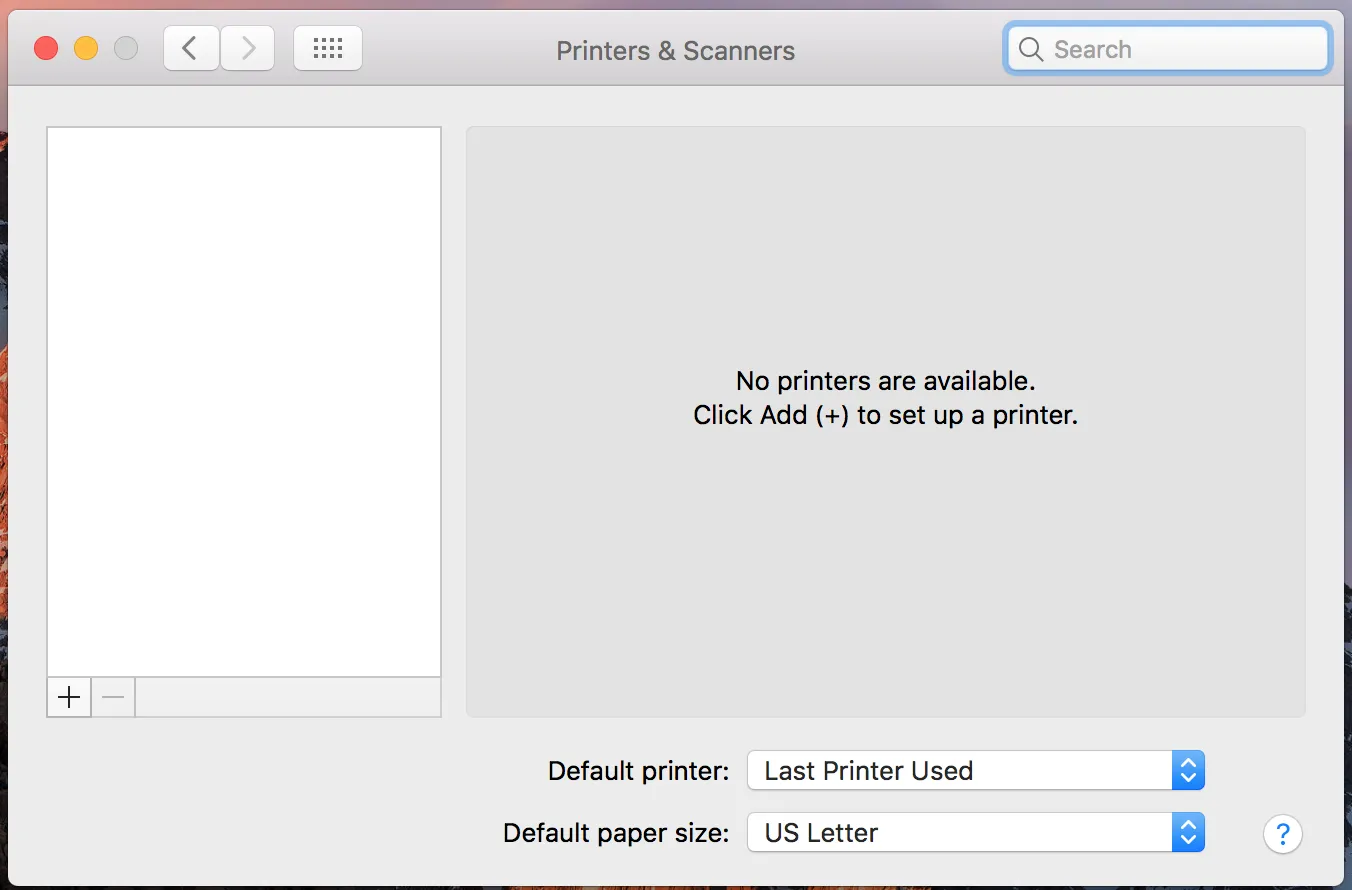 Giao diện cài đặt máy in trên hệ điều hành macOS với các tùy chọn thêm thiết bị mới
Cách kết nối máy in Ricoh với laptop macOS (Macbook Air/Pro)
Đối với người dùng Macbook, quy trình có phần đơn giản hơn nhờ giao thức Bonjour hoặc IP Printing mạnh mẽ. Tuy nhiên, tính tương thích của Driver Ricoh với các dòng chip Apple Silicon (M1, M2, M3, M4) năm 2026 cần được lưu ý kỹ.
Bước 1: Truy cập Printers & Scanners
Bạn vào menu Apple (biểu tượng quả táo góc trên bên trái) -> System Settings (hoặc System Preferences trên các phiên bản cũ). Tìm xuống mục Printers & Scanners. Để thực hiện cách kết nối máy in ricoh với laptop Mac, bạn nhấn vào dấu cộng (+) ở góc cửa sổ.
Bước 2: Thiết lập cấu hình chuyên sâu
Trong cửa sổ Add Printer, chọn biểu tượng quả địa cầu (IP).
- Address: Nhập IP của máy photocopy Ricoh.
- Protocol: Chọn Line Printer Daemon – LPD. Đây là giao thức tối ưu nhất cho các dòng máy Ricoh trên nền tảng Unix của macOS.
- Queue: Có thể để trống hoặc đặt tên gợi nhớ.
- Use: Đây là phần quan trọng nhất. Đừng chọn “Generic PostScript Printer”. Hãy chọn Select Software… và tìm kiếm model máy Ricoh của bạn trong danh sách (đã cài driver trước đó).
Việc áp dụng đúng cách kết nối máy in ricoh với laptop trên Mac sẽ giúp máy in nhận diện được các định dạng file nặng từ bộ Adobe như Photoshop, Illustrator mà không gặp lỗi “Out of memory”.
Tối ưu hóa hiệu suất sau khi kết nối thành công
Sau khi đã hoàn tất cách kết nối máy in ricoh với laptop, việc cấu hình các tính năng nâng cao sẽ giúp bạn tiết kiệm chi phí vận hành cho doanh nghiệp.
Thiết lập chế độ in 2 mặt mặc định
Để bảo vệ môi trường và tiết kiệm giấy, hãy thiết lập in 2 mặt tự động:
- Trong Windows, chuột phải vào máy in vừa cài, chọn Printer Properties.
- Chuyển sang thẻ Device Settings. Tìm mục Duplex Unit và đảm bảo nó được set là “Installed”.
- Vào thẻ Preferences, chọn 2-sided ở mục Print Mode.
Quản lý mã người dùng (User Code)
Nhiều công ty sử dụng mã User Code để kiểm soát số lượng bản in. Nếu máy photocopy của bạn có cài mã, bạn phải nhập mã này vào laptop, nếu không máy sẽ báo lỗi và không in được. Vào Printing Preferences -> thẻ Detailed Settings -> mục Job Setup. Nhập mã số vào ô User Code.
Tại MayTinhVN, chúng tôi từng xử lý rất nhiều trường hợp khách hàng than phiền dù đã biết cách kết nối máy in ricoh với laptop nhưng lệnh in không chạy. Hóa ra, lỗi nằm ở việc quên nhập User Code khiến máy photocopy tự động hủy lệnh in ngay lập tức để bảo mật.
Xử lý các lỗi kỹ thuật thường gặp trong năm 2026
Dù bạn thực hiện đúng các bước, đôi khi môi trường mạng Windows 11 vẫn phát sinh những sự cố ngoài ý muốn.
Lỗi Print Spooler Service bị treo
Biểu tượng máy in hiển thị “Offline” dù đã cắm mạng. Cách khắc phục:
- Nhấn Windows + R, gõ
services.msc. - Tìm dịch vụ Print Spooler.
- Chuột phải chọn Restart.
Đây là thủ thuật xử lý nhanh mà không cần khởi động lại máy tính, giúp duy trì luồng công việc liên tục.
Lỗi xung đột Port TCP/IP
Nếu bạn thay đổi modem Wi-Fi hoặc chuyển văn phòng, địa chỉ IP máy in có thể thay đổi. Thay vì xóa đi cài lại, bạn chỉ cần cập nhật Port:
- Vào Printer Properties -> Thẻ Ports.
- Chọn Configure Port… và sửa địa chỉ IP cũ thành IP mới.
Cách này giúp giữ nguyên các cài đặt về font chữ và khổ giấy mà bạn đã thiết lập trước đó cho cách kết nối máy in ricoh với laptop.
Khắc phục lỗi Firewall chặn kết nối
Đôi khi Windows Defender hoặc phần mềm diệt virus bên thứ ba như Malwarebytes sẽ chặn cổng 9100 (cổng in tiêu chuẩn). Bạn cần tạo một “Rule” ngoại lệ cho Port này để đảm bảo dữ liệu truyền từ laptop đến máy in Ricoh không bị gián đoạn.
Các lưu ý quan trọng về Driver và Firmware
Kỹ thuật viên tại MayTinhVN luôn khuyến nghị khách hàng kiểm tra phiên bản Firmware của máy photocopy định kỳ. Một chiếc máy in có firmware lỗi thời sẽ không thể giao tiếp mượt mà với các bản cập nhật bảo mật mới nhất của Windows 11.
Khi thực hiện cách kết nối máy in ricoh với laptop, nếu bạn thấy tốc độ in quá chậm, hãy thử chuyển từ driver PCL6 sang driver PostScript 3. Mặc dù PostScript 3 yêu cầu cấu hình máy in phải có sẵn card xử lý tương ứng, nhưng nó mang lại tốc độ xử lý file PDF và hình ảnh cực kỳ nhanh chóng.
Ngoài ra, việc sử dụng các công cụ như Ricoh Printer Driver Editor cho phép bạn tạo ra các gói driver tùy chỉnh, tích hợp sẵn các thiết lập mặc định của công ty, giúp việc triển khai cách kết nối máy in ricoh với laptop cho hàng trăm nhân viên trở nên đơn giản hơn bao giờ hết.
Kết nối máy in Ricoh qua mạng Wi-Fi
Năm 2026, xu hướng sử dụng laptop di động không cần dây cáp LAN trở nên phổ biến. Để thực hiện cách kết nối máy in ricoh với laptop qua Wi-Fi:
- Kết nối máy in Ricoh vào mạng Wi-Fi nội bộ thông qua bảng điều khiển cảm ứng.
- Đảm bảo laptop sử dụng chung SSID (tên Wi-Fi).
- Thực hiện cài đặt driver theo địa chỉ IP như hướng dẫn ở phần Windows/macOS phía trên.
Lưu ý: In qua Wi-Fi có thể chậm hơn so với mạng dây nếu router có băng thông thấp. Bạn nên ưu tiên sử dụng băng tần 5GHz hoặc 6GHz (Wi-Fi 6E/7) để đảm bảo các file in dung lượng lớn như bản vẽ CAD được truyền tải tốc độ cao.
Hiểu rõ cách kết nối máy in ricoh với laptop không chỉ giúp bạn chủ động trong công việc mà còn giảm thiểu chi phí bảo trì hệ thống. MayTinhVN hy vọng hướng dẫn chuyên sâu này đã giải quyết triệt để các vấn đề bạn đang gặp phải khi cài đặt thiết bị. Hãy luôn sử dụng driver chính hãng và kiểm tra định kỳ để hệ thống in ấn hoạt động ổn định nhất trong năm 2026. Nếu gặp khó khăn với lỗi firmware hoặc xung đột hệ thống phức tạp, đừng ngần ngại liên hệ với các đơn vị IT support uy tín để được hỗ trợ kịp thời qua TeamViewer hoặc UltraView. Với sự am hiểu về các dòng máy Ricoh đời mới, việc thiết lập sẽ trở nên đơn giản và hiệu quả hơn rất nhiều đối với mọi người dùng văn phòng hiện nay.
Việc làm chủ hoàn toàn cách kết nối máy in ricoh với laptop sẽ giúp bạn tiết kiệm thời gian đáng kể. Luôn cập nhật kiến thức mới tại MayTinhVN để tối ưu hóa hiệu suất làm việc với máy tính và các thiết bị văn phòng hiện đại nhất.
Ngày Cập Nhật 04/03/2026 by Trong Hoang

Chào các bạn, mình là Trọng Hoàng, tác giả của blog maytinhvn.net. Mình là một full-stack developer kiêm writer, blogger, Youtuber và đủ thứ công nghệ khác nữa.