Khi sửa lỗi SSD không format được, bạn đang đối mặt với một trong những vấn đề phổ biến nhất trên Windows. Ổ cứng thông thường cho phép xóa dữ liệu bằng thao tác format, nhưng khi gặp lỗi, quy trình này có thể bị gián đoạn hoàn toàn. Bài viết này sẽ giúp bạn hiểu rõ nguyên nhân và áp dụng các phương pháp khắc phục đã được kiểm chứng.
Nguyên nhân khiến SSD không format được
Việc sửa lỗi SSD không format được đòi hỏi bạn phải xác định đúng nguồn gốc vấn đề. Dưới đây là các nguyên nhân chính:
Nhiễm mã độc và virus: Trojan hoặc phần mềm độc hại có thể khóa quyền truy cập ổ đĩa, ngăn chặn mọi thao tác ghi hoặc xóa dữ liệu. Các mã độc này thường tấn công vào boot sector hoặc file system, khiến Windows không thể thực thi lệnh format.
Lỗi file hệ thống: Khi các file DLL, SYS hoặc EXE quan trọng bị hỏng hoặc thiếu, hệ điều hành không thể hoàn tất quy trình format. Điều này thường xảy ra sau khi cập nhật Windows không thành công hoặc tắt máy đột ngột.
Phân vùng bị lỗi: Partition table hỏng, bad sector tập trung hoặc cấu trúc MBR/GPT bị sai lệch đều có thể khiến ổ cứng không thể format được. Trong trường hợp này, Windows sẽ báo lỗi “Windows was unable to complete the format”.
Driver không tương thích: Driver ổ cứng lỗi thời hoặc xung đột với phần cứng khác có thể gây ra vấn đề. Đặc biệt với SSD NVMe, driver cần được cập nhật thường xuyên để đảm bảo tương thích.
Chế độ write protection: Một số ổ cứng có cơ chế bảo vệ chống ghi, ngăn mọi thao tác thay đổi dữ liệu. Điều này có thể được kích hoạt do cài đặt BIOS, registry Windows hoặc phần cứng của chính ổ đĩa.
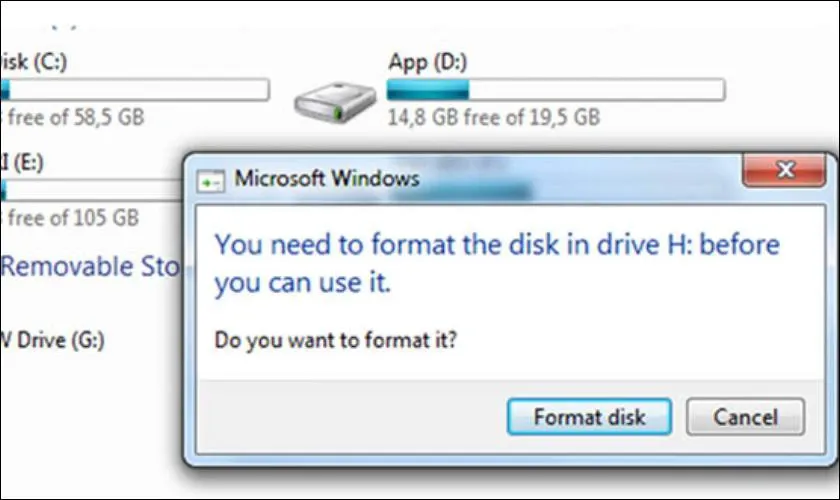 Xác định nguyên nhân là bước đầu tiên để sửa lỗi SSD không format được
Quét và loại bỏ virus trên hệ thống
Trước khi thực hiện sửa lỗi SSD không format được bằng các công cụ chuyên sâu, bạn cần đảm bảo hệ thống sạch khỏi mã độc. Windows Defender là công cụ tích hợp sẵn và đủ mạnh để xử lý hầu hết các mối đe dọa.
Nhấn phím Windows, gõ Windows Security và mở ứng dụng. Chọn Virus & threat protection ở menu bên trái, sau đó nhấn Scan options.
Chọn Full scan để quét toàn bộ hệ thống, bao gồm cả ổ cứng gặp vấn đề. Quá trình này có thể mất 30-60 phút tùy dung lượng ổ đĩa.
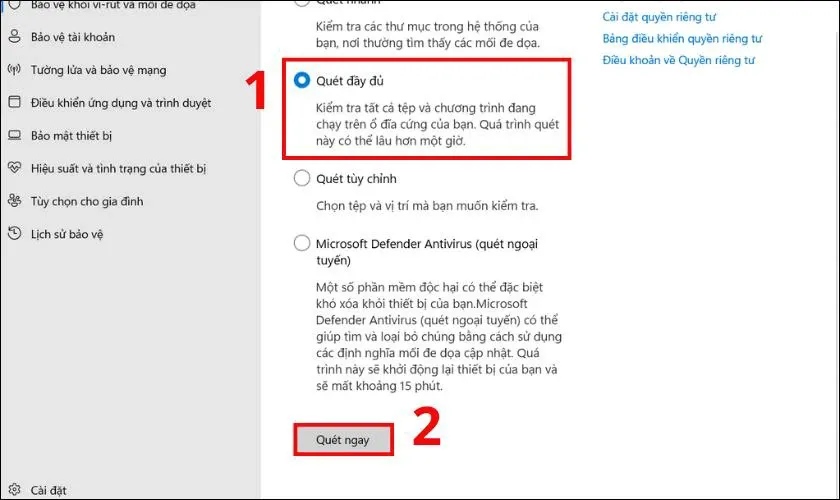 Quét virus toàn diện giúp loại bỏ nguyên nhân gây lỗi format
⚠️ Lưu ý: Nếu Windows Defender phát hiện mã độc trong boot sector, bạn cần khởi động vào Safe Mode trước khi quét để đảm bảo virus không thể tự bảo vệ.
Sử dụng lệnh SFC để sửa file hệ thống
Lệnh System File Checker (SFC) là công cụ tích hợp của Windows, giúp phát hiện và khôi phục các file hệ thống bị hỏng. Đây là bước quan trọng trong quy trình sửa lỗi SSD không format được.
Nhấn Windows + X, chọn Terminal (Admin) hoặc Command Prompt (Admin). Gõ lệnh sfc /scannow và nhấn Enter.
Quá trình quét sẽ kiểm tra toàn bộ file hệ thống và tự động thay thế các file bị hỏng từ bản sao lưu của Windows. Thời gian hoàn thành thường từ 15-30 phút.
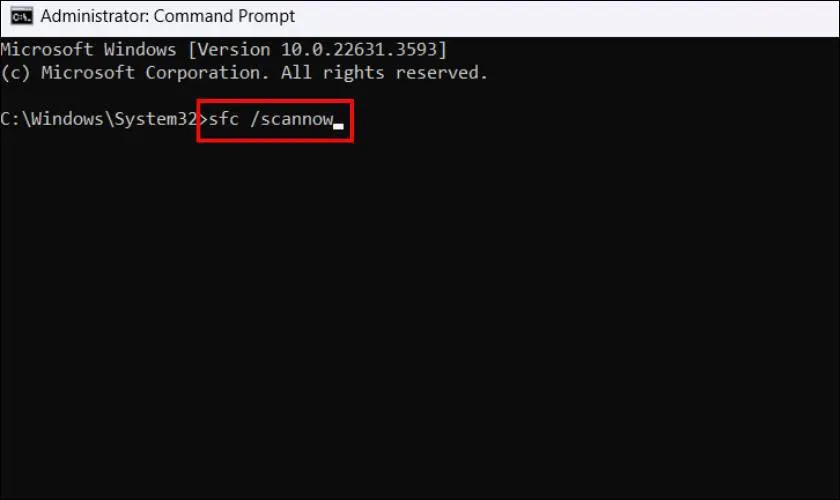 Lệnh SFC tự động sửa chữa file hệ thống bị lỗi
Sau khi hoàn tất, khởi động lại máy và thử format lại ổ cứng. Nếu vấn đề vẫn tồn tại, chuyển sang phương pháp tiếp theo.
Khắc phục lỗi ổ đĩa bằng CHKDSK
CHKDSK (Check Disk) là công cụ mạnh mẽ để phát hiện và sửa lỗi vật lý cũng như logic trên ổ cứng. Khi sửa lỗi SSD không format được, CHKDSK có thể khôi phục bad sector và sửa chữa cấu trúc file system.
Mở Command Prompt với quyền Administrator. Gõ lệnh chkdsk D: /F (thay D: bằng ký tự ổ đĩa của bạn) và nhấn Enter. Tham số /F yêu cầu CHKDSK sửa lỗi tự động.
Tiếp theo, chạy lệnh chkdsk D: /R để quét và khôi phục bad sector. Tham số /R bao gồm cả chức năng của /F, đồng thời cố gắng đọc dữ liệu từ các sector bị hỏng.
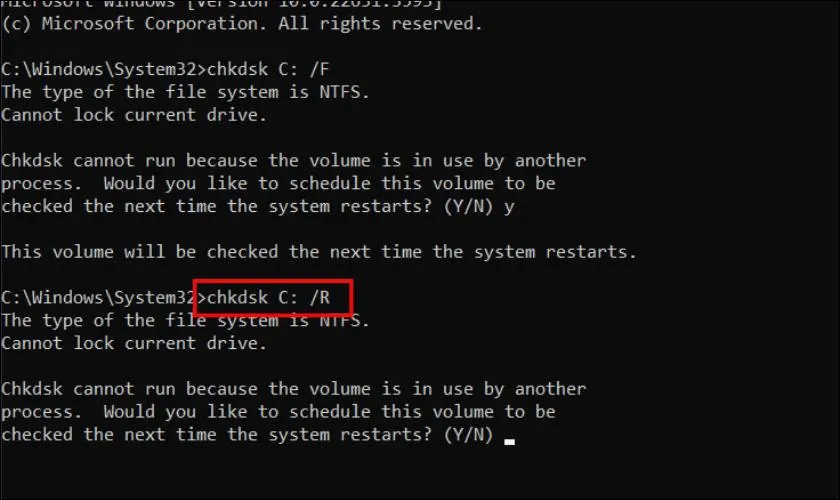 CHKDSK sửa lỗi cấu trúc và bad sector trên ổ cứng
⚠️ Lưu ý: Với SSD, tránh chạy CHKDSK /R quá thường xuyên vì có thể làm giảm tuổi thọ ổ đĩa. Chỉ sử dụng khi thực sự cần thiết.
Cập nhật Windows và driver ổ cứng
Driver lỗi thời hoặc Windows chưa được cập nhật có thể gây xung đột với ổ cứng. Việc sửa lỗi SSD không format được đôi khi chỉ đơn giản là cập nhật hệ thống.
Mở Settings (Windows + I), chọn Windows Update và nhấn Check for updates. Cài đặt tất cả bản cập nhật có sẵn, đặc biệt là các bản vá bảo mật và driver.
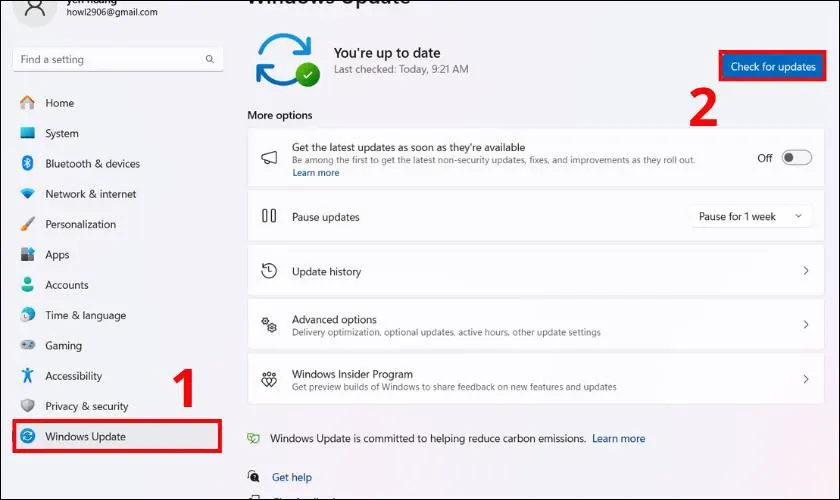 Cập nhật Windows giúp khắc phục nhiều lỗi tương thích
Để cập nhật driver ổ cứng, mở Device Manager (Windows + X), mở rộng mục Disk drives, nhấp chuột phải vào ổ cứng và chọn Update driver. Chọn Search automatically for drivers để Windows tự tìm và cài đặt driver mới nhất.
Khởi động lại máy sau khi cập nhật hoàn tất. Điều này đảm bảo các thay đổi được áp dụng đúng cách.
Format ổ cứng qua Disk Management
Khi các phương pháp thông thường thất bại, Disk Management cung cấp quyền kiểm soát sâu hơn để sửa lỗi SSD không format được. Công cụ này cho phép bạn xóa phân vùng và tạo lại từ đầu.
Nhấn Windows + X, chọn Disk Management. Tìm ổ cứng cần format trong danh sách, nhấp chuột phải vào phân vùng và chọn Delete Volume nếu cần xóa phân vùng cũ.
Sau khi xóa, nhấp chuột phải vào vùng Unallocated và chọn New Simple Volume. Làm theo wizard để tạo phân vùng mới với file system mong muốn (NTFS cho Windows, exFAT cho tương thích đa nền tảng).
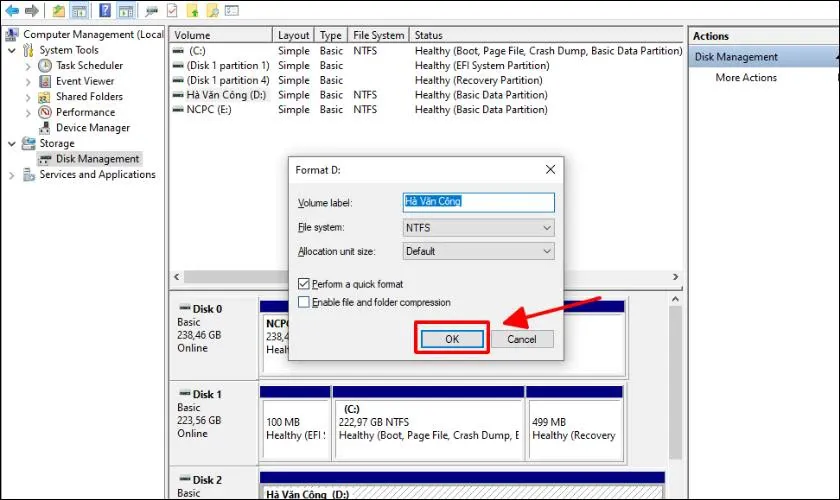 Disk Management cho phép quản lý phân vùng ở mức sâu
Nếu ổ cứng không xuất hiện trong Disk Management hoặc hiển thị trạng thái “Not Initialized”, nhấp chuột phải vào tên ổ đĩa và chọn Initialize Disk. Chọn GPT cho ổ cứng hiện đại hoặc MBR cho tương thích cũ.
Khi nào cần hỗ trợ chuyên nghiệp
Nếu đã thử tất cả các phương pháp sửa lỗi SSD không format được mà vấn đề vẫn tồn tại, có thể ổ cứng đã gặp lỗi phần cứng nghiêm trọng. Các dấu hiệu cần đưa máy đến trung tâm bảo hành:
- Ổ cứng phát ra tiếng kêu bất thường (đối với HDD)
- BIOS không nhận diện ổ cứng
- Ổ cứng bị nóng bất thường
- SMART status báo lỗi nghiêm trọng
- Ổ cứng bị ngắt kết nối ngẫu nhiên
Các trung tâm uy tín sẽ có thiết bị chuyên dụng để chẩn đoán chính xác, từ đó đưa ra giải pháp phù hợp như thay controller, sửa firmware hoặc khôi phục dữ liệu trước khi thay thế.
Việc sửa lỗi SSD không format được đòi hỏi phương pháp tiếp cận có hệ thống, từ kiểm tra phần mềm đến phần cứng. Hầu hết trường hợp có thể giải quyết bằng các công cụ tích hợp của Windows, nhưng đừng ngần ngại tìm kiếm hỗ trợ chuyên nghiệp khi cần thiết để tránh mất mát dữ liệu vĩnh viễn.
Ngày Cập Nhật 13/03/2026 by Trong Hoang

Chào các bạn, mình là Trọng Hoàng, tác giả của blog maytinhvn.net. Mình là một full-stack developer kiêm writer, blogger, Youtuber và đủ thứ công nghệ khác nữa.