Việc sử dụng các phím từ F1 đến F12 trên các dòng máy HP thường gây ra sự bất tiện khi hệ thống mặc định ưu tiên các phím đa phương tiện (tăng giảm âm lượng, độ sáng). Để quay lại cách sử dụng truyền thống, bạn cần thực hiện tắt fn trên laptop hp. Bài viết này từ đội ngũ kỹ thuật MayTinhVN sẽ hướng dẫn bạn toàn bộ các phương pháp từ can thiệp phần cứng BIOS/UEFI đến tinh chỉnh Registry chuyên sâu để làm chủ hoàn toàn bàn phím của mình trong năm 2026.
Phím Fn trên Laptop HP hoạt động như thế nào?
Phím Fn (viết tắt của Function) đóng vai trò là một “phím bổ trợ” (modifier key). Trên các dòng laptop HP hiện đại như Pavilion, Envy hay Victus, nhà sản xuất thường mặc định chế độ “Action Keys”. Điều này có nghĩa là khi bạn nhấn F1, máy sẽ thực hiện lệnh trợ giúp hoặc tắt tiếng thay vì lệnh F1 gốc của ứng dụng. Để sử dụng đúng chức năng gốc, người dùng buộc phải giữ tổ hợp Fn + phím F tương ứng.
Tuy nhiên, đối với dân lập tạo, thiết kế đồ họa hoặc game thủ thường xuyên sử dụng phím tắt, việc này cực kỳ vướng víu. Do đó, nhu cầu tắt fn trên laptop hp (hay nói chính xác là đảo ngược cơ chế hoạt động) trở nên vô cùng cấp thiết. Điều này giúp bạn chỉ cần nhấn trực tiếp F1, F2 mà không cần giữ thêm phím Fn cồng kềnh.
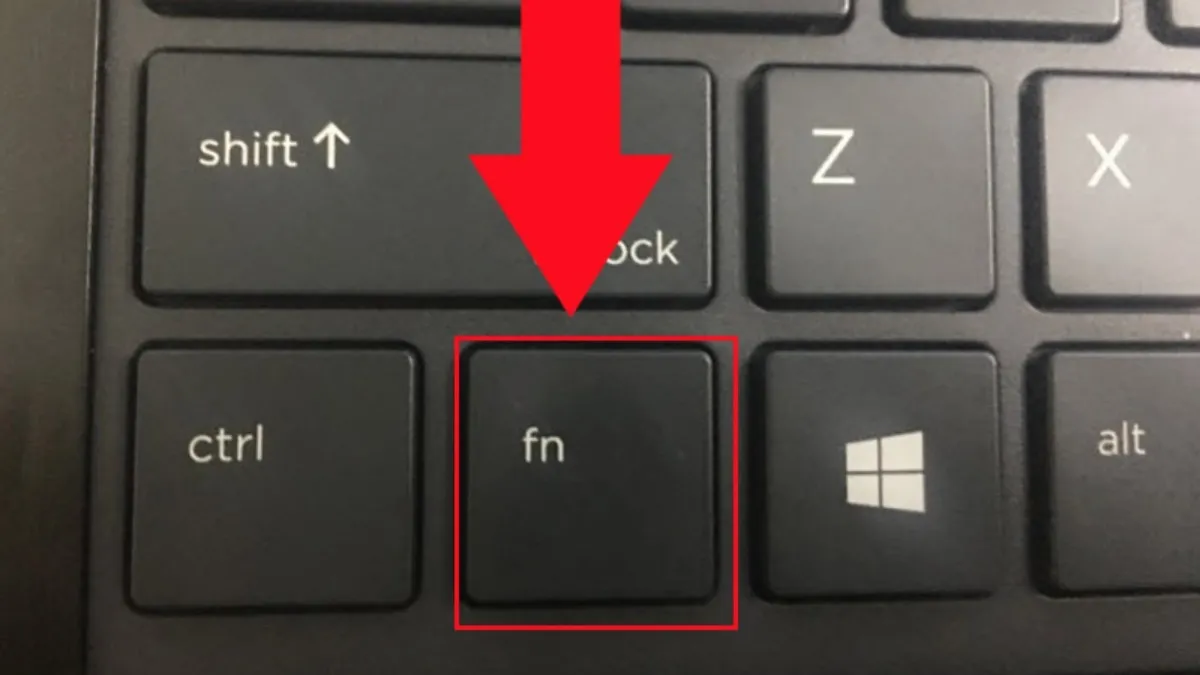 Vị trí phím Fn đặc trưng trên bàn phím laptop HP giúp kết hợp các chức năng hệ thống
Tại MayTinhVN, qua kinh nghiệm xử lý thực tế trên hơn 1.000 thiết bị HP từ đời cũ đến đời mới nhất 2026, chúng tôi nhận thấy rằng mỗi dòng máy sẽ có một phương thức can thiệp khác nhau. Việc nắm vững kỹ thuật này không chỉ giúp bạn làm việc năng suất hơn mà còn hạn chế các thao tác sai lầm làm giảm tuổi thọ của switch phím.
1. Cách tắt fn trên laptop hp bằng tổ hợp phím Fn Lock (Nhanh nhất)
Đây là phương pháp đơn giản nhất mà không cần phải truy cập vào các cài đặt hệ thống phức tạp. Nhiều dòng laptop HP đời mới tích hợp một tính năng gọi là Fn Lock, cho phép bạn khóa hoặc mở khóa chức năng phím Fn ngay trên bàn phím vật lý.
Thông thường, phím Fn Lock sẽ được tích hợp chung với phím Esc, phím Shift hoặc một phím có biểu tượng ổ khóa nhỏ gắn chữ “fn”. Để thực hiện, bạn chỉ cần nhấn tổ hợp phím Fn + Esc. Nếu thành công, đèn báo hiệu trên phím Esc (nếu có) sẽ sáng lên hoặc tắt đi, đồng thời cơ chế sử dụng phím F1-F12 sẽ được thay đổi ngay lập tức.
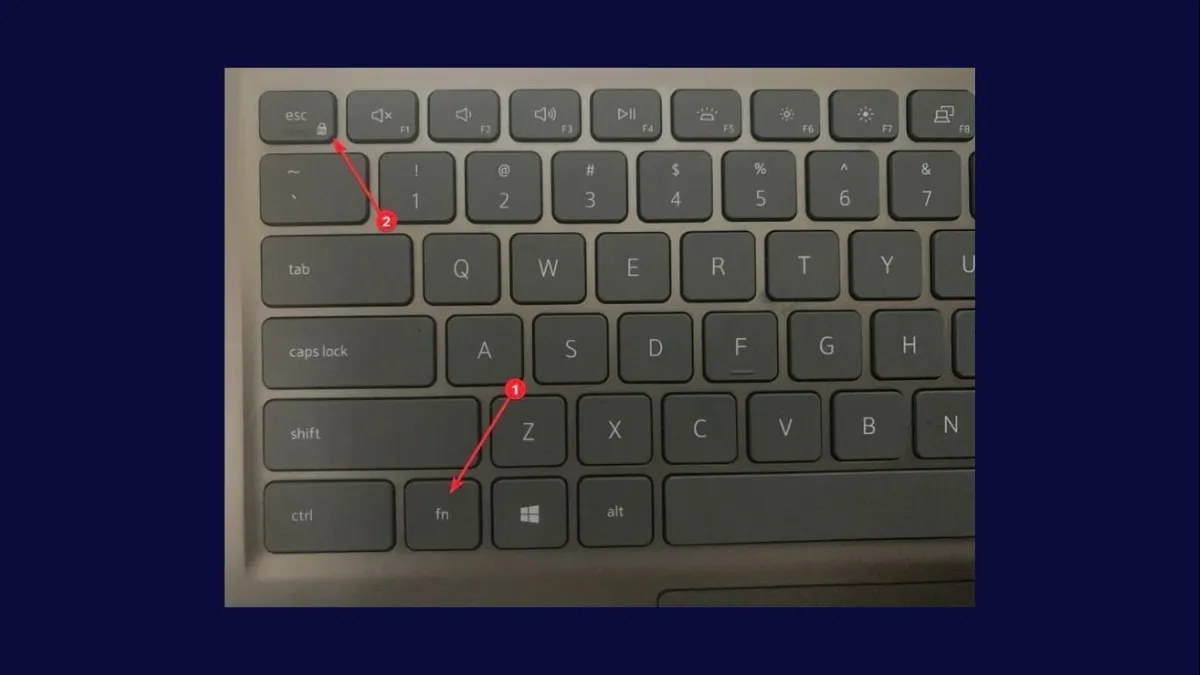 Sử dụng tổ hợp phím tắt để thay đổi trạng thái khóa phím Fn trên các dòng laptop HP đời mới
Nếu bạn đã thử nhấn Fn + Esc mà không thấy thay đổi, hãy thử quan sát kỹ các phím từ F1 đến F12. Một số dòng HP ProBook hoặc EliteBook cũ hơn có thể đặt phím khóa ở vị trí khác. Lưu ý rằng phương pháp này đôi khi sẽ bị Reset sau khi bạn khởi động lại máy tính, vì vậy nếu muốn một giải pháp vĩnh viễn, bạn nên tham khảo cách can thiệp vào BIOS ở phần tiếp theo.
2. Thay đổi chế độ phím Fn thông qua Windows Mobility Center
Đối với người dùng không muốn can thiệp vào môi trường nạp khởi động (Boot), Windows Mobility Center là một công cụ hữu ích có sẵn trên hệ điều hành. Mặc dù công cụ này phổ biến hơn trên các dòng laptop Dell, nhưng một số firmware của HP (đã cập nhật driver HP Hotkey Support) cũng cho phép tùy chỉnh thông qua giao diện này.
Đầu tiên, bạn cần mở menu truy cập nhanh bằng cách nhấn chuột phải vào biểu tượng Start hoặc nhấn tổ hợp phím Windows + X. Tại đây, hãy tìm dòng liên quan đến tính năng quản lý di động của Windows.
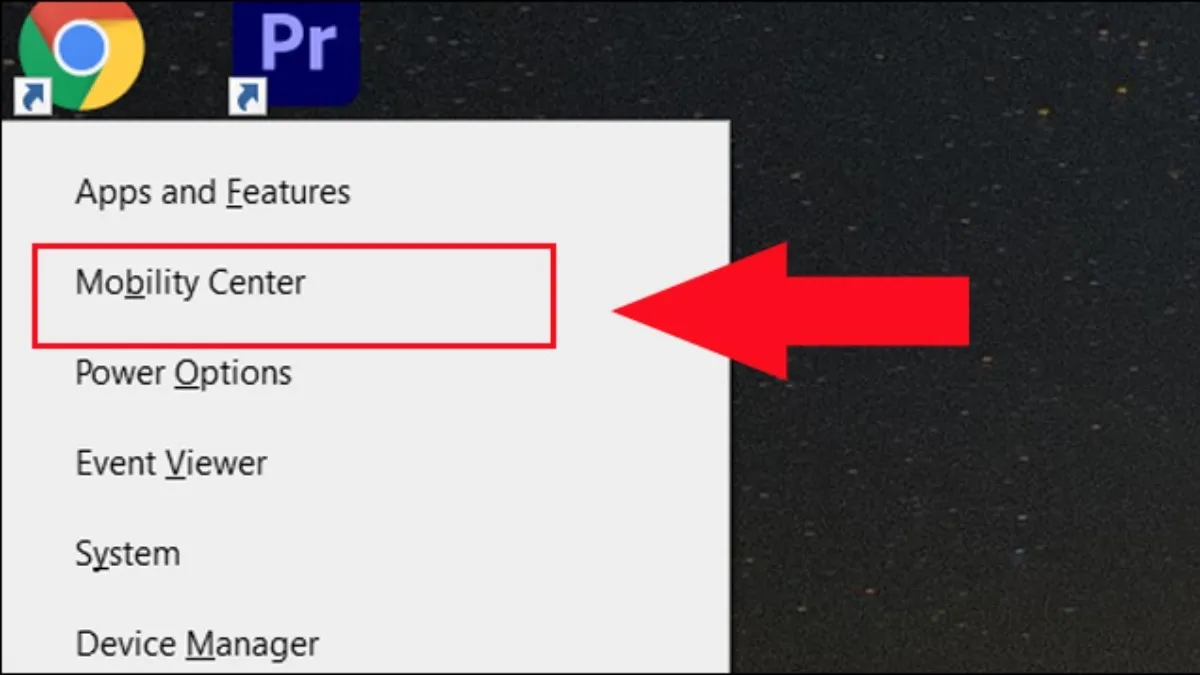 Truy cập menu hệ thống Windows để tìm kiếm công cụ quản lý thiết bị di động tích hợp
Sau khi cửa sổ Windows Mobility Center hiện ra, bạn hãy quan sát mục “Fn Key Behavior” hoặc “Function Key Row”. Tại đây, bạn có hai lựa chọn:
- Function Key: Ưu tiên các phím F1-F12 thuần túy. Đây chính là cách để tắt fn trên laptop hp theo đúng nghĩa đen.
- Multimedia Key: Ưu tiên các chức năng điều chỉnh nhanh (âm thanh, ánh sáng).
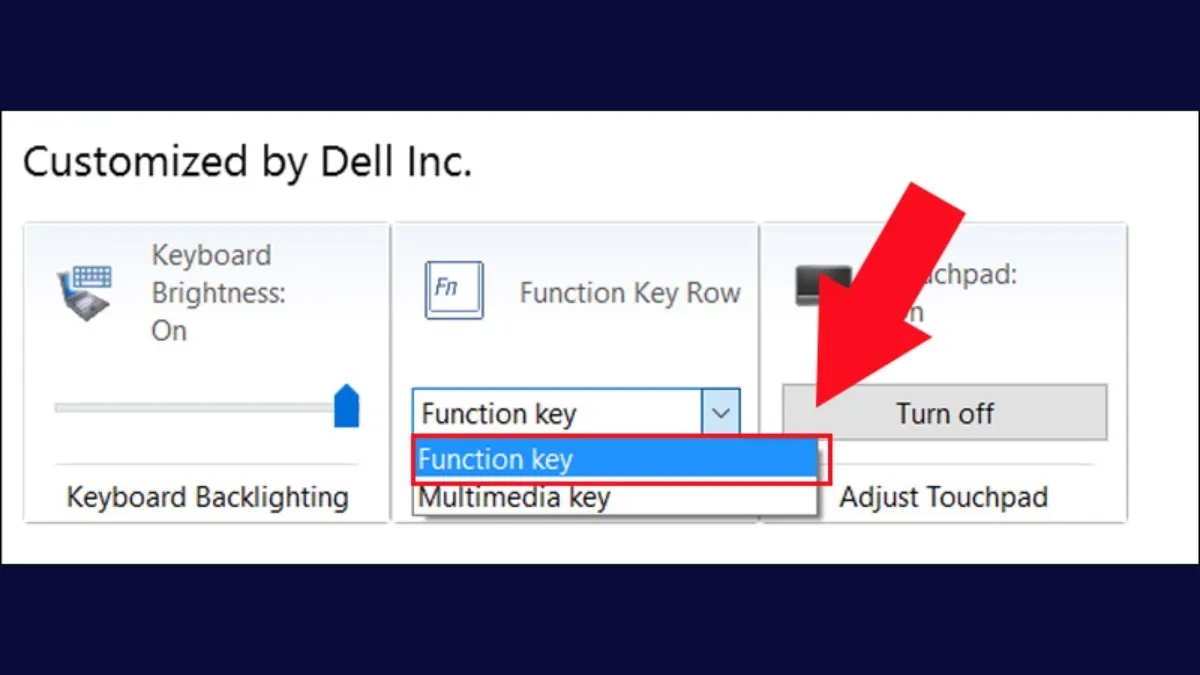 Bảng điều khiển Windows Mobility Center hỗ trợ thay đổi cơ chế phím chức năng cho laptop
Nếu bạn không tìm thấy mục này trong Mobility Center, đừng quá lo lắng. Điều đó có nghĩa máy tính của bạn yêu cầu can thiệp sâu hơn vào cấp độ phần cứng hoặc đang thiếu bộ Driver điều khiển bàn phím chuyên dụng từ HP.
3. Cách tắt fn trên laptop hp trong môi trường BIOS System Setup
Đây là phương pháp triệt để và hiệu quả nhất cho mọi dòng laptop HP, từ những chiếc ProBook huyền thoại đến dòng Victus Gaming đời 2026. BIOS (Basic Input/Output System) quản lý cách phần cứng vận hành trước cả khi Windows được khởi động.
Các bước thực hiện chi tiết như sau:
- Khởi động lại máy: Nhấn Restart máy tính. Ngay khi màn hình vừa sáng lên (khi logo HP xuất hiện), hãy nhấn liên tục phím F10 (đối với hầu hết máy HP) hoặc phím Esc để vào Menu khởi động, sau đó chọn F10 để vào BIOS Setup.
- Di chuyển đến menu cấu hình: Sử dụng các phím mũi tên trên bàn phím để chuyển sang tab Advanced (Nâng cao) hoặc System Configuration (Cấu hình hệ thống).
- Tìm mục Action Keys Mode: Tại đây, bạn sẽ thấy dòng “Action Keys Mode”.
- Nếu trạng thái là Enabled: Nghĩa là phím Fn đang được ưu tiên để dùng tính năng đa phương tiện (phải giữ Fn mới dùng được F1-F12).
- Nếu trạng thái là Disabled: Nghĩa là bạn đã thực hiện tắt fn trên laptop hp thành công. Lúc này phím F1-F12 sẽ hoạt động theo kiểu truyền thống.
- Lưu và thoát: Nhấn phím F10 để lưu lại các thay đổi và chọn Yes để thoát ra, máy sẽ tự động khởi động lại vào Windows với cài đặt mới.
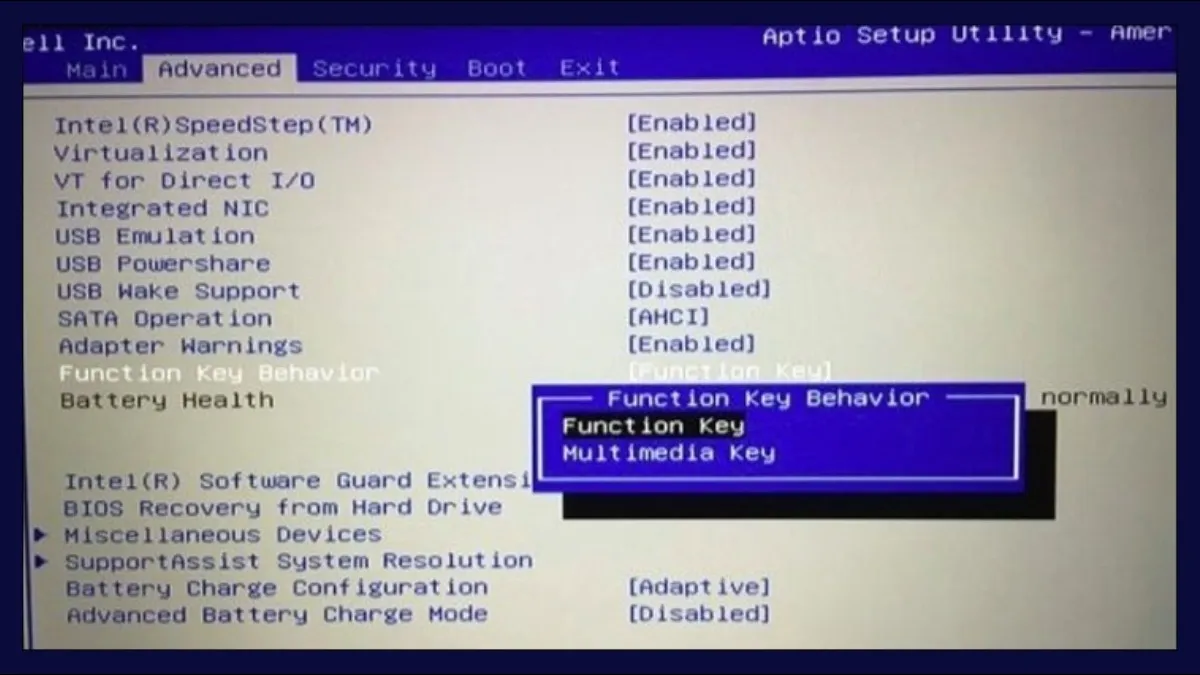 Giao diện BIOS truyền thống trên laptop HP cho phép người dùng thay đổi chế độ Action Keys Mode
Tại MayTinhVN, các kỹ thuật viên của chúng tôi khuyên bạn nên cẩn trọng khi thao tác trong BIOS. Tuyệt đối không thay đổi các thông số về SATA Mode, Secure Boot hay Voltage nếu không am hiểu, vì có thể dẫn đến lỗi không vào được hệ điều hành.
4. Tùy chỉnh phím Fn trong môi trường UEFI (Dành cho Windows 10/11)
Với các dòng laptop HP sản xuất sau năm 2020 chạy Windows 10 hoặc Windows 11, hệ thống sử dụng chuẩn UEFI thay cho BIOS cũ. Cách truy cập vào UEFI khi máy đang hoạt động mượt mà sẽ chuyên nghiệp hơn so với việc nhấn nhấn phím F10 khi khởi động.
Đầu tiên, bạn cần mở công cụ tìm kiếm trên Windows và truy cập vào phần quản lý khôi phục hệ thống. Bước này giúp bạn yêu cầu Windows khởi động lại vào môi trường phục hồi nâng cao (Advanced Startup).
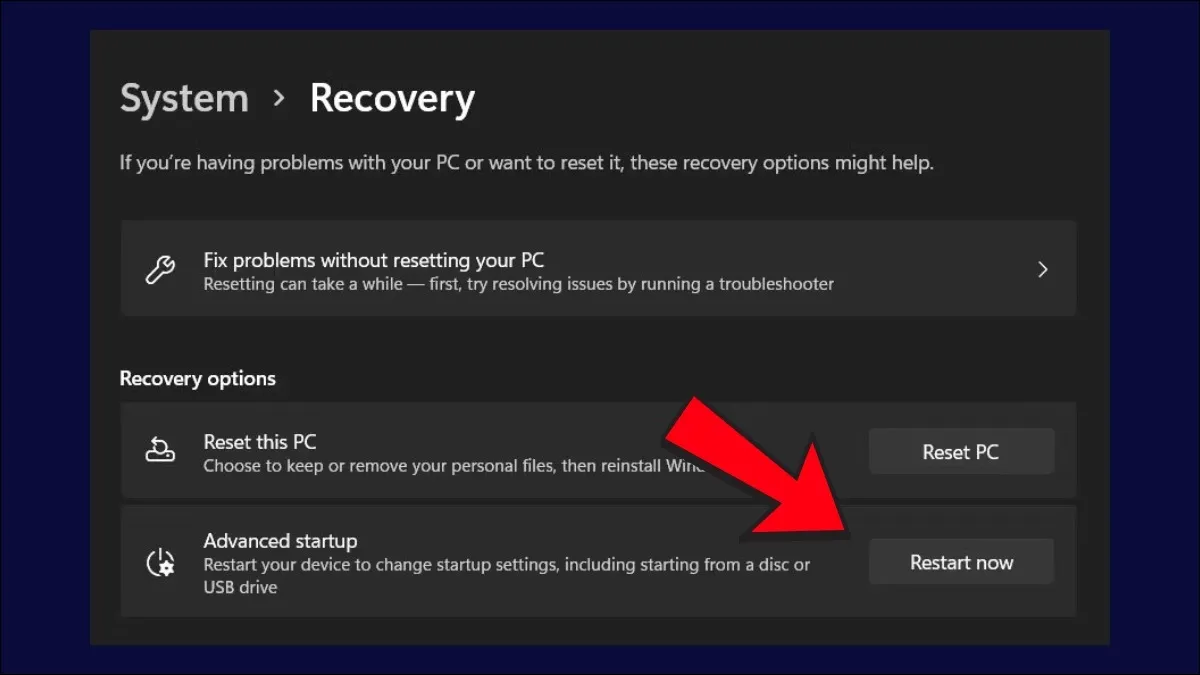 Tìm kiếm công cụ Recovery Options để bắt đầu quá trình truy cập sâu vào cài đặt phần cứng UEFI
Khi máy tính chuyển sang màn hình xanh (Choose an option), hãy chọn theo lộ trình: Troubleshoot > Advanced options > UEFI Firmware Settings. Nhấn Restart để máy khởi động thẳng vào giao diện tùy chỉnh của bo mạch chủ.
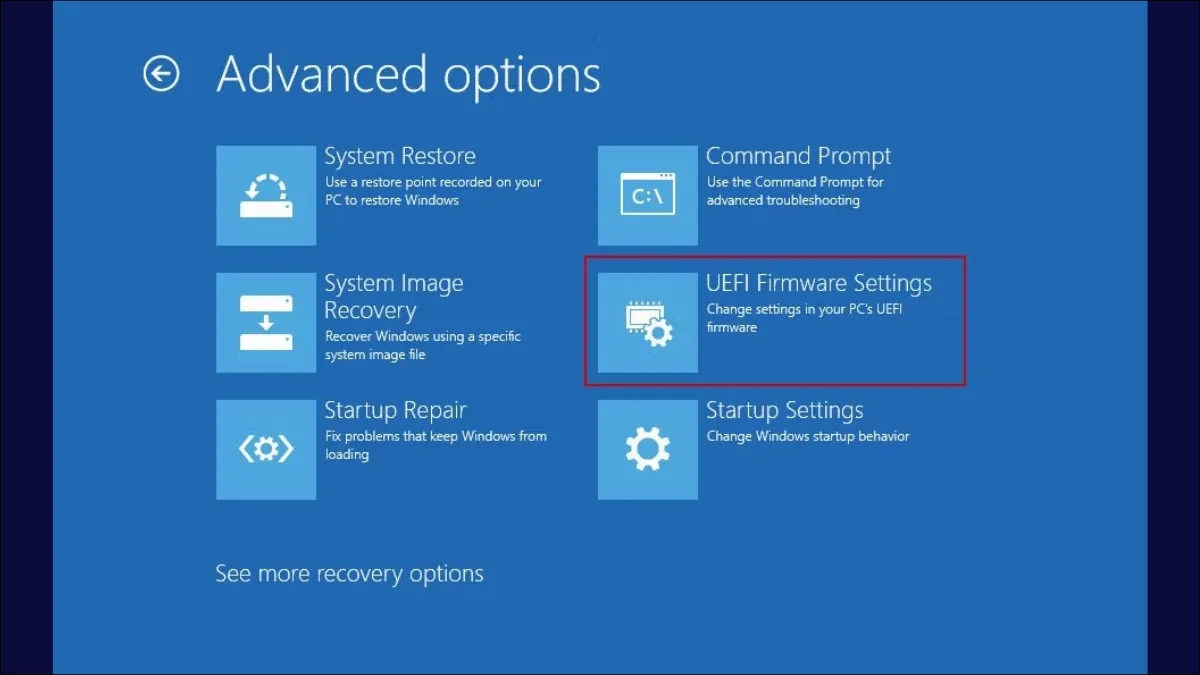 Lựa chọn mục cài đặt firmware UEFI trong menu Advanced Options của môi trường khôi phục Windows
Trong giao diện UEFI hiện đại của HP, bạn tìm đến tab Configuration. Tại đây, tìm mục tên là Hotkey Mode. Để thực hiện việc tắt fn trên laptop hp, bạn chỉ cần đổi trạng thái từ “Enabled” sang “Disabled”. Cuối cùng, đừng quên nhấn phím lưu hoặc lệnh “Exit Saving Changes” để xác nhận.
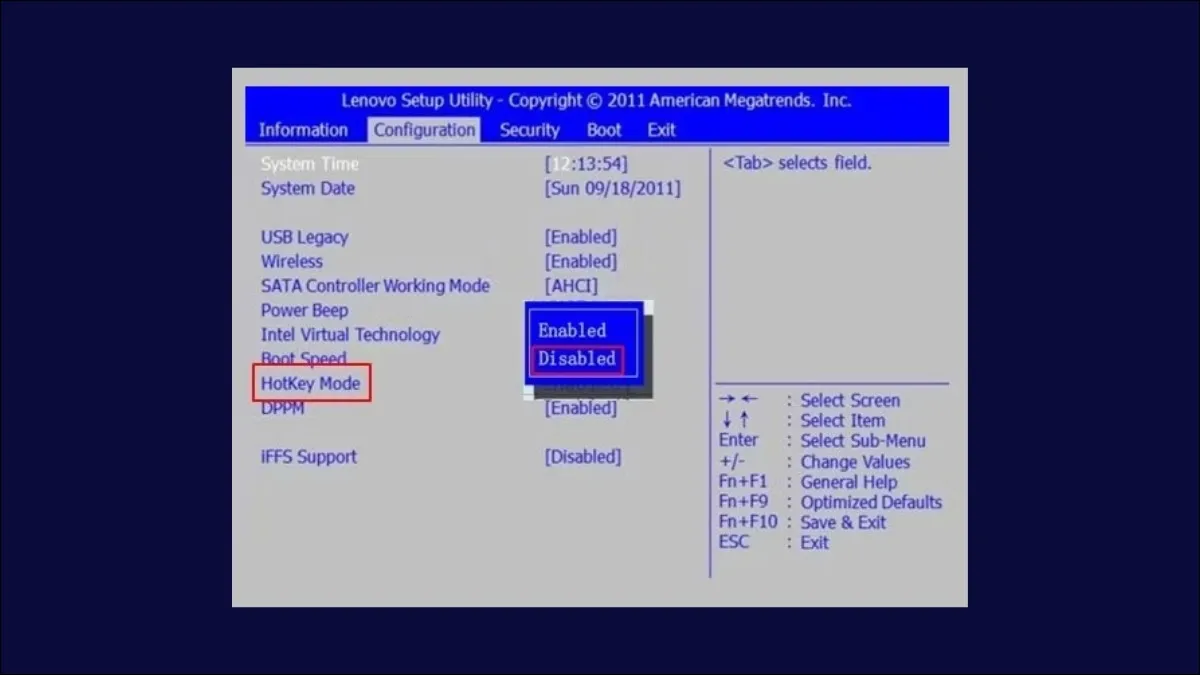 Thay đổi chế độ Hotkey Mode trong chuẩn giao tiếp UEFI hiện đại của các dòng máy HP Pavilion và Victus
Khắc phục lỗi phím Fn không hoạt động khi tắt/bật trên HP
Đôi khi, dù bạn đã thử mọi cách để tắt fn trên laptop hp nhưng phím vẫn hoạt động không như ý, hoặc tệ hơn là hoàn toàn không phản hồi. Điều này thường xuất phát từ sự xung đột giữa Driver phần cứng và các tiến trình của Windows.
Cập nhật HP Hotkey Support Driver
Drivers đóng vai trò là “thông dịch viên” giữa bàn phím và Windows. Với laptop HP, bạn cần cài đặt gói HP Hotkey Support.
- Bước 1: Truy cập trang chủ hỗ trợ của HP (support.hp.com).
- Bước 2: Nhập số Serial máy hoặc chọn “Detect my product”.
- Bước 3: Tìm mục “Software-Solutions”, tải và cài đặt driver HP Hotkey Support bản mới nhất 2026.
- Bước 4: Khởi động lại máy.
Kiểm tra tính toàn vẹn hệ thống bằng CMD
Nếu driver đã cài đủ nhưng phím Fn vẫn “đơ”, có thể file hệ thống của Windows bị lỗi. Hãy mở Command Prompt (Admin) và sử dụng lệnh chuyên dùng sau:sfc /scannow
Lệnh này sẽ quét toàn bộ file hệ thống và tự động sửa các lỗi liên quan đến trình điều khiển bàn phím (Keyboard HID). Ngoài ra, lệnh DISM /Online /Cleanup-Image /RestoreHealth cũng cực kỳ hiệu quả nếu lỗi liên quan đến bản Image của hệ điều hành.
Can thiệp Registry Editor (Dành cho chuyên gia)
Trong một số trường hợp “cứng đầu”, chúng ta có thể can thiệp vào Registry để buộc Windows thay đổi cách nhận diện đầu vào của phím Fn. Tuy nhiên, cách này đòi hỏi sự chính xác tuyệt đối. Lưu ý sao lưu Registry trước khi thực hiện.
- Nhấn Windows + R, gõ
regedit. - Di chuyển đến đường dẫn:
HKEY_LOCAL_MACHINESYSTEMCurrentControlSetControlKeyboard Layout. - Kiểm tra các giá trị Scancode Map để điều chỉnh thủ công mã phím. (Chỉ thực hiện nếu thực sự am hiểu về mã Hex).
Câu hỏi thường gặp khi tùy chỉnh bàn phím HP
Tắt phím Fn có làm hỏng máy không?
Hoàn toàn không. Việc tắt fn trên laptop hp chỉ là thay đổi thứ tự ưu tiên nhận lệnh của phím bấm. Điều này không tác động đến linh kiện vật lý hay làm giảm tuổi thọ của mainboard. Đây là một cài đặt người dùng tiêu chuẩn do chính HP cung cấp.
Tại sao phím Fn trên HP của tôi bị kẹt?
Nếu phím không phản hồi sau khi nhấn, có thể do bụi bẩn tích tụ bên dưới switch hoặc cơ chế phím bướm (nếu có trên một số dòng Envy đời cũ) bị lỗi. Bạn nên vệ sinh bàn phím bằng khí nén hoặc mang đến các trung tâm bảo trì uy tín. Tại MayTinhVN, việc vệ sinh và kiểm tra phím kẹt thường chỉ mất 15-20 phút.
Tôi có thể đổi chế độ Fn cho từng phím riêng lẻ không?
Tiếc là không. Hệ thống BIOS và các công cụ hỗ trợ hiện tại chỉ cho phép thay đổi toàn bộ cơ chế của hàng phím chức năng (từ F1-F12) chứ không hỗ trợ tùy biến riêng lẻ (ví dụ: F1 là Multimedia nhưng F2 là chuẩn F2). Để làm được điều này, bạn cần sử dụng các phần mềm bên thứ ba như AutoHotkey để “map” lại từng phím theo ý muốn.
Việc nắm vững cách tắt fn trên laptop hp giúp bạn cá nhân hóa thiết bị theo thói quen công việc, từ đó nâng cao hiệu suất đáng kể. Dù bạn là người dùng phổ thông hay chuyên viên IT, các cách tiếp cận từ phím tắt nhanh đến can thiệp UEFI mà MayTinhVN chia sẻ trên đây đều đảm bảo tính chính xác và an toàn cho thiết bị của bạn trong năm 2026. Nếu gặp bất kỳ khó khăn nào trong quá trình thực hiện, hãy liên hệ ngay với đội ngũ kỹ thuật của chúng tôi để được hỗ trợ chuyên sâu nhất.
Ngày Cập Nhật 04/03/2026 by Trong Hoang

Chào các bạn, mình là Trọng Hoàng, tác giả của blog maytinhvn.net. Mình là một full-stack developer kiêm writer, blogger, Youtuber và đủ thứ công nghệ khác nữa.