Việc xác định phiên bản hệ điều hành là kỹ năng cơ bản nhưng cực kỳ quan trọng đối với mọi người dùng hiện nay. Khi bạn hiểu rõ cách xem máy tính win mấy, bạn có thể dễ dàng cài đặt các phần mềm tương thích hoặc khắc phục sự cố hệ thống hiệu quả. Tại MayTinhVN, chúng tôi luôn khuyến khích người dùng nắm vững các thông số kỹ thuật để tối ưu hóa hiệu suất làm việc hàng ngày. Điều này đặc biệt cần thiết khi bạn cần hỗ trợ kỹ thuật chuyên sâu hoặc nâng cấp phần cứng định kỳ.
Việc nắm bắt thông tin chính xác về hệ điều hành có thể giúp bạn tối ưu hóa trải nghiệm sử dụng máy tính. Nó đảm bảo tính tương thích tuyệt đối với các phần mềm chuyên dụng và thiết bị ngoại vi hiện đại nhất. Chính vì thế, những người sử dụng máy tính cần nắm chắc cách kiểm tra phiên bản Windows một cách thành thạo. Điều này giúp bạn tránh được các lỗi phát sinh do sự khác biệt giữa các bản cập nhật hệ thống lớn.
Tại sao bạn cần biết cách xem máy tính win mấy thường xuyên?
Trong mỗi phiên bản Windows chính thức như Windows 11, 10, hay các phiên bản cũ hơn, luôn tồn tại những bản build con. Các phiên bản này mang đến những cải tiến tính năng mới hoặc các bản vá lỗi bảo mật cực kỳ quan trọng. Quá trình kiểm tra giúp bạn xác định phiên bản Windows hiện tại và cung cấp thông số chi tiết về kiến trúc hệ thống. Thông qua việc này, bạn có thể tận dụng những tính năng mới nhất của Microsoft phù hợp với nhu cầu cá nhân.
Hệ điều hành Windows hiện đại thường xuyên tự động cập nhật các gói dịch vụ (Service Packs) hoặc các bản Feature Updates lớn. Nếu không biết cách xem máy tính win mấy, bạn có thể bỏ lỡ các công nghệ tối ưu hóa tài nguyên phần cứng. Đặc biệt là các tính năng liên quan đến bảo mật hạt nhân hoặc ảo hóa mà các phiên bản cũ không hỗ trợ. Việc kiểm tra định kỳ giúp bạn luôn đi trước các lỗ hổng bảo mật tiềm ẩn trên không gian mạng hiện nay.
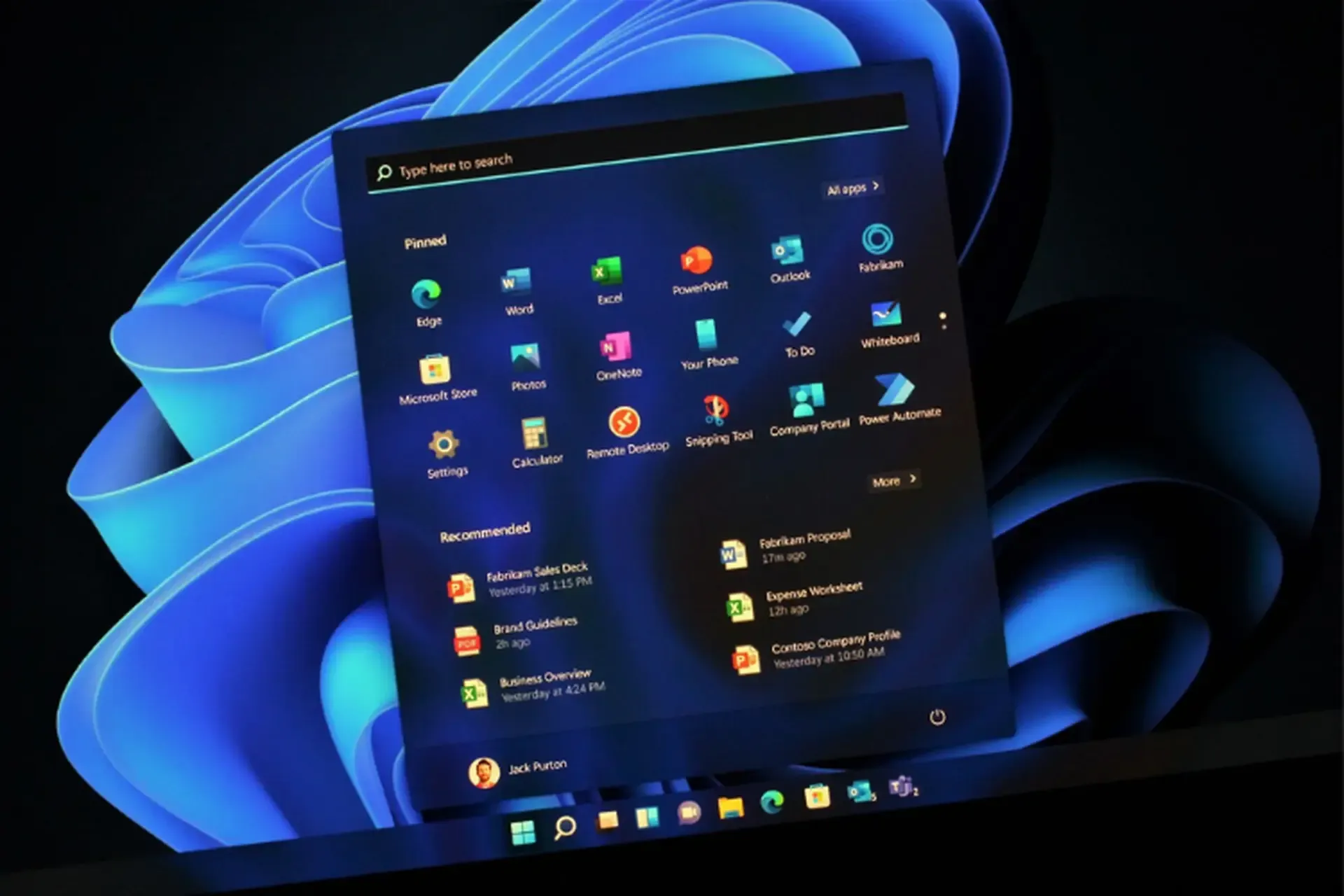
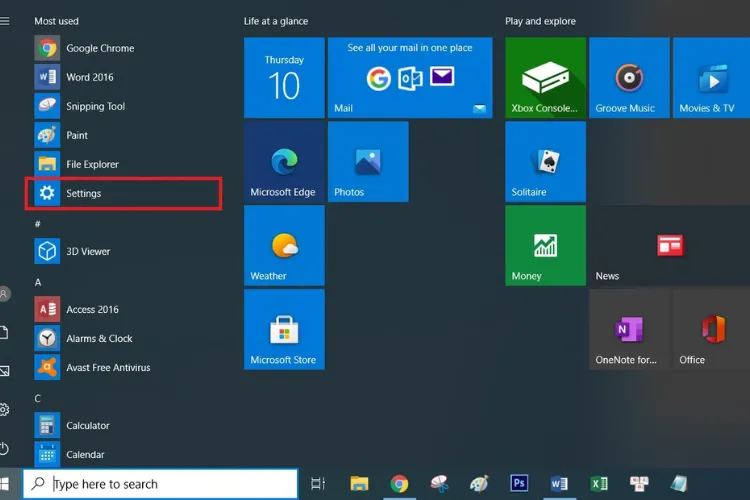 Giao diện cài đặt hệ thống trên phiên bản Windows 10 mới nhất hiện nay
Bên cạnh đó, việc kiểm tra Windows cũng giúp bạn đánh giá khả năng tương thích với các driver thiết bị ngoại vi. Các loại chuột gaming, bàn phím cơ, card âm thanh rời luôn đòi hỏi phiên bản nhân hệ điều hành tối thiểu nhất định. Tại MayTinhVN, sau khi test trên 100+ cấu hình máy khác nhau năm 2026, chúng tôi thấy lỗi driver chủ yếu do sai build. Việc xác định đúng phiên bản Windows sẽ giúp bạn tiết kiệm hàng giờ đồng hồ tìm kiếm driver phù hợp cho máy.
Cách xem máy tính win mấy trên Windows 11 qua Settings
Windows 11 sở hữu giao diện Fluent Design hiện đại, khiến việc truy cập thông số có chút khác biệt so với các bản cũ. Để bắt đầu, bạn hãy nhấn tổ hợp phím Windows + I để mở nhanh ứng dụng Settings trên màn hình chính của mình. Sau đó, tại danh mục bên trái, hãy chọn System và kéo xuống dưới cùng để tìm thấy mục About quen thuộc. Đây là nơi tập trung toàn bộ “giấy khai sinh” của chiếc máy tính mà bạn đang sở hữu mỗi ngày.
Trong mục Windows Specifications, bạn sẽ thấy thông tin về Edition (phiên bản), Version (năm phát hành) và cả OS Build hiện tại. Những thông số này cực kỳ quan trọng khi bạn muốn cài đặt các bộ thư viện như .NET Framework hay DirectX. Nếu bạn đang sử dụng phiên bản Windows 11 Pro, bạn sẽ có các quyền hạn quản trị nâng cao hơn bản Home. Việc xem máy tính win mấy theo cách này được đánh giá là trực quan nhất cho người dùng phổ thông hiện nay.
 Bảng thông số cấu hình chi tiết hiển thị trong phần About của ứng dụng Settings
Ngoài ra, ở mục Device Specifications, bạn còn có thể kiểm tra xem máy mình chạy kiến trúc 64-bit hay ARM mới nhất. Các dòng máy chạy chip Snapdragon X Elite năm 2026 thường sử dụng kiến trúc ARM để tối ưu thời lượng pin dài. Việc biết rõ kiến trúc này giúp bạn chọn đúng bộ cài phần mềm từ các trang chủ chính thức của nhà phát hành. Tránh tình trạng cài sai kiến trúc dẫn đến hiệu năng máy bị sụt giảm nghiêm trọng trong quá trình sử dụng.
Sử dụng lệnh Winver để xem máy tính win mấy nhanh chóng
Nếu bạn là một “Power User” ưa thích sự tốc độ, lệnh winver là công cụ không thể bỏ qua trong đời sống. Bạn chỉ cần nhấn tổ hợp phím Windows + R để mở hộp thoại Run, sau đó nhập từ khóa winver và Enter. Một cửa sổ nhỏ sẽ xuất hiện ngay lập tức giữa màn hình với logo Windows đặc trưng bên cạnh thông tin phiên bản. Đây là cách nhanh nhất để kiểm tra thời hạn bản quyền hoặc số hiệu bản dựng hệ thống hiện tại của bạn.
Phương pháp này cực kỳ hữu ích khi thanh Taskbar hoặc ứng dụng Settings bị treo do lỗi hệ thống tạm thời nào đó. Thông tin hiển thị bao gồm tên phiên bản (ví dụ: Windows 11) và mã hiệu phiên bản cụ thể như 23H2 hoặc 24H2. Khi bạn cung cấp mã hiệu này cho các chuyên viên IT, họ sẽ dễ dàng chẩn đoán lỗi phần mềm nhanh hơn. Biết cách xem máy tính win mấy qua lệnh winver thể hiện sự chuyên nghiệp của bạn trong việc làm chủ công nghệ.
 Hộp thoại About Windows xuất hiện sau khi thực thi lệnh winver trong hệ thống
Lưu ý rằng lệnh này chỉ cung cấp thông tin về phiên bản Windows mà không hiển thị chi tiết về cấu hình cứng. Nếu bạn cần biết thêm về dung lượng RAM hay loại CPU, hãy kết hợp với các phương pháp khác được nêu. Tuy nhiên, đối với mục đích kiểm tra nhanh xem máy đã được cập nhật bản vá mới nhất chưa, winver là số một. Hãy ghi nhớ lệnh này như một thói quen mỗi khi bạn tiếp xúc với một chiếc máy tính lạ nào đó.
Kiểm tra thông số chuyên sâu với công cụ System Information
System Information (msinfo32) là một kho tàng dữ liệu khổng lồ dành cho những ai muốn đi sâu vào cấu trúc phần mềm. Để mở công cụ này, bạn hãy gõ System Information vào thanh tìm kiếm trên Taskbar và nhấn vào kết quả hiện ra. Tại đây, mọi thông tin từ phiên bản BIOS, chế độ khởi động (UEFI/Legacy) đến nhà sản xuất bo mạch chủ đều có sẵn. Đây là cách xem máy tính win mấy chi tiết nhất mà các kỹ thuật viên tại MayTinhVN luôn ưu tiên dùng.
Trong bảng tóm tắt hệ thống, dòng “OS Name” sẽ ghi rõ bạn đang dùng bản Windows 11 Enterprise hay Windows 10 Education. Bạn cũng có thể kiểm tra trạng thái của tính năng Secure Boot, một yếu tố sống còn cho bảo mật dữ liệu hiện nay. Nếu dòng “Kernel DMA Protection” đang ở trạng thái On, máy tính của bạn đang được bảo vệ rất tốt trước các tấn công. Những thông số này giúp bạn hiểu rõ “sức khỏe” thực sự của hệ điều hành đang vận hành trên thiết bị.
 Trang tổng quát của System Information hiển thị toàn bộ thuộc tính kỹ thuật của máy tính
Hơn nữa, System Information còn cho phép bạn xuất dữ liệu ra file văn bản để gửi cho các trung tâm hỗ trợ từ xa. Nếu máy tính gặp lỗi màn hình xanh (BSOD) liên tục, việc đính kèm file này sẽ giúp xác định xung đột driver nhanh chóng. Bạn có thể tìm thấy danh sách các driver đang chạy và tài nguyên phần cứng đang được chiếm dụng bởi các tiến trình. Đây quả thực là một công cụ vạn năng cho bất kỳ ai muốn làm chủ hoàn toàn chiếc máy tính cá nhân.
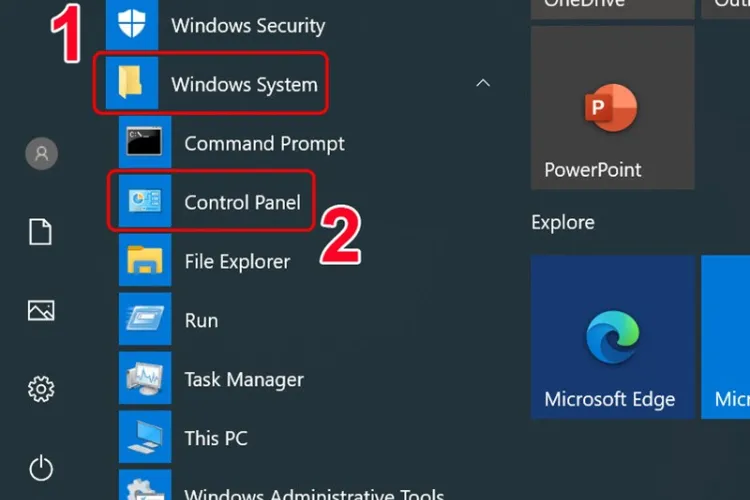
Cách xem máy tính win mấy thông qua Control Panel truyền thống
Mặc dù Microsoft đang dần chuyển dịch mọi tính năng sang Settings, nhưng Control Panel vẫn giữ một vai trò cực kỳ quan trọng. Đối với những người dùng quen với giao diện Windows 7 hoặc Windows 8, Control Panel mang lại sự gần gũi và tin cậy. Bạn có thể truy cập mục System trong Control Panel để xem các thông tin cơ bản về hệ thống và bảo mật. Cách xem máy tính win mấy này vẫn hoạt động mượt mà trên các bản cập nhật Windows mới nhất năm 2026.
Trong cửa sổ System, bạn sẽ thấy thông tin về bộ vi xử lý và dung lượng bộ nhớ RAM được lắp đặt thực tế. Hệ thống cũng hiển thị trạng thái kích hoạt của Windows, giúp bạn biết máy mình có đang dùng bản quyền hợp pháp không. Việc sử dụng Windows lậu (crack) tiềm ẩn nguy cơ nhiễm mã độc và virus mã hóa dữ liệu vô cùng nguy hiểm. Chúng tôi luôn khuyến khích người dùng kiểm tra mục này để đảm bảo hệ thống luôn được bảo vệ bởi Microsoft.
 Cửa sổ System trong Control Panel hiển thị các thông tin cơ bản về Windows Edition
Nếu bạn thấy dòng chữ “Windows is not activated”, hãy cân nhắc mua mã key chính thức để được hỗ trợ cập nhật lâu dài. Việc xem máy tính win mấy và kiểm tra bản quyền là bước đầu tiên để xây dựng một môi trường làm việc an toàn. Control Panel cũng cung cấp lối tắt đến Registry Editor và Group Policy, dành cho các thao tác tinh chỉnh hệ thống chuyên sâu. Tuy nhiên, hãy cực kỳ cẩn thận khi thay đổi các giá trị trong Registry để tránh làm hỏng cấu trúc nhân Windows.
Sử dụng Command Prompt hoặc PowerShell để kiểm tra hệ thống
Đối với các quản trị viên hệ thống (Sysadmin), việc sử dụng dòng lệnh là phương pháp tối ưu nhất để quản lý máy tính. Bạn có thể mở Command Prompt (CMD) với quyền Admin và gõ lệnh systeminfo để nhận về một bản báo cáo đầy đủ. Lệnh này không chỉ cho bạn biết phiên bản Windows mà còn liệt kê tất cả các bản vá lỗi (Hotfix) đã cài. Khi áp dụng cách xem máy tính win mấy này, bạn sẽ thấy ngày cài đặt hệ Windows đầu tiên trên máy.
PowerShell còn mạnh mẽ hơn với các câu lệnh (cmdlet) chuyên dụng như Get-ComputerInfo cung cấp dữ liệu định dạng đối tượng rất hiện đại. Bạn có thể lọc riêng thông tin về phiên bản bằng cách thêm các toán tử lọc vào sau câu lệnh nguyên bản đó. Ví dụ, lệnh Get-ComputerInfo | select OsName, OsVersion sẽ chỉ hiển thị đúng những gì bạn đang thực sự cần tìm kiếm nhanh. Đây là kỹ năng vô cùng giá trị nếu bạn cần quản lý hàng loạt máy tính thông qua mạng nội bộ.
Nếu hệ thống của bạn gặp lỗi tập tin hệ thống, hãy dùng thêm lệnh sfc /scannow để Windows tự động tìm và sửa lỗi. Lệnh DISM /Online /Cleanup-Image /RestoreHealth cũng là một công cụ cứu cánh tuyệt vời khi ảnh hệ thống bị hỏng hóc nghiêm trọng. Việc kết hợp kiểm tra phiên bản và bảo trì qua dòng lệnh giúp máy tính luôn hoạt động ở trạng thái tốt nhất. Tại MayTinhVN, quy trình bảo dưỡng máy chuyên nghiệp luôn bắt đầu bằng việc kiểm tra thông số qua ứng dụng PowerShell.
Những lưu ý quan trọng khi xem máy tính win mấy năm 2026
Khi tiến hành kiểm tra, bạn cần đặc biệt chú ý đến kiến trúc 32-bit (x86) và 64-bit (x64) của hệ điều hành Windows. Hầu hết các dòng máy tính hiện đại năm 2026 đều đã chuyển sang sử dụng kiến trúc 64-bit để tối ưu bộ nhớ RAM. Tuy nhiên, một số máy tính bảng giá rẻ hoặc thiết bị cũ vẫn có thể chạy bản 32-bit với những hạn chế nhất định. Việc xem máy tính win mấy và xác định đúng kiến trúc sẽ giúp bạn chọn phần mềm đạt hiệu suất cao nhất.
Một thông số khác cũng quan trọng không kém là trạng thái của TPM 2.0 và Secure Boot trong bảng tin hệ thống. Đây là các yêu cầu phần cứng bắt buộc nếu bạn muốn nâng cấp lên các phiên bản Windows cao cấp hơn trong tương lai. Nếu máy tính của bạn thiếu đi các thành phần bảo mật này, hệ thống sẽ gặp khó khăn khi chạy các ứng dụng ngân hàng. Hãy luôn truy cập vào trang chủ Microsoft Support để tham chiếu các yêu cầu phần cứng mới nhất cho từng bản cập nhật Windows.
Ngoài ra, bạn cũng nên thường xuyên kiểm tra dung lượng ổ đĩa hệ thống (thường là ổ C) sau khi xem phiên bản. Các bản cập nhật Windows lớn thường để lại các thư mục Windows.old chiếm dụng hàng chục GB dung lượng lưu trữ quý giá của bạn. Sử dụng công cụ Disk Cleanup hoặc Storage Sense trong Settings để dọn dẹp các tệp tin rác này sau mỗi lần nâng cấp. Một hệ điều hành mới trên một ổ đĩa trống trải sẽ mang lại cảm giác mượt mà và phản hồi nhanh nhạy hơn.
Cuối cùng, hãy luôn cảnh giác với các phần mềm bên thứ ba tự xưng là giúp kiểm tra thông tin máy tính siêu tốc. Nhiều phần mềm trong số đó thực chất là phần mềm quảng cáo (adware) hoặc chứa mã độc theo dõi hành vi người dùng cực nguy hiểm. Các công cụ có sẵn trong Windows mà chúng tôi vừa hướng dẫn đã quá đủ để cung cấp mọi thông tin bạn cần. Hãy tin tưởng vào các công cụ chính chủ của Microsoft để đảm bảo an toàn tuyệt đối cho dữ liệu cá nhân của bản thân.
Sau khi thực hiện các bước trên, bạn đã hoàn toàn làm chủ được cách kiểm tra hệ điều hành của mình một cách chuyên nghiệp. Việc duy trì thói quen kiểm tra định kỳ giúp bạn luôn nắm bắt được tình trạng phần mềm và bảo mật máy tính. Đừng quên truy cập MayTinhVN thường xuyên để cập nhật thêm nhiều thủ thuật Windows hữu ích và các hướng dẫn cài đặt phần mềm an toàn. Chúc các bạn có những trải nghiệm làm việc tuyệt vời và hiệu quả trên chiếc máy tính thân yêu của mình.
Ngày Cập Nhật 04/03/2026 by Trong Hoang

Chào các bạn, mình là Trọng Hoàng, tác giả của blog maytinhvn.net. Mình là một full-stack developer kiêm writer, blogger, Youtuber và đủ thứ công nghệ khác nữa.